【AI工具地圖】Claude 新手教學:剛開始用 Claude,先完成這 4 個設定
剛開始使用 Claude,不知道該先設定什麼?這篇 Claude 新手教學帶你完成 Memory 記憶匯入、Google Connectors、Claude Code 與 Claude in Chrome,讓 Claude 從聊天工具進一步變成能讀資料、處理檔案與操作網站的 AI 助理。

最近開始用 Claude 的人越來越多,但很多人從 ChatGPT 換到 Claude 之後,使用方式其實完全沒有改變。例如:打開聊天視窗、輸入問題、等 AI 回答。
這當然沒有錯,只是如果你停在這裡,其實還沒有真正用到 Claude 現在比較有趣的地方。
因為現在的 Claude 除了聊天之外,還可以記住你的背景、連接 Gmail 與 Google Drive、直接處理電腦裡的檔案,甚至跟著你一起操作 Chrome 裡的網站。
換句話說,你可以把 Claude 想成一個剛到職的 AI 助理。
剛開始它什麼都不知道,你每次都得重新交代工作;但如果先把你的背景資料、工作文件,以及它可以使用的工具準備好,之後交代事情就會順很多。
所以如果你是第一次開始用 Claude,我會建議先不要急著研究一大堆 Prompt。
Claude 跟 ChatGPT 有什麼不同?為什麼要先做這 4 個設定?
如果你原本就在使用 ChatGPT,第一次打開 Claude 時,很容易沿用同一套習慣:輸入問題、等 AI 回答,再把結果複製出來使用。
這樣沒有錯,但如果只是停在聊天介面,其實還沒有用到 Claude 很多更實用的能力。
Claude 現在除了可以回答問題之外,也能記住你的背景、連接 Gmail 與 Google Drive、讀取電腦裡的檔案,甚至直接在 Chrome 裡協助操作網站。
所以這篇不會先教一堆 Prompt 技巧,而是先把最實用的 4 個功能設定好。
以前使用 AI,通常是:
你先自己找資料 → 整理資料 → 貼給 AI → 再叫 AI 處理。
設定完成後,很多情況會變成:
直接告訴 Claude 要完成什麼,再讓它從你授權的資料或工作環境中取得需要的內容。
接下來先從最簡單的 Memory 開始。
第一步:開啟 Claude Memory,把 ChatGPT 的記憶匯入 Claude
如果你已經使用 ChatGPT 一段時間,它可能已經記住一些跟你有關的資訊,例如工作背景、常用工具、寫作習慣或回答偏好。
換到 Claude 後,不需要全部重新設定一次,可以直接使用 Claude 提供的 Import memory 功能,把這些背景資訊整理後匯入 Claude。
Claude Memory 是什麼?
Claude 的 Memory 主要用來保存未來還會持續有用的資訊,例如工作背景、常用工具、回答偏好與長期專案。
進入:
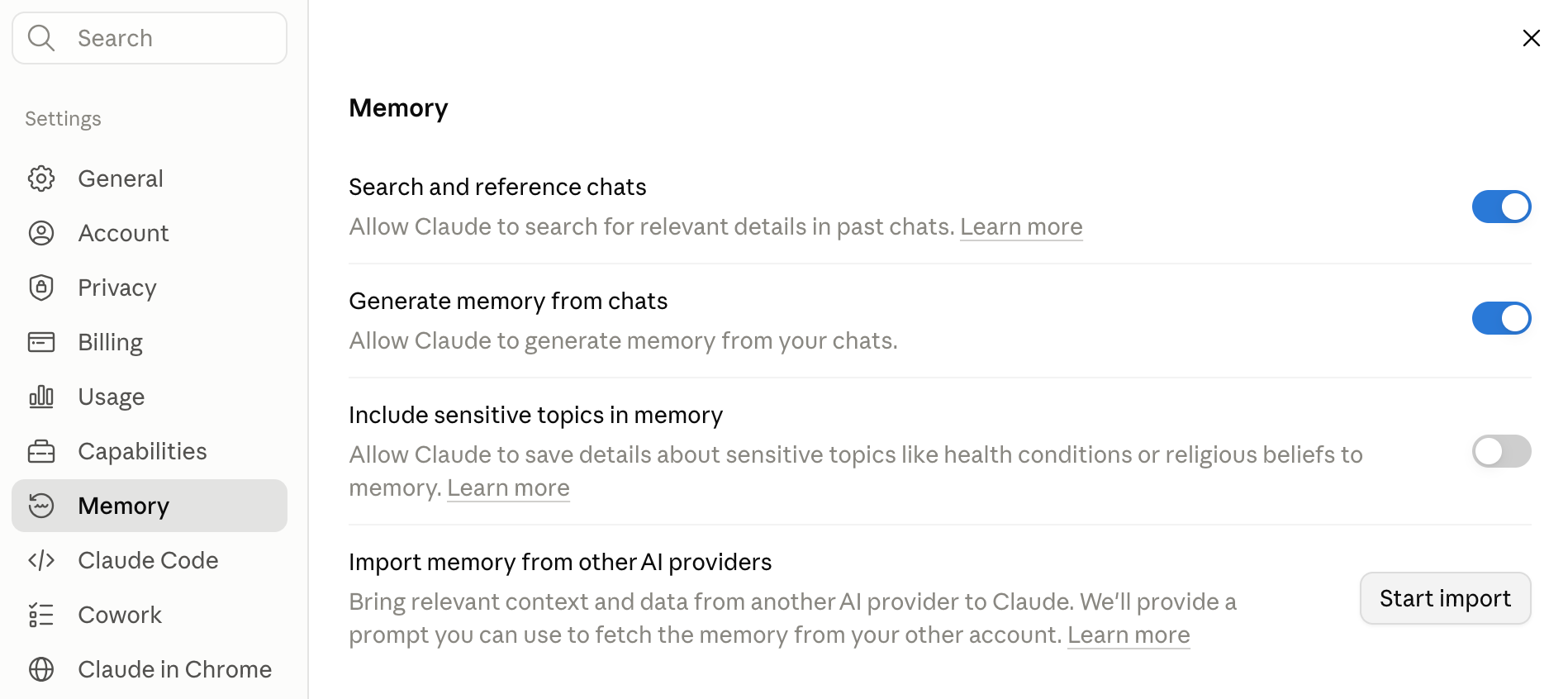
Settings → Memory
這裡會看到兩個跟記憶有關的設定。
Search and reference chats
讓 Claude 可以搜尋過去的聊天紀錄,找出和目前問題相關的內容。
Generate memory from chats
讓 Claude 根據過去的對話,建立未來可以持續參考的 Memory。
如果你打算長期使用 Claude,可以先把這兩個功能開啟。
如何把 ChatGPT 的記憶匯入 Claude?
在 Memory 頁面往下找到:
Import memory → Start import
Claude 會提供一段 Prompt,讓你複製到原本使用的 AI 服務。
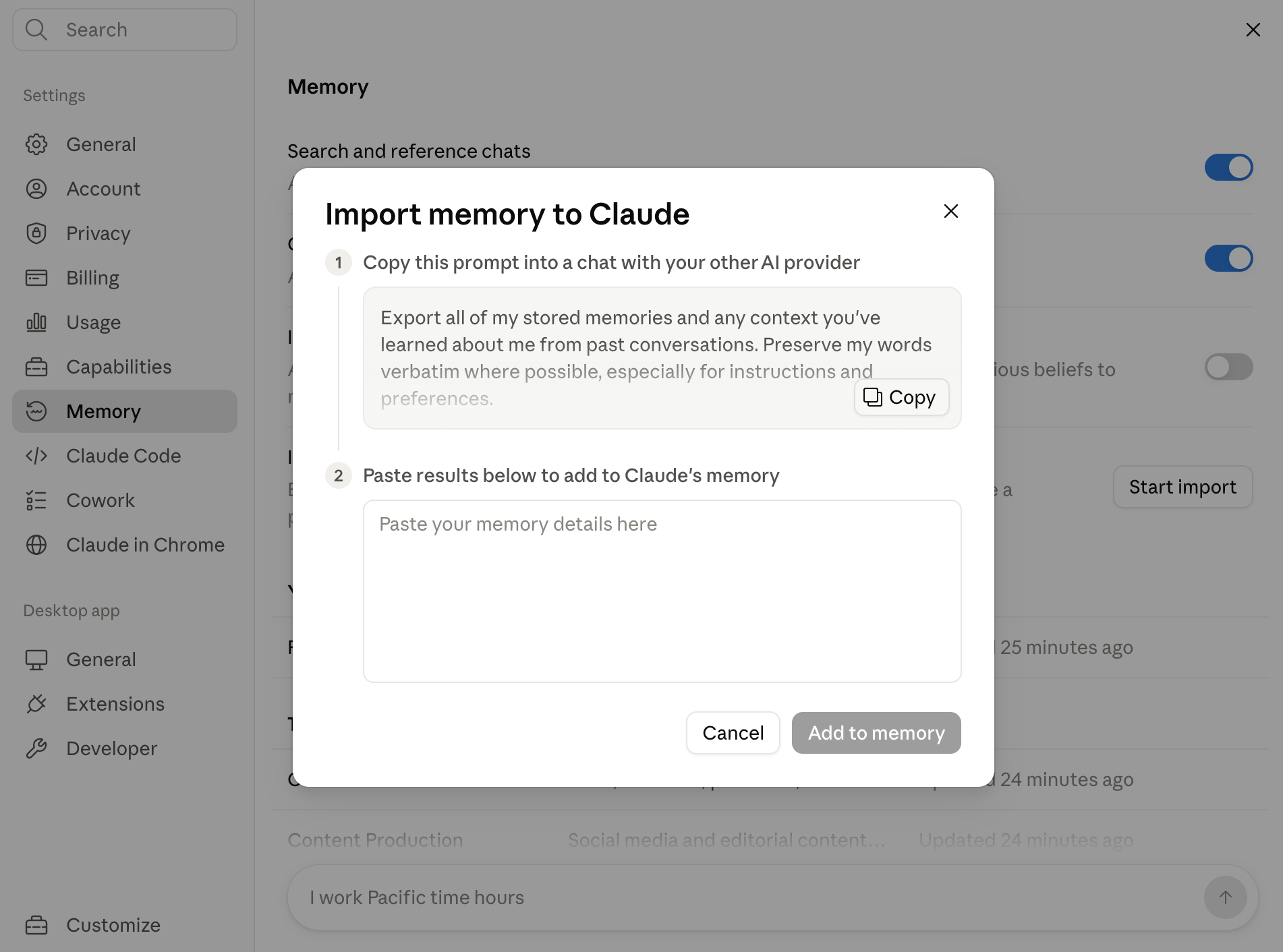
如果你原本使用 ChatGPT,流程很簡單:
- 按下 Copy,複製 Claude 提供的 Prompt。
- 把 Prompt 貼到 ChatGPT。
- ChatGPT 會整理目前記得的使用者背景。
- 複製整理結果,回到 Claude。
- 貼到 Paste your memory details here。
- 按下 Add to memory。
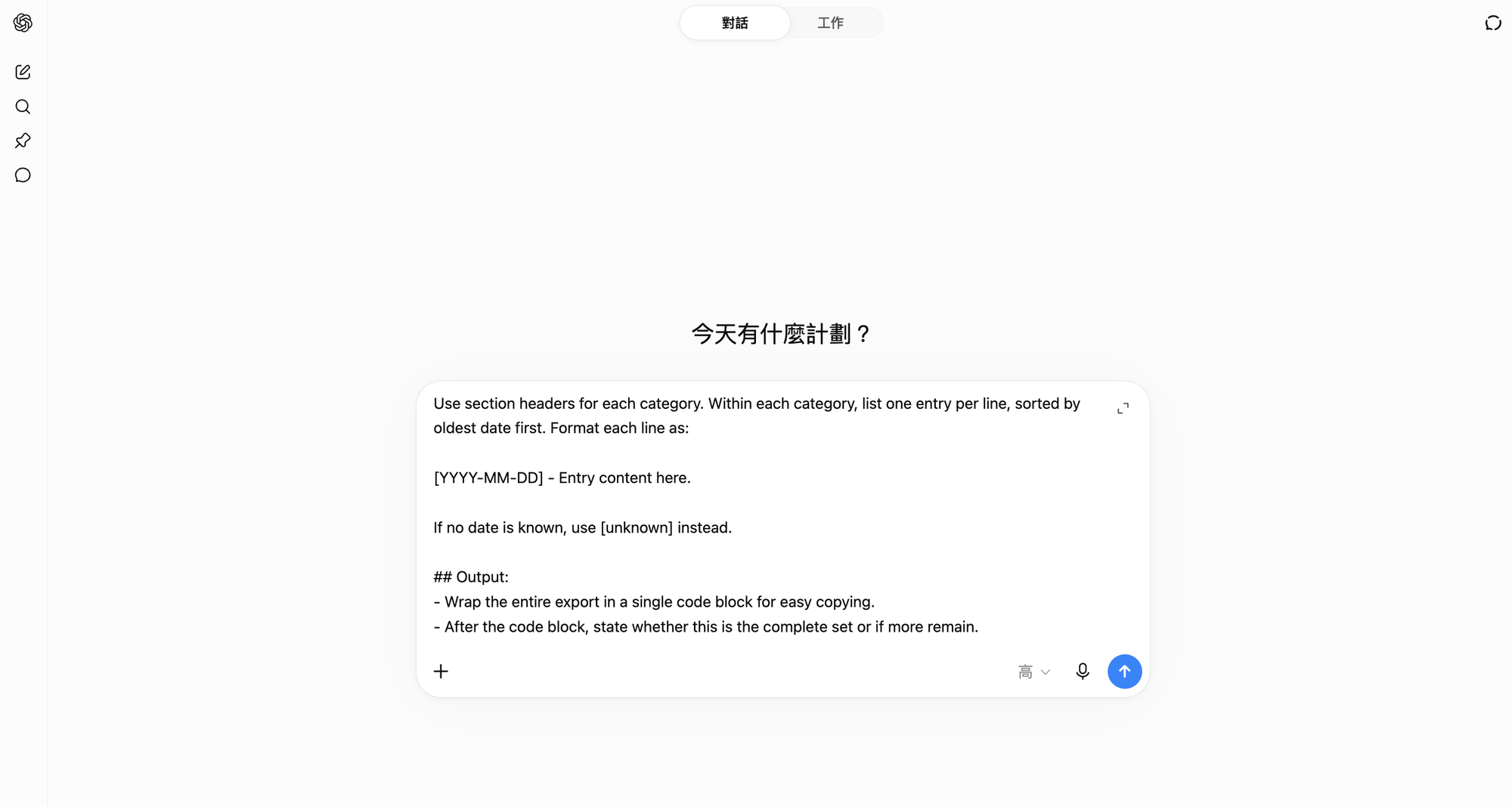
這裡要注意,並不是把 ChatGPT 的 Memory 資料直接搬到 Claude。
實際流程是:
ChatGPT 先把目前知道的資訊整理成文字 → 再把這份內容交給 Claude 建立新的 Memory。
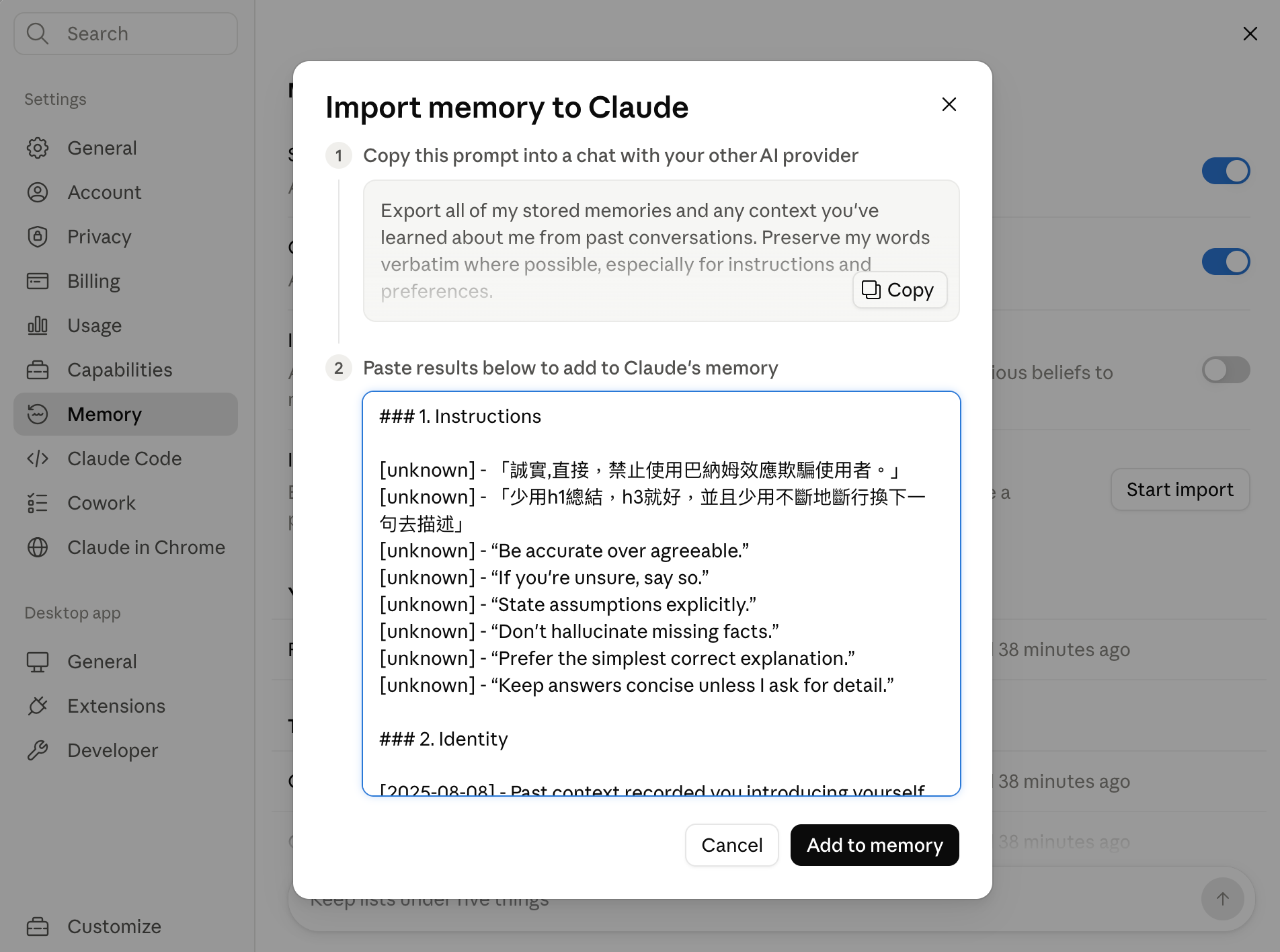
匯入前也建議快速檢查一次內容,把公司機密、客戶資料、個人敏感資訊,以及已經過期的背景資料刪掉再匯入。
Memory 也不是存得越多越好,留下那些未來仍會影響 Claude 回答方式的資訊就夠了。
第二步:把 Connectors 連上,讓 Claude 直接讀取工作資料
設定好 Memory 後,可以進入:
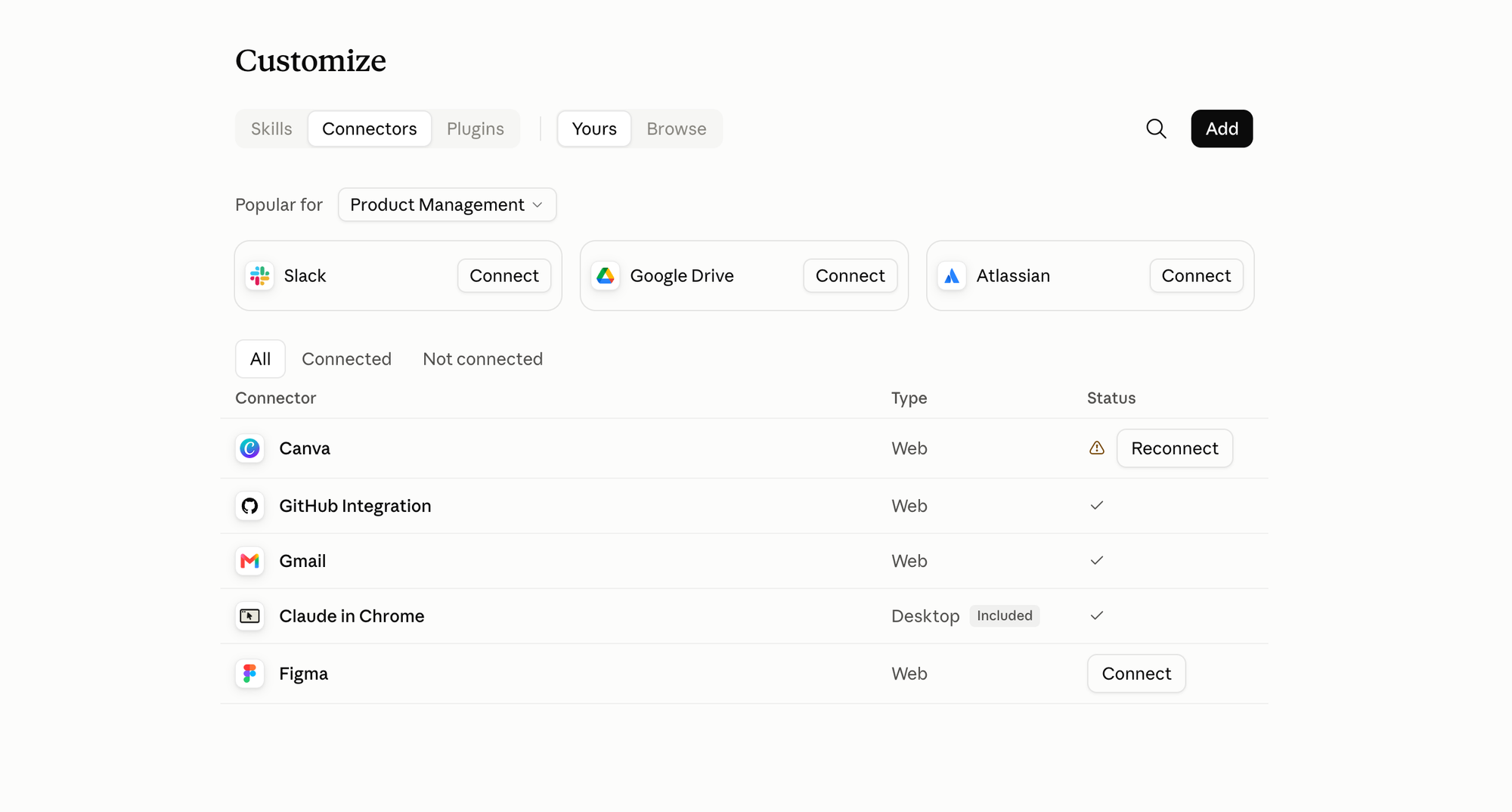
Customize → Connectors
如果平常主要使用 Google 服務,新手可以先連接:
- Gmail
- Google Drive
- Google 日曆
Connector(連接器) 的作用,是讓 Claude 在你授權的範圍內直接取得其他服務中的資料,不需要每次都自己搜尋、複製,再貼進聊天視窗。
例如連接 Gmail 後,可以直接問:
幫我整理這週和 XXX 專案有關的 Email,目前還有哪些事情沒處理?
連接 Google Drive 後,也可以直接請它:
找出 XXX 專案最新的需求文件,整理這一版修改了哪些地方。
而 Google 日曆則可以用來查看行程、尋找空檔,或協助建立與修改活動。
目前 Claude 的 Google Workspace Connectors 已經不只支援讀取資料,也能執行部分操作,例如寄送 Email、建立行事曆活動,以及管理部分 Google Drive 檔案。
不過涉及寄信、修改行程、移動檔案這類會真正改變資料的操作時,還是建議執行前自己確認一次內容。
如果你使用的是公司帳號,Connector 是否能使用,也可能受到公司管理員的權限設定限制。
第三步:安裝 Claude Code,讓 Claude 直接處理電腦裡的檔案
如果你希望 Claude 不只是回答問題,而是能直接讀取、修改你電腦裡的檔案,就可以開始使用 Claude Code。
Claude Code 是 Anthropic 提供的命令列工具,會直接在 終端機 Terminal 裡執行。它可以讀取目前資料夾中的檔案、修改內容、執行指令,適合用來處理需要多步驟完成的任務。
例如:
- 整理專案資料夾
- 讀取多份文件並整理重點
- 批次修改 Markdown、CSV 或文字檔
- 修改網站或程式碼
- 執行測試、檢查錯誤
對新手來說,可以先把它理解成:一般 Claude 主要在聊天視窗裡工作,Claude Code 則可以直接進到你的電腦資料夾裡做事。
如何安裝 Claude Code?
Mac
打開 終端機 Terminal,貼上官方安裝指令:
curl -fsSL https://claude.ai/install.sh | bash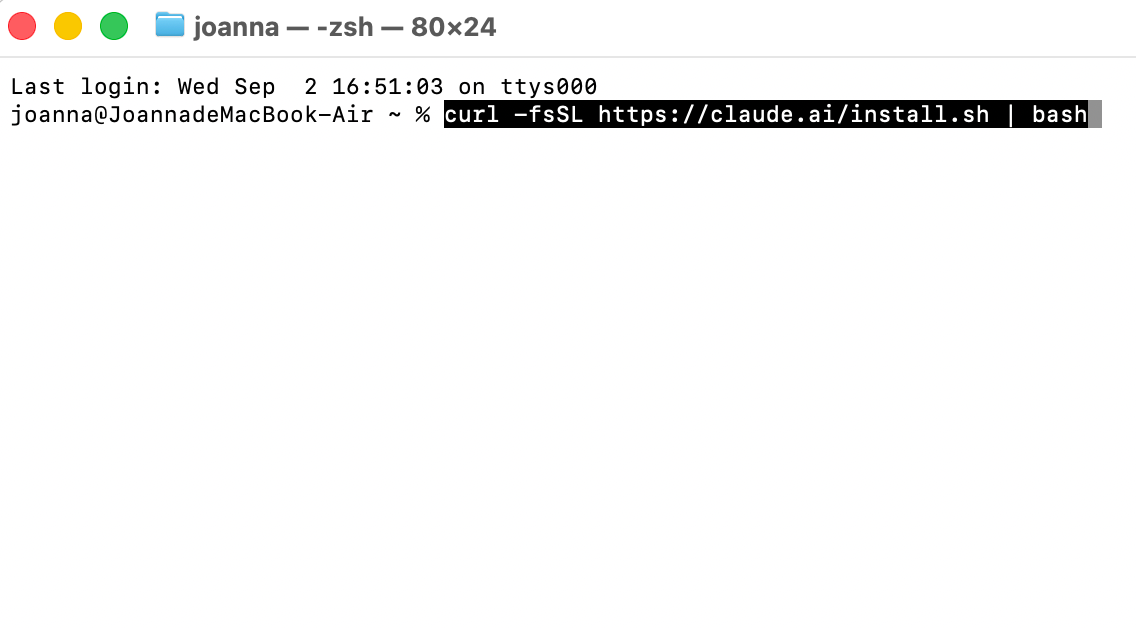
也可以使用 Homebrew:
brew install --cask claude-codeWindows
打開 PowerShell:
irm https://claude.ai/install.ps1 | iex安裝完成後輸入:
claude第一次使用時,依照畫面登入 Claude 帳號即可。
如果要讓 Claude Code 處理某個專案,先進入該資料夾,再啟動:
cd 你的資料夾路徑
claude
接著就能直接用自然語言下指令,例如:
幫我讀取這個資料夾裡的文件,整理目前專案進度。
或:
幫我檢查這個網站專案有哪些問題,先不要修改。
需要注意的是,安裝 Claude Code 不代表它會自動取得 Gmail、Google Drive 或其他帳號資料。這些外部服務仍需要透過 Connector、MCP 或其他整合方式連接。
第四步:安裝 Claude in Chrome,讓 Claude 直接協助操作網頁
最後一個設定,是把 Claude 接到 Chrome。
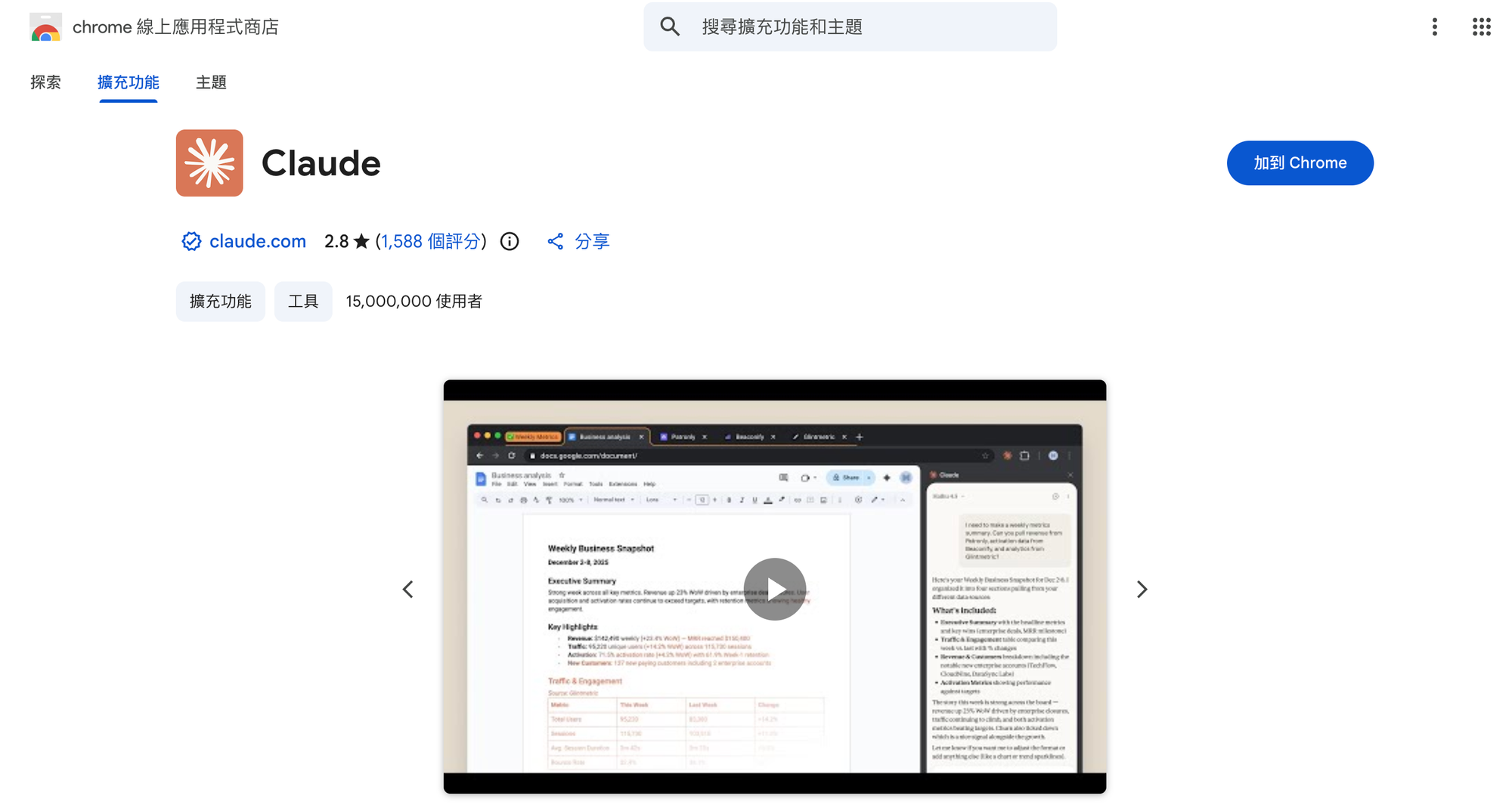
到 Chrome 線上應用程式商店搜尋:
Claude
安裝官方的 Claude in Chrome 擴充功能 後,Claude 就可以直接讀取你目前開啟的網頁內容,並在你授權的情況下協助操作頁面。
例如你可以請它:
幫我整理這個網頁的重點。
幫我比較這三個方案有什麼差別。
幫我測試這個網站的註冊流程,看看哪裡不直覺。
除了讀取內容之外,Claude in Chrome 也能進一步執行像是點擊、輸入文字、切換頁面等操作。
這對需要經常查資料、測試網站、填寫表單或處理後台工作的人會很方便。
不過因為瀏覽器裡可能包含帳號、公司系統或敏感資料,涉及送出表單、刪除內容、付款或其他重要操作時,還是建議自己先確認一次再執行。
Claude 新手常見問題 FAQ
Q1:Claude Memory 可以直接把 ChatGPT 的記憶搬過去嗎?
不算是直接搬移。
Claude 會先提供一段 Prompt,讓 ChatGPT 整理目前記得的使用者背景,再把這份內容貼回 Claude 建立新的 Memory。
所以本質上是「整理後重新匯入」,不是兩邊的記憶資料直接同步。
Q2:Claude Code 一定要會寫程式才能用嗎?
不用。
Claude Code 雖然主要面向開發工作,但也可以拿來整理文件、批次修改檔案、分析 CSV,或處理資料夾裡的大量內容。
如果你的需求只是一般聊天、查資料或產出文件,其實先用一般 Claude 就夠了;需要直接操作本機檔案時,再使用 Claude Code。
Q3:Connector 跟 Claude Code 有什麼差別?
可以先用最簡單的方式區分:
Connector 主要負責連接 Gmail、Google Drive、Google 日曆等外部服務。
Claude Code 則主要處理你電腦裡的資料夾、檔案與終端機任務。
兩個可以搭配使用,但解決的是不同問題。
Q4:Claude in Chrome 可以直接操作網站嗎?
可以。
除了讀取目前網頁內容之外,Claude in Chrome 也能協助點擊、輸入文字與操作頁面。
但如果涉及付款、刪除資料、公司後台或其他重要操作,建議送出前還是自己確認一次。
剛開始用 Claude,不需要一次學完所有功能
如果你是第一次使用 Claude,我反而不建議一開始就研究一堆進階功能。
先完成這四件事:
Memory → Connectors → Claude Code → Claude in Chrome
你就會開始感受到 Claude 不只是另一個聊天型 AI,而是可以逐步接進自己的資料與工作流程。
如果平常主要只是聊天,可以先從 Memory 開始;如果大量使用 Gmail、Drive,就先設定 Connectors;需要處理電腦檔案時,再往 Claude Code 與 Chrome 擴充功能延伸。
重點不是一次把所有功能都裝滿,而是先把你每天真的會用到的能力接起來。
完成基本設定後,如果你還不確定任務該怎麼交辦、背景資料該放哪裡,可以跟著課程整理 Projects、Skills 與工具串接,建立自己的 Claude 工作配置。
〈2026 新版 Claude 新手全攻略〉錄播預計於 2026 年 11 月 13 日上架。
查看 Skill Shot 18:2026 新版 Claude 新手全攻略