Claude Cowork 完整教學:不用寫程式,讓 AI 直接幫你完成複雜工作任務
還在花時間手動整理資料夾、複製貼上報告?Claude Cowork 是 Anthropic 推出的桌面代理工具,能直接存取本機檔案、輸出 Excel/Word/PPT,不用寫程式就能自動化複雜任務。本文涵蓋 6 大應用情境與 30 個實用指令,帶你快速上手。


你是否曾花了整個下午整理資料夾、彙整報告、複製貼上各種表格,卻感覺這些時間根本可以用在更重要的事?Claude Cowork 正是為了這種情境而生——它不只是一個聊天機器人,而是一個能直接在你電腦上執行任務、讀取檔案、輸出成品的 AI 工作夥伴。這篇文章帶你全面了解 Claude Cowork 是什麼、能做什麼,以及如何在不同工作情境中真正用起來。
目錄
- 什麼是 Claude Cowork?
- Claude Cowork 的核心功能有哪些?
- Claude Cowork 如何執行任務?
- Claude Cowork 適合哪些人使用?
- Claude Cowork 六大真實應用情境
- Claude Cowork vs 一般 Claude Chat 有什麼差別?
- Claude Cowork 的限制與注意事項
- 如何開始使用 Claude Cowork?
- FAQ
什麼是 Claude Cowork?
Claude Cowork 是指 Anthropic 在 2026 年推出的桌面代理工具,讓 Claude 能夠在你的電腦上直接執行複雜的多步驟任務,而不只是回答問題。它內建於 Claude Desktop 應用程式中,使用者只需用自然語言描述目標,Claude 就會自行規劃步驟、存取授權資料夾、整合外部工具,最終輸出完整成品到你的本地檔案系統。
Cowork 的誕生源自 Claude Code——Anthropic 原本為工程師設計的終端機代理工具。Anthropic 發現許多非技術用戶也開始用 Claude Code 整理檔案、撰寫報告,於是決定把相同的代理架構包裝成更易上手的桌面介面,這就是 Claude Cowork。
官方定義:Claude Cowork 使用與 Claude Code 相同的代理架構,現在可在 Claude Desktop 中直接使用,無需開啟終端機。
Claude Cowork 的核心功能有哪些?
Claude Cowork 提供六項核心能力,覆蓋知識工作者最常見的工作需求。
1. 直接存取本地檔案
Claude Cowork 可讀取與寫入你授權的資料夾,不需要手動上傳或下載。你把原始素材放進資料夾,Claude 處理完直接輸出成品,全程自動化。
2. 子代理協調(Sub-agent coordination)
面對複雜任務,Claude Cowork 會自動拆解成多個子任務,並平行協調多個工作流程同時執行,大幅縮短完成時間。
3. 專業格式輸出
Claude Cowork 能直接產出含公式的 Excel 試算表、PowerPoint 簡報、格式化 Word 文件,而不只是純文字或需要再整理的草稿。
4. 長時間執行任務
不同於一般 Chat 有對話長度限制,Claude Cowork 能持續執行長達數小時的複雜任務,不受對話逾時或上下文限制影響。
5. 排程任務(Scheduled Tasks)
使用 /schedule 指令,可設定定期自動執行的任務,例如每週一自動整理資料夾、每月自動生成銷售報告。
6. Projects 工作區
將相關任務、檔案、指令整合在同一個持久工作區中,每次進入專案都能延續上次的脈絡與記憶,不用重新說明背景。
Claude Cowork 如何執行任務?
Claude Cowork 採用虛擬機器(VM)架構在你的電腦上安全運行,執行流程分為五個階段。
第一步,Claude 分析你的請求,理解最終目標與限制條件。第二步,它建立一份執行計畫,列出所有子任務與執行順序,讓你確認或調整方向。第三步,在 VM 隔離環境中執行程式碼,確保不影響主系統。第四步,如有需要,協調多個子代理平行處理不同工作流程。第五步,將最終成品直接輸出到你的本地檔案系統指定位置。
整個過程中,你可以隨時介入、調整方向,或讓 Claude 完全自主跑完。根據官方說明,每個步驟都有進度指示器,Claude 也會即時說明它正在做什麼,讓你保持掌控感。
Claude Cowork 適合哪些人使用?
Claude Cowork 適合所有需要處理大量重複性知識工作的職業,尤其對以下角色幫助最大。
內容創作者與行銷人員:批次整理素材、彙整競品研究、自動化產出週報。
專案管理者與行政人員:整理各方資料、追蹤進度表、生成會議摘要與行動清單。
研究人員與分析師:跨來源資料彙整、統計分析、視覺化圖表輸出。
自由工作者:客戶提案製作、檔案整理、發票與費用報表自動化。
企業知識工作者:連接 Google Drive、Gmail、Slack 等工具,整合跨平台資訊。
目前 Claude Cowork 需要付費方案(Pro、Max、Team、Enterprise),免費帳號尚無法使用。
Claude Cowork 六大真實應用情境
以下是根據官方文件整理的真實使用場景,涵蓋不同工作類型。
情境一:資料夾自動整理
雜亂的 Downloads 資料夾是許多人的痛點。只需對 Claude Cowork 說:「整理 Downloads 資料夾,依照檔案類型分類,重新命名為 YYYY-MM-DD 格式,輸出一份整理清單」,Claude 就能在幾分鐘內處理完幾百個檔案,並告訴你它動了哪些東西。
這個情境特別適合有大量截圖、PDF 收據、散落文件的使用者,也適合定期整理的工作,可搭配排程功能每週自動執行一次。
情境二:研究報告自動生成
當你需要了解某個主題,傳統做法是自己搜尋、讀文章、整理重點、撰寫摘要。Claude Cowork 可以幫你一次完成:聯網搜尋最新資訊、彙整多個來源、依照你指定的架構輸出完整 Word 報告,並附上下一步行動建議。
這對需要定期追蹤產業動態的行銷人員、研究人員、或需要快速了解新領域的決策者特別實用。
情境三:Excel 資料分析與視覺化
把原始數據(CSV、截圖、PDF 表格)丟進 Inbox 資料夾,告訴 Claude 你想分析什麼,它能輸出含公式、條件式格式、圖表的完整 Excel 檔案。不同於一般 AI 只輸出純文字建議,Claude Cowork 產出的是可以直接編輯、繼續使用的真實檔案。
官方特別強調,產出的試算表包含「working VLOOKUP、conditional formatting、multiple tabs」,而不是需要人工修復的半成品。
情境四:簡報從筆記到成品
把散落的會議筆記、語音備忘錄、手寫大綱丟進資料夾,Claude Cowork 能分析內容、規劃架構、輸出 PowerPoint 簡報。你可以指定頁數、風格、每頁要強調的重點,它會照著做。
這個流程也可以和 Gamma 結合:讓 Claude Cowork 準備結構化大綱,再丟進 Gamma 生成視覺效果更豐富的簡報,兩個工具各司其職。
情境五:連接外部工具自動化工作流
透過 Connectors 功能,Claude Cowork 可以連接 Google Drive、Gmail、Slack、DocuSign 等外部服務。例如:從 Google Drive 讀取講師進度表 → 分析各講師卡在哪個階段 → 輸出含顏色標記的 Excel 追蹤報告 → 列出每位講師的優先跟進事項。
這種跨工具整合是 Claude Cowork 最強大的場景之一,把原本需要人工在多個平台之間切換的工作,壓縮成一個自然語言指令。
情境六:排程例行任務全自動化
對於每週固定重複的工作,可以用 /schedule 設定自動排程。例如:每週一早上 9 點自動掃描上週新增的檔案、生成週報、輸出到指定資料夾。只要電腦開著、Claude Desktop 保持開啟,任務就會自動執行,你回來就有成品。
這個功能特別適合需要定期彙整進度、追蹤數據、或產出固定格式報告的工作角色。
你可以叫 Claude Cowork 做什麼?30 個真實指令範例
Claude Cowork 能處理的任務範圍遠比你想像的廣,以下按照工作類型列出具體指令,讓你直覺感受它能做哪些事。
📁 檔案與資料夾管理
- 「整理 Downloads 資料夾,依類型分類,照日期重新命名」
- 「把這個資料夾裡所有 PDF 的檔名改成統一格式:YYYY-MM-DD_主題」
- 「掃描桌面找出超過 6 個月沒動過的檔案,列成清單讓我決定要不要刪」
- 「把 Inbox 裡的收據截圖整理成一份費用報表 Excel」
- 「把這 50 份合約 PDF 的主要條款整理成一張比較表」
📝 文件與報告生成
- 「把這份語音備忘錄整理成正式的會議記錄,附上行動清單」
- 「根據這份散亂的筆記,寫一份 3 頁的專案提案書」
- 「搜尋最新的 AI 工具趨勢,彙整成一份繁體中文週報 Word 檔」
- 「把這 5 篇英文文章的重點翻譯整理成一份繁體中文摘要報告」
- 「根據這份數據,寫一份給主管的月度績效報告,結尾附上建議」
📊 資料分析與 Excel
- 「分析這份銷售數據,找出異常值和趨勢,輸出含圖表的 Excel」
- 「把這份 CSV 清理乾淨,移除重複資料,補全缺漏欄位」
- 「幫我建一份可追蹤講師合作進度的 Excel,含條件式格式標記狀態」
- 「把這些不同格式的報表合併成一份,統一欄位名稱」
- 「計算每個客戶的 LTV,依高低排序輸出成表格」
🎞️ 簡報與視覺呈現
- 「把這份會議記錄做成 10 頁的 PowerPoint,每頁重點不超過 4 行」
- 「根據這份研究報告,做一份給客戶看的提案簡報」
- 「把這份 Excel 的數據做成圖表,插入到簡報的第 3 頁」
🔍 研究與競品分析
- 「搜尋 [競品名稱] 最近的產品更新,整理成一份競品分析報告」
- 「幫我找出市場上前 5 個 AI 課程平台的定價與功能比較」
- 「搜尋這個關鍵字的最新研究論文,摘要每篇的核心發現」
⚙️ 跨工具自動化
- 「從 Google Drive 讀取這份進度表,分析誰的任務已逾期,輸出 Excel 警示報告」
- 「掃描 Gmail 中過去一週的客戶來信,整理出常見問題清單」
- 「把 Google Drive 裡的所有季報 PDF 彙整成一份年度摘要」
🔄 排程與例行任務
- 「每週一早上 9 點,自動整理上週的 Inbox 資料夾並生成週報」
- 「每月 1 日,自動從 Google Drive 抓取銷售數據,生成月報並存到 Output」
- 「每天下班前,自動整理今日新增的筆記,輸出一份當日工作摘要」
這些指令你只需要用自然語言輸入,不用寫任何程式碼。Claude Cowork 會自己規劃步驟、執行任務、輸出成品到你的指定資料夾。
Claude Cowork vs 一般 Claude Chat 有什麼差別?
| 功能 | Claude Chat(網頁版) | Claude Cowork |
|---|---|---|
| 回答問題 | ✅ | ✅ |
| 存取本地檔案 | ❌ | ✅ |
| 直接輸出本地可用的 Excel/Word/PPT | ❌(無法輸出本地檔案) | ✅(真實可開啟的檔案) |
| 長時間多步驟執行任務 | ❌ | ✅ |
| 排程自動化 | ❌ | ✅ |
| 連接外部工具(Google Drive 等) | ⚠️ 部分支援(需手動上傳) | ✅ 深度整合,可直接讀寫 |
| Projects 工作區記憶 | ✅(Chat Projects) | ✅(Cowork Projects,含本地檔案) |
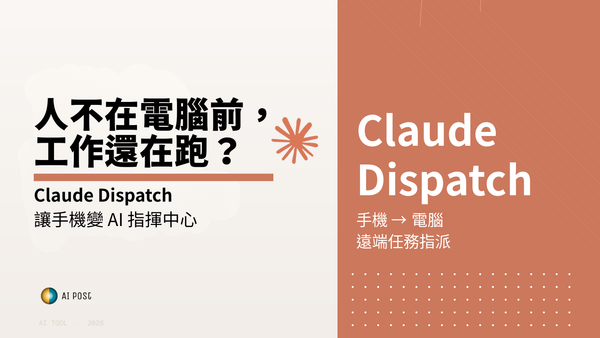
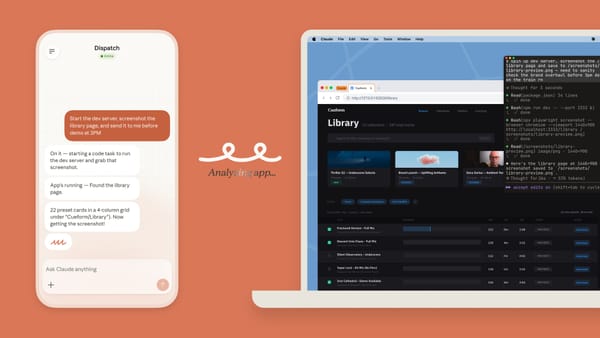
| 手機遠端指派任務給桌機 | ❌ | ✅(Pro/Max) |
| 需要桌面應用程式 | ❌ | ✅ |
| 免費方案可用 | ✅ | ❌ |
最核心的差異是:Chat 是告訴你怎麼做,Cowork 是直接幫你做完。
Claude Cowork 的限制與注意事項
Claude Cowork 目前仍是研究預覽版本(Research Preview),有幾個重要限制需要了解。
必須保持桌面開啟:Claude Cowork 在你的本地電腦上執行,Claude Desktop 應用程式必須全程保持開啟。若關閉應用程式或電腦進入睡眠,執行中的任務會中斷。
Projects 外無跨 session 記憶:在 Projects 工作區內有記憶功能,但一般 Cowork session 結束後,Claude 不會記住上次的對話內容。
消耗較多使用額度:Cowork 的多步驟任務比一般 Chat 消耗更多運算資源,Pro 方案用戶應注意使用量,複雜任務建議批次處理。
不適用於法規遵循工作:官方明確指出,Cowork 活動不會被記錄在 Audit Logs 或 Compliance API 中,因此不建議用於需要合規紀錄的敏感工作流程。
Windows ARM64 不支援:目前僅支援 macOS 與 Windows x64,ARM64 架構的 Windows 裝置(如部分輕薄本)無法使用 Cowork。
如何開始使用 Claude Cowork?
開始使用 Claude Cowork 只需要四個步驟。
第一步:下載 Claude Desktop
前往 claude.com/download 下載 macOS 或 Windows x64 版本,安裝並用付費帳號登入。
第二步:切換到 Cowork 模式
開啟 Claude Desktop 後,點選左側邊欄或頂部的「Cowork」分頁,即可進入任務模式。
第三步:設定 Global Instructions
進入 Settings > Cowork > Global Instructions,輸入你的偏好設定,例如語言、輸出格式、報告結構。這些設定會套用到每一次 Cowork 工作階段,省去每次重新說明的時間。
第四步:建立工作資料夾並開始任務
建立一個專用的工作資料夾(例如 Inbox、Output、Research),點選 Cowork 輸入框的「Work in a project」綁定資料夾,然後用自然語言描述你想完成的任務,按下送出即可。
建議從低風險的任務開始練習,例如整理一個測試資料夾,熟悉 Claude 的執行方式後,再逐步擴展到更複雜的工作流程。
FAQ
Claude Cowork 和 Claude Code 有什麼不同?
Claude Code 是工程師用的終端機工具,需要在命令列環境中操作,適合有技術背景的使用者處理程式相關任務。Claude Cowork 使用相同的代理架構,但包裝成一般人熟悉的聊天介面,不需要接觸終端機,適合非技術背景的知識工作者。兩者底層能力相近,但 Cowork 的設計目標是讓所有人都能用 AI 處理日常工作。
Claude Cowork 安全嗎?我的檔案會被上傳到 Anthropic 嗎?
Claude Cowork 在本地虛擬機器(VM)環境中執行,並採用沙箱隔離機制。根據官方說明,Cowork 的對話歷程儲存在你的電腦本地,不受 Anthropic 的資料保留時間限制,也不會記錄在 Audit Logs 中。Claude 只能存取你明確授權的資料夾,刪除任何檔案前也會要求你確認授權。建議避免將高度敏感的個人或商業機密資料放入 Cowork 工作資料夾。
Pro 方案的使用額度夠用嗎?
Cowork 的多步驟任務比一般 Chat 消耗更多使用量,因為每個複雜任務需要更多運算資源與 tokens。官方建議將 Cowork 保留給真正需要檔案存取和長時間執行的複雜任務,簡單的問答或文字生成仍用一般 Chat 完成。如果頻繁遇到使用量限制,可以考慮升級到 Max 方案,或調整任務策略,將相關工作批次集中在同一個 session 中執行。
Claude Cowork 可以在手機上使用嗎?
Pro 和 Max 方案的使用者可以透過手機上的 Claude App 遠端指派任務給桌機上的 Cowork,讓你不在電腦前也能發派任務。但 Cowork 的實際執行仍需要桌機保持開啟,手機只是作為遠端遙控的介面,任務成果會回傳到同一個對話串。
Claude Cowork 支援哪些外部工具連接?
透過 Connectors 功能,Claude Cowork 目前支援連接 Google Drive、Gmail、Slack、DocuSign、FactSet 等服務,並有數百個第三方 MCP 連接器可用。企業方案還可以安裝客製化的 Plugins,將公司內部工具與工作流程整合進 Cowork。前往 Claude Desktop 的 Settings > Connectors 可以瀏覽並安裝可用的連接器。
想每週掌握最新 AI 工具與趨勢?訂閱 AI郵報,每週精選重點直送信箱,讓你不錯過任何 AI 工具的重要動態與實用教學。