用 Claude Dispatch 從手機指揮 AI:不在電腦前也能完成複雜工作任務
開會途中、通勤路上,工作還是得等你回到座位才能動?Claude Dispatch 讓你用手機發指令,桌電上的 AI 在背景跑完任務,回來就能看結果。本文說明 Dispatch 的運作原理、完整設定流程,以及 5 個上班族馬上能用的實際場景。

你有沒有這種經驗:開會途中突然想到有份資料還沒整理,卻只能盯著手機乾著急,因為手邊沒辦法操作電腦?或者人在外面,公司的工作堆在那邊,等你回到座位才能動?Claude Dispatch 就是為了改變這件事而設計的——讓你用手機發出指令,讓電腦上的 AI 幫你把工作跑完,等你回來就能直接看結果。
目錄
- 什麼是 Claude Dispatch?
- Dispatch 可以幫你做哪些事?
- 怎麼從手機連線使用 Dispatch
- 5 個上班族都能用的 Dispatch 場景
- Dispatch vs 一般 AI 對話:差在哪?
- 使用 Dispatch 前要知道的 3 件事
- FAQ
什麼是 Claude Dispatch?
Claude Dispatch 是指 Claude Cowork 的遠端任務指派功能,讓你透過手機 Claude App 發出指令,由桌電上的 Claude Desktop 在背景執行任務,結果完成後通知回你的手機。2026 年 3 月以 research preview 形式推出,目前支援 Mac 和 Windows。
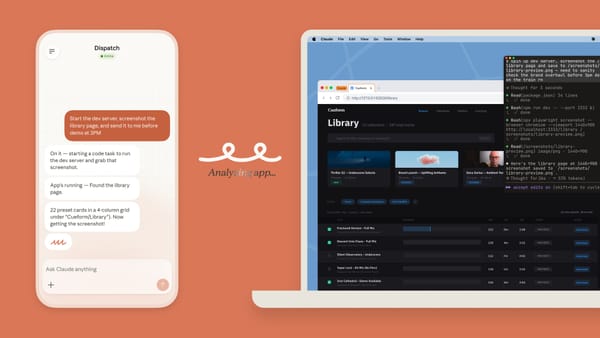
Dispatch 的核心運作邏輯是:手機是遙控器,電腦才是真正在做事的地方。你在手機上輸入任務指令,這個指令傳送到桌電上的 Cowork,Claude 在你的電腦上執行工作——包括存取本機檔案、使用已安裝的外掛、連接授權的應用程式服務——任務完成後,結果通知會推送回你的手機。
這讓它與一般手機上的 AI 對話本質上不同。一般手機 AI 只能處理對話本身能觸及的內容,但 Dispatch 可以讓你的手機調用整台電腦的運算能力與工具環境,做到原本只有坐在電腦前才能完成的工作。
Dispatch 可以幫你做哪些事?
Claude Dispatch 能處理的任務範圍,取決於你的 Cowork 環境安裝了哪些外掛與連接器。以下是幾種最常見的應用類型:
信箱管理與郵件起草:連接 Gmail 後,讓 AI 讀取並篩選重要郵件、依照情境起草回覆草稿,你只需要審閱後發送。
資料搜尋與報告彙整:指定主題讓 AI 搜尋相關資料,自動整理成條列摘要或比較報告,省去手動整理的時間。
Slack 訊息整理:讓 AI 讀取指定頻道或你被 mention 的訊息,過濾出重點並整理成摘要,快速掌握狀況。
行事曆與待辦整合:連接 Google Calendar,讓 AI 根據你的行程安排優先順序、整合待辦清單,或直接建立活動。
本機檔案處理:因為任務跑在你的電腦上,AI 可以直接存取本機檔案,進行摘要、格式整理、內容提取等操作,不需要先上傳才能處理。
這些任務的共同特點是:你只需要用手機輸入一句指令,剩下的流程在電腦上自動執行,等你有空再回來看成果。
怎麼從手機連線使用 Dispatch
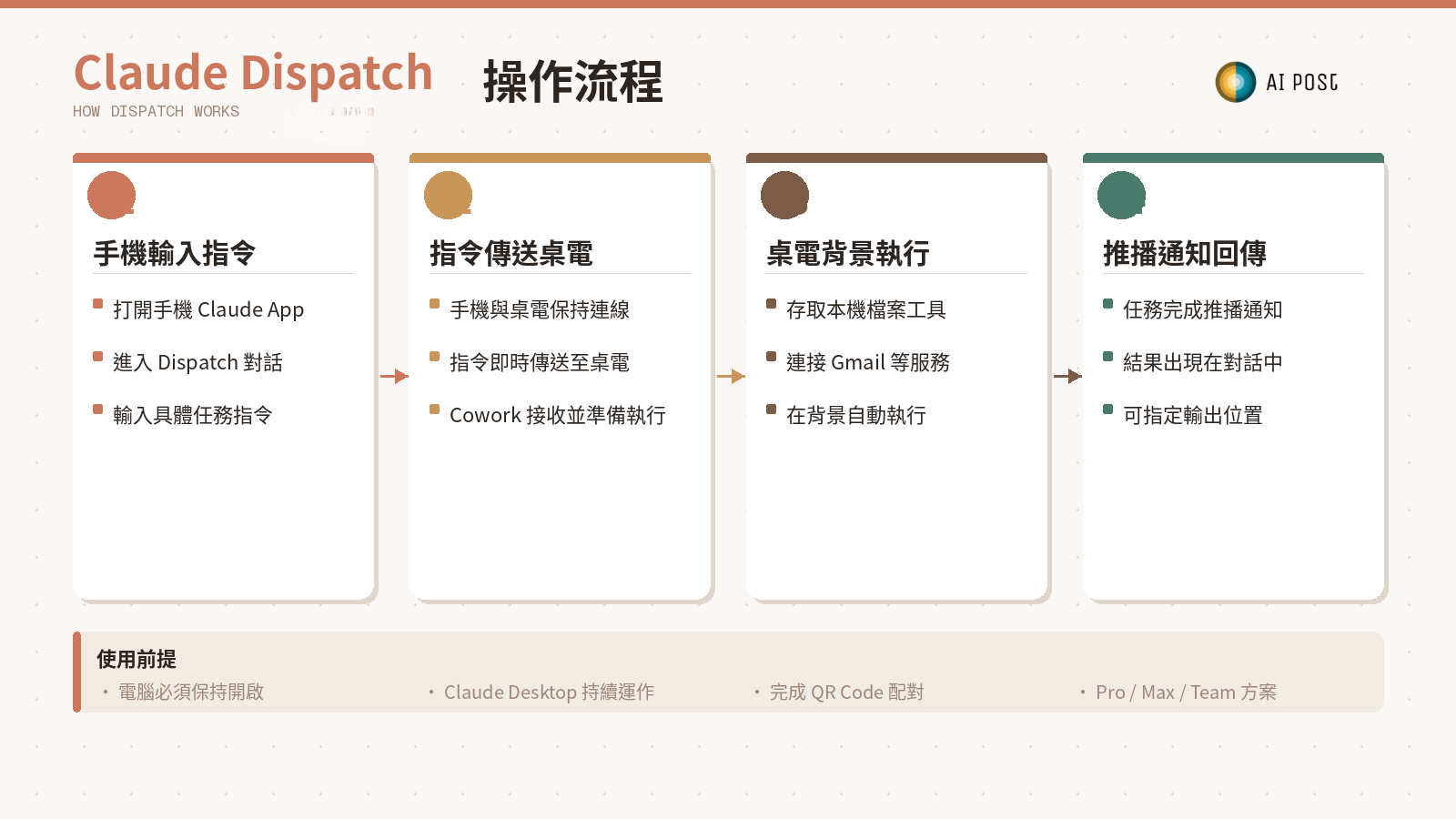
Dispatch 的設定需要手機與桌電互相配對,以下是完整流程:
Step 1:確認 Claude Desktop 版本
在 Mac 或 Windows 電腦上,前往 claude.com/download 下載或更新 Claude Desktop App 到最新版本。如需安裝協助,可參考官方 Help Center 安裝指南。
Step 2:從 Cowork 介面開啟 Dispatch
打開 Claude Desktop,進入 Cowork 區塊,點擊左側選單的「Dispatch」,再按「Get started」,此時畫面會顯示 QR Code。
Step 3:用手機 Claude App 掃描 QR Code
打開手機上的 Claude App(iOS 或 Android),掃描桌電畫面上的 QR Code 完成配對。配對完成後,Dispatch 會在手機側邊欄顯示為一條專屬對話線程。
Step 4:開放權限
配對完成後,設定畫面會讓你透過切換開關,授權 Claude 存取本機檔案,並允許電腦保持喚醒狀態,最後點選「Finish setup」完成設定。
Step 5:用手機輸入任務指令
從手機的 Dispatch 對話輸入你要執行的任務,例如:「整理今天上午 Gmail 裡所有未讀郵件,找出需要回覆的,依緊急程度排列並起草草稿」。
Step 6:等待通知、查看結果
指令送出後,你的桌電開始執行任務,你可以去做別的事。任務完成後,手機會收到推播通知,點進去就能查看完整的執行成果。
重要前提:電腦必須保持開啟,且 Claude Desktop App 需持續運作。如果關上筆電螢幕或讓電腦進入睡眠,任務會中斷。
5 個上班族都能用的 Dispatch 場景
Dispatch 最適合的使用時機,是「你人離開了座位,但希望工作繼續推進」的情況。以下是五個真實場景,說明如何把零碎時間轉換成實際產出。
場景一:開會前 2 分鐘交辦信箱整理
進會議室前,用手機對 Dispatch 說:「讀取我今天上午的 Gmail,找出需要回覆的信件依緊急程度分類,並對每封起草回覆草稿,等我開完會。」只要你的桌電保持開著,兩小時的會議結束後,草稿已在電腦上等你,不需要重新把信件看一遍。
場景二:通勤時請 AI 準備競品報告
上班途中,用手機發出指令:「搜尋競品最近一個月的產品動態與用戶評價,彙整成重點比較,條列輸出並存到桌面。」到公司坐下來,報告已經完成,直接用。
場景三:午休前清空 Slack 待讀清單
出門吃飯前,告訴 Dispatch:「整理今天上午 Slack 裡我被 mention 的訊息,以及 #general 頻道的重要討論,條列式整理重點,等我回來查看。」午休結束後花一分鐘看完摘要,等於沒有漏掉任何東西。
場景四:利用等候空檔規劃隔天行程
等人或搭車的空檔,用手機輸入:「讀取我明天的 Google Calendar,根據行程安排建議工作優先順序,並起草三封明天早上要發的例行郵件。」回到電腦前確認一下,明天直接執行。
場景五:出差途中讓 AI 處理積累的信件
抵達目的地後趁 check-in 等待時間,發出指令:「整理過去 6 小時收到的 Gmail,找出需要當天回覆的信件,起草回覆並標記需要我確認的部分。」幾分鐘內拿到整理結果,不讓重要事項積壓。
這五個場景都有一個共同前提:你的電腦需要保持開啟。只要桌電持續運作,任務就能在背景執行完成;你回到座位,成果已在等著你。
Dispatch vs 一般 AI 對話:差在哪?
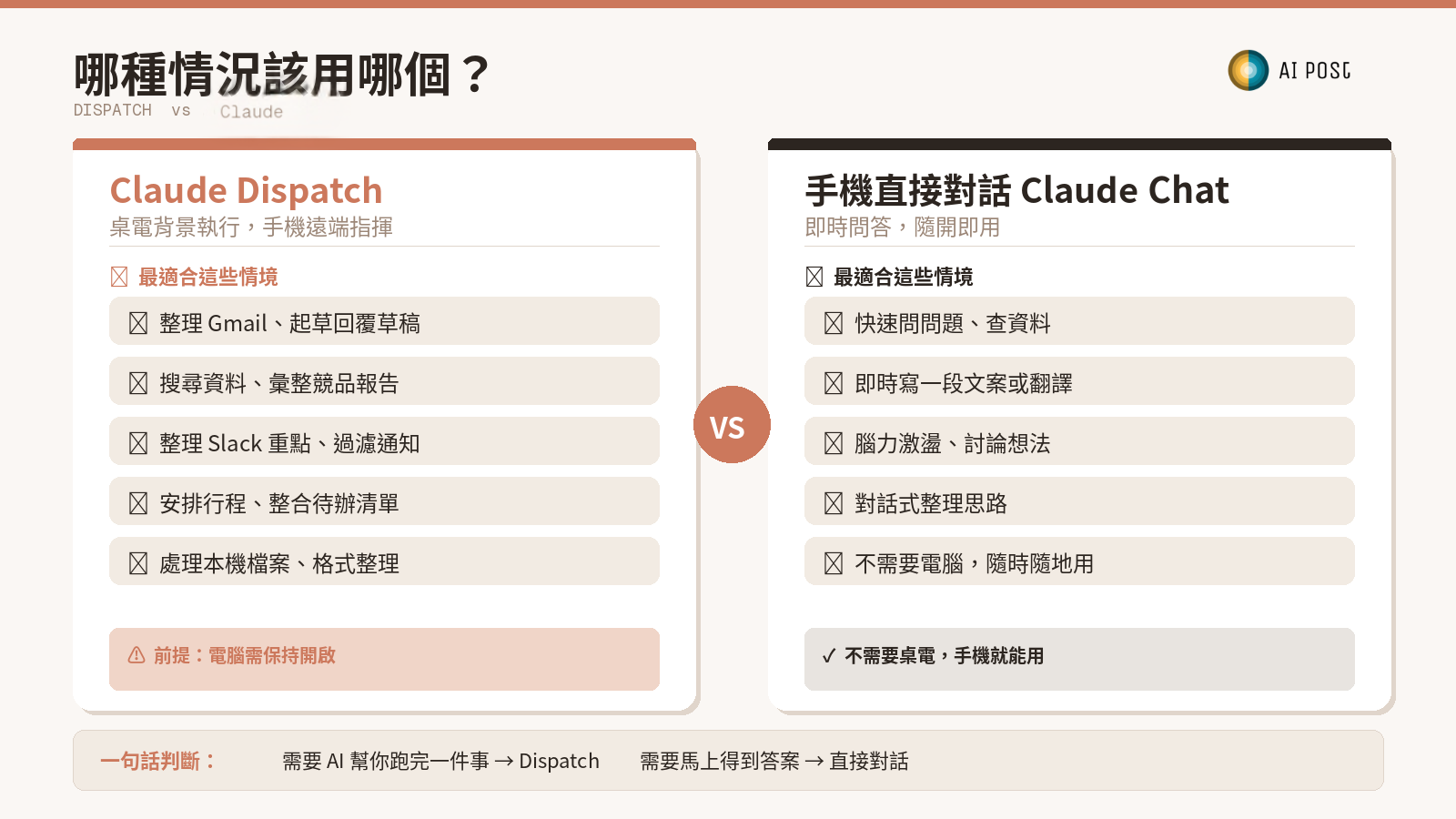
很多人會問:Claude Dispatch 和平常直接在手機上用 Claude 對話有什麼不同?核心差異在於執行環境。
手機上的一般 Claude 對話,AI 只能存取對話本身帶入的內容,沒辦法觸及你電腦裡的本機檔案、你桌電上安裝的外掛,也無法在你不盯著螢幕的情況下持續執行任務。
Dispatch 的差異在於它把你的手機連接到整台桌電的運算環境。任務在你的電腦上跑,可以存取本機資料、使用 Cowork 的完整工具生態,執行完再把結果傳回手機。
以下是兩者的功能比較:
| 功能 | Claude Dispatch | 手機直接對話 Claude |
|---|---|---|
| 存取本機電腦檔案 | ✅ | ❌ |
| 背景執行(離開座位後繼續) | ✅ | ❌ |
| 任務完成後推播通知 | ✅ | ❌ |
| 使用桌電完整工具與外掛 | ✅ | ❌ |
| 手機輸入指令 | ✅ | ✅ |
| 串接 Gmail / Slack / GCal | ✅ | ✅ |
| 即時來回對話 | 較不適合 | ✅ |
簡單說:需要即時討論、快速問答,用手機直接對話就好;需要委派任務、讓 AI 在你不在場時完成工作,才需要 Dispatch。
使用 Dispatch 前要知道的 3 件事
Dispatch 的體驗品質很大程度取決於使用方式。以下三個觀念,能讓你少踩很多坑。
第一:任務越具體,結果越準確
「幫我處理郵件」這類模糊指令,AI 不知道你的優先順序在哪、要整理成什麼格式、哪些可以自動起草、哪些需要標記給你決定。效果好的指令應該包含三個要素:明確的範圍(例如「今天上午的 Gmail」)、具體的輸出格式(例如「條列依緊急程度排列」)、例外情況的處理方式(例如「不確定的標記出來不要自動起草」)。
第二:電腦不能關,任務才能跑
這是 Dispatch 最需要習慣的限制。它不是雲端運算,工作跑在你的電腦上,電腦睡眠或關機,任務就中斷。如果你習慣出門前關筆電,Dispatch 的背景執行功能就用不上。最適合的使用情境是:電腦開著、你離開座位一段時間,例如去開會、午休、在辦公室移動。
第三:敏感資料的處理要謹慎
因為 Dispatch 可以直接存取本機檔案和授權服務,在設定工具連接與委派任務時,需要確認哪些資料夾和帳號有被授權。包含個人識別資訊、財務數據、客戶合約等敏感資料,建議在委派前確認你的方案資料處理政策,以及是否符合公司的資安規範。
FAQ
Dispatch 是獨立 App 還是 Claude 的內建功能?
Dispatch 是 Claude Cowork 的內建功能,不需要額外下載。前提是你的桌電有安裝 Claude Desktop(支援 Mac 和 Windows),且手機有安裝 Claude App(iOS / Android)。兩者配對完成後,Dispatch 對話線程會出現在手機 App 的側邊欄,不需要切換到其他工具。
Dispatch 目前支援哪些作業系統和方案?
桌電端支援 Mac 和 Windows(x64)。方案部分,Pro($20/月)、Max($100–200/月)、Team 及 Enterprise 訂閱者皆可使用。目前以 research preview 形式推出,功能仍持續更新中。
AI 執行任務的結果會存在哪裡、怎麼查看?
執行結果會出現在手機 Dispatch 對話的回覆訊息中,任務完成時會推播通知。如果你在指令中指定了輸出位置(例如「存到桌面」、「整理後存成 Google Doc」),AI 會依照指示把結果放到對應的地方。你也可以回到桌電,在 Cowork 的對話記錄中查看完整的執行過程與輸出內容。
把工作交出去,把時間留給真正重要的事
Claude Dispatch 讓「離開電腦」不再等於「工作中斷」。你不需要全程盯著螢幕,也不需要等回到座位才能啟動任務——只要桌電開著,手機就是你的遠端指揮中心。
不管你是每天要處理大量信件的業務、需要追蹤競品動態的產品人,還是行程密集、在辦公室裡到處跑的管理職,Dispatch 都能讓你的 AI 使用效率跨上一個層次。
想每週掌握最新 AI 工具與趨勢?訂閱 AI郵報,每週精選重點直送信箱,讓你不錯過任何重要動態。