Codex Pets 完整教學:用自拍、寵物或品牌吉祥物建立自訂桌寵
Codex Pets 怎麼開啟與自訂?從角色設定、hatch-pet Prompt、九列動畫、Spritesheet 規格到桌面版、網頁版與 CLI 差異,一次完成。

更新日期:2026 年 7 月 16 日
先說結論:桌寵做成功,不等於角色做成功
把一張角色圖交給 Codex,再讓 hatch-pet Skill(可重複使用的桌寵製作流程)自動產生動畫,乍看就能得到可用的自訂桌寵。但真正困難的不是讓角色動起來,而是讓它在待機、移動、等待、完成與失敗等不同狀態中,仍然看起來是同一個角色。
如果你只是想體驗 Codex Pets,直接選一隻內建 Pet 最快;如果你想把自拍、寵物或品牌吉祥物做成能長期使用的角色,則要先解決三件事:角色辨識度、動畫狀態差異,以及小尺寸下的可讀性。
| 30 秒快速答案 開啟桌面版的 Settings > Pets,選擇 Create your own pet。系統會安裝內建的 hatch-pet Skill、重新載入 Skills,並開啟新的製作任務。完成後回到 Settings > Pets,按 Refresh 選擇新角色,再輸入 /pet 喚醒桌寵。[1] |
|---|
Codex 桌寵是什麼?它不只是桌面裝飾
Codex 桌寵(Codex Pets)是會跟著工作狀態改變動作的動畫角色。在桌面版中,它可以浮在其他 App 視窗上方,讓你不必一直切回任務頁面確認進度。點擊桌寵,可以回到 ChatGPT;從活動列表則能開啟對應任務。[1]
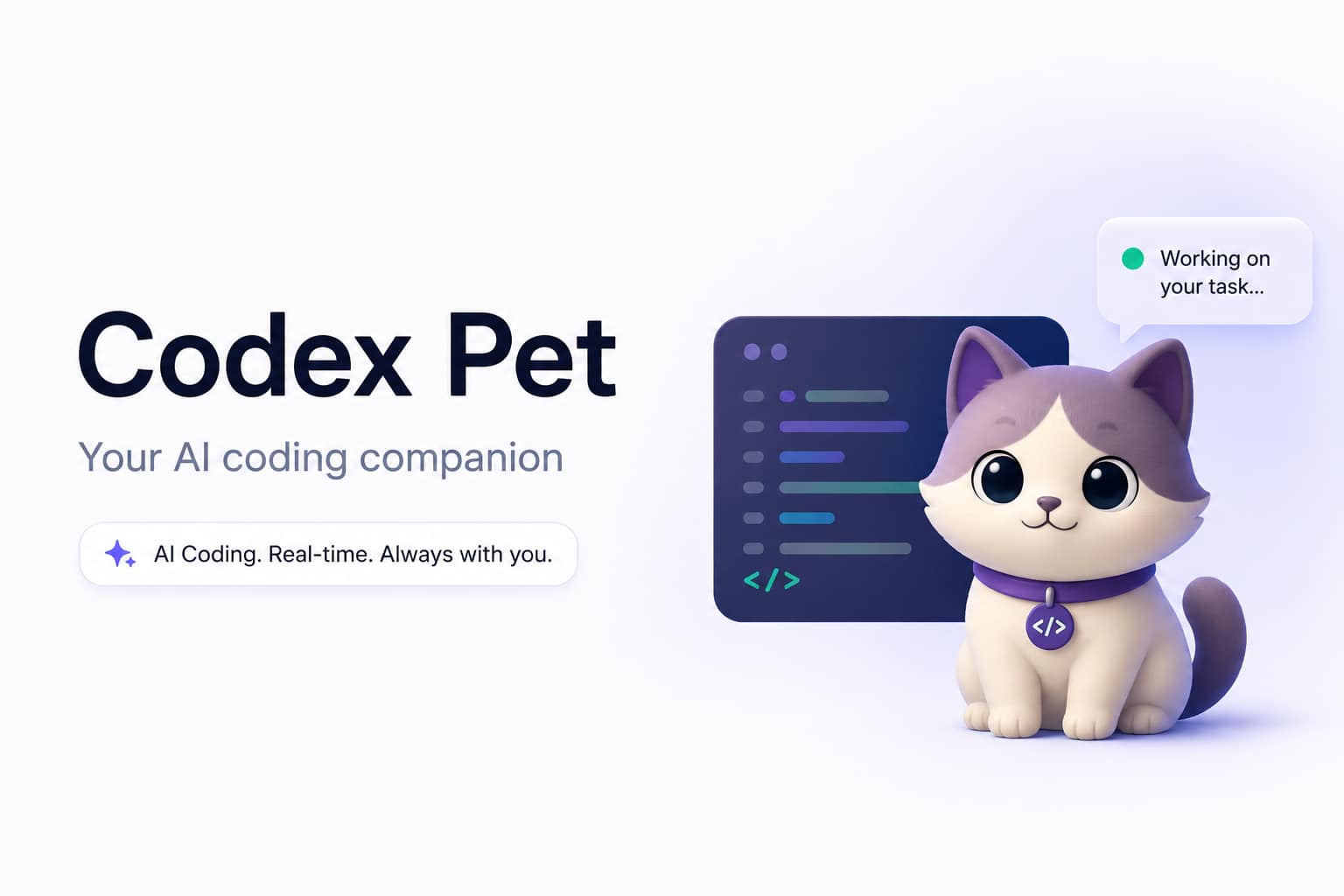
官方目前定義四種主要狀態:
| 狀態 | 代表意義 | 角色設計重點 |
|---|---|---|
| Running | 任務正在執行 | 動作持續但不要過度干擾 |
| Needs input | 需要核准、回答或其他決定 | 動作要最明顯,讓人快速注意 |
| Ready | 任務完成且有未讀內容 | 適合使用招手、跳躍等正向動作 |
| Blocked | 任務失敗或遇到系統錯誤 | 情緒要明確,但避免和等待狀態混淆 |
當多個任務同時有活動時,桌寵會依序優先處理 Needs input、Blocked、Ready 與 Running。這也是為什麼桌寵不只是可愛角色,而是一種把 AI Agent(能執行任務的 AI 代理)狀態轉成視覺訊號的介面。[1]
這裡要分清楚兩個層次:Running、Needs input、Ready、Blocked 是使用者在產品介面上看到的工作狀態;Spritesheet(把多格動畫集中在同一張圖片的動畫圖集)的九列則是動畫資源層使用的動作名稱。兩者用途不同,因此名稱不會完全相同。
開始前,先替角色訂下 5 條不可變規則
多數 Codex 桌寵教學會直接進入 Prompt(給 AI 的指令),但如果要把角色當成個人 IP 或品牌資產,應該先定義「哪些地方不能變」。以下用黃色吉祥物作為示範:
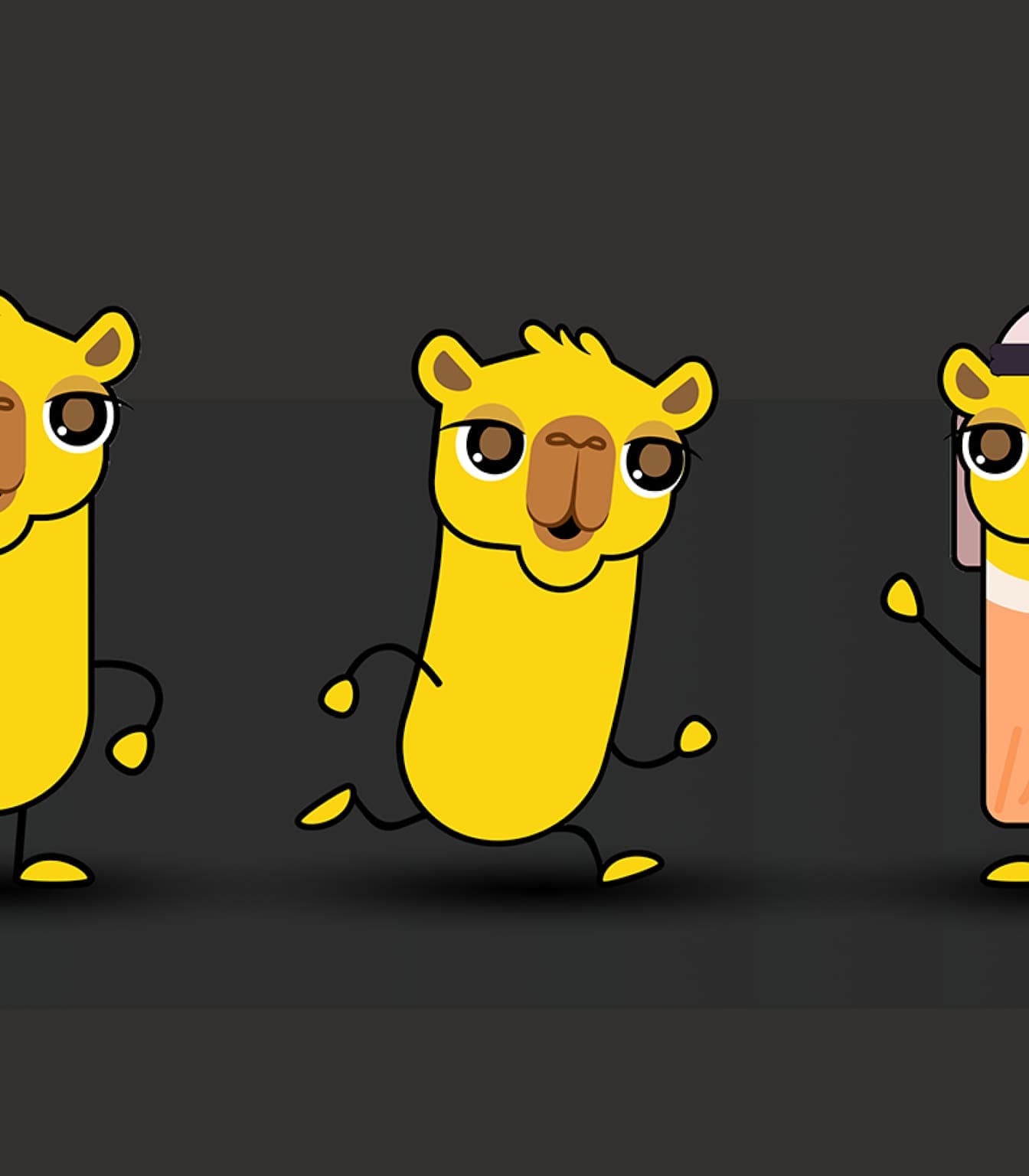
- 主輪廓固定:即使只看到剪影,也能辨認角色。
- 主色固定:使用 2~3 個主要色塊,不讓動畫狀態任意換色。
- 五官比例固定:眼睛、嘴巴與臉部距離不能因姿勢改變。
- 標誌性特徵固定:保留最有辨識度的髮型、耳朵、尾巴或配件。
- 材質與畫風固定:不要讓部分動畫變成像素風,其他動畫卻變成 3D 玩偶。 這份規則會成為後續 Prompt 與驗收的共同基準。動作可以變,但角色身份不能跟著變。
Codex 自訂桌寵製作流程
步驟一:選擇適合轉換的參考圖
參考圖不一定要精緻,但主體必須清楚。建議優先使用正面或微側面、完整輪廓、光線均勻、沒有複雜背景的圖片。若畫面裡有多個人或角色,先裁切到只留下主要主體。
適合的素材包括自拍、寵物照片、品牌吉祥物、產品擬人化草圖,以及已取得授權的角色設定圖。Logo 可以作為配色或形狀線索,但不建議直接要求模型把完整 Logo 貼在角色身上,因為縮小後通常難以辨識,也容易在動畫中變形。
步驟二:先做一張基礎角色圖
直接把照片交給 hatch-pet 可以運作,但如果原始素材是真人照片、複雜服裝或寫實寵物,建議先生成一張簡化後的基礎角色圖。這張圖不是為了漂亮,而是作為所有動畫狀態的視覺來源。
請根據我上傳的參考圖片,設計一個適合製作 Codex 桌寵的小型原創角色。

角色身份規則:
-保留主體最有辨識度的輪廓、臉部比例、主要配色與標誌性配件。
-全身比例、材質與畫風保持一致。
-將細節簡化成縮小後仍看得清楚的大型色塊。

輸出要求:
-一個置中的完整全身角色。
-乾淨純色背景,不要文字、Logo、場景、陰影、光暈或漂浮特效。
-角色四肢與配件不可被裁切。
-整體可愛但不要過度幼兒化。
先把基礎角色圖縮小檢查。如果只剩顏色、看不出臉部與動作,進入動畫階段後不會自動變好。
步驟三:使用官方 hatch-pet Skill 生成動畫
在桌面版開啟 Settings > Pets,選擇 Create your own pet。官方流程會自動安裝 bundled hatch-pet Skill、重新載入 Skills,並開啟新的製作任務。[1]
新版 hatch-pet Skill 不限像素風,也能處理 sticker、flat vector、plush、clay、3D toy 等風格;重點是角色必須能在 192 × 208 像素的單格中保持完整、清楚且一致。[2]
目前官方 Skill 使用九列動畫資源:idle、running-right、running-left、waving、jumping、failed、waiting、running 與 review。完整製作通常還會先生成一張基礎角色圖,作為各列動畫共同的角色參考。
請使用 hatch-pet Skill,把我上傳的基礎角色圖製作成 Codex 自訂桌寵。

角色身份:
-把參考圖視為唯一的角色身份來源。
-保留相同的輪廓、五官比例、主色、材質與標誌性配件。
-不同動畫可以改變姿勢與表情,但不能改變角色設定。

動畫要求:
-waiting、failed、running、review 等動畫列必須能在小尺寸下快速區分,並清楚傳達 Needs input、Blocked、Running、Ready 等使用者狀態。
-idle 動作保持安靜,不要持續大幅晃動。
-不要加入文字、對話框、場景、陰影、光暈、速度線、漂浮星星或分離式特效。

請完成動畫生成、透明背景處理、畫格對齊、Spritesheet 組裝、視覺 QA、格式驗證,以及 pet.json 與 spritesheet.webp 打包。
這份 Codex 桌寵 Prompt 刻意拆成「角色身份、動畫語意、技術限制」三部分。未來換角色時,只要修改第一部分,不必重新撰寫所有規格。
步驟四:不要只看完成畫面,要逐狀態驗收
hatch-pet 會依照固定圖集規格組裝動畫。官方 Skill 的驗收標準包括 1536 × 1872 的 PNG 或 WebP、8 × 9 格排列、每格 192 × 208,以及未使用格保持透明。[2]
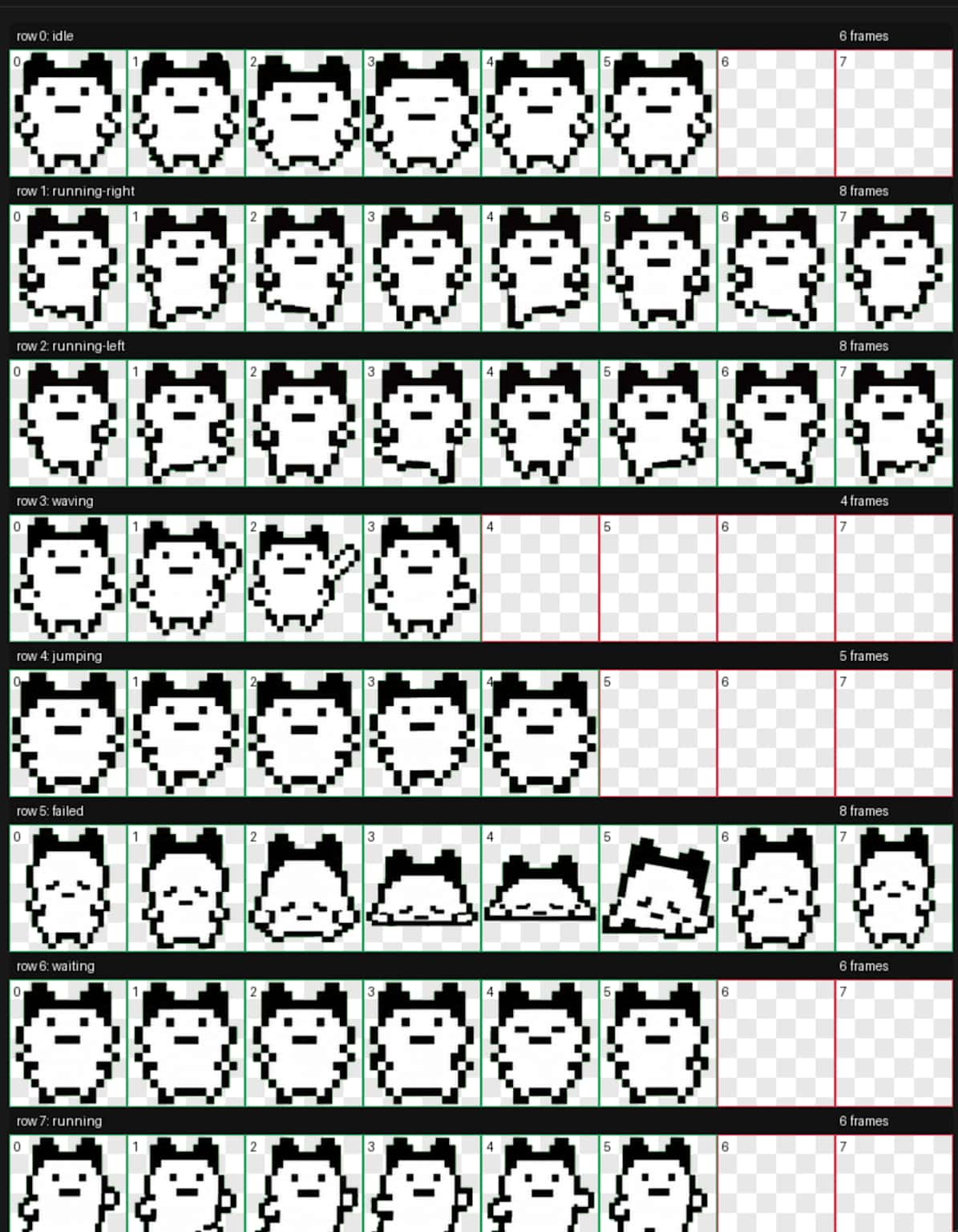
但格式正確不代表視覺正確。建議至少檢查以下項目:
- 縮小後仍能辨認角色,而不是只剩一團顏色。
- 所有動畫的臉、比例、材質與配件一致。
- running-left 與 running-right 的方向正確。
- Needs input、Ready、Blocked、Running 不會使用太接近的動作。
- 角色沒有跨到相鄰畫格,也沒有手腳或配件被裁掉。
- 透明背景沒有白邊、色塊、陰影或去背殘留。
- 循環播放時沒有突然變大、縮小或跳格。
製作時常見的 5 個失敗情況
不同動畫像不同角色
通常是因為只描述「可愛、活潑」等風格,卻沒有列出不可變的身份特徵。把輪廓、五官比例、主色與配件寫成固定規則。
表情在桌面上看不出來
小尺寸不適合依賴細微嘴角或眉毛變化。改用頭部角度、四肢與整體姿勢傳達狀態。
去背後出現破洞或光邊
陰影、半透明光暈、速度線與漂浮粒子都會增加背景移除難度。盡量只保留角色本體。
左右移動時配件消失
如果配件是辨識關鍵,要明確要求所有方向都保留;若配件只存在單側,也要提供側面參考。
動畫很可愛,但任務狀態看不懂
把「使用者能否在 1 秒內判斷狀態」列為驗收標準。桌寵首先是狀態介面,其次才是裝飾。
完成後怎麼開啟?桌面版、網頁版與 CLI(命令列介面)的差異
| 使用位置 | 如何開啟 | 能否自訂 | 主要差異 |
|---|---|---|---|
| 桌面版 | Settings > Pets;輸入 /pet | 可以 | 可浮在其他視窗上方,並顯示多任務活動 |
| ChatGPT 網頁版 | Settings > Personalization > Pet | 可上傳 Spritesheet | 只出現在支援的 ChatGPT Work 任務內,沒有浮動視窗與 /pet |
| Codex CLI | 輸入 /pets 或 /pet | 可使用相容的本機自訂 Pet | 只追蹤目前 CLI session;需支援圖形的 Terminal |
| IDE extension | 不支援 | 不支援 | 目前沒有 Pet picker 或浮動 Pet |
桌面版建立的自訂桌寵會儲存在本機,不會自動同步到 ChatGPT 網頁版。網頁版若要使用自訂 Pet,需另外上傳透明 PNG 或 WebP,尺寸必須正好為 1536 × 1872,檔案不得超過 20 MiB。[1]
Codex CLI 的 Terminal Pet 需要 iTerm2 3.6 以上,或支援 Kitty graphics/Sixel 的 Terminal;目前不能在 tmux 與 Zellij 裡使用。[1]
自訂桌寵檔案放在哪裡?
桌面版完成打包後,角色會儲存在 ~/.codex/pets/<pet-name>/。最重要的兩個檔案是 pet.json(角色設定檔)與 spritesheet.webp(動畫圖集);備份或換電腦時,保留整個角色資料夾即可。桌面版建立的角色不會自動同步到 ChatGPT 網頁版。
如果作業系統開啟 Reduced Motion(減少動態效果),Pet 會改用靜態畫格,避免持續播放 Sprite 動畫。
這隻桌寵值得做嗎?
如果你已經有固定的品牌角色,Codex 自訂桌寵是一個成本相對低的動態化測試。它能幫你確認角色在不同姿勢與情緒中是否仍有辨識度,後續還能延伸成文章插圖、社群貼圖、影片角標、產品 Loading 動畫或網站導覽角色。
但如果角色設定還沒穩定,或只是想快速體驗功能,建議先使用內建 Pet。否則很容易花大量時間修動畫,最後卻發現角色本身還沒有可延伸的視覺規則。
Codex 桌寵常見問題 FAQ
Codex 桌寵怎麼開啟?
在桌面版進入 Settings > Pets 選擇角色,再輸入 /pet;再次輸入 /pet 可收起。
一定要會寫程式才能建立自訂桌寵嗎?
不用。可以直接透過 Create your own pet 啟動 hatch-pet Skill,但仍需要檢查生成結果與必要的修復。
可以把自拍做成 Codex 桌寵嗎?
可以。建議先把自拍轉成輪廓清楚、配色簡單的基礎角色圖,再進入動畫生成,角色一致性通常較好。
為什麼我的 Codex 桌寵不同動作會走樣?
常見原因是參考圖不夠清楚,或 Prompt 只有風格描述,沒有固定角色輪廓、比例、配色與配件。
自訂桌寵會同步到網頁版嗎?
不會。桌面版建立的 Pet 儲存在本機;網頁版需要另外上傳符合規格的 Spritesheet。
啟用桌寵會影響 Codex 工作結果嗎?
不會。官方說明指出,選擇 Pet 只會改變外觀,不會改變 ChatGPT 完成任務的方式。
結語:先把角色規則定清楚,再讓它動起來
Codex Pets 最有意思的地方,不只是讓桌面多一個可愛角色,而是把原本藏在工作視窗裡的 Agent 狀態,轉成更直覺的視覺回饋。
如果你想把自拍、寵物或品牌吉祥物做成 Codex 桌寵,建議不要從長篇 Prompt 開始。先定義角色最不能改變的 3~5 個特徵,再檢查每個動畫是否仍然符合這些規則。這樣做出來的才不只是一組會動的圖片,而是一個可以繼續使用的角色。
我是 Philo,這裡是 AI 郵報。我會持續分享 AI 工具、產品更新,以及真正能放進工作流程的實用教學。
官方資料來源
[1] OpenAI:Pets 官方說明