Devin iPhone Duo 開發展示:折疊狀態與影片驗證怎麼用?
Devin iPhone Duo 開發展示在 macOS 雲端建置與驗證折疊 App,並提供操作影片。本文說明模擬器環境、狀態切換案例、交辦方式、影片證據與仍需實機驗證的範圍。

Devin iPhone Duo 測試展示,把折疊手機開發常遇到的問題具體拍了出來:App 在展開時看起來正常,折到一半、關起來,再打開,原本的操作還接得下去嗎?
Cognition 團隊成員 Nader Dabit 在 台灣時間 2026 年 10 月 17 日分享,Devin 可以在 macOS 雲端虛擬機開發與測試 iPhone Duo App,並留下操作影片供人檢查。
示範包含相機情境,從外螢幕預覽、提示姿勢,到半折放在桌面拍照,還把倒數過程中關閉手機的狀況放進測試。
這件事值得看,因為折疊 App 的問題往往發生在狀態切換的過程。只看最後一張截圖,很難知道中間是否重設資料、漏掉動作或讓使用者找不到下一步。
對需要反覆重現介面流程的開發團隊,這是一條可嘗試的工作路徑。我會讓代理先處理範圍明確的模擬器任務,再由人檢查影片、程式與必要的實機結果。
要判斷能交給 Devin 哪一段工作,得先分清楚它操作的環境,以及影片能證明的範圍。
Devin iPhone Duo 更新能做什麼?把折疊流程變成可重現的操作
這次展示的重點,是代理可以在開發環境裡操作折疊狀態,再記錄結果。Nader Dabit 的原始貼文說明,Devin 能建置與測試 App,包含展開、折疊和關閉等操作。
對一般人而言,這像是請一位協作者打開 App,照指定情境走一次,再把過程拍給你看。對工程團隊而言,它還連著同一份程式碼與開發環境,可以在發現問題後繼續修改。
不過,展示沒有公開一個涵蓋所有 App 的成功率,也沒有提供通用的節省工時比例。因此,可以據此理解工作方式,不能把個別範例換算成每個團隊都能省下多少人力。
相機例子為什麼特別有參考價值?
相機功能會同時牽涉預覽、倒數與照片保存。若只要求畫面排得好看,可能漏掉手機狀態改變時,正在進行的工作是否仍然正確。
例如,使用者倒數到一半把手機關起來,App 應該取消、繼續,還是改變提示?這沒有一個適用所有產品的答案,必須由產品需求先定義。
代理能幫忙重跑流程,但不應替團隊默默決定預期行為。因此,測試前把答案寫清楚,通常比要求「所有折疊狀態都正常」更能得到可用成果。
為什麼折疊 App 不能只驗一張截圖?
折疊會改變使用者看到的空間,也可能改變正在使用的畫面。對 App 而言,要確認的除了版面,還包括切換前後是否保留同一件工作。
可以用購物表單理解這個差別。畫面展開時輸入收件資料,切到較小畫面後欄位仍然存在,卻把剛輸入的內容清掉,版面看似正常,流程仍然失敗。
這個例子是測試設計的說明,不是本次 Devin 展示中的實際購物 App。它指出的是狀態保存與畫面呈現需要分別驗證。
測試要有起點、動作與結果
一個可重跑的案例,可以先指定開始狀態,再寫出切換動作,最後說明應保留的內容。這樣代理與人都能知道結果是否符合需求。
如果只列出「外螢幕、內螢幕、半折」幾張畫面,可能漏掉從哪裡切到哪裡。相同兩個畫面,切換順序不同,程式經過的狀態也可能不同。
因此,折疊 App 的測試可以從使用者正在做的工作出發,而非只依螢幕尺寸分類。正在輸入、等待回應與拍照倒數,都是值得分開考慮的情境。
macOS 雲端虛擬機與 iOS Simulator 怎麼分工?
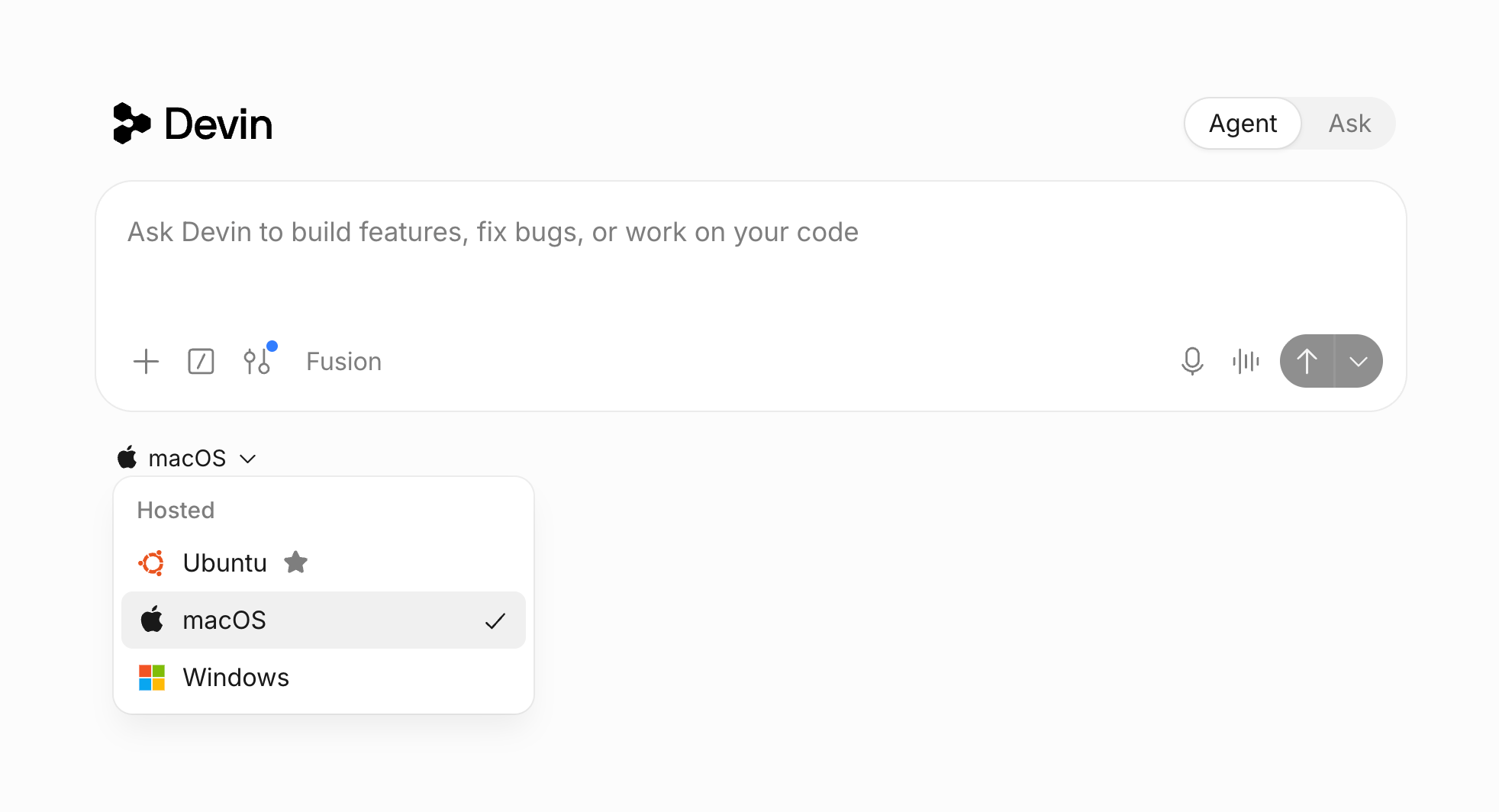
macOS 雲端虛擬機提供可執行 Apple 開發工具的工作環境。虛擬機就是透過遠端存取的一台軟體電腦,團隊可以讓 Devin 在其中建置與操作 App。
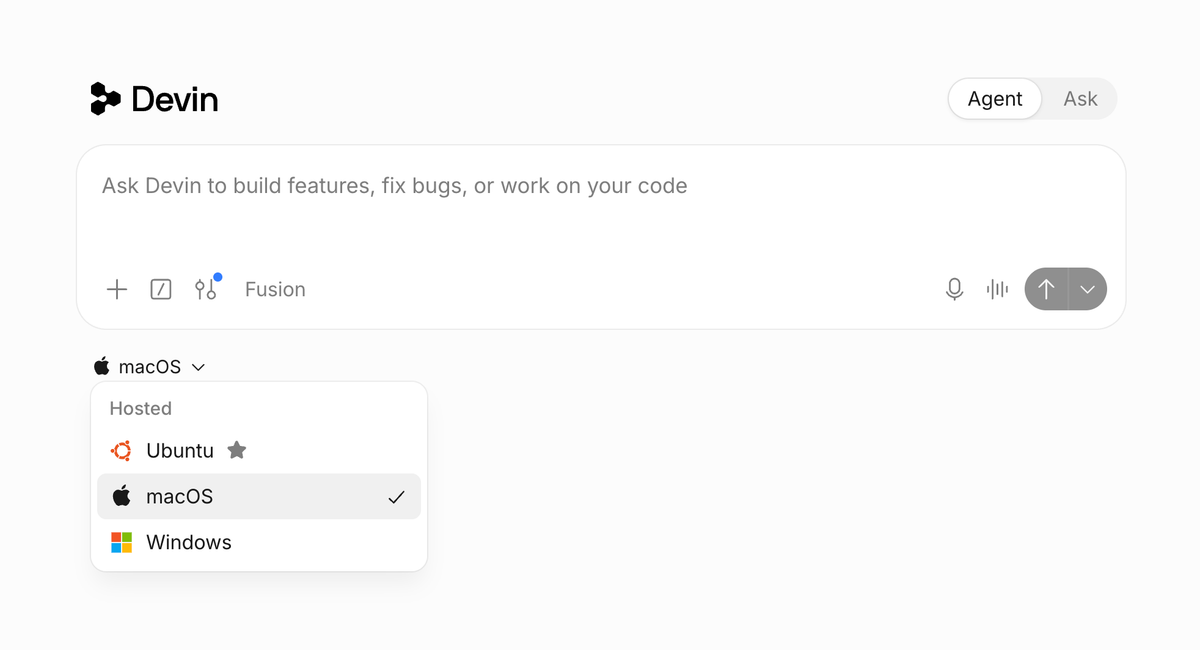
官方 iOS 教學說明,這個環境預先準備了 Xcode、iOS Simulator 與 Homebrew。Xcode 負責建置程式,Simulator 則讓 App 在模擬裝置裡執行。
Devin 透過 Computer Use 操作桌面與模擬器。這項能力讓代理使用滑鼠、鍵盤等介面,照測試步驟點選畫面,並把操作過程錄下來。
方案與組織條件要先確認
官方教學列有不同帳戶的啟用說明,部分組織部署需要由窗口協助開啟 macOS 虛擬機。因此,看到展示影片後,仍應先檢查自己的帳戶與組織是否已具備條件。
若啟動後找不到指定模擬裝置,也要先看環境實際安裝的工具與執行版本。示範使用的裝置名稱,未必就是每個工作階段已經準備好的選項。
macOS 支援文件特別提醒,開發工具版本會隨環境更新。把實際版本記在工作紀錄裡,有助於之後重現同一個問題。
模擬器的界線也寫在官方文件裡
官方明列,雲端 macOS 環境沒有 USB 直接連接實體裝置的能力,因此這條路徑的建置與測試是在模擬器裡完成。
文件也指出,虛擬機裡的效能量測不能代表真實裝置表現。也就是說,畫面能順利操作,不能因此推論實機的耗電、溫度與動畫效能都已通過。
這個界線會直接影響交付要求。介面流程可以先在雲端重現,涉及實際硬體與效能的判斷,則要接到另一段實機驗證。
工作階段睡眠後,測試環境還在嗎?
macOS 文件說明,工作階段睡眠時會保存磁碟內容,但執行中的程式不會隨喚醒自動延續。因此,程式碼和建置快取可以留下,模擬器與開發服務仍可能需要重新啟動。
這會影響長任務的交接。若測試隔天才繼續,先確認模擬器已經開啟、App 版本正確,再開始錄影,才能避免把環境尚未恢復誤判為功能失敗。
團隊也可以把啟動方式寫進專案的環境設定。這樣代理重開工作階段時,就有可重複使用的步驟,不必每次重新猜測應該啟動哪個工具與版本。
延伸閱讀:Devin Dreaming 是什麼?Cognition 用 Agent Memory Repo 整理跨任務記憶
如何把折疊測試寫成 Devin 能完成的任務?
好的交辦方式,會先描述使用者要完成什麼,再指定狀態切換與檢查結果。因為代理知道工作目的後,才比較容易發現哪個變化會破壞流程。
以下是一個表單 App 的測試規劃範例,並非本文實際執行的測試。
| 項目 | 可以寫進任務的內容 |
|---|---|
| 起始環境 | 指定程式版本與可用模擬器 |
| 使用者工作 | 填寫一份尚未送出的表單 |
| 切換動作 | 輸入後展開,再折回較小畫面 |
| 預期結果 | 已輸入內容保留,送出按鈕可使用 |
| 交付證據 | 操作影片、測試結果與失敗步驟 |
表格把「看起來沒問題」改成可以核對的結果。如果資料遺失,影片裡的切換順序也能協助工程師定位發生位置。
先交一條主要流程,再補關鍵分支
可以先要求完成最常用的一條流程,確認建置、啟動與錄影都能運作。環境穩定後,再加入倒數中關閉、輸入中切換或回到前景等重要分支。
這種順序不代表忽略邊界情境,而是先排除基礎環境問題。否則,代理連 App 都沒成功啟動,測試清單再長也無法產生有用證據。
同時,把不應改動的範圍交代清楚。例如只修折疊後按鈕被遮住的問題,保留現有資料格式與其他畫面,能減少為了通過測試而做出不必要的改動。
失敗也要留下可用的交付物
測試失敗時,最有用的回報是從哪一步開始、預期什麼,以及實際發生什麼。這比一句「模擬器有問題」更能讓下一位協作者繼續工作。
如果錄影沒有成功,也要把錄影問題和 App 行為分開。App 可以運作但影片處理失敗,與 App 本身當掉,是不同的修復方向。
把影片對到同一份程式版本
交接時,影片最好能對應到一個明確的程式版本。若代理錄完之後又修改畫面,審查者看到的影片就可能和準備合併的內容不同,無法據此確認最後成果。
可以要求在影片說明裡留下測試的版本、裝置狀態與主要步驟。如果後面又有修改,就根據影響範圍決定是否重跑這段流程,避免把較早的成功紀錄沿用到不同程式上。
對折疊測試而言,還要記錄切換發生的位置。相機倒數開始前關閉,與倒數中途關閉,經過的狀態不同,即使最後都回到首頁,也不代表測的是同一個案例。
這些資訊能讓下一位工程師直接重現問題。影片負責顯示操作順序,文字紀錄補上不容易從畫面看出的條件,兩者一起使用,才比較容易把修復接下去。
官方測試文件也提到影片處理可能因程式崩潰或逾時失敗。團隊因此可以要求保留原始執行結果,再決定重錄,避免只剩一個模糊的完成狀態。
Devin 的影片驗證能證明什麼?
影片適合讓審查者確認一段介面流程確實被操作過。官方測試與錄影文件把它定位為聚焦的端到端檢查,意思是從使用者開始操作,一路走到預期結果。
因此,影片最有價值的地方是連續性。它可以顯示按了哪個按鈕、何時改變狀態,以及最後出現哪個畫面,讓人不必只相信代理的文字描述。
但官方也說明,需要更完整的覆蓋時,仍應使用既有測試套件與持續整合流程。持續整合就是在程式變更後,自動執行固定檢查,找出回歸問題。
畫面成功,資料也要跟著成功
若流程會寫入資料,影片看到成功提示後,還要確認結果有保存。例如表單顯示送出完成,重新開啟時資料是否存在,才能支持整項工作完成。
相機情境則要看照片是否真的留下。預覽能顯示與檔案成功保存,是不同層次的結果,測試要求應依產品用途寫清楚。
這些檢查不一定都能從同一支影片看出來。因此,交付時可以搭配測試紀錄或可檢查的結果檔,讓人知道每種證據對應哪一項要求。
別把經過整理的影片當成完整時間紀錄
官方文件提到,錄影會加入提示、縮短閒置時間並調整顯示節奏,方便審查者快速理解。這適合確認操作,但不適合直接拿影片長度計算實際執行耗時。
如果團隊也想衡量效率,應另外記錄開始與結束時間,以及中途需要人協助的部分。這樣才知道節省的是操作時間、排隊時間,還是審查時間。
我會先用影片改善交接品質,再決定要不要擴大自動化。因為結果能被別人理解與重現之後,才有穩定增加任務量的基礎。
Devin iPhone Duo 常見問題
Devin 是在真實 iPhone Duo 上測試嗎?
本次展示與官方 macOS 文件支持的是雲端虛擬機及模擬器流程。
文件明列沒有實體裝置的 USB 連接能力,因此不能把這份證據寫成實機測試。
不會寫程式也可以直接交辦嗎?
可以用自然語言描述需求,但仍要有人判斷結果是否符合產品目標。
先把畫面、動作與預期結果寫具體,比只說「做一個好用的 App」更容易驗收。
有影片就可以略過其他測試嗎?
影片適合確認一段操作,不代表所有邊界情況、資料與效能都已測完。
需要完整覆蓋的團隊,仍應搭配既有自動測試與實機檢查。
可以直接上架 App Store 嗎?
官方提供 TestFlight 上傳的文件,但仍需要相應帳戶、簽署與 App Store Connect 設定。
能建置或上傳測試版本,與通過商店審查公開上架,是不同階段。
把 Devin 用在能重現的折疊流程,交接才會更可靠
Devin iPhone Duo 展示的價值,是讓代理能在開發環境裡走過狀態切換,並把過程交給人檢查。它適合已有明確需求、希望減少重複操作的團隊。
如果要開始試用,先挑一條重要流程,寫出起點、切換動作與預期結果,再要求影片和測試紀錄。當結果能被重現,代理才更容易成為團隊下一輪開發的幫手。