Figma 向量橡皮擦來了:Eraser 與 Paint 拖曳填色怎麼用?
Figma 加入原生向量橡皮擦,Paint 也能拖曳連續填色。本文整理 Eraser 快速鍵、操作方法與 4 個重要限制。

Figma 處理圖示、Logo 或手繪向量圖形時,過去想刪掉一小段線條,往往得手動調整錨點、切割路徑,或利用形狀運算繞一圈。現在這些小修改多了一個更直覺的做法。
Figma 於 2026 年 8 月 24 日發布向量編輯更新,在 Figma Design 與 Figma Draw 加入 Eraser 向量橡皮擦,同時讓 Paint 工具可以用拖曳的方式,連續填色或重新上色多個封閉區域。
先說結論:這不是華麗的 AI 功能,卻是很實用的工作流程改善。 經常在 Figma 修改圖示、簡單插圖與手繪路徑的人,可以更少切換工具;但它處理的是向量路徑,並不是照片修圖用的智慧橡皮擦。
Figma 官方示範 Eraser 與 Paint 拖曳填色的操作方式。影片來源:Figma 官方 X 貼文。
Figma 向量橡皮擦是什麼?
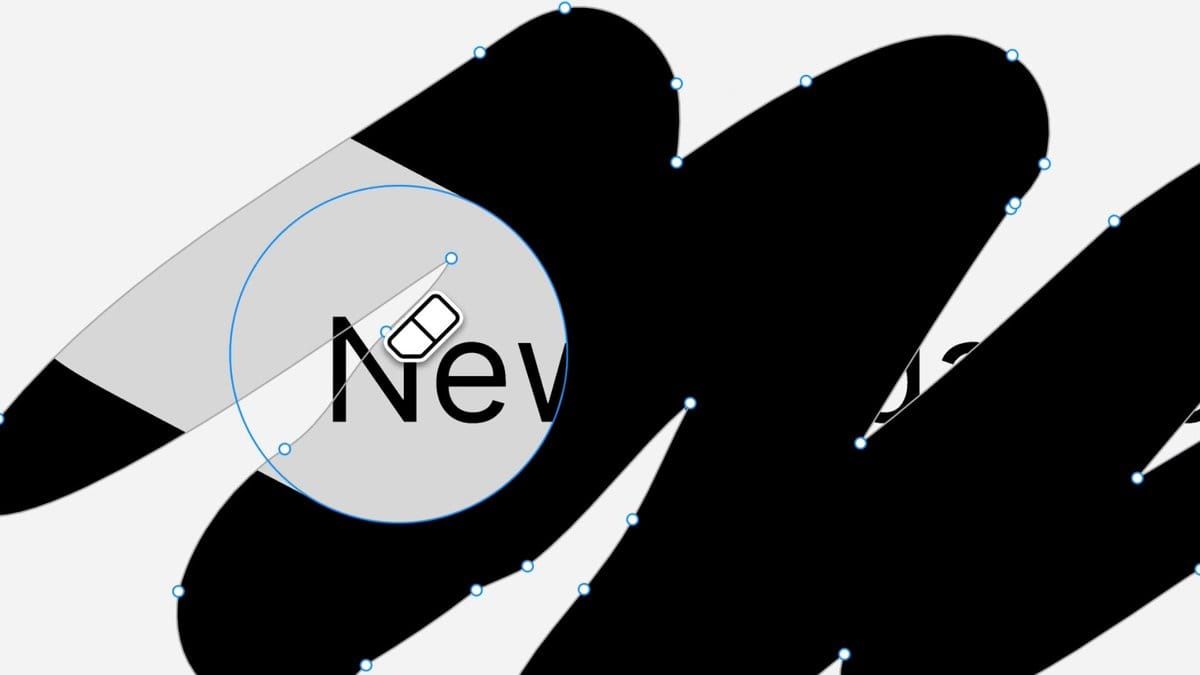
向量圖形是由錨點與路徑定義的圖形,放大後不會像照片一樣出現像素方塊,因此常用在 Logo、圖示、字體與插圖。Figma 的 Eraser 工具可以直接移除向量路徑或形狀的局部區域。
擦除後,Figma 會沿著擦除邊緣新增可編輯的向量點。這代表結果仍然是可繼續調整的向量圖形,不是把整個圖層轉成一張位元圖片。
這項改動最適合的情境,是清掉手繪線條的毛邊、在圖示挖出局部缺口,或調整已有插圖的外形。如果只是想改一小塊,就不必先畫出另一個形狀,再用 Subtract 從原圖扣掉重疊的部分。
Figma Eraser 怎麼用?
根據 Figma Help Center,操作方式如下:
- 選擇一個或多個向量圖層。
- 按下
Enter,進入向量編輯模式。 - 在次要工具列選擇 Eraser,或按下
Shift + E。 - 在右側欄調整橡皮擦的粗細與形狀。
- 在畫布上點擊並拖曳,移除不需要的區域。
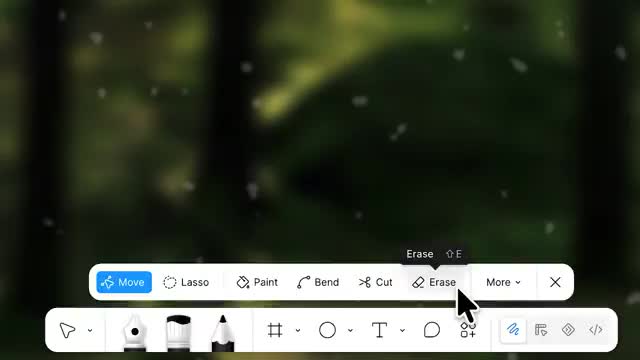
Shift + E 有一個容易誤會的地方。在向量編輯模式或 Figma Draw 中,它會切換到 Eraser;在 Figma Design 的一般模式中,原本切換到 Prototype 原型設計分頁的功能沒有改變。
Paint 拖曳填色怎麼用?
Paint 是向量網路的填色工具。所謂向量網路,可以想成多條路徑交錯而成的圖形結構。當路徑圍出封閉區域後,就可以為每個區域分別上色。
這次更新的重點,是 Paint 不再只能一格一格點擊。選好顏色或漸層後,可以直接拖過多個區域,連續完成填色或換色。
操作步驟如下:
- 選擇一個或多個向量圖層,按
Enter進入向量編輯模式。 - 在次要工具列選擇 Paint,或按
Shift + B。 - 用色彩選擇器設定單色或漸層填色。
- 游標移到可填色區域時,畫面會顯示斜線預覽。
- 點擊可處理單一區域,按住並拖曳則可連續處理多個區域。
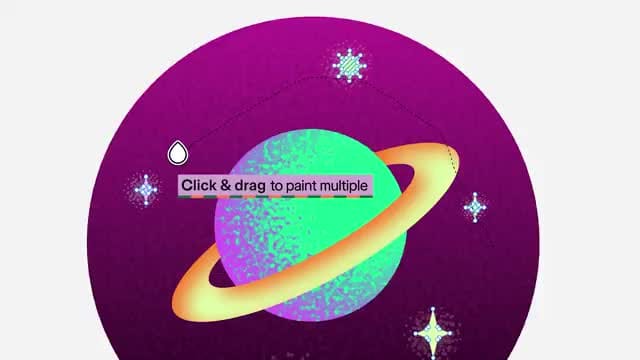
當選定色與區域原本的填色不同,Figma 會用藍色標示預計上色的範圍。如果兩者相同,預覽會變成紅色,此時點擊會移除該區域的填色。
這次更新解決了什麼問題?
從功能數量來看,這次只有橡皮擦與拖曳填色兩項重點,但它解決的是高頻率的細節工作。
向量小修改不再必須先拆解結構
調整錨點有它的精準度,但刪除手繪線條的一小段時,直接擦除通常更貼近人的直覺。Eraser 讓操作從「先看懂圖形結構」變成「先處理看得見的問題」。
對 UI(使用者介面)設計師、產品設計師與小型團隊來說,這會減少為了修一個圖示就把檔案切到其他工具的情況。
多區域上色變成連續動作
複雜向量圖形可能含有很多封閉區域。過去若要把多個區塊改成同一顏色,容易演變成反覆點擊。現在可以拖過多個區域,特別適合插圖探索、圖示變體與快速換色。
真正值得注意的不是「Figma 也有油漆桶了」,而是一個更連貫的節奏:先畫、直接擦、拖曳上色,不必為了每一種細部調整改變思考方式。
使用前先知道 4 個限制
1. 它擦的是向量,不是照片內容
Figma 另有 Erase object 影像編輯功能,用來移除位元圖片裡的物件。這次的 Eraser 則是處理向量路徑與形狀,兩者名稱接近,但對象與運作方式完全不同。
2. 擦穿圖形不會自動拆成兩個圖層
就算橡皮擦完全穿過一個向量物件,Figma 也不會自動將它分成兩個獨立圖層。若需要拆開物件,官方文件建議在 Figma Draw 中使用 Split vector。
3. Paint 需要封閉區域
Paint 是對向量網路裡的封閉區域上色。如果路徑沒有形成封閉邊界,就沒有可供填色的區塊。遇到填色不如預期時,應先檢查線條是否真的相交或閉合。
4. 這不等於 Figma 已經取代專業向量軟體
這次更新強化的是局部修改與上色速度。若工作涉及複雜路徑、印刷色彩管理、大量資產製作或特定輸出要求,仍要用實際專案測試。不應只因為新增橡皮擦,就把工具定位擴大成完整替代。
Figma Eraser 要付費嗎?
Figma Help Center 將向量圖層編輯標示為全方案可用,只要對檔案擁有 can edit 編輯權限,就可以使用這組向量編輯功能。
因此,這次不是只有付費團隊才能嘗試的 AI 功能。如果看不到 Eraser,先確認已選擇向量圖層並按下 Enter 進入向量編輯模式,再檢查檔案是否具有編輯權限。
Figma 向量橡皮擦常見問題
Figma Eraser 的快速鍵是什麼?
在向量編輯模式或 Figma Draw 中按 Shift + E,可以切換至 Eraser。在 Figma Design 一般模式中,Shift + E 仍保留原本的 Prototype 分頁快速鍵功能。
為什麼我在 Figma 找不到橡皮擦?
Eraser 位於向量編輯模式的次要工具列。先選擇向量圖層並按 Enter,不要把它與 FigJam 的畫筆擦除,或影像編輯中的 Erase object 混在一起。
Figma Paint 支援漸層嗎?
支援。進入 Paint 工具後,可以選擇單色或漸層,再點擊單一封閉區域,或拖過多個區域連續上色。
用 Eraser 擦掉一段後,原圖還能編輯嗎?
可以。Figma 會在擦除邊緣建立新的向量點,修改後的圖形仍可繼續調整路徑。不過,擦穿圖形並不會自動將它分成多個圖層。
結語:不是大改版,卻會天天用到
Figma 這次向量編輯更新沒有加入複雜的 AI 模型,也不會自動替你完成整張插圖。它只是把「擦掉這一小段」與「把這幾格換成同一個顏色」做得更直接。
但對工具來說,這種高頻率、低學習成本的小改動,往往比一個看起來很大、卻很少用到的功能更有價值。我對這次更新持正面評價,因為它減少了小幅修圖的操作步驟,同時仍保留向量圖形的可編輯性。
最實際的測試方式,是拿一個原本需要調整錨點或布林運算的圖示,改用 Eraser 處理。如果工作經常需要改插圖配色,再用 Paint 的拖曳填色比較實際點擊次數。這比只看官方示範更容易判斷它能不能真正縮短你的工作流程。