Google Opal 教學指南:用自然語言打造 AI Mini App
從零開始上手 Vibe Coding:把想法做成可分享的小工具 你可能也遇過:腦中有個 App 點子,想測市場反應,但開發要排期、要成本、要溝通。結果點子還沒驗證,就先被流程消耗掉。 Google Labs 的 Opal 想解決的,就是這個「從想法到可用工具」的空白期:你用自然語言描述需求,Opal 會把它拆成一個可視化工作流,變成能跑、能分享的 AI mini app。

你該用 Opal 的 3 種情境
第一種:內容工作者
把「一份素材」轉成「多平台版本」:摘要、改寫、生成貼文、整理成腳本、提煉成簡報大綱。
第二種:團隊內部效率工具
把「重複性流程」做成可分享的小工具:表單整理、回覆草稿、會議紀要、資料彙整、QA 初稿。
第三種:快速原型與概念驗證
你想驗證一個功能流程是否成立,先用 Opal 做出能跑的版本,讓使用者試用與回饋更具體。
Opal 是什麼?一句話講清楚
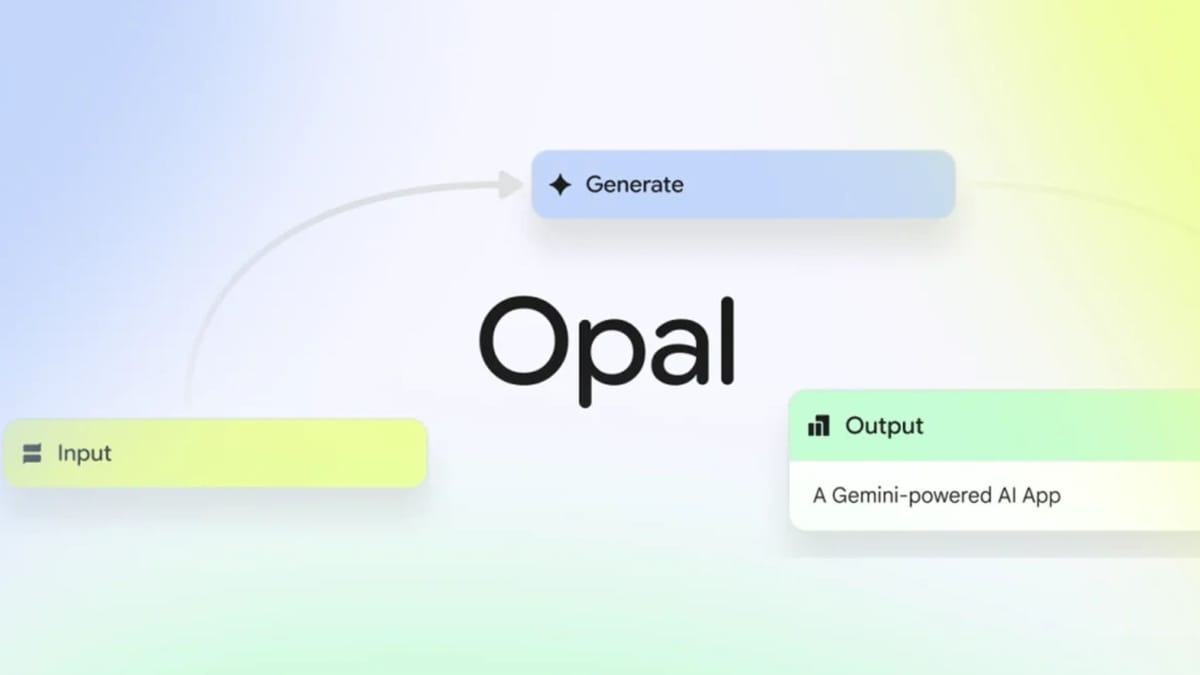
Opal 是「用自然語言建立工作流的 AI mini app builder」。
它把你的描述轉成「多步驟流程」,你可以用兩種方式改:
- 直接對它說你要改什麼(自然語言編輯)
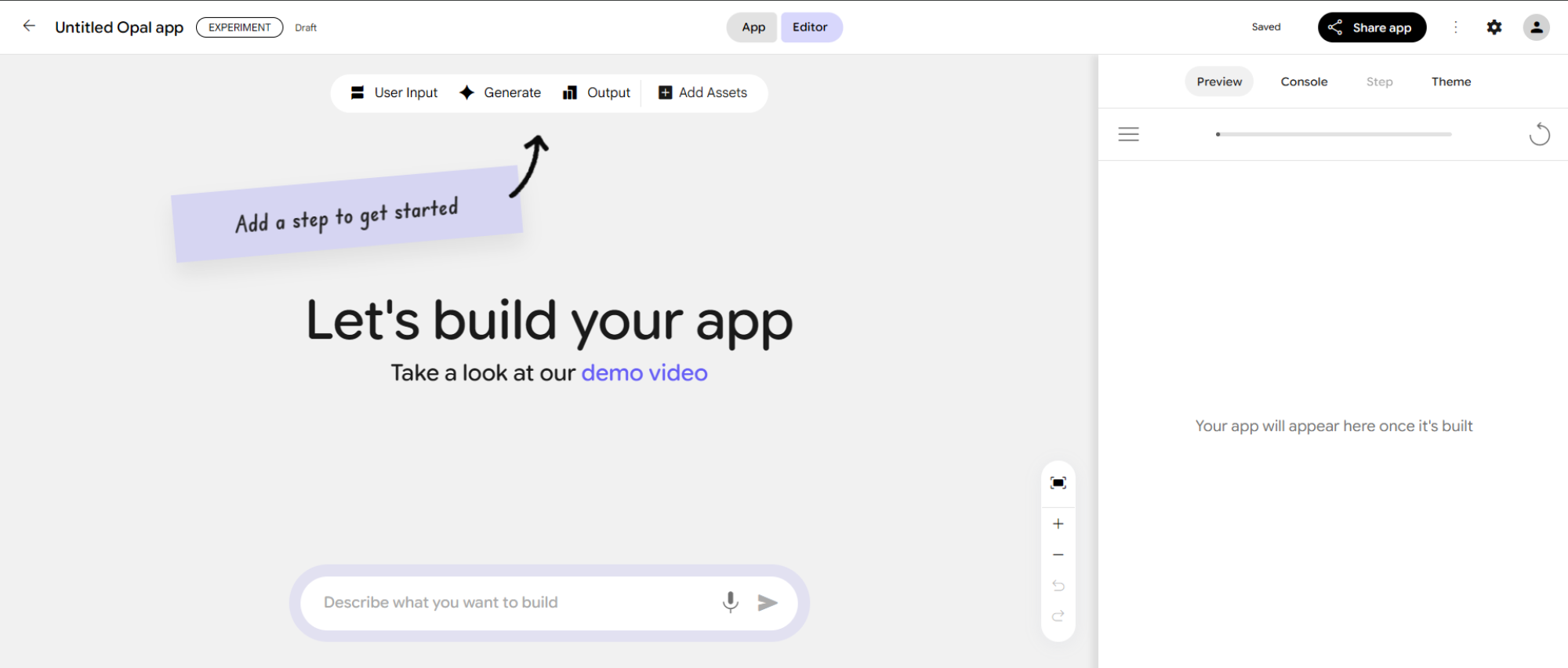
- 打開視覺化編輯器,手動調整每個 step 的提示詞、串接關係與輸出樣式
官方在 2025/7/24 先以美國公測推出;後續逐步擴大,官方 FAQ(2025/11 更新)已把 Taiwan 列在可用國家清單內。
另外,Opal 也已進到 Gemini 網頁版,能以「實驗型 Gems」的形式建立可重複使用的 mini app。
5 分鐘上手:從範本開始最快
開啟 Opal:opal.google
(桌機體驗最好;手機較適合使用/查看已建立的 app)
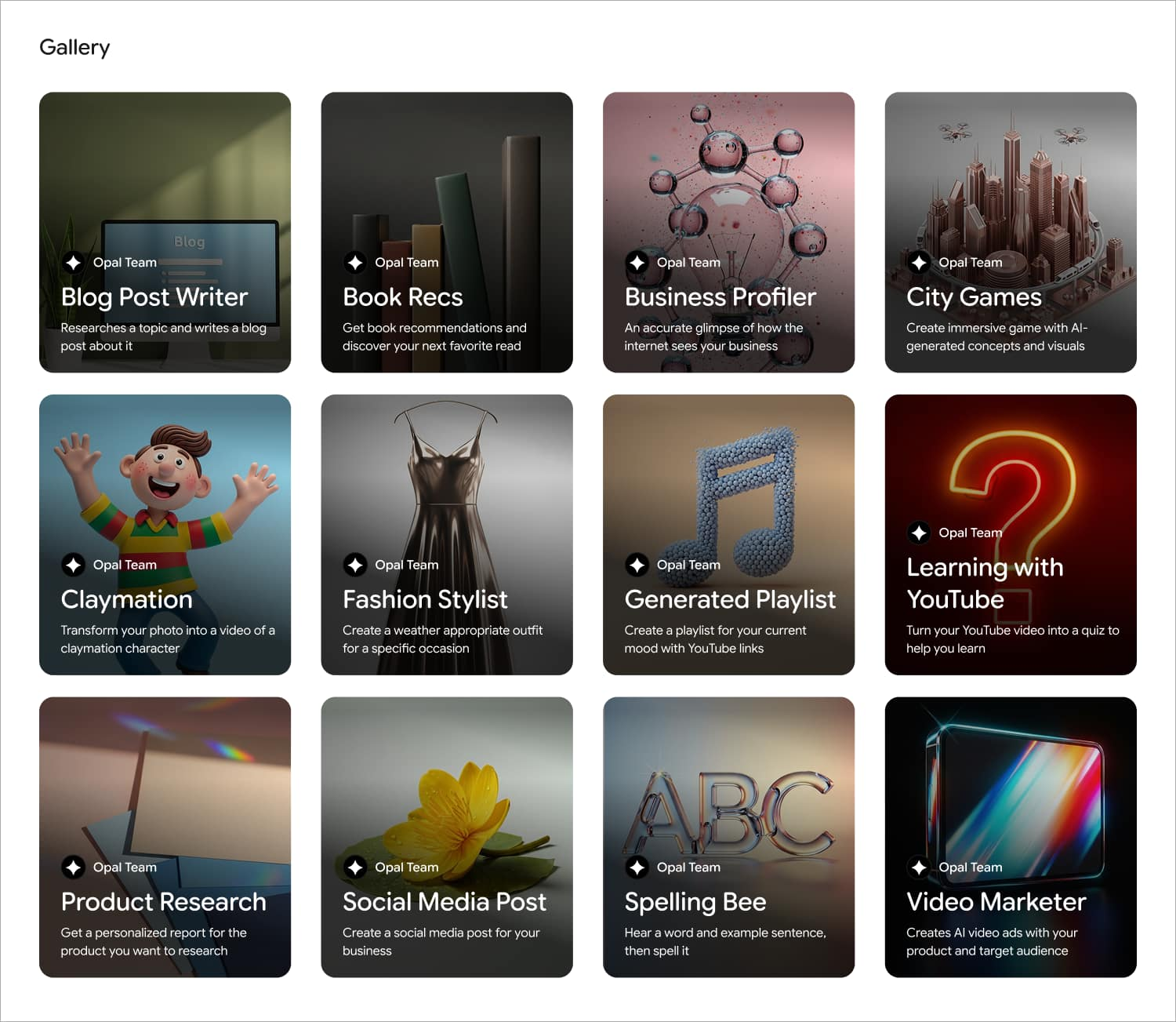
最快的方式:Gallery → Remix
- 進 Gallery 找一個你接近需求的範本
- 按 Remix 複製成自己的版本
- 在下方自然語言編輯框,直接說你要改什麼
- Preview 測試
- 分享連結給別人用(對方用 Google 帳戶即可)
先理解 Opal 的基本結構:Input → Generate → Output
大多數 Opal 都可以用這三塊理解:
User Input(使用者輸入)
例如:一段文字、網址、圖片、文件內容
Generate(AI 處理步驟,可多步串接)
例如:摘要 → 分類 → 產出題目 → 生成圖片(依你選的模型能力)
Output(輸出呈現)
例如:文字區塊、表格、或直接輸出成一個網頁樣式的結果頁
你也可以在提示詞裡用 @ 參考前一步輸出,或叫出內建工具(例如 Web Search、Map、Weather 等)。
6 個可直接複製的提示詞模板
模板 1:YouTube 學習工具
「建立一個學習工具。使用者輸入 YouTube 連結後,請輸出:
(1) 5 個核心重點(每點 1–2 句)
(2) 5 題單選題(含正確答案與解析)
(3) 3 個延伸學習資源(附建議原因)
用表格呈現。」
模板 2:文章 → 多平台貼文
「使用者輸入文章連結或貼上全文後,請產出:
(1) LinkedIn 貼文 300–500 字,含 3 個 hashtags
(2) 5 則短貼文(每則不超過 280 字)
(3) IG Story 文案 100 字內(有情緒張力)
(4) 1 組配圖用的英文繪圖提示詞
分欄表格輸出。」
模板 3:履歷初篩整理(注意:只做輔助,不做最終決策)
「新增『上傳 PDF』輸入。每份履歷提取:姓名、年資、技能、學歷、語言。
再用規則給出『篩選建議』:符合/可能符合/不符合,並說明理由(每份 3 點內)。
輸出成表格,方便複製到試算表。」
模板 4:客戶回饋快速分析
「使用者貼上多則回饋後,請輸出:
(1) 情緒分佈(正/中/負)比例
(2) Top 10 關鍵詞
(3) 分類:產品/服務/價格/其他
(4) 前 5 個可行改善清單(附原因)
最後用 5 句話給主管摘要。」
模板 5:行銷企劃腦暴助理
「輸入:產品、目標客群、預算等級。
輸出:5 個可執行行銷方案(概念+步驟+成本粗估)、3 個內容月曆框架、5 組視覺提示詞、1 份簡易 ROI 試算表。
語氣要務實,避免空泛。」
模板 6:內容改成短影片製作指南
「輸入:文章連結或全文。
輸出:5 個重點 → 每個重點 1 組畫面描述(可給 AI 生圖/找素材)→ 每段 20 秒內旁白草稿 → 建議片尾 CTA。
最後整理成一份『逐鏡製作清單』。」
寫提示詞的 4 個規則(你原本這段很好,我幫你變得更可操作)
- 先講清楚輸入長什麼樣
「貼連結」或「貼全文」差很多,先指定。 - 明確輸出格式
要表格、要分欄、要 Markdown、要固定欄位,直接講。 - 加上語氣與受眾
同一份內容,給 LinkedIn 跟給 IG 的語氣完全不同,先定調。 - 設邊界
例如:只看某段期間、只列 5 點、避免臆測、遇到缺資料要回報缺口。
Opal 適合做什麼、不適合做什麼(務實版)
適合:重複性高、結構化任務、內容初稿、流程雛形、快速驗證。
較不適合:高風險高精準場景(財務結算、醫療診斷)、需要嚴格權限與審計的正式系統、極複雜商業邏輯。
把它當成「可被你設計的智能工具」比較剛好:你負責流程與判斷,Opal 負責把流程跑起來。
FAQ(我幫你把關鍵問答改成更準)
Q:Opal 在台灣能用嗎?
A:官方 FAQ(2025/11 更新)已將 Taiwan 列在可用國家清單中。Editor 以桌機體驗最佳。
Q:一定要英文嗎?
A:英文通常最穩;中文也能嘗試,但建議你把關鍵欄位名、輸出格式用英文寫得更明確,結果會更一致。
Q:資料安全怎麼看?
A:官方 FAQ 的說法是:不會用 Opal 的提示詞與產出內容來訓練生成式模型;少量提示可能被人工抽樣檢視用於除錯或理解使用情境。涉及敏感資料仍建議先做內部規範與風險評估。
Q:做完可以修改嗎?
A:可以,最常見的改法是:直接改某個 step 的 prompt,或用自然語言叫它「新增一步」「調整輸出格式」「把結果改成表格」。
推薦資源(我把連結格式調整成更一致)
- Opal:
opal.google(或:opal.withgoogle.com) - Google for Developers 文件:
developers.google.com/opal - 官方介紹文章:
developers.googleblog.com/introducing-opal/ - Gemini 內的 Opal(Gems):
gemini.google(Gems manager 內找 Opal)
結語:為什麼值得現在就學
因為它把「做工具」這件事的起跑點往前拉到:你只要能描述流程,就能做出可用版本。
對內容與營運工作者來說,這代表你可以把自己的工作方法封裝成工具,交給自己、交給團隊、交給客戶使用。
你可以從一個很小的需求開始:
例如「把一篇文章拆成多平台貼文」,做完、分享、收回饋、再迭代。
你的第一個 Opal,很可能就會變成你日常工作裡最常用的那個小工具。