Google Pics 是什麼?Google 推出 AI 圖片生成與編輯工具,功能、方案與限制一次看
Google Pics 可用 AI 生成圖片、單獨修改物件與文字,並整合 Docs、Slides、Drive。本文整理功能、方案、中文支援與目前限制。

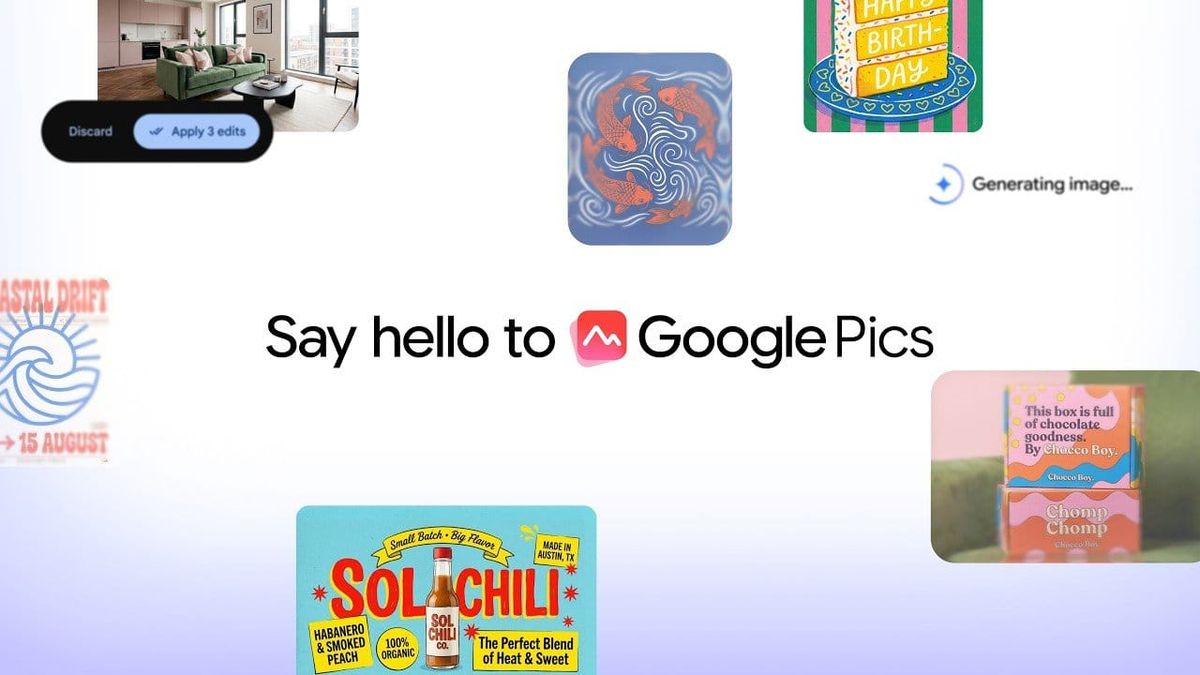
Google 在 2026 年 9 月 1 日宣布,AI 圖片生成與編輯工具 Google Pics 開始陸續向符合資格的 Google Workspace 與 Google AI 方案使用者推出。
它不是 Google Photos(Google 相簿)的改名版,也不只是另一個輸入 Prompt 就出圖的工具。Google Pics 真正想解決的是生成圖片之後的修改流程:你可以選取圖片中的單一物件、文字或指定區域,只改需要調整的部分,還能把結果直接帶回 Google Docs 或 Slides。
先說結論:如果你經常製作簡報、社群貼文、活動視覺或產品概念圖,Google Pics 最有價值的地方是減少跨工具搬運與反覆重做。不過,它目前仍是工作稿與快速視覺製作工具,不能直接取代完整的品牌設計流程或專業修圖軟體。
Google Workspace 以官方影片示範 Google Pics 的圖片生成、局部編輯、文字處理與團隊協作。 影片來源:Google Workspace 官方 X 貼文。
Google Pics 是什麼?和 Google Photos 有什麼不同?
Google 官方公告將 Google Pics 定位為內建於 Google Workspace 的 AI 圖片生成與編輯 App。它由 Gemini 的 Nano Banana 圖像能力驅動,可以從文字 Prompt 生成新圖,也能匯入現有圖片繼續修改。
Google Photos 主要負責儲存、整理與瀏覽照片,Google Pics 則是用來「製作與編輯圖片」。兩者可以串接:使用者可從電腦、Google Drive 或 Google Photos 匯入素材,再交給 Pics 處理。
這項差異很重要。過去使用 AI 生圖時,圖片裡只要有一個物件、顏色或文字不對,常常就得重新描述整張圖。Google Pics 把畫面拆成可以選取的物件與區域,讓使用者把修改範圍縮小,不必每次從頭生成。
Google Pics 有哪些功能?5 個重點一次看
1. 用 Prompt 生成圖片,也能加入參考圖
開啟 pics.new 後,可以直接描述想要的主體、場景、構圖與風格。除了從零生成,Google Pics 也支援加入參考圖片,例如沿用一張照片的配色、材質、構圖,或把特定產品放進新的使用情境。
Prompt 是交給 AI 的文字指令。官方建議至少寫清楚主體、動作、場景、構圖與風格,而不是只輸入「一隻貓」或「做一張廣告圖」。描述越具體,第一次生成的結果通常越接近需求。
2. 單獨選取物件或區域,不必重做整張圖
Google Pics 會辨識畫面中的物件。你可以點選椅子、地板、人物服裝等元素,再用自然語言要求更換顏色、移動、移除或轉換內容。若系統沒有正確辨識,也能自己拖曳選取一塊區域後再輸入修改指令。
官方操作說明顯示,一次最多可以加入 5 項局部修改,再一起套用。這對需要反覆接受意見的工作特別實用,例如 PM 先改產品背景,行銷再調整人物服裝與視覺色調,不必為每一項回饋重新生成一張新圖。
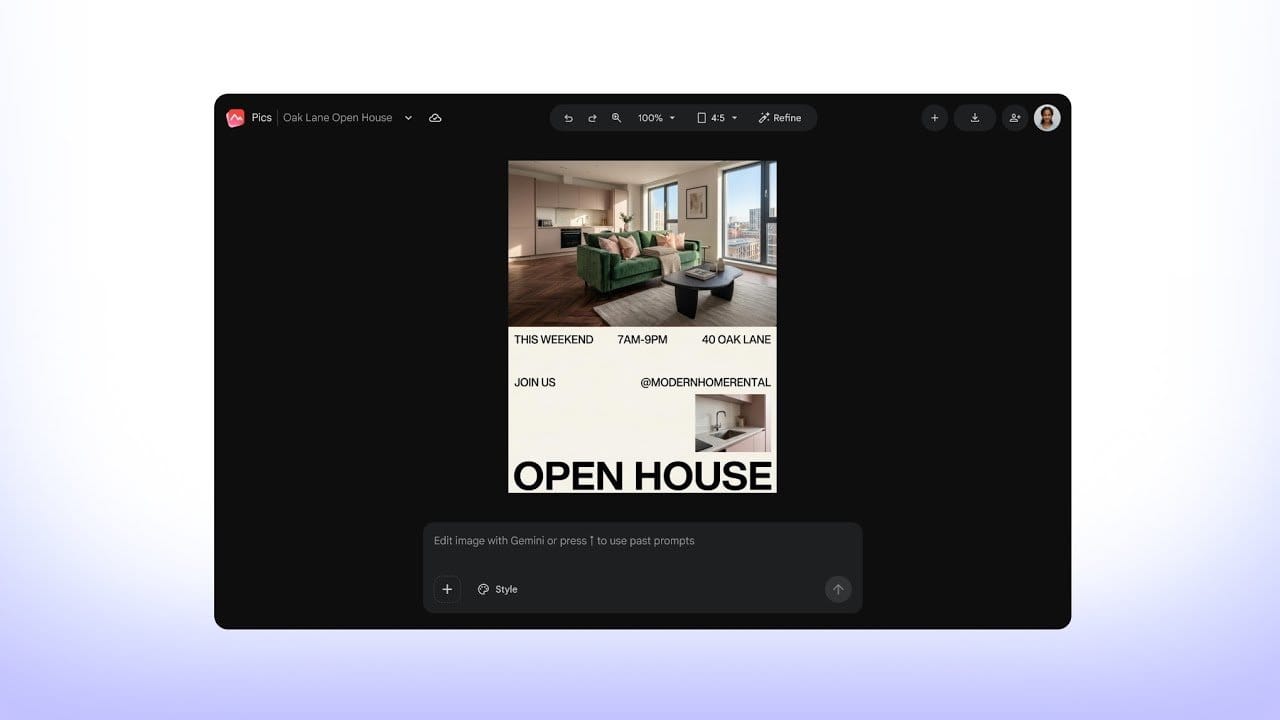
3. 直接修改與翻譯圖片文字
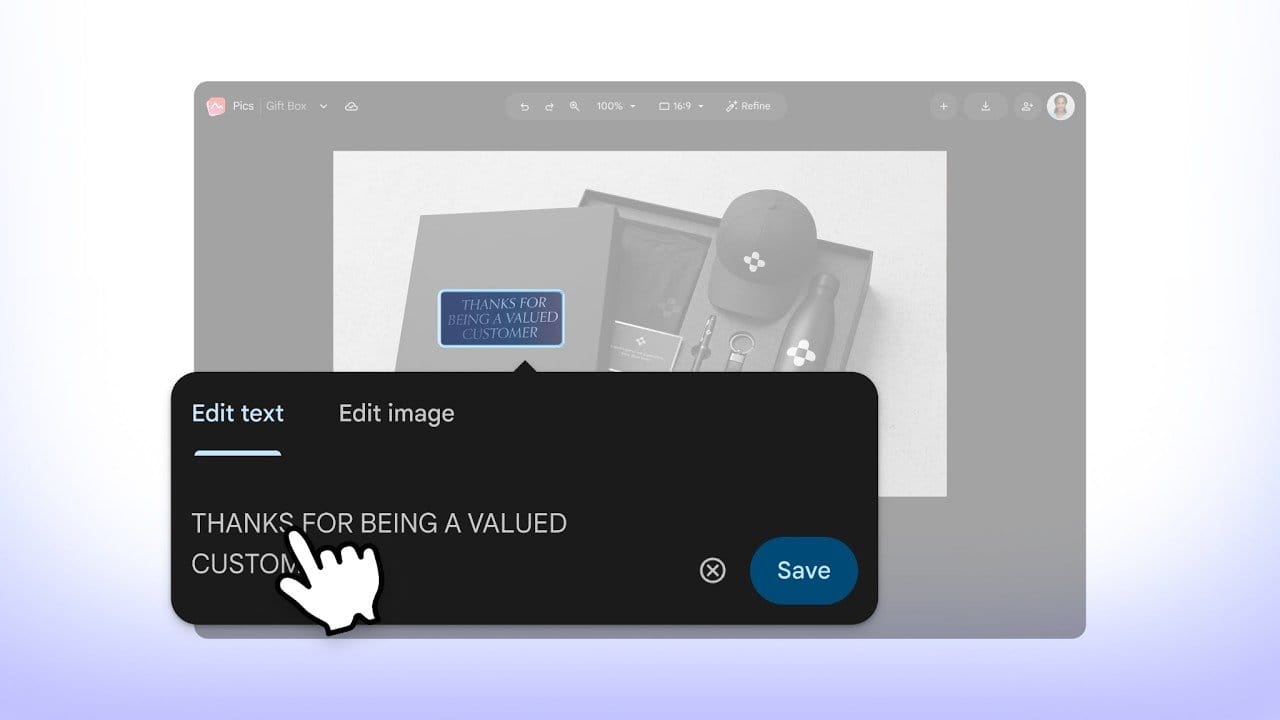
Google Pics 會自動偵測圖片中的文字。使用者可以點選文字元素,修改內容、字體風格,或把文字翻譯成其他語言。
這項功能適合處理多語系社群素材與活動海報,但重要資訊仍要人工逐字檢查。日期、價格、品牌名稱與促銷條件只要錯一個字,就可能造成商業損失。最實際的做法,是把 AI 當成初稿工具,正式素材仍保留品牌與法務檢查。
4. 裁切比例並輸出 2K 或 4K JPEG
圖片完成後,可以裁切、旋轉,或切換 16:9、1:1、4:3 等常用比例。這代表同一張主視覺可以較快改成簡報、社群貼文或網站素材。
Google 目前提供原始尺寸、2K JPEG 與 4K JPEG 下載。高解析度輸出會更快消耗促銷用量,因此「可以下載 4K」不等於可以不限次數輸出 4K。
5. 直接整合 Docs、Slides 與 Drive
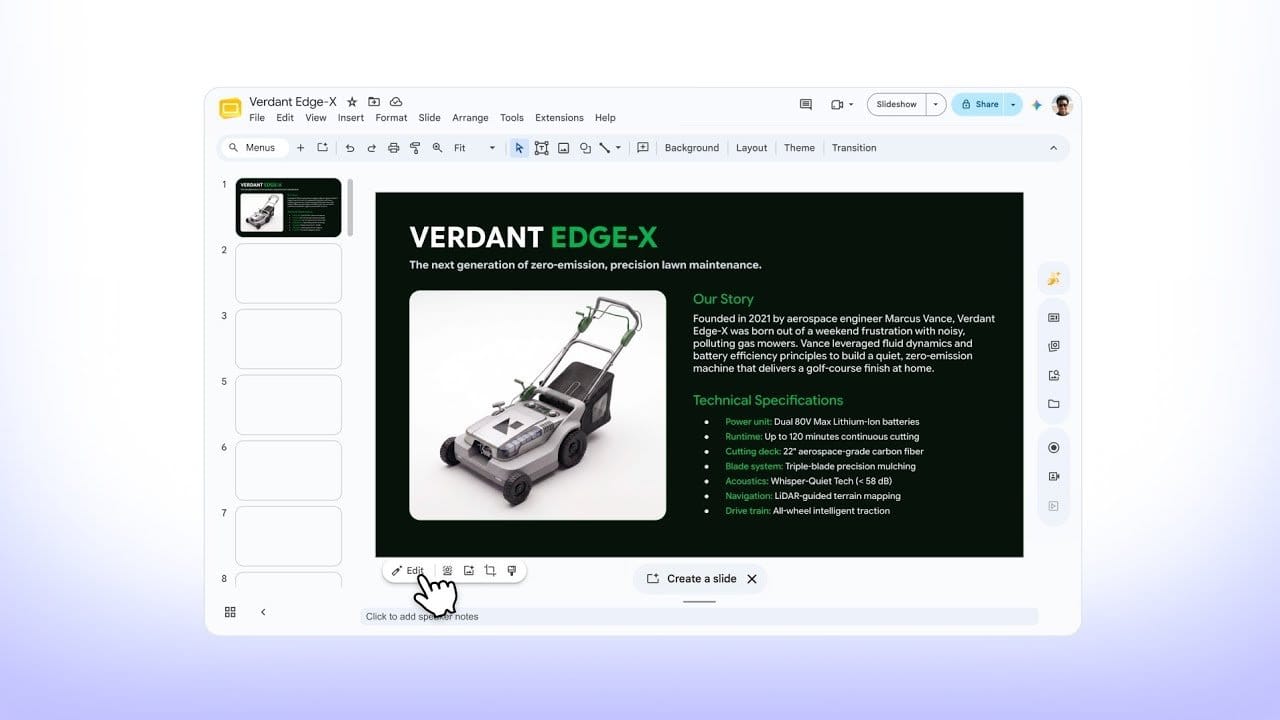
Google Pics 和一般 AI 生圖網站最大的差別,是它被放進 Workspace 工作流程。使用者可在 Google Docs 或 Slides 選取圖片後開啟 Pics,完成修改再按下「Replace image」,直接換回文件或簡報。
成品也能存進 Google Drive,並使用檢視者與編輯者權限分享。Google 表示,接下來幾週還會讓使用者從 Drive 一鍵開啟並編輯更多已儲存的圖片。
這種整合真正省下的是團隊「下載圖片、傳到通訊軟體、另存版本、重新上傳簡報」的來回流程。對已經使用 Workspace 的公司來說,這比單純增加一個生圖模型更有實際影響。
Google Pics 怎麼用?基本流程教學
Google Pics 目前只提供桌面版。符合資格的帳號可依下列方式開始使用:
- 在電腦瀏覽器開啟 pics.new。
- 輸入文字 Prompt 生成圖片,或從電腦、Google Drive、Google Photos 匯入既有圖片。
- 若要調整整體風格,直接在下方輸入修改指令。
- 若只想改一個物件,點選該物件後描述修改內容;也能拖曳選取特定區域。
- 檢查畫面中的文字、人物、手部、Logo 與產品細節。
- 下載原始尺寸、2K 或 4K JPEG,或直接分享給團隊成員。
官方支援從電腦或 Drive 上傳 .jpg、.png、.bmp 與 .tiff 圖片。瀏覽器則支援最近兩個版本的 Chrome、Firefox,以及 Windows 上的 Microsoft Edge。
如果在 Docs 或 Slides 選取圖片後沒有看到 Pics,或點擊「Edit image」只出現原有側邊工具列,不代表操作錯誤。Google 採分批推出,帳號尚未取得功能、組織管理員未開放,或方案不符合資格,都可能造成介面不同。
Google Pics 台灣可以用嗎?哪些方案有支援?
Google 的功能供應說明指出,Pics 可在支援 Google Workspace 帳號的國家與地區使用,因此台灣在支援範圍內。不過,功能自 2026 年 9 月 1 日起陸續推出,不代表所有符合資格的帳號會在同一天看到入口。
目前支援的主要方案如下:
| 帳號類型 | 支援方案 |
|---|---|
| 公司或工作帳號 | Business Standard、Business Plus、Enterprise Standard、Enterprise Plus、AI Expanded Access |
| 教育帳號 | Google AI Pro for Education |
| 個人帳號 | Google AI Pro、Google AI Ultra 5x、Google AI Ultra 20x |
Business Starter、Enterprise Starter、一般免費個人帳號與部分 Workspace 方案不在這次官方列出的支援名單內。公司帳號還可能受管理員設定影響,因此「公司有買 Workspace」不等於每位員工都能直接使用。
Google 也明確說明,Pics 的生成式 AI 功能有用量限制。至少到 2027 年 2 月 28 日,使用者會取得較高的生成式 AI 存取額度;之後額度可能調整。這比較像推出期間的較高用量,而不是永久無上限方案。
Google Pics 支援中文嗎?
支援,但不同入口的語言狀態並不完全相同。
獨立的 Google Pics 可使用中文生成與編輯圖片,Slides 內的 Pics 編輯也把中文列為支援語言。Google Docs 的官方操作頁則仍標示整合功能目前提供英文。因此,繁體中文使用者可以先從 pics.new 或 Slides 測試,不宜假設所有 Workspace 入口都已完整同步。
圖片中的中文字能不能一次生成正確,則是另一個問題。官方提供文字偵測、修改與翻譯功能,但 AI 生成文字仍應檢查字形、標點、專有名詞與換行。正式廣告若包含價格、條款或品牌標語,最後交給傳統排版工具處理會更穩妥。
Google Pics 能取代 Canva 或 Photoshop 嗎?
目前不建議這樣看。Google Pics、Canva 與 Photoshop 解決的是不同層級的問題。
| 工具 | 目前最適合的工作 | 不應過度期待的地方 |
|---|---|---|
| Google Pics | 快速生圖、局部修改、圖片文字處理、Workspace 協作 | 完整品牌系統、精細向量排版、專業影像合成 |
| Canva | 範本排版、多尺寸社群素材、品牌套件與多人設計 | 像素級修圖與複雜影像控制 |
| Photoshop | 精細選取、圖層合成、色彩與商業修圖 | 非設計人員的快速協作與低學習成本 |
Google Pics 最適合卡在「空白畫布」和「正式設計」之間。PM 可以先做產品情境圖,行銷可以快速產出活動視覺方向,業務也能修正簡報圖片。等方向確認後,再由設計師處理品牌字體、Logo、安全邊界、印刷色彩與完整版型。
因此,它可能減少的是大量小修改與工作稿需求,不是把設計職能整個拿掉。對企業而言,這個定位反而更實際:讓非設計人員處理低風險初稿,把設計資源留給需要一致性與商業品質的內容。
對 PM、行銷與企業團隊有什麼影響?
PM:更快把抽象需求變成可討論的畫面
產品經理常需要用情境圖、概念圖或簡報說明一個還沒完成的功能。Google Pics 可以先把文字需求轉成視覺草稿,再針對背景、產品位置或人物情境局部調整。這能加快討論,但草稿必須清楚標示為概念示意,不能拿來冒充已完成介面或真實產品照片。
行銷:多語系與多尺寸素材更容易起稿
同一張素材可以修改圖片文字、翻譯語言與裁切比例,對需要經營多個市場與社群尺寸的團隊很有吸引力。當活動名稱、背景顏色或商品位置臨時變更時,局部修改尤其能節省時間,不必整張打掉重來。
企業:協作更順,但治理責任沒有消失
Pics 被納入 Workspace,可以沿用 Drive 的分享與協作方式。Google 的 Workspace 條款也已把 Pics 列為可建立與調整圖片的生成式 AI 服務。
不過,企業仍要自己決定哪些素材可以上傳。客戶未公開產品、員工肖像、授權圖片、機密簡報與含個資的截圖,都不能只因工具內建在 Workspace 就自動視為可使用。管理員權限、資料分級、品牌審核與 AI 生成標示仍然需要保留。
Google Pics 目前有哪些限制?
正式導入前,至少要知道 5 件事:
- 不是所有 Workspace 方案都支援。 需要符合官方列出的工作、教育或個人付費方案。
- 目前只支援桌面版。 手機不是這次正式列出的工作環境。
- 功能正在分批推出。 符合資格但暫時看不到,不代表帳號一定故障。
- 生成與高解析度下載都有額度。 2K、4K 輸出會更快消耗促銷用量。
- AI 成品仍可能出錯。 圖中文字、手部、品牌元素、產品細節與多次編輯後的一致性都要人工檢查。
另外,Google 目前公開的功能集中在單張圖片的生成、編輯與分享,沒有把完整多頁版型、向量設計、印刷前處理或品牌資產管理描述為 Pics 的核心能力。若團隊要製作正式型錄、廣告投放素材或長期品牌模板,仍需要既有設計工具與審核流程。
Google Pics FAQ
Google Pics 是免費的嗎?
不是全面免費。Google 目前將它提供給 Business Standard 以上的部分 Workspace 方案、指定 Enterprise 方案、Google AI Pro/Ultra 與 Google AI Pro for Education。一般免費個人帳號不在正式支援名單中。
Google Pics 和 Google Photos 是同一個服務嗎?
不是。Google Photos 用來儲存與整理照片,Google Pics 用來生成與編輯圖片。使用者可以從 Google Photos 匯入照片到 Pics,但兩者的用途不同。
台灣帳號可以使用 Google Pics 嗎?
可以。台灣屬於 Google Workspace 支援地區,獨立 Pics 也支援中文。不過功能採分批推出,還要同時符合方案與管理員設定。
Google Pics 可以在手機上使用嗎?
Google 的官方 Help Center 目前把 Pics 標示為桌面版功能,沒有把手機列為正式支援環境。
Google Pics 可以直接修改圖片裡的中文嗎?
獨立 Pics 支援中文生成與編輯,也能偵測、修改或翻譯圖片文字。但生成結果仍可能有錯字,正式素材必須人工逐字檢查。
Google Pics 可以商用嗎?
能否商用不能只看工具能不能輸出。使用者還要確認原始圖片、人物肖像、商標、字型與參考素材的權利,並遵守組織政策與適用條款。AI 生成不會自動消除第三方權利風險。
結論:Google Pics 把 AI 圖片修改帶回 Workspace 工作流程
Google Pics 最值得注意的進展,是把圖片生成後最麻煩的局部修改、文字處理、版本分享與文件替換,放回 Docs、Slides 與 Drive 的日常工作環境。
對 PM、行銷、業務與教育工作者來說,它很適合用來快速製作概念圖、簡報配圖、社群初稿與多語系素材。我的判斷是:Google Pics 有機會成為 Workspace 使用者的第一站,但目前還不會是正式品牌素材的最後一站。
如果帳號方案符合資格,可以先從 pics.new 測試一個低風險任務,例如修改簡報配圖或製作內部概念圖。確認圖片品質、中文文字、額度與團隊審核流程都能接受後,再逐步擴大到對外素材。