GPT-5.6 Sol 網頁設計教學:用 Codex 做出電影感 Landing Page
拆解 GPT-5.6 Sol 與 Codex 的電影感 Landing Page 工作流:參考素材、Hero、背景影片、分段 Prompt 與正式上線驗收。

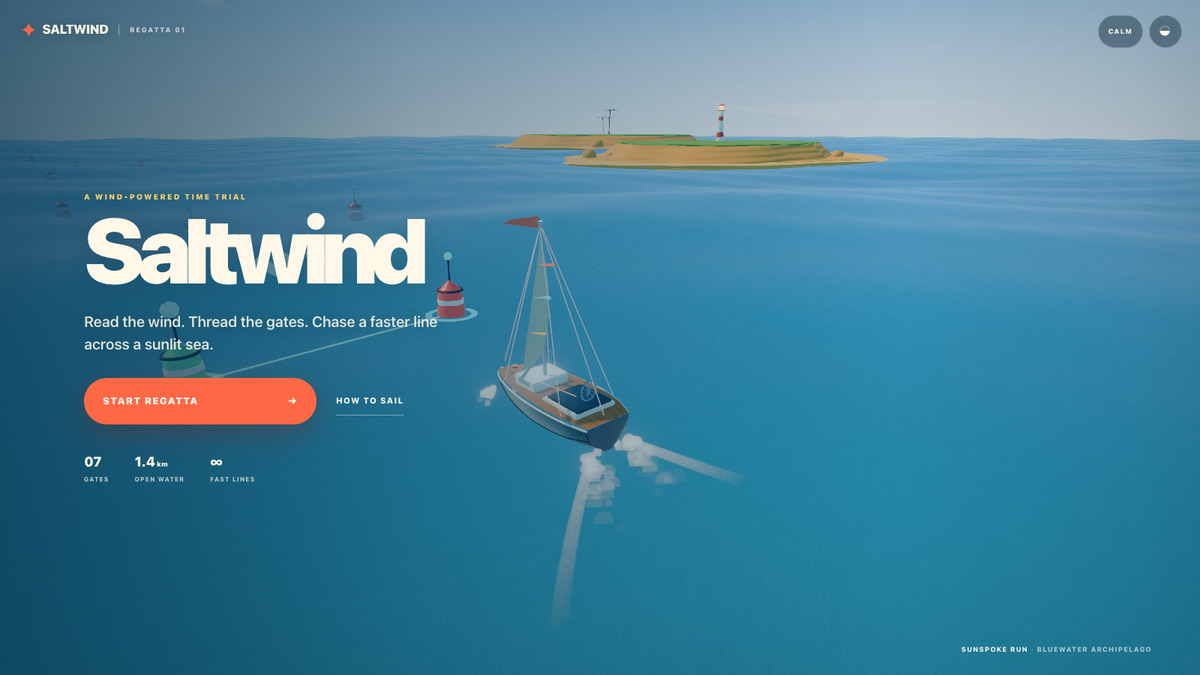
很多人用 AI 做網站,第一版看起來都很像:藍紫漸層、大圓角卡片、每區三欄,文案也像同一個模板換了公司名稱。
問題不完全是模型審美不夠好,而是使用者只給了「幫我做一個有科技感的網站」,卻沒有提供視覺方向、內容層級與驗收標準。
設計師 Viktor Oddy 在一支 21 分鐘的 GPT-5.6 Sol 網頁實作影片中,示範如何先找參考、製作背景素材,再用 Codex 分段建立 Hero section、其他頁面與影片動效。Hero section 是訪客打開網站後第一眼看到的主視覺區,通常包含標題、說明與主要行動按鈕。
看完整段示範後,我的結論是:GPT-5.6 Sol 值得拿來快速製作高視覺的一頁式網站,但成品好不好,關鍵不在一條「神 Prompt」,而在參考素材、模組拆分與驗收迴圈。
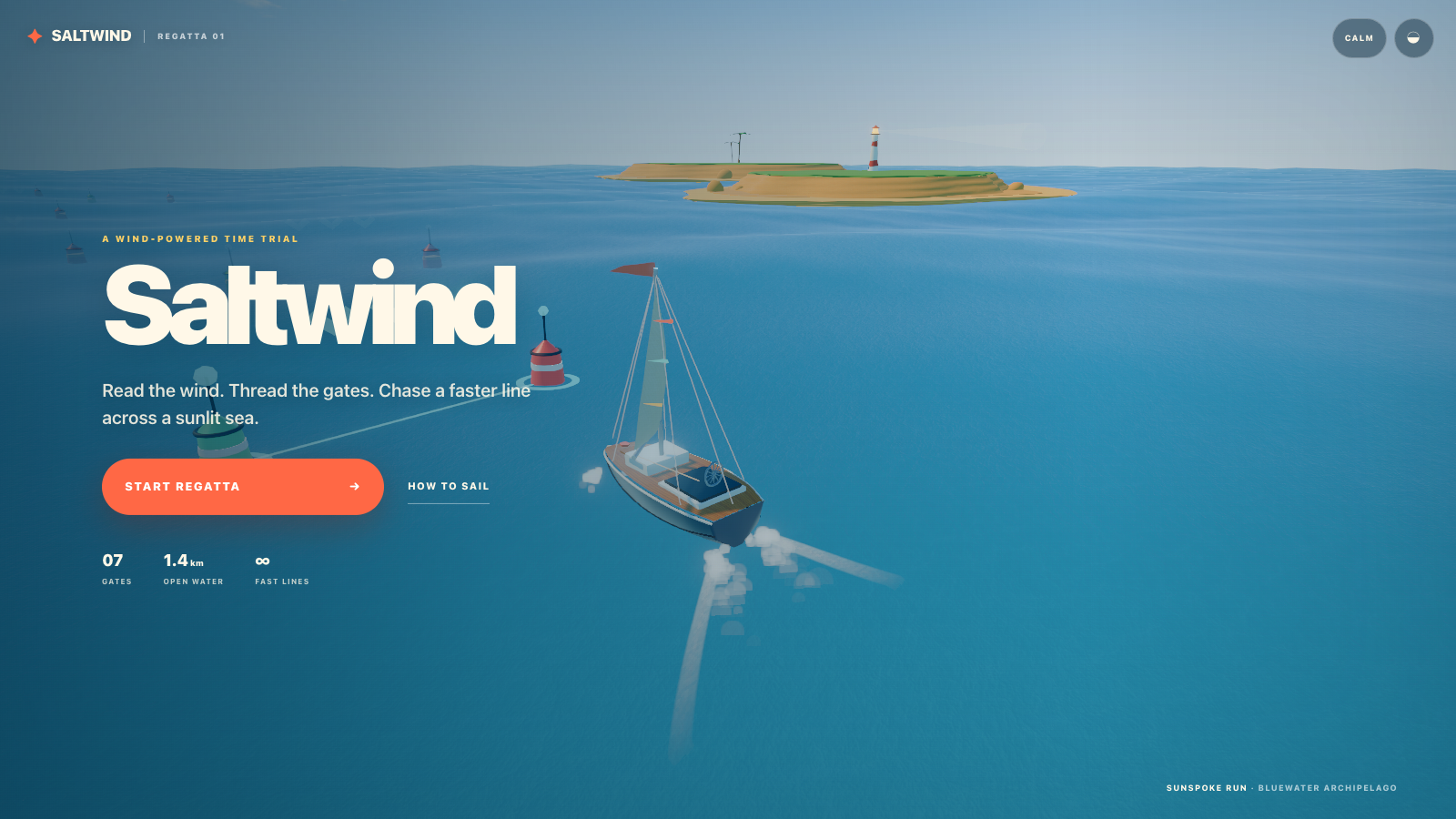
Landing Page 是以單一轉換目標為核心的行銷頁。這套方法適合品牌活動頁、作品集、產品發表與概念驗證。若要做會員系統、結帳流程或長期營運的企業官網,仍要補上內容、效能、無障礙、安全與跨裝置測試,不能看完桌機預覽就直接上線。
這支影片真正值得學的是什麼?
原始貼文將重點整理為審美注入、模組解耦與互動調優。這個方向沒有錯,但看完原片後,最值得複製的其實是以下工作順序:
- 不要求 AI 憑空發揮,先用不同參考圖分別定義版面、圖形與色彩。
- 先做 Hero section,不讓 AI 一次生成整個網站。
- 把文字、按鈕與背景素材分開,讓每一層都能獨立修改。
- 首屏成立後,再擴充服務、案例、流程、見證與 CTA。
- 動效失敗時,描述具體行為與技術限制,不只說「再順一點」。
CTA 是 Call to Action 的縮寫,指希望訪客完成的主要行動,例如預約諮詢、查看作品或開始試用。
影片也有幾個不能直接照抄的地方。示範使用的是暫時文案與生成素材,沒有完整測試載入速度、鍵盤操作、搜尋引擎內容與瀏覽器相容性。片中為了讓影片正播後倒播,曾把影格存進 Canvas;Canvas 是瀏覽器中可用 JavaScript 逐格繪圖的畫布。這種做法雖然能消除接縫,卻可能增加記憶體與處理負擔,正式網站有更簡單的做法,後文會說明。
開始前要準備什麼?
1. Codex 與 GPT-5.6 Sol
Codex 是能讀取專案檔案、修改程式並執行測試的 coding agent。依 OpenAI 官方說明,GPT-5.6 Sol 可在符合資格的 Codex 方案中使用;若模型選單沒有出現,先確認帳號方案與應用程式版本。
OpenAI 的 GPT-5.6 發表資料將 Sol 定位為旗艦模型,也提供更高推理強度與 ultra 模式。實作一般 Landing Page 時,建議先從 medium 開始。只有在任務同時包含多頁、素材處理、複雜動畫與完整測試時,再提高推理強度。這樣比較節省使用額度,修改速度也更快。
OpenAI 官方影片介紹 GPT-5.6 Sol、Terra 與 Luna;本文教學聚焦 Sol 在 Codex 與前端設計工作上的使用方式。 影片來源:OpenAI 官方 X 貼文。
2. 一個獨立的專案資料夾
不要把第一次測試直接放進公司主網站。先建立一個獨立資料夾,放入參考圖、字型說明、影片與文案。若已有 React、Next.js 或其他前端專案,就要求 Codex 沿用現有技術與元件;若只是做概念頁,使用單純的 HTML、CSS 與 JavaScript 會比較容易理解和維護。
3. 三種用途不同的參考素材
影片作者從 Pinterest、Seesaw 與 Land-book 尋找靈感,再分別挑出版面、抽象圓環與主色。這比丟給 AI 一張完整網站截圖更容易控制,因為每張圖只有一個角色。
建議準備:
| 參考素材 | 用途 | 要說清楚的限制 |
|---|---|---|
| 版面參考 | 決定標題、按鈕與視覺主體的位置 | 只參考資訊層級,不複製品牌與文案 |
| 圖形參考 | 決定圓環、粒子、商品或人物的造型 | 說明要放左側、右側或背景 |
| 風格參考 | 決定主色、字體、光線與動效節奏 | 提供色碼與字型名稱,不只寫「高級感」 |
參考不等於照抄。不要沿用別人的 Logo、照片、插畫、文案與完整構圖。正式商用素材應確認授權,字型也要檢查網站嵌入與商業使用條款。
GPT-5.6 Sol 網頁設計教學:從參考圖到可預覽網站
步驟一:先寫一頁視覺 Brief,不急著寫程式
Brief 是交代目標、受眾、內容與限制的工作說明。很多 AI 網頁的廉價感,不是 CSS 寫得差,而是模型不知道品牌是誰、訪客來做什麼,也不知道哪些設計不能出現。
可以先用以下格式整理:
網站目的:讓潛在客戶在 30 秒內理解服務,並預約諮詢。
目標使用者:正在找網頁設計團隊的中小企業主。
主要 CTA:查看作品;次要 CTA:預約通話。

視覺方向:
- 純黑背景,主色為 #35F28B。
- 大標題使用高對比無襯線字體。
- 參考圖 1 只用於首屏資訊層級。
- 參考圖 2 只用於左右兩側的金屬圓環造型。
- 不使用常見的藍紫漸層、發光球與三欄 SaaS 卡片。

內容限制:
- 不虛構客戶名稱、數字、見證與得獎紀錄。
- 沒有真實資料的位置先使用明確 placeholder。

技術限制:
- 支援 390 px mobile 與 1440 px desktop。
- 背景影片失敗時仍要顯示 poster 圖。
- 尊重 prefers-reduced-motion。
prefers-reduced-motion 是瀏覽器用來判斷使用者是否希望減少非必要動畫的設定。先把這些條件寫進 Brief,Codex 才不會把「看起來會動」當成唯一成功標準。
步驟二:把背景圖與介面文字分開
影片先用生成工具做出主視覺,再要求移除文字、按鈕與 Logo,只保留同一構圖的背景。這一步很重要,因為網頁上的標題與按鈕應該是真正的 HTML 內容,才能被搜尋、選取、翻譯,也能在手機上重新排版。
如果把文字直接燒在圖片或影片裡,後續改文案、做響應式版面或調整對比都會變得很麻煩。響應式網頁設計(Responsive Web Design)是讓同一頁面能依螢幕寬度調整排列方式,而不是把桌機畫面等比例縮小。
產生背景素材時,可以這樣寫:
以附件作為構圖參考,產生相同比例的純背景素材。
保留左右兩側的金屬圓環、黑色背景與綠色光線。
移除所有文字、按鈕、Logo、導覽列與介面元件。
不要改變鏡頭位置,不要放大或裁切主體。
中央保留足夠負空間,讓網頁標題可以疊在上方。
負空間是刻意保留的空白區域,功能不是浪費版面,而是讓標題與主要操作更容易被看見。
步驟三:只要求 Codex 建立 Hero section
把背景圖、色碼與字型資料放進專案後,先建立 Hero section。不要在第一個 Prompt 同時要求首頁、關於我們、價目表、動畫與部署。資料還沒準備好的位置,可以使用 placeholder,也就是清楚標示用途的暫位內容。
請先閱讀專案內容,再只建立首頁的 Hero section,不要製作其他區塊或頁面。

目標:訪客在 5 秒內理解這是一家網頁設計公司,並看見主要 CTA。

版面:
- 參考附件的資訊層級,但不要複製原品牌、文案或圖形。
- 純黑背景,強調色使用 #35F28B。
- 桌機版讓裝飾圖形位於左右兩側,標題與 CTA 保持在中央可讀區。
- mobile 版重新排列,不要只縮小桌機畫面。

內容:
- 標題:Web Design That Performs
- 說明:一句話交代服務與商業價值。
- 主要 CTA:View Our Work
- 次要 CTA:Book a Call

技術:
- 沿用現有專案技術,不要為一個區塊更換 framework(前端開發框架)。
- 使用語意化 HTML,保留鍵盤可見的 focus 狀態,也就是目前用鍵盤選到元件時的外框提示。
- 完成後開啟預覽,回報修改檔案與尚未處理的項目。
這種 Prompt 的重點不是很長,而是範圍只有一個區塊,而且成功條件能被檢查。第一版完成後,先看資訊層級、文字對比與手機排列,再進到背景影片。
步驟四:加入背景影片,但先準備靜態備援
影片中的做法是把生成影片設為全版背景,並要求不要加黑色遮罩。正式網站不能只看視覺效果,還要考慮自動播放限制與網路速度。
MDN 的 HTML video 文件指出,現代瀏覽器通常會阻擋有聲影片自動播放。背景影片至少要使用 muted 與 playsinline,並提供 poster 靜態圖。poster 是影片還沒播放或載入失敗時顯示的預覽圖片。
可以要求 Codex:
把 assets/hero-video.mp4 加入 Hero section 作為背景影片。

要求:
- 使用 autoplay、muted、loop、playsinline。
- 設定 poster 為 assets/hero-poster.webp。
- 影片使用 object-fit: cover,但不得遮住標題與 CTA。
- 若 autoplay 失敗,保留 poster,不顯示空白背景。
- 不預設加入黑色 overlay(覆蓋在影片上方的遮罩);若文字對比不足,先調整文字區位置或局部漸層。
- prefers-reduced-motion: reduce 時不要自動播放,改顯示 poster。
- mobile 版若影片造成明顯效能負擔,優先使用靜態圖。
影片放在首屏時會直接影響載入速度。依 web.dev 的影片效能指南,非首屏影片可延後載入;首屏背景影片則應壓縮檔案、提供尺寸合適的 poster,並避免同時預載不必要的資源。
步驟五:首屏通過後,再擴充其他區塊
Hero section 成立後,才讓 Codex 增加服務、案例與流程。影片中的 Prompt 只要求「再做四到五個區塊」,模型雖然產生了可看的版面,卻也填入了暫時文案與卡片。教學照做可以,正式專案則要先決定每個區塊的用途。
在現有 Hero section 下方新增 5 個區塊,不要改動已通過的 Hero。

區塊順序與目的:
1. About:用 80 至 120 字交代服務定位。
2. Capabilities:整理 3 項真實服務,不增加不存在的能力。
3. Portfolio:建立 3 張案例卡,資料不足時標示 placeholder,不虛構客戶。
4. Process:用 4 步驟說明合作流程。
5. Final CTA:引導訪客預約通話。

設計要求:
- 沿用現有色彩、字體、圓角與間距規則。
- 每個區塊要有不同資訊結構,不要全部做成三欄卡片。
- 動畫只用於解釋層級或回應操作,不要讓所有元素同時漂浮。
- 完成後檢查 390 px、768 px、1024 px 與 1440 px。
這裡用到的色彩、字體、圓角與間距規則,可以整理成 design token,也就是讓整個網站共用的設計變數。把它們集中管理,比每次叫 AI「維持一致」更可靠。
步驟六:用 mix-blend-mode 處理素材底色
影片有一個實用技巧:素材的黑底與網頁黑底不完全相同時,可以嘗試 CSS 的 mix-blend-mode: exclusion。mix-blend-mode 是讓元素與後方內容依指定方式混色的 CSS 屬性,MDN 文件也列出 exclusion、screen、multiply 等模式。
不過,混色不是去背工具。它的結果會隨後方顏色改變,也可能讓品牌色失真。更穩定的順序是:
- 先輸出透明背景的 WebM 或圖片序列。
- 無法輸出透明素材時,讓素材背景色與網頁使用相同色碼。
- 仍有邊界時,再測試
mix-blend-mode。 - 在 Chrome、Safari 與手機上逐一檢查,不要只看單一預覽。
給 Codex 的指令也要保留回退條件:
先嘗試 mix-blend-mode: exclusion,讓素材黑底融入目前背景。
如果綠色高光或文字對比明顯失真,撤回混色,改用未混色版本。
請分別截取 desktop 與 mobile 畫面比較,回報採用哪個版本與原因。
步驟七:需要正播倒播時,先在素材端處理
影片中最耗時間的問題,是背景影片播完後跳回第一幀。作者最後要求 Codex 把影片影格存進離屏 Canvas,再用 JavaScript 逐格正播與倒播。它能做出平順的 boomerang playback,也就是正播後倒播的乒乓循環,但不適合直接當成所有網站的預設方案。
原因很簡單:瀏覽器要先解碼並保存大量影格,長影片或高解析度素材可能消耗很多記憶體。更容易維護的方式,是在素材製作階段就輸出「正播+倒播」的影片,前端只負責一般 loop。
如果電腦已安裝 FFmpeg,可以請 Codex 產生並執行以下指令:
ffmpeg -i hero.mp4 \
  -filter_complex "[0:v]split[forward][copy];[copy]reverse[backward];[forward][backward]concat=n=2:v=1:a=0,format=yuv420p[v]" \
  -map "[v]" -an -movflags +faststart hero-boomerang.mp4
FFmpeg 官方文件提供 reverse 與 concat filter,可先反轉影像再接回原片。素材很長時,反轉處理本身也需要較多記憶體,因此背景循環最好維持短秒數,並在接點附近裁掉重複影格。
若只是裝飾性的小動畫,還有一個更簡單的答案:接受一般循環,或改用 CSS 動畫。不是每個畫面都值得為了無接縫而增加程式複雜度。
步驟八:讓 Codex 做一次「找問題」,不要只叫它美化
第一版完成後,不要繼續輸入「更高級」、「更有電影感」。這些指令缺少判斷標準,容易讓 AI 堆疊更多模糊、發光與動畫。
改用驗收 Prompt:
先不要修改程式。請檢查目前 Landing Page,分成下列五類列出問題與證據:

1. 內容:是否有虛構數字、客戶、見證、案例或空泛文案。
2. UX:主要 CTA 是否清楚,導覽、按鈕與連結是否可用。
3. Responsive(響應式):390 px、768 px、1024 px、1440 px 是否溢出、裁切或遮擋。
4. Accessibility(無障礙):鍵盤 focus、色彩對比、替代文字、reduced motion 與動畫暫停方式。
5. Performance:影片大小、首屏載入、未壓縮圖片與不必要的 JavaScript。

每個問題請提供檔案位置、嚴重度與最小修改方案。等我確認後再改。
這一步能把 AI 從「繼續加效果」切換成「依證據修問題」。對 PM 來說,也比較容易決定哪些項目是 MVP 必修、哪些可以延後。MVP 是最小可行產品,目標是先交付能驗證需求的必要範圍。
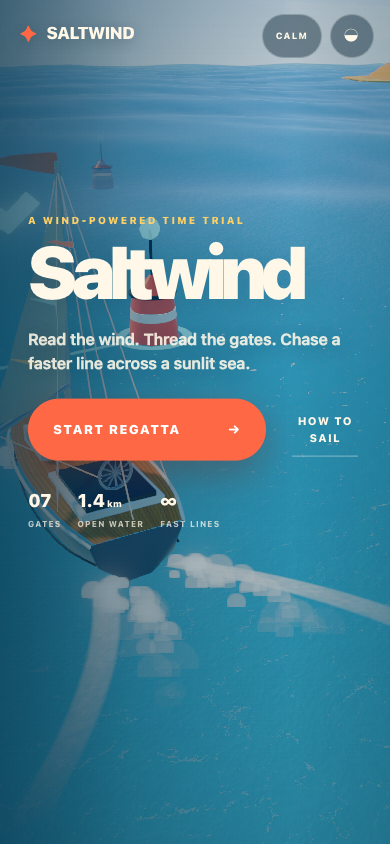
正式上線前的 10 項驗收清單
影片最後短暫展示了桌機與 mobile 預覽,但響應式畫面看起來正常,不代表網站已經可以上線。至少要完成以下檢查:
- 首頁只有一個最主要的 CTA,其他按鈕不搶層級。
- 所有案例、客戶、數字與見證都是真實內容。
- 導覽、按鈕、表單與返回路徑可以實際操作。
- 390 px、768 px、1024 px、1440 px 沒有水平捲動與文字遮擋。
- 鍵盤可以走完主要流程,focus 樣式清楚可見。
- 自動播放超過 5 秒的裝飾動畫可暫停、停止或隱藏。
- 系統設定減少動態效果時,頁面改用靜態圖或較弱動畫。
- 背景影片有 poster、壓縮版本與播放失敗備援。
- Chrome、Safari、Firefox 與至少一台實體手機完成檢查。
- Lighthouse 與真實裝置測試沒有明顯效能阻斷。Lighthouse 是 Chrome 內建的網站品質檢查工具。
WCAG 2.2 對移動內容的說明要求,與其他內容同時呈現、會自動開始且持續超過 5 秒的移動內容,應提供暫停、停止或隱藏機制。prefers-reduced-motion 也能依使用者裝置設定降低動畫,MDN 有完整用法。
效能則不能只看自己電腦載入有多快。Google 的 Core Web Vitals用 LCP、INP 與 CLS 衡量實際體驗。LCP 是主要內容出現速度,INP 是操作後的回應時間,CLS 是載入過程中版面意外位移的程度。電影感網站若犧牲這三項,視覺效果反而可能降低轉換。
常見失敗:為什麼 Prompt 寫很長,網站還是有 AI 味?
只寫風格形容詞,沒有可執行規則
「高級、科技、電影感」每個人理解不同。改成色碼、字體、元素位置、動效時長、禁止樣式與參考圖角色,模型才知道要做什麼。
一次生成整站,再用更多 Prompt 修補
整站一起做的問題不是程式行數,而是你無法判斷錯誤從哪裡開始。先確認 Hero,再增加下一個區塊,修改範圍小,回復也比較容易。
把參考網站當成可以直接複製的模板
參考圖應該用來拆出規則,不是複製品牌資產。比較安全的做法,是從三個以上來源分別取得資訊層級、色彩與動效靈感,再用自己的文案與素材重新組合。
首頁很漂亮,但沒有真實內容
AI 能快速產生看似完整的作品集與見證,這也是最危險的地方。只要內容不是使用者提供或來源可驗證,就應保留 placeholder,不能把它包裝成真實客戶案例。
把「預覽正常」誤認為「可以正式上線」
預覽只證明頁面在當下環境能打開。正式網站還需要表單、SEO(搜尋引擎最佳化)、流量分析、隱私政策、素材權利、效能、安全與持續維護。若這些都沒有驗收,成品仍是 Prototype,也就是供討論與測試的原型。
GPT-5.6 Sol 做網站值得嗎?
我的立場是中性偏多。
對 Landing Page、活動頁與作品集來說,這套流程值得用。GPT-5.6 Sol 能根據參考圖快速建立版面、延續視覺規則,也能在同一個專案裡修改程式與檢查預覽。它最直接的價值,是縮短「看見方向」與「做出可操作首版」之間的時間。
但我不接受「從零生成後就能直接上線」的說法。影片最強的是視覺探索,最弱的是正式交付證據。沒有真實文案、效能數據、無障礙與跨瀏覽器測試,就還不能等同設計公司完成的商業網站。
真正該追蹤的不是第一版有多驚豔,而是三個數字:完成一個可用頁面需要幾輪修改、最後有多少程式要人工重寫,以及通過 mobile、效能與內容驗收花了多久。若連續三個專案都能降低這些成本,這套流程才算真的進入生產環境。
GPT-5.6 Sol 網頁設計常見問題
不會寫程式,也能跟著做嗎?
可以先做單頁 Prototype,但仍要看得懂 Codex 改了哪些檔案,並學會檢查預覽、按鈕、手機版與錯誤訊息。若網站包含付款、登入、會員資料或後台權限,應找工程師 Review,不適合只靠視覺結果判斷。
一定要使用 GPT-5.6 Sol ultra 嗎?
不需要。單一 Hero section 或小範圍版面修改先用 medium,通常更快也更省額度。只有任務包含多頁、複雜互動、素材處理與完整測試時,才值得提高推理強度或使用 ultra。
可以直接丟一個喜歡的網站叫 Codex 複製嗎?
技術上能提供截圖作為參考,但不應複製原網站的品牌、文案、圖片、插畫與完整視覺。把參考拆成版面、色彩、字體與動效規則,再重新套用自己的內容,成果也比較不容易像低品質仿站。
背景影片一定要用 AI 生成嗎?
不用。品牌現有影片、3D 動畫、合法素材庫影片或 CSS 動畫都能使用。若只需要簡單光線與幾何移動,CSS 通常比高解析度影片更輕,也更容易配合 reduced motion。
要選 React,還是單純 HTML、CSS、JavaScript?
若已有產品專案,就沿用現有 framework 與元件庫。只做一頁式概念頁時,HTML、CSS、JavaScript 最容易部署與維護。不要因為 AI 會寫 React,就為一個靜態頁面增加不必要的架構。
Codex 做完後,怎麼判斷是不是「電影感」?
不要把電影感當成單一評分。可以檢查視覺焦點是否清楚、畫面是否有節奏、動效有沒有服務內容,以及使用者能否順利完成主要 CTA。若動畫讓文字難讀、載入變慢或操作被遮住,再漂亮也不是好的商業網站。
結論:把 GPT-5.6 Sol 當成製作團隊,不是靈感抽卡機
這支 21 分鐘影片最值得學的,不是一條神奇 Prompt,而是一個務實的製作順序:先定方向、拆素材、只做首屏、逐區擴充,再針對具體問題修改。
GPT-5.6 Sol 能把設計想法更快變成可操作的網頁,但它不會替你決定品牌定位、內容真假與商業目標。最實際的用法,是先拿一個非核心 Landing Page 跑完「參考板 → Hero → 內容區塊 → 動效 → mobile → 效能與無障礙驗收」。
如果完成後,頁面不只看起來漂亮,也能快速載入、清楚導流並通過真實裝置測試,這套流程才算成功。
資料來源
- AYi:GPT-5.6 Sol 網頁教學中文整理貼文
- Viktor Oddy:How To Build Premium, Cinematic Websites with GPT-5.6 Sol
- OpenAI:GPT-5.6 發表與模型定位
- OpenAI Help Center:GPT-5.6 in ChatGPT
- OpenAI Help Center:ChatGPT Work and Codex
- MDN:HTML video element
- MDN:mix-blend-mode
- MDN:prefers-reduced-motion
- W3C WAI:WCAG 2.2 Pause, Stop, Hide
- web.dev:Video performance
- web.dev:Core Web Vitals
- FFmpeg Filters Documentation