用 AI 重做電視首頁:Luma 與 House Control 把客廳控制放進同一個畫面
開發者 0xProbability 分享 Luma 與 House Control 更新,把自製電視首頁和住家控制整合在同一個介面。示範從選電影延伸到燈光情境,呈現 AI 協助開發個人工具的一種用途。

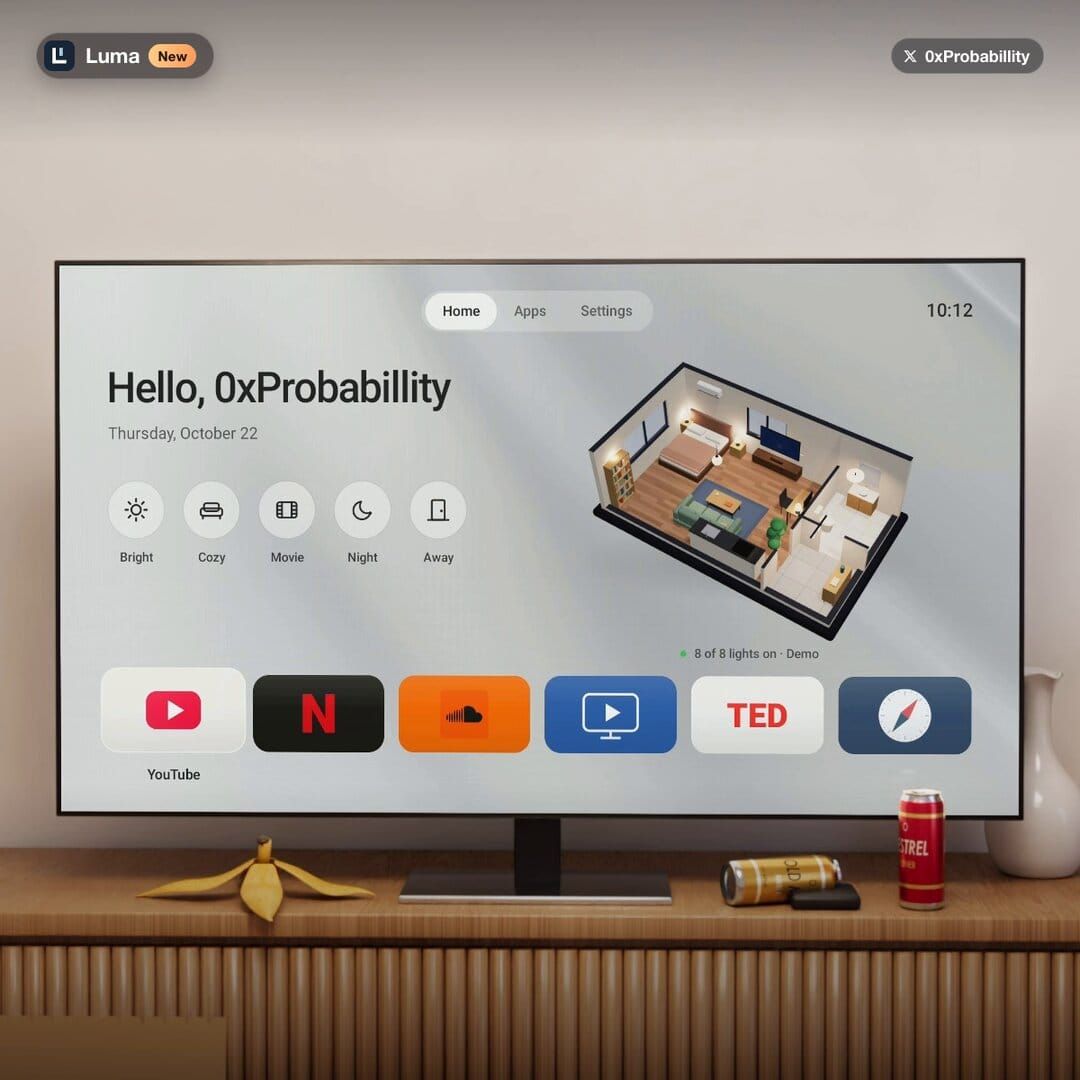
開發者 0xProbability 分享 Luma 與 House Control 更新,把自製電視首頁和住家控制整合在同一個介面。
示範從選電影延伸到燈光情境,呈現 AI 協助開發個人工具的一種用途。
Luma 與 House Control 更新了什麼?
Luma 提供 Android TV 與 Google TV 的自製首頁,House Control TV 則把住家平面與設備放進可互動的 3D 畫面。兩個工具合用後,電視入口也可以成為燈光情境的控制點。
作者的更新示範包含新的介面與反應速度,並呈現電影情境連動。這是開發者自己的展示,讀者可以看見流程,但不能據此推論每台電視棒都會得到相同速度。
這裡的 AI 角色主要在協助開發與設定。成品的價值來自它是否貼合家中的真實設備與習慣,而非使用時一定要持續與大型模型對話。
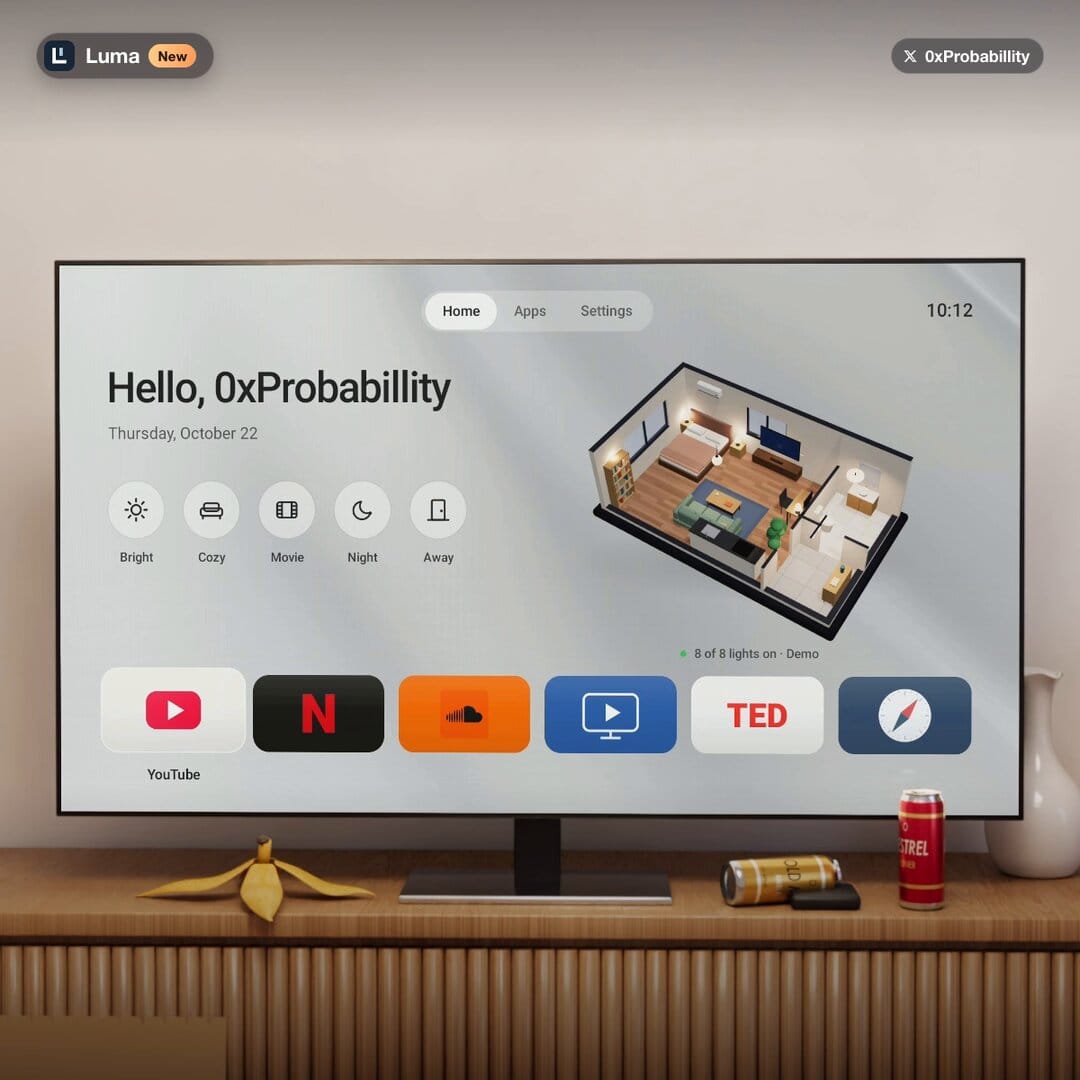
自製首頁如何連到家中設備?
官方設定文章列出 Smart Life、Home Assistant 與 Philips Hue 等連接方向。畫面中的燈具與冷氣,仍要對應到家裡實際設備,3D 圖本身不會自動知道哪一盞燈在哪裡。
例如電影情境可以先降低燈光,再開啟指定影音 App。這把原本分散的操作放進一個入口,但設定仍需處理設備配對、房間資料與情境對應。
如果沒有智慧家庭設備,作者也說明可以單獨使用首頁。這讓使用者能先解決電視入口的需求,再決定是否要加入更複雜的住家控制。
一般使用者複製前要準備什麼?
作者的指南以 Android 8 以上的 Android TV 或 Google TV、同網路的 Mac 或 Linux 電腦為基礎。示範使用一支約 50 美元的小米電視棒,但那是設備背景,並非台灣即時售價。
安裝涉及電視的開發者選項與除錯授權,因此不是在每台電視按一下就會完成的流程。開始之前,應先確認設備版本、原首頁的恢復方式,以及自己的智慧設備是否在支援範圍。
兩個電視專案採 MIT 授權,並公開程式碼。對想了解 AI 協助製作個人工具的人,先閱讀官方設定與還原說明,比只複製一段提示詞更容易掌握會改動什麼。
Luma 常見問題
Luma 需要智慧燈泡才能使用嗎?
作者說明可以單獨使用電視首頁,住家控制是另外接入的功能。
所有電視都能安裝嗎?
官方指南有 Android TV/Google TV 與系統版本條件,不能推論其他電視平台也支援。
先確認電視條件,再加入住家控制
先確認電視系統與還原方式,再決定只換首頁,或進一步加入住家情境。這個案例的啟發,是讓 AI 協助把個人需求變成可使用的工具,並保留看得懂的設定與退回路徑。
延伸閱讀:從 Vibe Coding 進階到 Agentic Engineering:Prompt、Rules、Skills、Subagents 一次搞懂
延伸閱讀:AI 工作資料夾教學:非工程師如何整理來源、規則與範本,讓代理接續行銷工作