【設計師的 AI 秘笈】Figma 結合 Claude Code 的開掛雙向工作流
想要讓 Figma 裡的靜態設計圖瞬間變成「活生生」的網頁嗎?透過最新 Figma MCP 與 Claude Code 的技術結合,設計師與 PM 也能召喚專屬的「AI 工程師」,實現「改圖即改 Code」的雙向無縫協作!

GenAI 時代來臨,設計師與 PM 該如何善用 AI 工具?本篇白話教學 Figma MCP 與 Claude Code 結合的雙向工作流,帶你用 5 個簡單步驟將設計稿 100% 轉化為前端程式碼。
為什麼要學 AI 輔助開發?告別「截圖通靈」時代
在軟體開發中,設計師(或 PM)與工程師之間總有一道無形的「溝通之牆」。
永遠有落差的「翻譯損耗」
你精心調好的 8px 圓角與精緻陰影,交給工程師實作後卻變成「差不多就好」。為了解決跑版,你們只能在通訊軟體上來回拉扯、標註尺寸。
後來,你試著把設計稿「截圖」丟給早期的 AI(如 ChatGPT)請它寫 Code。但這就像叫一個蒙眼的廚師看著美食照片做菜——AI 只能勉強猜測照片裡的間距與色碼,根本不知道你背後設定了哪些 Auto Layout 或深色模式,做出來的成品往往差強人意。這就是讓人崩潰的「截圖通靈」時代。
所見即所得的 Vibe Coding
現在,生成式 AI迎來了真正的進化!Figma MCP 結合 Claude Code 的出現,就像幫這位 AI 廚師摘下蒙眼布,並讓他直接走進你的廚房看食譜。
它打破了設計軟體與開發環境的壁壘,讓 AI 直接獲取精準的圖層數據與Variables。這種直覺、零損耗,想到什麼就能立刻產出真實產品的開發方式,就是現在最紅的 Vibe Coding。
什麼是 Claude Code 與 Figma MCP?
在進入教學前,還是先科普一下,Claude Code與 Figma MCP。我們可以用一個最直白的場景來講解:
1. Claude Code = 住在你電腦裡的「頂級前端工程師」 過去的 AI(如網頁版 ChatGPT)就像螢幕另一端的客服,你只能傳截圖給他。但 Claude Code 是一個能直接運行在你電腦終端機(Terminal)裡的 AI 助手。只要你給他一個辦公室(強烈建議使用 Cursor 這個內建 AI 的程式碼編輯器),他就能直接幫你建立資料夾、撰寫程式碼,甚至自動安裝所需的套件。
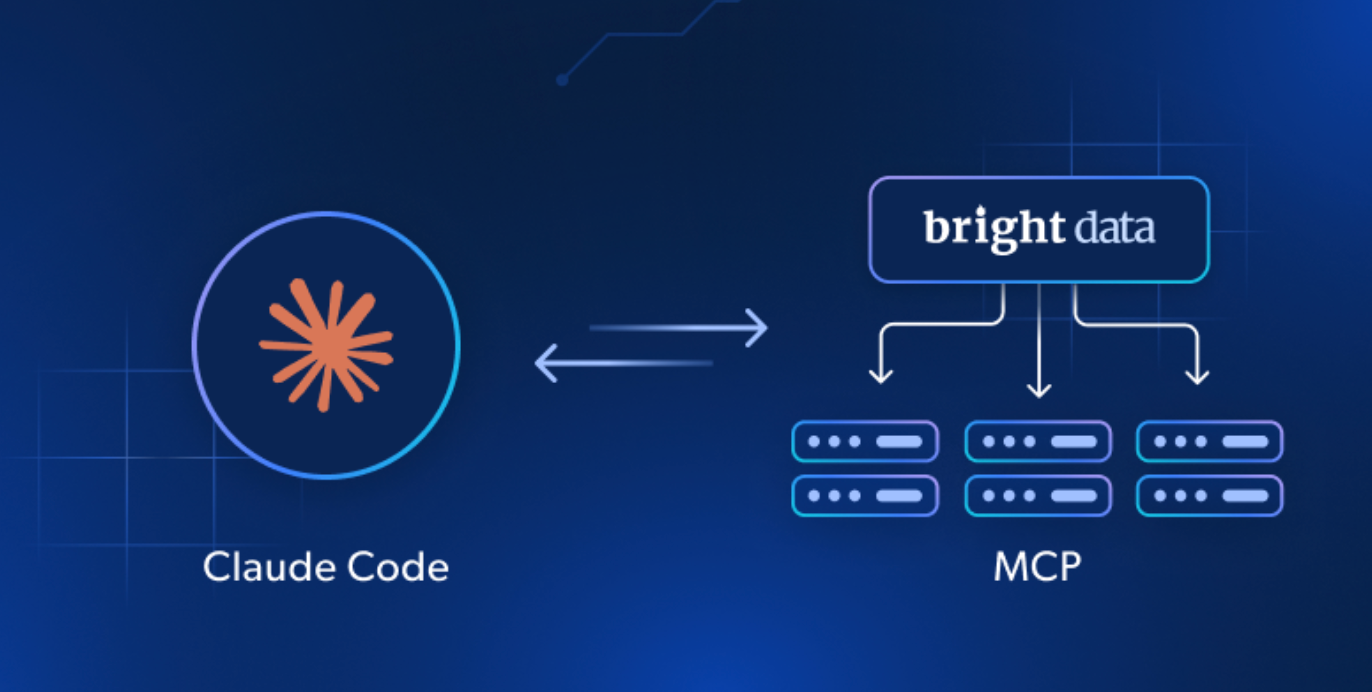
2. Figma MCP = 工程師專屬的「超能透視眼鏡」 MCP(Model Context Protocol)是近期打破工具壁壘的革命性技術。原本 AI 工程師看不到你的設計稿,但只要你在 Figma 中開啟 MCP 伺服器,就等於發給 AI 一副透視眼鏡。他能瞬間「看穿」畫布,精準讀取圖層架構、Auto Layout 數值與色彩變數(Variables),實現 100% 的像素級還原。
零基礎開發指南:5 步驟實現 Figma x Claude Code 雙向工作流
要建立高效的 AI 協作環境,需打通設計端與開發端的數據接口。請按照以下步驟完成設定與實作:
還想看更多嗎?完整內容只對註冊用戶開放喔!
點下方的免費 Subscribe,馬上加入我們~
第一步:環境建置與啟動 Claude Code
建議使用 Cursor 作為開發環境,因其內建終端機(Terminal)且對 AI 指令具備極佳的相容性。在 Cursor 終端機輸入 claude 即可啟動 Claude Code 助理。此步驟是為了在本地端建立一個具備執行能力的「AI 代理人」,負責後續所有的程式碼撰寫與文件管理。
完全沒建過終端機的看這邊>>
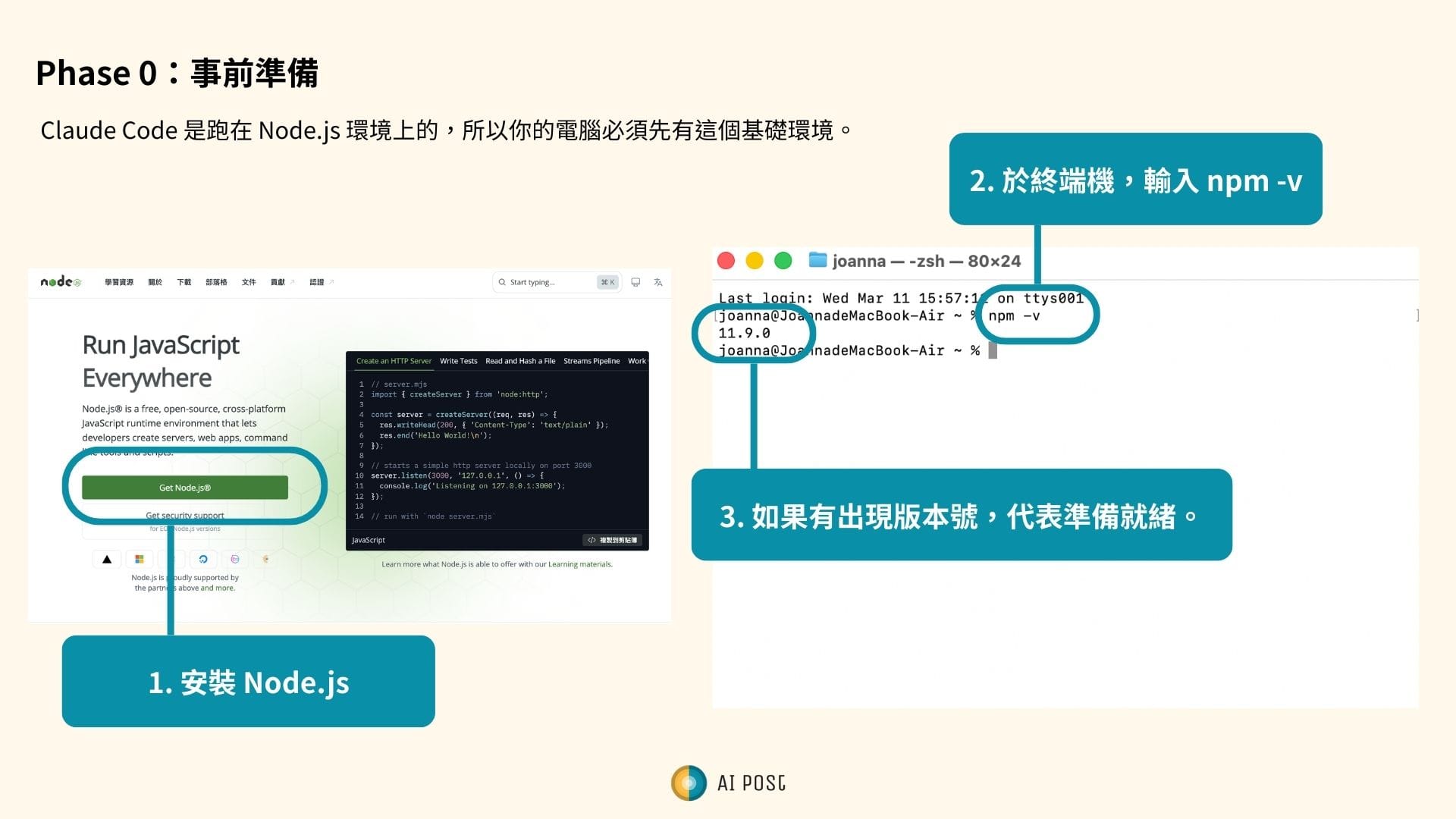
複製此文案,貼入終端機,可安裝claude:
npm install -g @anthropic-ai/claude-code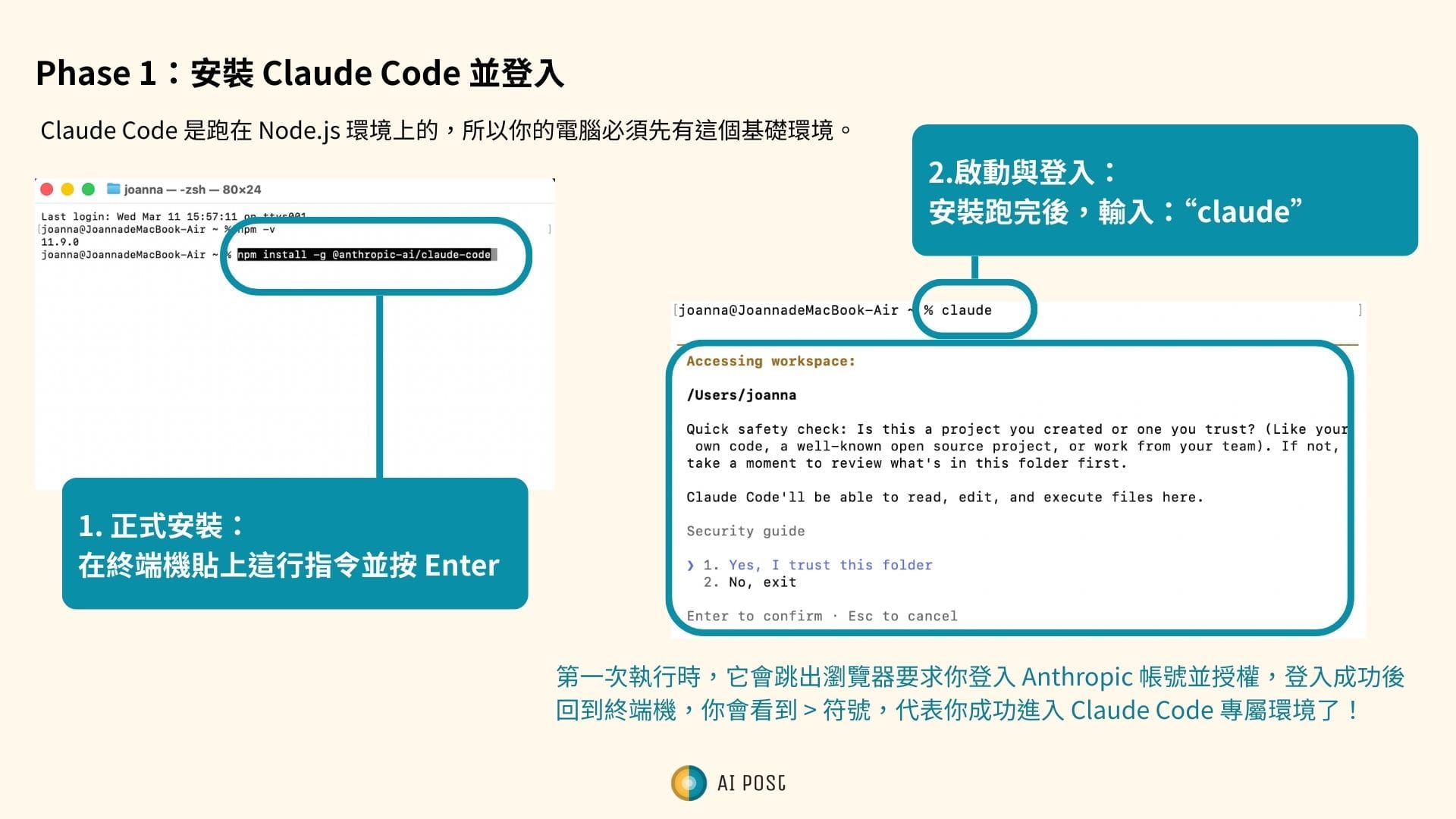
claude 即可啟動 Claude Code 助理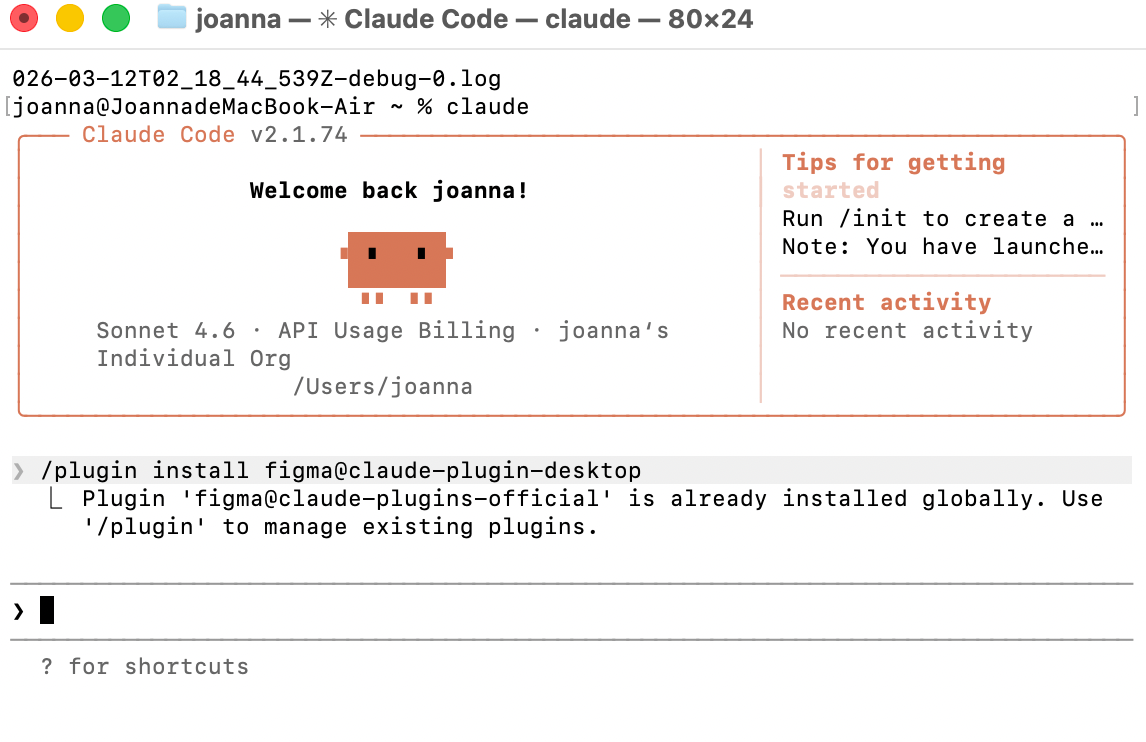
第二步:配置 Figma MCP 伺服器&Plugin
- 首先,在終端機中,安裝連接的mcp(一樣貼進去即可),讓他可以串figma。
claude mcp add --transport http figma-remote-mcp https://mcp.figma.com/mcp
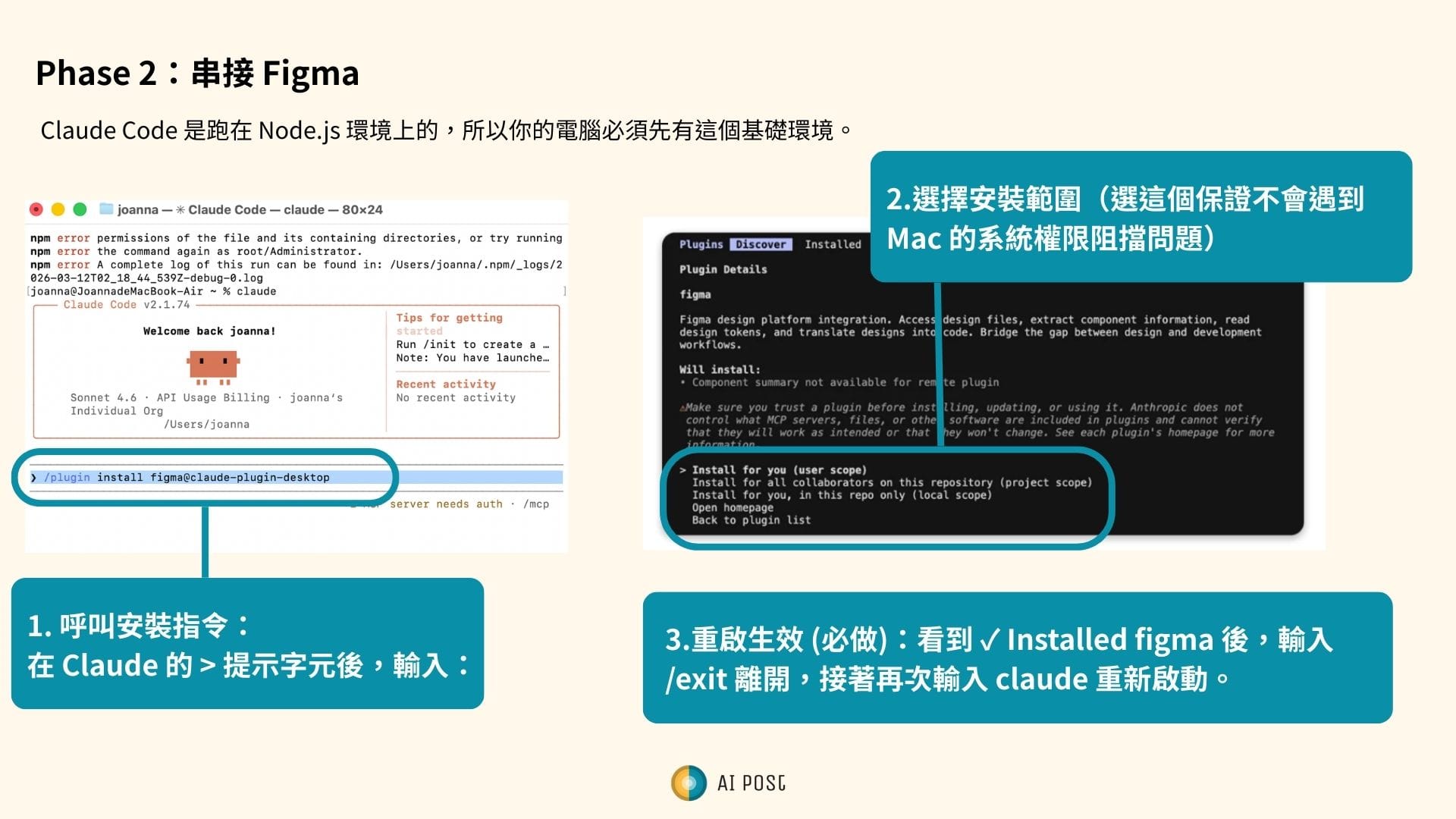
- 接著,安裝figma plugin,進入 Claude ,並輸入:
/plugin install figma@claude-plugin-desktop
- 選擇安裝範圍:畫面上會出現選項,請用鍵盤上下鍵選擇:
Install for you (user scope) (選這個保證不會遇到 Mac 的系統權限阻擋問題)重啟生效 (必做):看到 ✓ Installed figma 後,輸入 /exit 離開,接著再次輸入 claude 重新啟動。
第三步:連結工具鏈與權限授權
- 從這一步開始,我就是從cursor去進行claude code下載,並進行後續步驟。
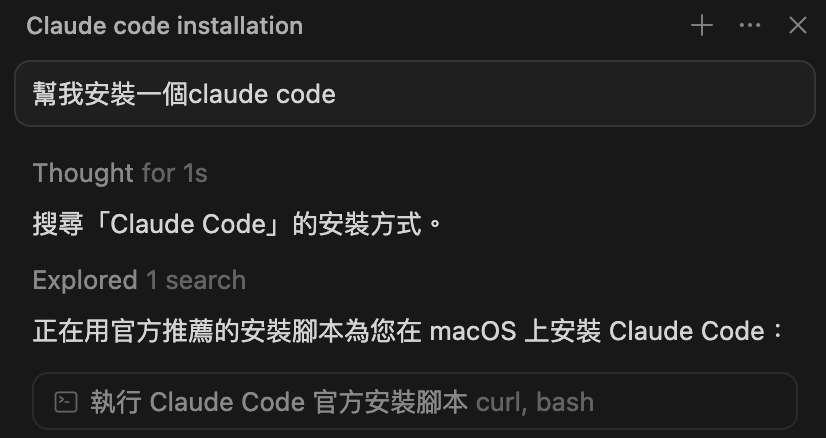
- 安裝後,去Figma開一個空白的file,複製連結。
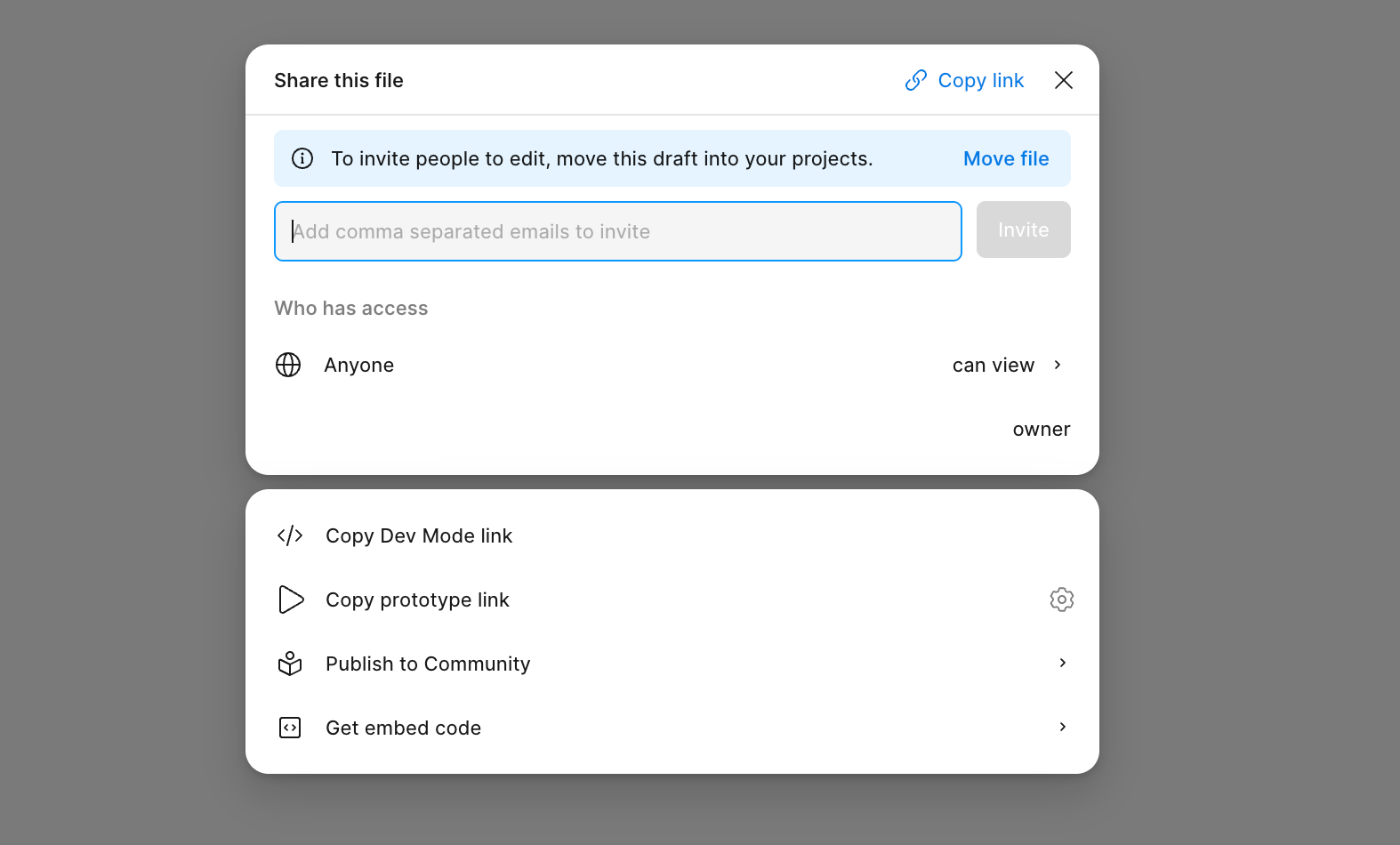
- 回到 Claude Code terminal中,輸入指令並貼上連結:
你想請claude做的UI prompt: [在此貼上你剛才複製的 Figma 連結]。
例如:
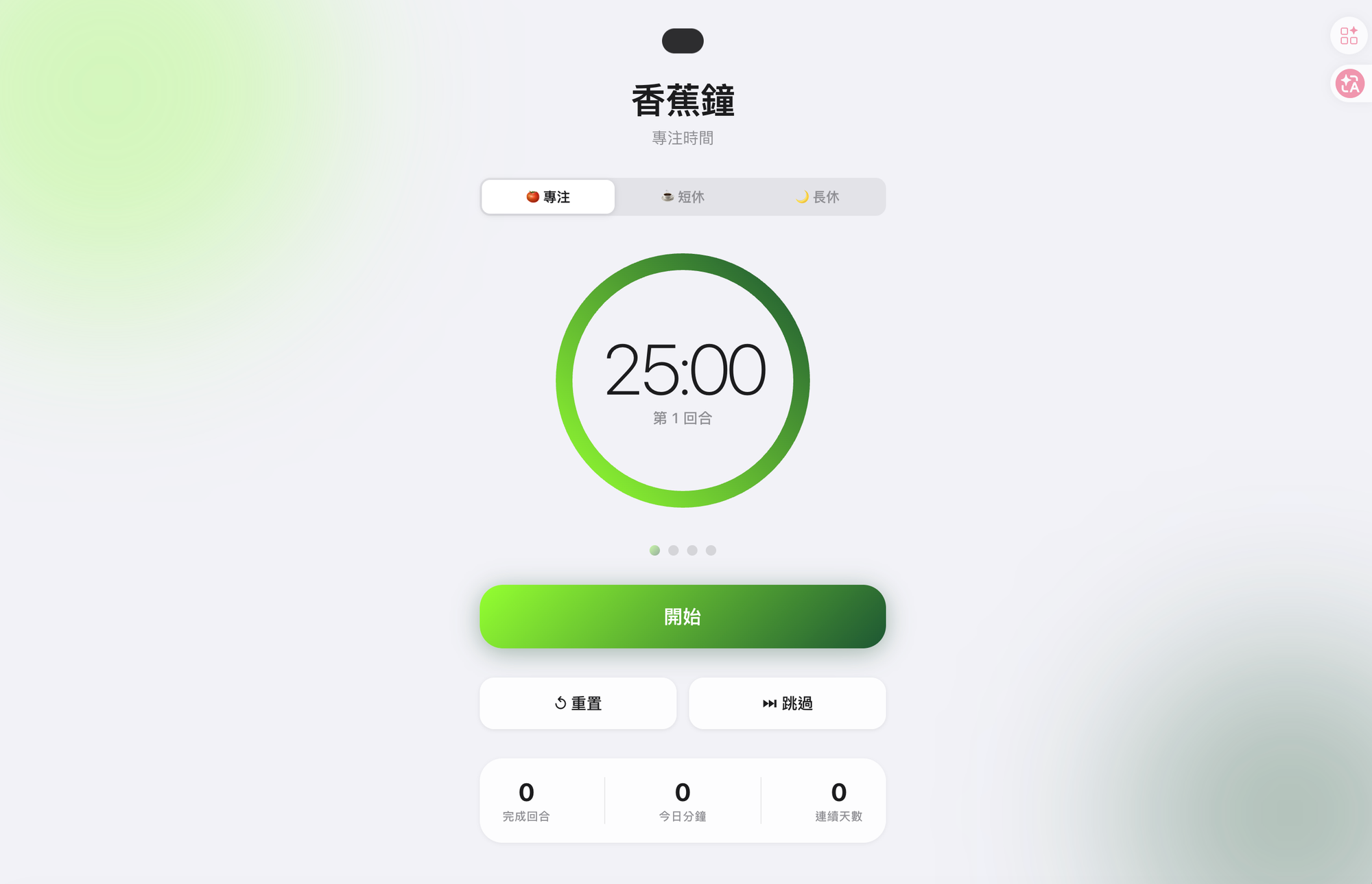
幫我設計一個ios風格的蕃茄鐘:[figma 網址]

下完指令後,figma會問你一堆授權問題,若怕麻煩就永遠選擇:2. Yes, and don't ask again
第四步:程式碼生成實作 (Code→ Figma )
- 接下來,就可以從web page上看到claude製作的內容。
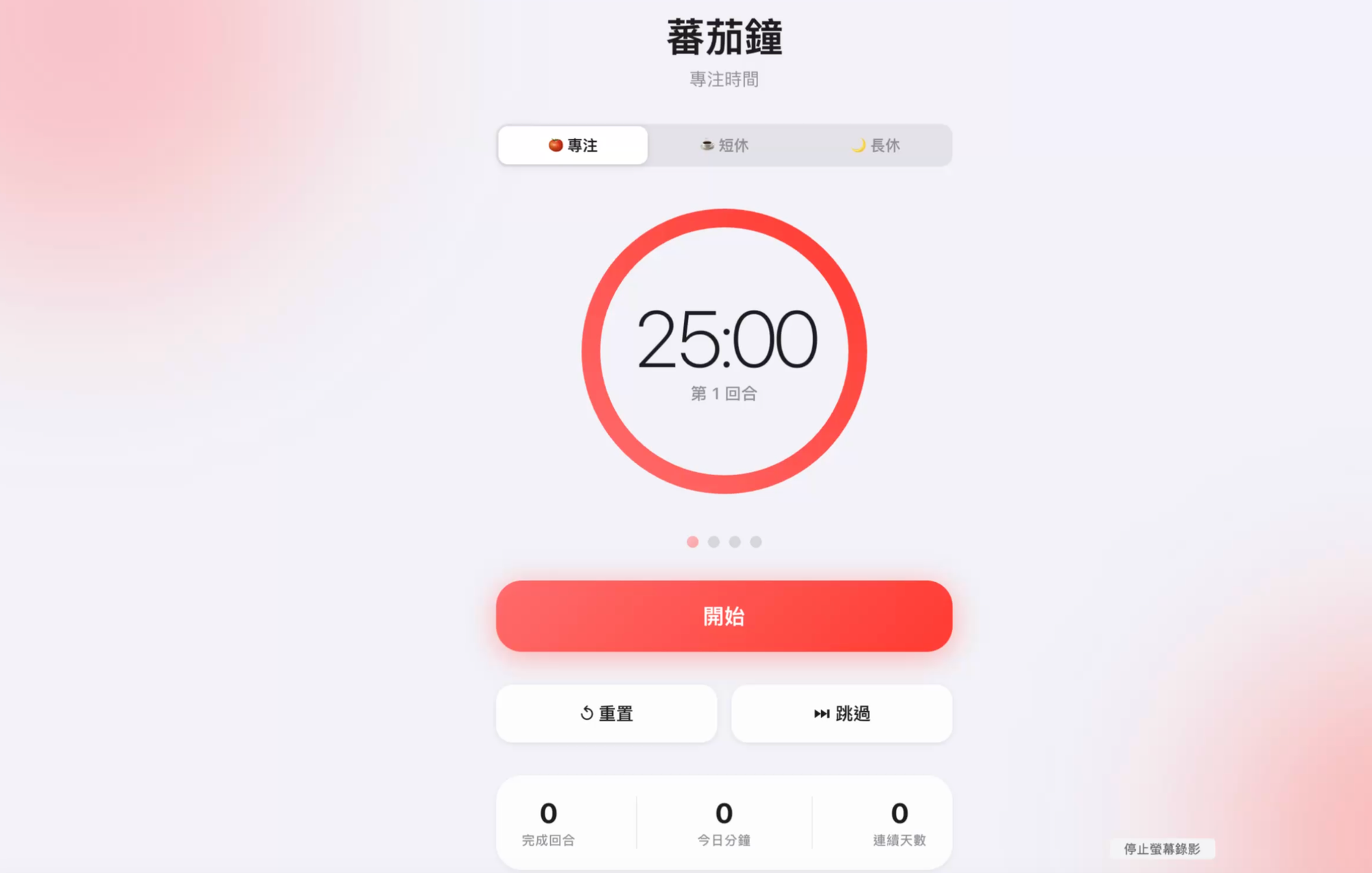
- 這時候還不能看到傳送figma的內容,需要輸入:
Now import the design directly inside [你剛剛複製的figma網址]

- 這時候就可以在figma上看到剛剛claude幫你設計的設計稿了。
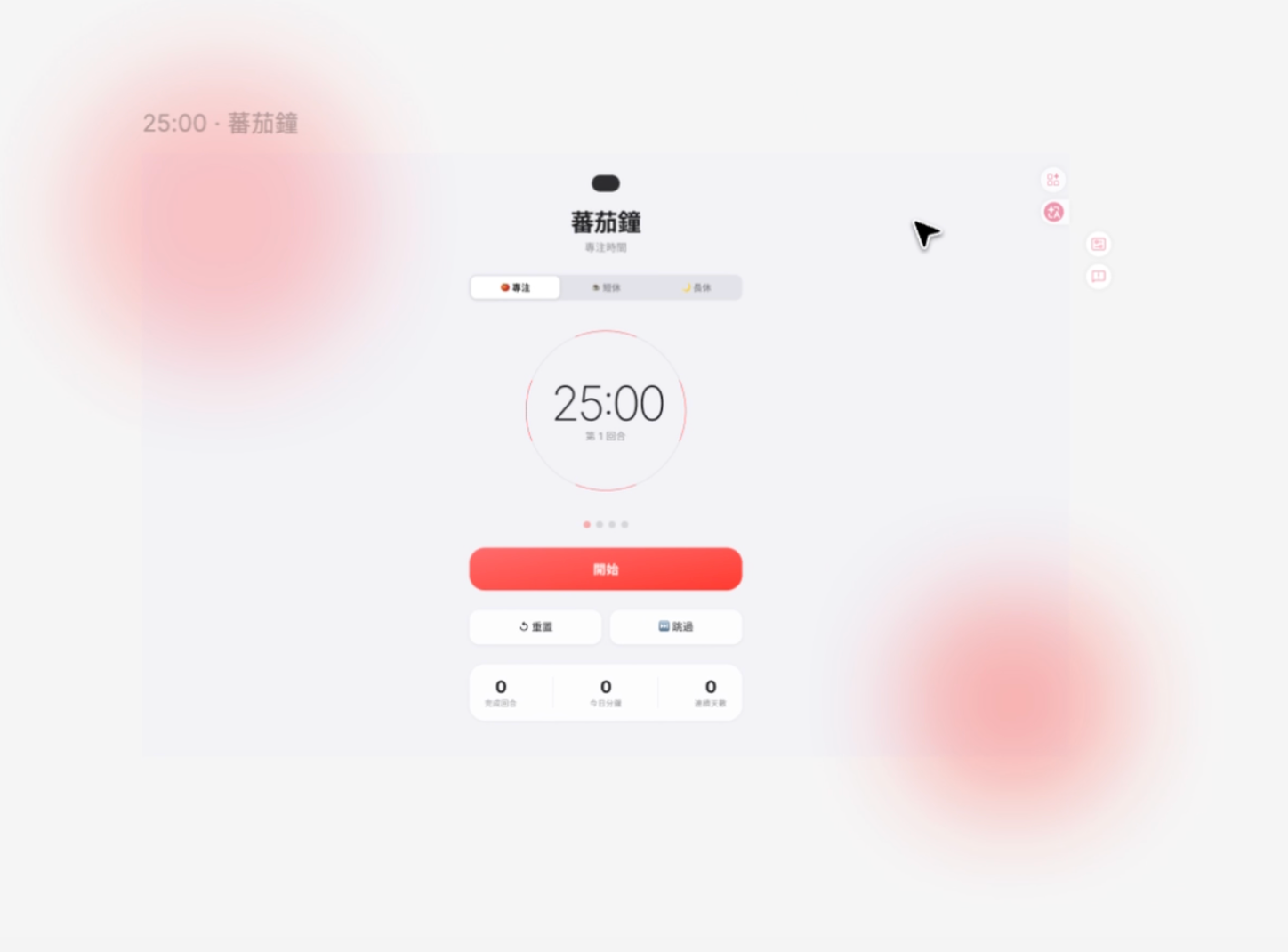
第五步:設計變更與程式碼同步 (Code ↔ Figma)
這是實現 Vibe Coding 閉環的核心:當設計師在畫布進行微調時,程式碼需同步更新。
- 你可以在figma中進行修改,並一樣複製網址回傳到claude:
輸入:
update changes:[figma連結]
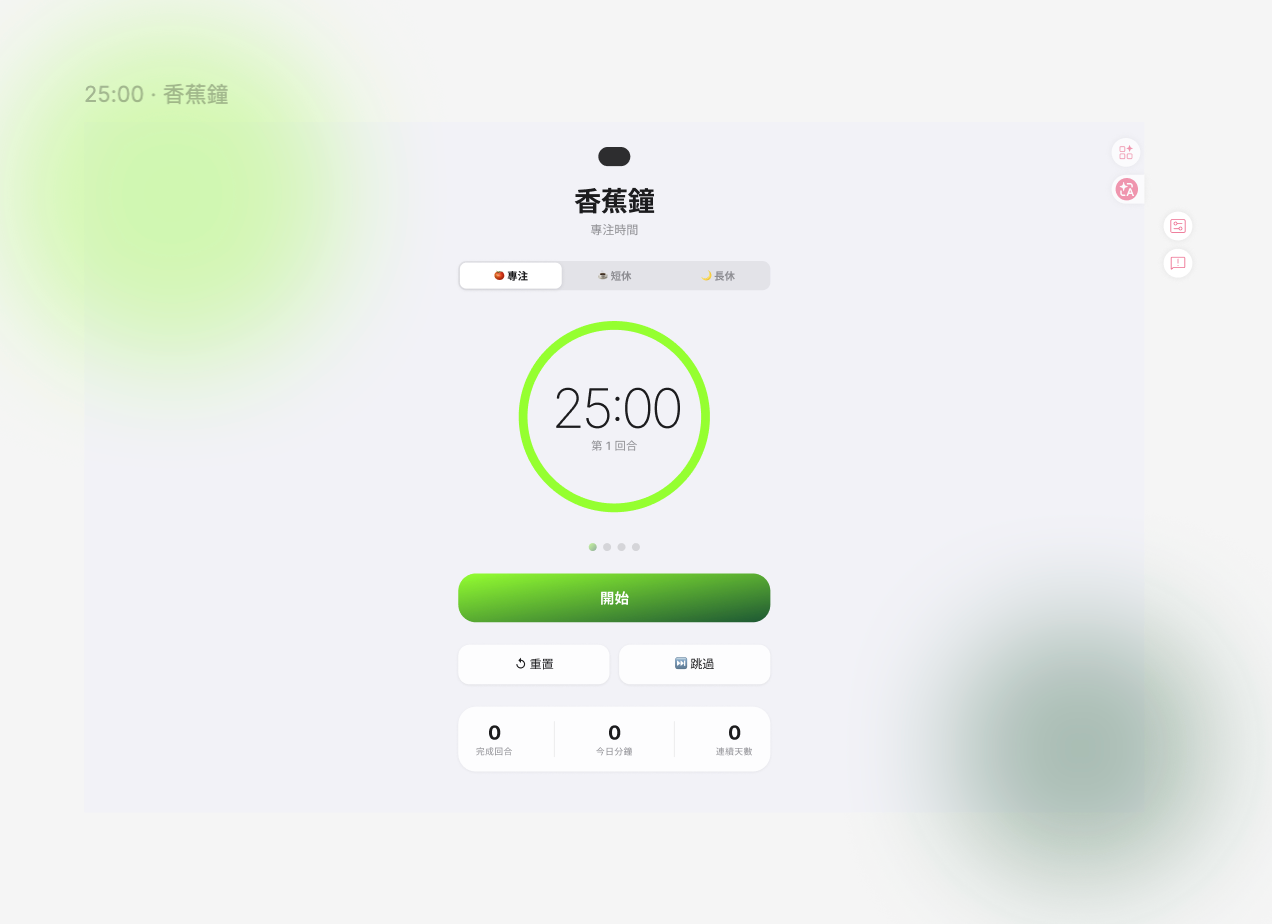

- 回到web page,你會發現claude幫你重改設計了
常見問題解答 (FAQ)
Q1:使用此工作流是否必須具備 Figma 付費帳號?
- 是。 由於此工作流高度依賴 Figma 的「開發模式 (Dev Mode)」來啟動 MCP 伺服器,因此必須具備 Professional 或更高版本的付費訂閱帳號。
Q2:完全沒有程式碼基礎(如 PM 或設計師)也能上手嗎?
- 可以。 此流程的核心在於使用自然語言指令驅動 AI 工程師執行任務。Claude Code 會自動處理檔案結構生成、環境變數配置與代碼撰寫。
Q3:此工作流支援哪些前端技術框架?
- 主流框架皆支援。 實測中與 React、Tailwind CSS 的配合度最高。AI 能根據現有的組件庫或 CSS 全域變數進行復用與還原,並確保代碼品質符合現代開發規範。
Q4:AI 生成的代碼能否處理深淺色模式或設計系統中的變數 (Variables)?
- 可以。 這是 Claude Code 優於其他工具的關鍵,它具備讀取 Figma Variables 的能力。透過 MCP 連動設計變數,AI 能理解設計系統中的 Token (如
blue-500),而非僅讀取靜態色碼 (Raw Value)。
Q5:若 AI 無法識別 Figma 端的設計改動時該如何處理?
- 確認連線與範圍。 請檢查 Figma 桌面端是否保持開啟,且
Enable Dev Mode MCP Server處於啟用狀態。若 AI 回饋未更新,建議重新複製特定圖層的連結(Link to selection),並在終端機明確指定修改位置。
擁抱 AI,人人都能成為開發者
這套 Figma ↔ Claude Code 的工作流,徹底改變了產品開發的門檻。
我想特別強調,我本身完全不懂程式碼,但我懂得如何與 AI 協作。 在這整個安裝與配置的過程中,只要遇到任何報錯或看不懂的術語,我第一時間就是詢問 Gemini;甚至在很多時候,利用 AI 的「快捷模式」,就幫助我快速跨越技術障礙。
所以,如果你在閱讀這份教學時覺得某些細節不夠仔細,請不要猶豫,直接去問 AI!這正是 Vibe Coding 的核心:工具是死的,但 AI 是活的。 只要你敢開口問,解決問題的速度一定會超乎你的想像。
從現在開始,把繁瑣的切圖與標註交給 AI,將你的精力專注在判斷、優化與創意上。讓我們一起進入這個「改圖即改 Code」的全新時代!
Source: