Glif 拼貼動畫教學:用腳本與視覺風格做出解說短片
Glif 作者分享用腳本或想法製作拼貼解說動畫的公開卡片。本文整理可讀入口、腳本準備、視覺規則與驗收方式,附本站改寫需求,不將展示片視為已實測成果。

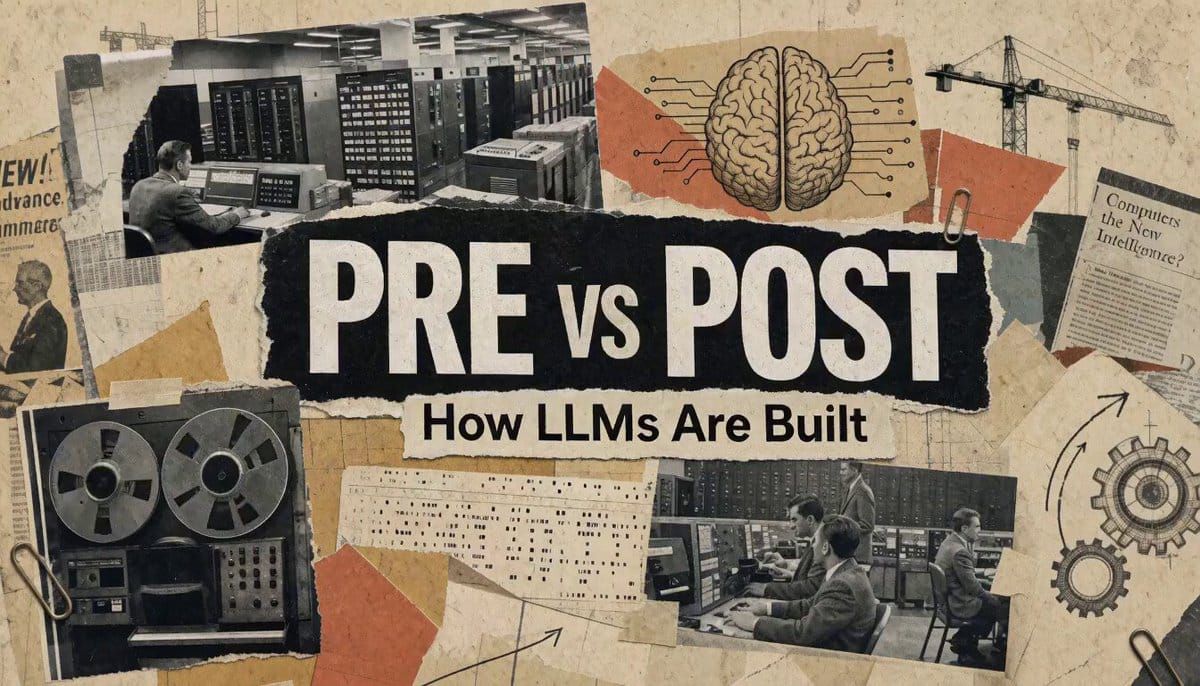
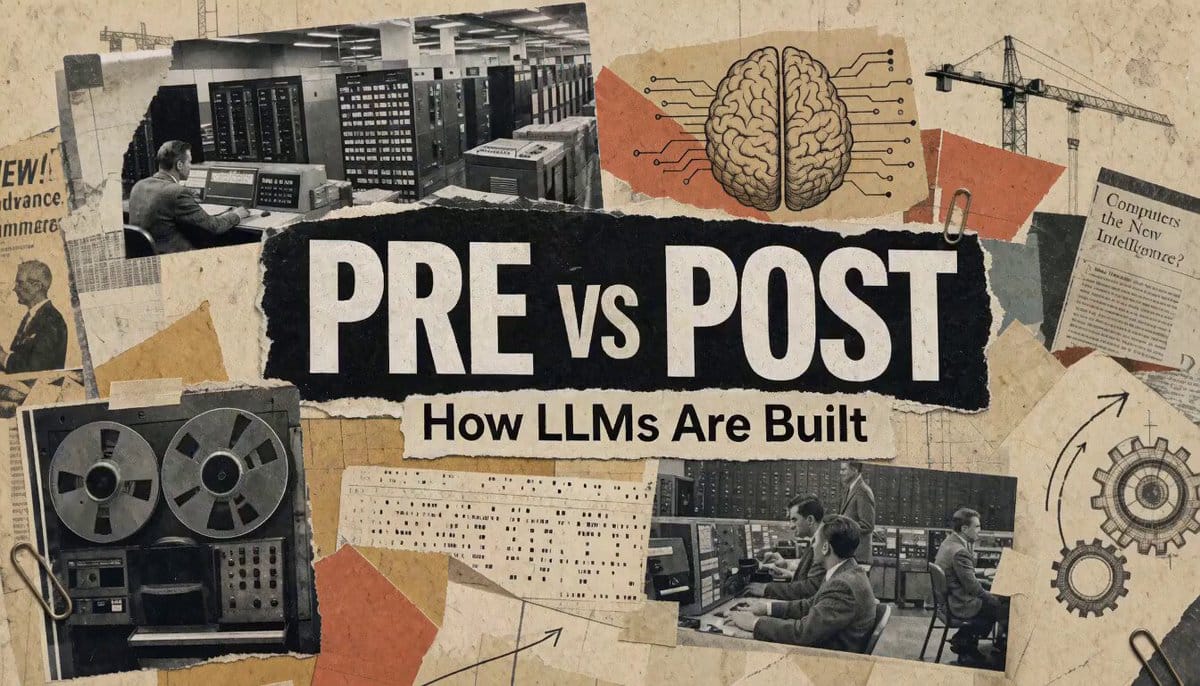
想把抽象概念做成解說片,拼貼可以讓名詞變成可移動、可連接的圖像。Glif 作者 Fabian 的公開示範,就是把語言模型概念做成剪報般的畫面。
這種做法的重點是先知道每句話要呈現哪個關係,再交代畫面風格。否則即使每張圖都像剪報,觀眾仍可能不知道它們為什麼被放在一起。
本文依公開卡片與示範整理使用準備,並提供本站另寫的需求。卡片可讀代表入口存在,實際生成、帳號條件與費用仍需在使用時確認。
Glif 作者公開了哪個入口?
Fabian 的 X 貼文展示以 H3 Max 製作的解說動畫,並在後續留言提供 Explainer Motion Graphics Video 卡片。
這個案例可以看出腳本、想法與視覺方向的組合,但沒有證明任何輸入都能一次得到同樣效果。作者提到的花費也和片長有關,不能當成固定報價。
挑選素材時,可以借用剪報、線條和標記的表現方式,並換成自己的圖片、文字與配色,建立容易持續使用的視覺規則。
先把講稿改成畫面關係
例如要解釋「資料先整理,再交給模型回答」,可以先用幾張文件形成一疊,再由箭頭送進一個處理區。這比同時放上資料、機器人與很多標籤更容易看懂。
寫腳本時,把每一段補上這幾項資訊:
| 內容 | 要寫清楚的事 |
|---|---|
| 口播 | 這一句要讓觀眾理解什麼 |
| 主圖像 | 用哪個物件代表這個概念 |
| 關係 | 物件如何連接、分開或改變 |
| 文字 | 哪個詞需要留在畫面上 |
如果一個畫面無法用一句話說清楚,先拆成兩幕。生成的成本與修稿量,常常會隨同一幕的資訊數量增加。
可複製的拼貼動畫需求
先從上方原作者卡片查看現行使用說明,再把下方文字作為腳本與風格需求。本文沒有驗證帳號生成流程,因此不指定介面按鈕。
以下為本站依公開案例改寫的範本,非官方卡片的完整原始 prompt,尚未做成片實測。
把以下講稿做成 40 秒拼貼解說動畫:[講稿]。
觀眾是第一次接觸這個概念的人,畫面使用紙張、剪報和線條。
先為每句話列出一個主圖像與它要表達的關係。
同一概念使用相同圖像與顏色,避免每幕更換象徵物。
先給分鏡與短段預覽,不先生成整片。
使用我提供的素材;需要外部圖片時先列來源與費用。
保留畫面文字和字幕,方便我核對專有名詞。
看完後,先檢查觀念有沒有被畫錯
圖像能讓人更快理解,也可能讓人誤會。例如把模型畫成裝滿原始文件的箱子,可能暗示一種不正確的運作方式,應回頭核對腳本的意思。
再檢查剪報邊緣、文字與箭頭。裝飾如果遮住主體,或線條指向不明,會讓觀眾花時間猜畫面,反而失去解說的用途。
這篇是否已在 Glif 生成過影片?
沒有。本文驗證公開來源與入口,提供準備方法和需求範本,未聲稱完成卡片出片實測。
可以直接複製示範的旁白和剪報嗎?
應使用自己的腳本與有權使用的素材。視覺做法可以作為參考,原片的影像、聲音與文字仍各有來源。
先把一段最難解釋的話改成兩個物件之間的動作,再用短段預覽測試觀眾能否看懂。
延伸閱讀:Claude 動畫做完怎麼交付?HTML、SVG 與 MP4 的用途和檢查重點
延伸閱讀:2026 Claude Code 做影片 Skills 推薦:HyperFrames、Remotion 到剪輯工具怎麼選?