2026 Claude Code 做影片 Skills 推薦:HyperFrames、Remotion 到剪輯工具怎麼選?
用 Claude Code 或 Codex 做影片,先分清楚渲染引擎、動畫風格、剪輯字幕、整套影片代理與影片分析五類工具。整理授權費用、安裝指令,並標出本站實測過的 Remotion、GSAP、OpenMontage 與 hook-lab。

想用 Claude Code 做影片,最先遇到的問題常是不知道該裝哪個工具,換成 Codex 也一樣。
原因是 Claude Code 和 Codex 本身不會輸出 MP4,它們負責寫程式或操作其他軟體。
要從零做出動畫,得先有一個渲染引擎把程式碼算成影片,例如 HyperFrames 或 Remotion,再依需求加上動畫風格工具。
手上已經有拍好的素材,則要找剪輯與字幕工具,兩條路需要的東西不同。
GitHub 上的影片相關 Skill 名字相近,分工卻差很多:有的輸出影片,有的教 AI 動畫節奏,有的處理剪輯,有的包辦整套流程,還有的專門拆解別人的影片。
本站介紹過的工具可以分成這五類,下面也標出哪些做過實測、哪些只根據官方資料介紹。
用 Claude Code 做影片,先對照你的需求
Skill 是一個資料夾,裡面的說明檔會教 AI 怎麼完成某一類工作。
裝好之後,你只要用一般對話提出需求,AI 就會照著說明檔的步驟做。
延伸閱讀:Claude Skills 是什麼?免費就能用的 AI 客製化功能完整教學
下表依影片類型,列出第一個該看的工具類別。
| 你想做的影片 | 先看哪一類 | 代表工具 |
|---|---|---|
| 產品宣傳短片 | 動畫風格 Skill 加渲染引擎 | Cinetic 搭配 Remotion 或 HyperFrames |
| 知識型動畫、資訊圖卡 | 渲染引擎 | Remotion、HyperFrames |
| 口播影片初剪、加字幕 | 剪輯與字幕工具 | HyperFrames 剪輯流程、ChatCut、Palmier Pro |
| 網站或產品頁的互動小動畫 | 動畫風格 Skill | GSAP Skills、Hairline、SVG 動畫 |
| 從腳本到成片一次跑完 | 整套影片代理 | OpenMontage、Higgsfield |
| 拆解爆紅短影音的結構 | 影片分析 Skill | hook-lab |
表格只列代表工具,每個工具的授權、費用與本站是否實測,整理在下一張總表。
工具總表:授權、費用與本站實測狀態
這張表的資料查核日期是 2026 年 10 月 11 日。
本站對 HyperFrames、ChatCut 等工具寫過教學,但教學不等於評測,這張表只把本站作者自己安裝並產出成品的算作實測。
| 工具 | 類型 | 授權與費用 | 本站實測 |
|---|---|---|---|
| HyperFrames | 渲染引擎 | Apache-2.0 開源,沒有按次渲染費 | 未實測,有教學文章 |
| Remotion | 渲染引擎 | 個人與 3 人以下公司免費,4 人以上營利公司需購買授權 | 有,Codex 搭配 Remotion |
| Cinetic | 動畫風格 Skill | MIT 開源,用 Remotion 輸出時仍適用 Remotion 授權 | 未實測,有介紹文章 |
| GSAP Skills | 動畫風格 Skill | GSAP 可免費商用,Skills 為 MIT | 有,網站動畫,非影片 |
| Hairline | 動畫風格 Skill | MIT 開源 | 未實測,有介紹文章 |
| ChatCut | 剪輯與字幕 | AI 功能使用點數計費 | 未實測,有教學文章 |
| Palmier Pro | 剪輯與字幕 | GPL-3.0 開源,AI 生成另計點數 | 未實測,有教學文章 |
| OpenMontage | 整套影片代理 | AGPL-3.0 開源,模型與素材服務另計 | 有,滿分 5 分給 2.5 到 3 分 |
| Higgsfield MCP | 整套影片代理 | 需訂閱多個服務 | 未實測,有介紹文章 |
| hook-lab | 影片分析 Skill | MIT 開源 | 有,6 款中唯一能直接用 |
本站實測過的四項是 Codex 搭配 Remotion、GSAP Skills、OpenMontage 與 hook-lab,各自的結論寫在對應章節。
安裝任何一個之前,建議先看文末的「安裝前的四個檢查」,裡面整理了授權、權限與系統需求。
渲染引擎:把 AI 寫的畫面變成 MP4
渲染引擎負責最後一步,把程式寫出的畫面逐格算成影片檔。
沒有這一層,AI 寫得再多動畫程式碼,也只能在瀏覽器裡預覽。
目前最常見的兩個選擇是 HyperFrames 和 Remotion。
HyperFrames:用網頁語法寫畫面
HyperFrames 是 HeyGen 開源的影片框架,讓 AI 用 HTML 與 CSS 排版畫面,再輸出成 MP4。
它採用 Apache-2.0 授權,可以商用,也沒有按次渲染的費用。
電腦需要先裝好兩樣東西:Node.js 22 以上版本,這是執行 JavaScript 的環境,另一樣是影片轉檔工具 FFmpeg。
下面的指令要貼在電腦的終端機執行,不是貼進 Claude Code 的對話框。
Claude Code 使用者可以安裝官方外掛:
claude plugin marketplace add heygen-com/hyperframes
claude plugin install hyperframes@hyperframes
Codex 等其他工具則用通用安裝指令,選單出現時勾選 Core Skills 即可:
npx skills add heygen-com/hyperframes
這個指令讀的是第三方技能目錄 skills.sh 的副本,內容可能比 GitHub 最新版晚幾個小時。
想拿到最新版,可以改用 npx hyperframes skills update。
延伸閱讀:HyperFrames x Codex 快速上手:安裝、工作流、案例分享
延伸閱讀:HeyGen HyperFrames 是什麼?Day 1~12 教學與 AI 影片工作流
HeyGen 也推出桌面版 HyperFrames Studio,可以在畫面上圈選要改的地方,再交給 Claude Code 或 Codex 修改,目前支援 Mac 與 Linux,Windows 版尚未推出。
延伸閱讀:HyperFrames Studio 是什麼?用 Codex、Claude Code 做影片,圈選畫面就能改
Remotion:用 React 寫影片
Remotion 是用 React 寫影片的框架,React 是常見的網頁前端開發工具。
個人、非營利組織與 3 人以下的營利公司可以免費商用 Remotion。
4 人以上的營利公司則需要購買公司授權,價格以官網為準。
官方也提供 Agent Skills,涵蓋建立專案、字幕、輸出與互動等主題:
npx skills add remotion-dev/skills
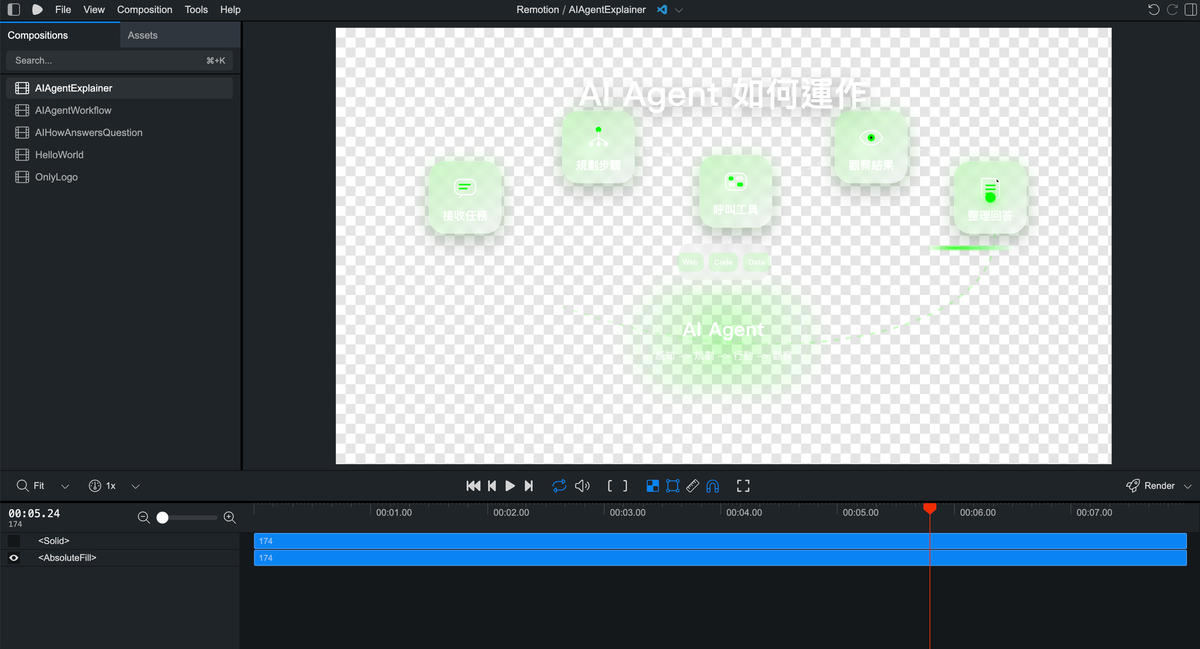
本站實測時,用 Codex 搭配 Remotion 做出 AI Agent 運作流程的知識動畫,也輸出了透明背景版本。
實測發現,沒有特別要求的話,成品容易變成一張張文字卡,所以想要圖示或流程動畫,提示詞裡要直接寫明。
延伸閱讀:Codex + Remotion 教學:3分鐘教你使用 AI 製作動畫
兩者怎麼選?
如果你會一點 HTML 與 CSS,或希望 AI 像改網頁一樣修改畫面,先試 HyperFrames。
如果團隊本來就用 React,或已經有 Remotion 專案,就選 Remotion,公司超過 3 人又要商用時,授權成本也要列入比較。
兩邊都不熟的新手,可以照本站 Codex 搭配 Remotion 的實測文章做,裡面有完整提示詞與踩雷紀錄。
接著看動畫風格類 Skill,它們影響的是畫面的節奏與版面。
動畫與視覺風格 Skill:決定畫面長什麼樣子
這類工具本身不輸出影片,它們教 AI 掌握節奏、運鏡與版面。
Cinetic 要搭配上一節的渲染引擎才能得到 MP4,GSAP Skills 與 Hairline 做的則是網頁上的互動動畫,直接在瀏覽器播放。
Cinetic:產品宣傳短片
Cinetic 把產品短片拆成企劃、視覺、節奏、聲音與檢查幾個階段,讓 AI 照步驟製作。
它預設用 Remotion 輸出,也可以改用 HyperFrames。
Cinetic 本身是 MIT 授權,但用 Remotion 輸出時,仍要遵守 Remotion 的授權規定。
npx skills add Leonxlnx/cinetic
它需要 Node.js 22、Python 3.11、FFmpeg 與 Chromium 瀏覽器核心,安裝步驟比其他 Skill 多。
這個專案在 2026 年 9 月 28 日才建立,功能與安裝方式可能還會改動,本站尚未實測。
延伸閱讀:Cinetic 是什麼?讓 Claude Code 製作產品宣傳動畫的 Skill
GSAP Skills:網站與產品頁動畫
GSAP 是常見的網頁動畫函式庫,被 Webflow 收購後改為免費,包含商業用途。
主要限制是不能拿它做和 Webflow 競爭的無程式碼動畫編輯器,完整條款以官方授權頁為準。
官方 Skills 教 AI 正確使用時間軸、捲動觸發與各種外掛:
npx skills add https://github.com/greensock/gsap-skills
本站實測用它做網站動畫,發現只裝 Skills 做出的網站仍然有模板感。
要搭配設計參考,並寫明不要的風格,成品才會有明顯差異。
延伸閱讀:【AI工具地圖】做網站總是像 AI 模板?我用 GSAP Skills做出高質感互動網站
Hairline:會跟著滑鼠動的線條插圖
Hairline 提供等角線條風格的插圖,會跟著滑鼠移動產生反應。
它附帶的 Skill 可以依照你的描述設計新圖形,輸出成單一 HTML 檔:
npx skills add lucasmarkes/hairline
裝好後輸入 /hairline-create 加上你的點子即可。
依官方範例,它的風格集中在單一的線條插圖,人物與長篇敘事不是它的重點。
延伸閱讀:Hairline 提供 AI 設計技能,把描述轉成可互動線條動畫
不裝 Skill 也能先試:SVG 與提示詞
如果只想做 Logo 描邊、Loading 或動態圖表,直接請 Claude 產生 SVG 動畫就夠了。
延伸閱讀:Claude 動畫教學:用 SVG 製作 Logo、Loading 與動態圖表
想讓動畫更精準,可以把需求寫成畫面狀態、時間表與驗收條件,比只寫「流暢、高級」有效。
延伸閱讀:Claude 動畫提示詞怎麼寫?拆解 UI 變形、節奏與無縫循環
Prompt Motion 收集了大量 Claude 動畫案例,影片旁邊就附上提示詞與 Skill,適合拿來拆解學習。
延伸閱讀:Prompt Motion 收集 Claude 動畫案例:影片旁邊就能看提示詞與 Skill
上面這些工具都在從零做出畫面。如果手上已經有拍好的素材,需要的是另一類工具。
剪輯與字幕:處理已經拍好的素材
口播、訪談與 Podcast 的工作重點,是剪掉多餘片段、加上字幕。
這類工具多半先產生逐字稿,再讓 AI 根據文字決定剪輯點。
Claude Code 搭配 HyperFrames
這個做法讓 Claude Code 指揮 HyperFrames 與 FFmpeg,完成初剪、字幕、圖卡與輸出。
自動刪除停頓與 NG 片段不是內建功能,官方示範影片裡的效果,用的是創作者自己寫的剪輯工具組。
延伸閱讀:Claude Code 剪影片教學:搭配 HyperFrames 自動加字幕、動畫與輸出 MP4
ChatCut 與 Palmier Pro
ChatCut 可以安裝成 Codex 外掛,用對話操作多軌時間軸,完成口播初剪、繁體中文字幕與配樂。
它目前主要根據逐字稿判斷內容,畫面分析功能還在開發中。
Palmier Pro 是 Mac 剪輯軟體,Claude Code 與 Codex 可以透過 MCP 讀取和修改它的時間軸。
MCP 是讓 AI 連接外部軟體的標準介面,裝好後 AI 就能直接操作那個軟體。
Palmier Pro 只支援 Apple 晶片的 Mac,系統要 macOS 26 以上。
延伸閱讀:ChatCut with Codex 教學:從 Plugin 安裝到 AI 剪輯、字幕與匯出
延伸閱讀:Palmier Pro 教學:用 Claude、Codex 生成與剪輯 AI 影片
Podcast 粗剪
Podcast 可以先產生帶時間碼的逐字稿,再請 Claude Code 標出贅字、重錄與離題段落。
這份清單仍要人工確認,降噪與混音也得交給其他工具。
延伸閱讀:AI Podcast 剪輯教學:Claude Code 如何找贅字、重錄與離題片段?
如果不想自己串接逐字稿、剪輯與字幕這些步驟,下一類工具想把整個流程一次包辦。
整套影片代理:從腳本到成片
整套影片代理會自己研究主題、寫腳本、規劃分鏡、生成素材,最後剪成影片。
這類工具涵蓋的步驟最多,設定也比較繁瑣,本站實測過的 OpenMontage 就是如此。
OpenMontage
OpenMontage 是開源的影片製作系統,可以搭配 Claude Code、Codex 等工具,再用 Remotion 或 HyperFrames 輸出。
它採用 AGPL-3.0 授權,這種授權要求你修改程式並提供給他人使用時,也要公開修改後的原始碼,包含架成網路服務的情況。
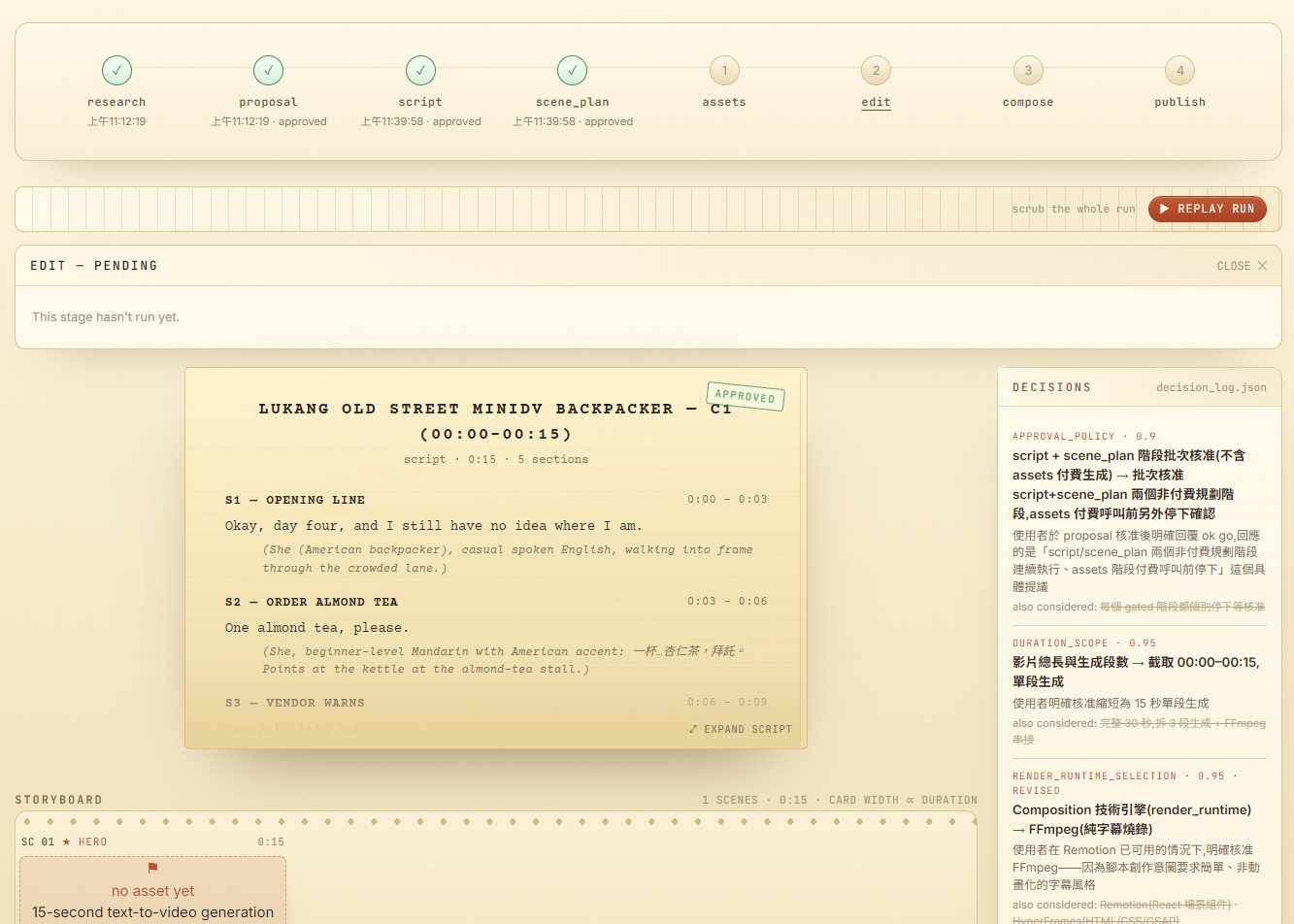
本站實測做出一支 15 秒與一支 79 秒的直式影片,滿分 5 分給了 2.5 到 3 分。
最花時間的是環境設定,不同製作流程的結果也不穩定,字幕條無法細調。
適合想研究影片代理怎麼運作的人,還不適合當成穩定的量產工具。
延伸閱讀:AI Agent 影片工具 OpenMontage 實測:真的能接手整套影片製作流程嗎?
Higgsfield MCP 搭配 After Effects
Higgsfield 讓 Claude 透過 MCP 串接影像生成、Blender 與 After Effects,最後交付可以繼續編輯的專案檔。
它需要同時訂閱多個服務,總成本要先算清楚,本站尚未實測。
延伸閱讀:Higgsfield × Claude Opus 5.5 如何做 Motion Design?從 MCP 到 After Effects 的可編輯工作流
開工前先拆解:爆紅影片分析
做影片之前,也可以先讓 AI 拆解別人的爆紅短影音,看它的開頭怎麼抓人、段落怎麼安排。
本站實測了 6 款影片拆解 Skill,只有 hook-lab 能直接使用,其他幾款卡在 YouTube 與 TikTok 的防爬蟲機制。
有些工具的替代做法會讀取 Chrome 的登入資料,使用前要確認自己能接受這個風險。
延伸閱讀:如何一句話拆解「爆紅影片」並複用?6 款 Claude Code Skill 實測評比與使用教學
選好工具之後,安裝前還有幾件事值得花幾分鐘確認。
安裝前的四個檢查
第一,看授權。
Remotion 對 4 人以上的營利公司收費,OpenMontage 的 AGPL 會影響你能不能把它包成服務,GSAP 則不能拿去做競爭的動畫編輯器。
第二,看權限與隱私。
Claude Code 官方文件說明,Skill 可以預先允許 AI 使用某些工具,也能在載入時執行指令,所以安裝前先打開它的 SKILL.md 看一遍。
外掛還可能附帶 hooks 與 MCP 伺服器,hooks 是在特定動作時自動執行的指令,安裝前要確認它們會做什麼。
npx skills 指令預設會傳送匿名使用統計,不想傳送可以設定 DISABLE_TELEMETRY=1。
第三,看系統需求。
HyperFrames 需要 Node.js 22 與 FFmpeg,Cinetic 還要 Python 3.11 與 Chromium,Palmier Pro 限 Apple 晶片的 Mac,HyperFrames Studio 目前沒有 Windows 版。
第四,看成熟度。
Cinetic 在 2026 年 9 月 28 日建立,Hairline 在 2026 年 10 月 1 日建立,兩者都很新,功能和安裝方式可能改動。
常見問題
Claude Code 和 Codex 可以直接做影片嗎?
不能直接輸出 MP4。它們負責寫程式或操作軟體,需要搭配 HyperFrames、Remotion 這類渲染引擎,或 ChatCut、Palmier Pro 這類剪輯工具,才會產生影片檔。
Claude Code 和 Codex 能用同一個 Skill 嗎?
多數可以。用 npx skills add 安裝時,工具會依你使用的 AI 放到對應資料夾。少數 Skill 只提供 Claude Code 外掛版本,安裝前看一下專案說明。
不會寫程式也能用 Claude Code 做影片嗎?
可以從對話開始,但仍要能在終端機貼上安裝指令,並看懂錯誤訊息。想少碰指令,可以先試 HyperFrames Studio 這類有圖形介面的桌面版,或在 Codex 裡用 ChatCut 外掛。
用這些 Skill 做影片要付費嗎?
多數 Skill 本身免費,但 Claude Code 或 Codex 需要訂閱方案,或依使用量付費。素材生成服務另計,Remotion 也有公司授權規定。
Skill 和 MCP 差在哪?
Skill 是教 AI 怎麼做事的說明檔,MCP 則是讓 AI 連接外部軟體的介面。剪輯軟體通常用 MCP 讓 AI 操作,動畫風格則多用 Skill 提供做法。
結語
要從零做動畫,先選一個渲染引擎,再加風格 Skill。已經有拍好的素材,就直接看剪輯與字幕工具,想先研究別人的影片則用 hook-lab。
如果只能先試一個,想照現成教學做出知識動畫,就從本站實測過的 Codex 搭配 Remotion 開始。想讓 AI 像改網頁一樣修改畫面,就選 HyperFrames。
一次只裝一兩個,出問題時也比較好排查。本頁會隨著新工具與本站實測持續更新。
延伸閱讀:Codex + Remotion 教學:3分鐘教你使用 AI 製作動畫