Palmier Pro 教學:用 Claude、Codex 生成與剪輯 AI 影片
Palmier Pro 把 AI 生成、人工時間軸與 Claude/Codex 放進同一個專案。本文提供安裝、剪輯、MCP 連線、Prompt 與匯出完整步驟。

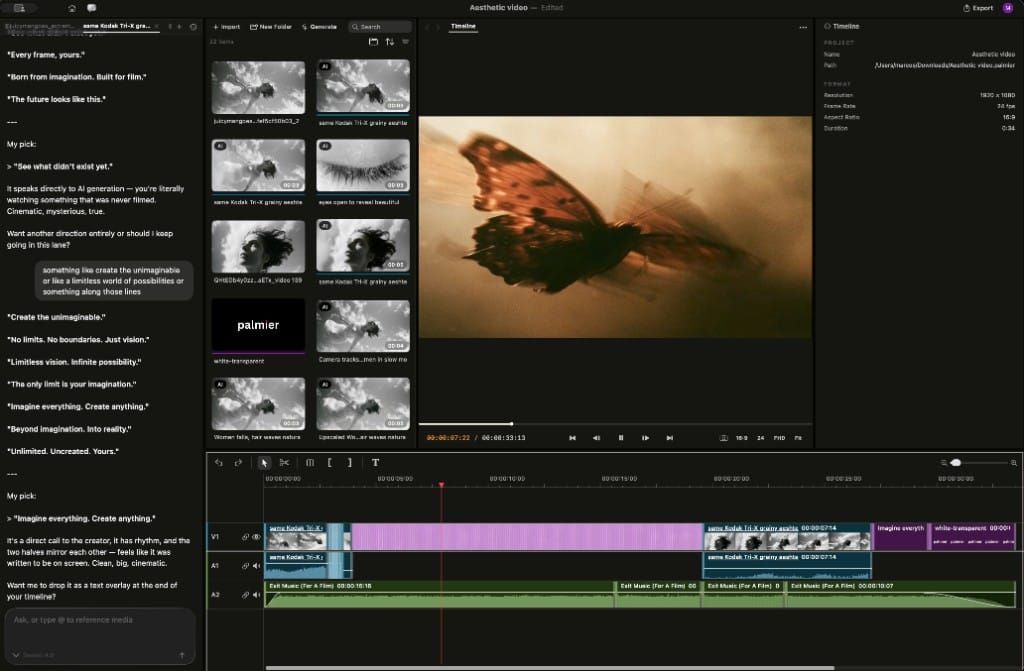
Palmier Pro 不只是把 AI 按鈕加進傳統剪輯軟體。它真正想解決的問題,是 AI 素材分散在不同網站、每次重生影片都要重新下載與替換,以及 Claude、Codex 不知道時間軸目前長什麼樣。
在 Palmier Pro 裡,自己的影片、AI 生成素材與多軌時間軸放在同一個專案。你可以手動剪輯,也能讓 Claude、Codex 或內建 Chat 讀取專案,再協助生成、分割、排序與調整片段。
不過,它目前仍是早期產品。官方明確表示尚未提供 Transitions、Masking 與 Graphics,因此更適合 AI 短片、概念影片、產品 Demo 與初剪,不是所有 Premiere Pro 或 CapCut 使用者都該立刻換工具。
延伸閱讀:ChatCut with Codex 教學:從 Plugin 安裝到 AI 剪輯、字幕與匯出
Palmier Pro 是什麼?
Palmier Pro 是一款以 Swift 開發的 Mac 原生影片剪輯器。一般素材與 AI 生成的影片、圖片、音訊,都能放進同一條多軌時間軸。你可以進行 Trim、Split、Speed、Opacity 與 Transform 等基本剪輯,也能輸出 MP4 或交給其他專業剪輯軟體接手。
它與 Runway、Higgsfield 這類生成平台最大的差別,在於生成不是工作流程的終點。素材生成後會留在專案裡,你可以直接試不同版本、替換鏡頭、修剪長度,再繼續完成整支影片。
另一個關鍵是 MCP。MCP(Model Context Protocol)可以理解成讓 AI 工具連接其他軟體的共同介面。Palmier Pro 開啟後,Claude、Codex 或 Cursor 可以透過 MCP 讀取專案,並使用剪輯器提供的操作能力處理時間軸。
使用前先確認:電腦、費用與功能限制
Palmier Pro 目前只支援搭載 Apple Silicon 的 Mac,而且系統需要 macOS 26 Tahoe。Intel Mac、Windows 與較舊的 macOS 都不在官方支援範圍內。
編輯器與 MCP 可以免費使用,不需登入帳號。免費版也包含本機轉錄模型與素材智慧搜尋。若要在軟體內生成圖片、影片、音訊,或使用 Palmier Chat,就會用到登入、訂閱與 Credits。Credits 是 AI 生成的用量點數,不是一般剪輯或匯出的費用。
2026 年 8 月 4 日查核的官方方案如下。限時價格可能調整,付款時仍應以 Palmier Pricing 顯示為準。
| 方案 | 價格 | 適合用途 |
|---|---|---|
| Free | US$0 | 手動剪輯、本機轉錄、智慧搜尋、連接 Claude/Codex/Cursor |
| Pro | 限時 US$29/月 | 每月 5,000 Credits,使用圖片、影片、音訊生成與較準確的雲端轉錄 |
| Max | 限時 US$69/月 | 每月 12,000 Credits,並包含優先支援 |
官方估算 5,000 Credits 約可生成 333 張圖片,或 3 至 7 分鐘影片。實際消耗會受到模型、解析度與片長影響,所以先用低成本版本確認構圖,再生成正式鏡頭,通常比不斷重跑更實際。
Palmier Pro 快速上手:先完成一支最小可用影片
第一次使用不需要立刻接 AI Agent。先用自己的素材完成「匯入、剪輯、匯出」一輪,確認介面與電腦效能都符合需求,再加入生成與自動操作,出錯時比較容易判斷是哪一個環節造成。
步驟一:下載並建立專案
前往 Palmier 官方網站 點選「Download for macOS」,安裝後開啟新專案,或載入既有專案。官方 GitHub 的最新正式版在 2026 年 8 月 3 日為 v0.7.1。
步驟二:匯入自己的素材
在素材庫上方點選「Import」,加入影片、圖片與音訊。素材較多時,先用「New Folder」依鏡頭、角色、配樂或版本分類。這個整理動作很重要,因為後續 AI 生成的新版本也會加入同一個專案庫。
步驟三:把素材拖進時間軸
將主要畫面放進 V1 影片軌,對白或環境音放進 A1,配樂可放在 A2。接著用 Split 切開不需要的段落,拖曳片段調整順序,再依需要修改速度、透明度、位置與大小。
步驟四:先做一次人工預覽
從頭播放一遍,檢查畫面是否中斷、聲音是否重疊,以及片段順序是否符合敘事。即使之後要交給 AI 處理,人工先確認基準版本,才能知道 AI 修改後究竟變好了,還是只是改動更多。
步驟五:匯出成品
點選右上角「Export」。Palmier Pro 可以輸出 MP4,支援 H.264、H.265 與 ProRes,也能輸出 NLE XML,交給 Premiere Pro 或 DaVinci Resolve 繼續後製。
如果影片要直接上傳 YouTube、社群或網站,H.264 是最通用的選擇。若要交給剪輯師繼續調色與後製,可考慮 ProRes 或 NLE XML。
如何在時間軸裡生成圖片、影片與音訊?
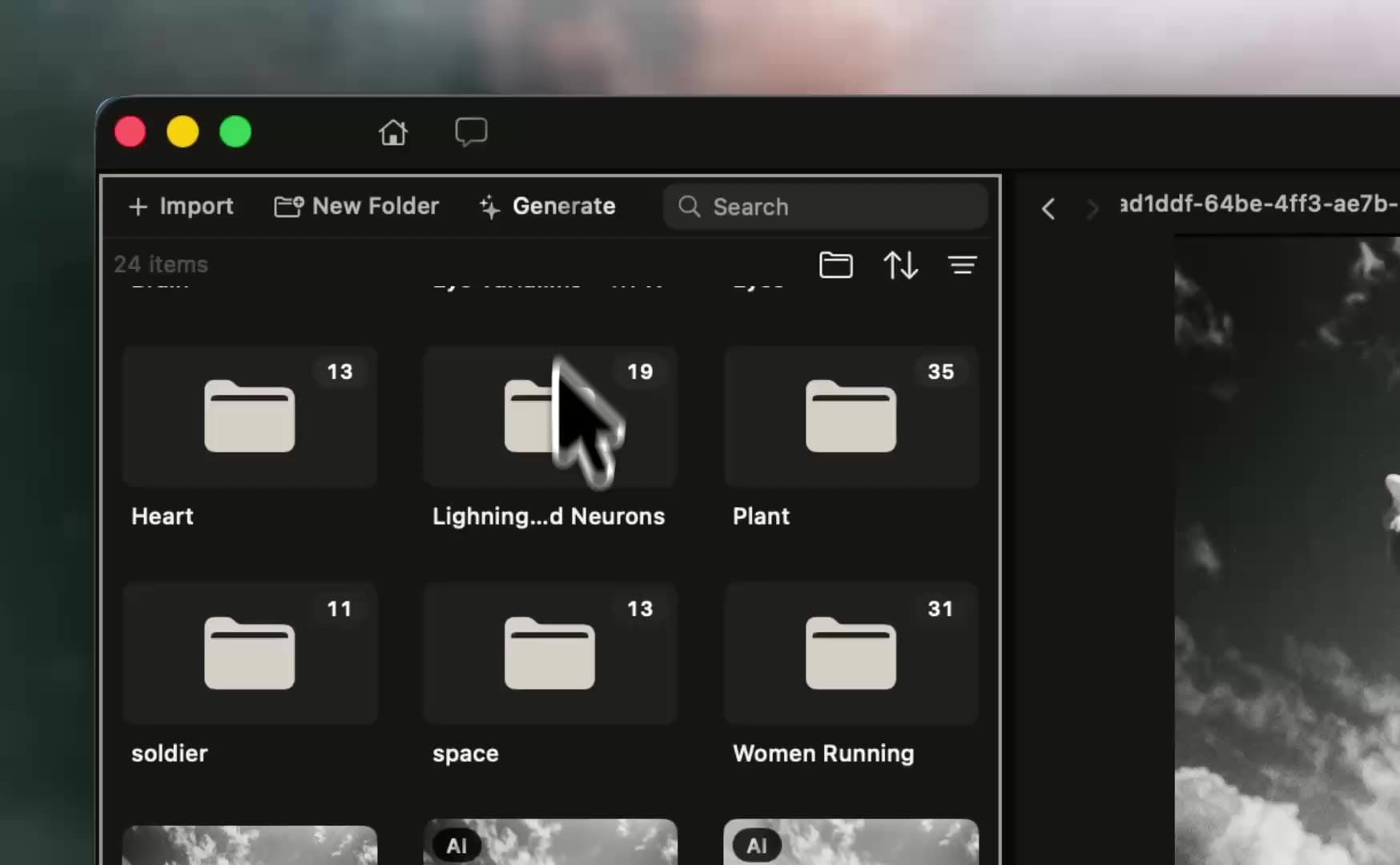
在素材庫點選「Generate」,下方會出現 Image、Video、Audio 選項。選擇模型後輸入 Prompt,再設定生成參數。官方目前列出的整合模型包含 Kling V3、Seedance 2.0、Veo 3.1、Grok Imagine 等,但模型清單可能隨供應商調整。
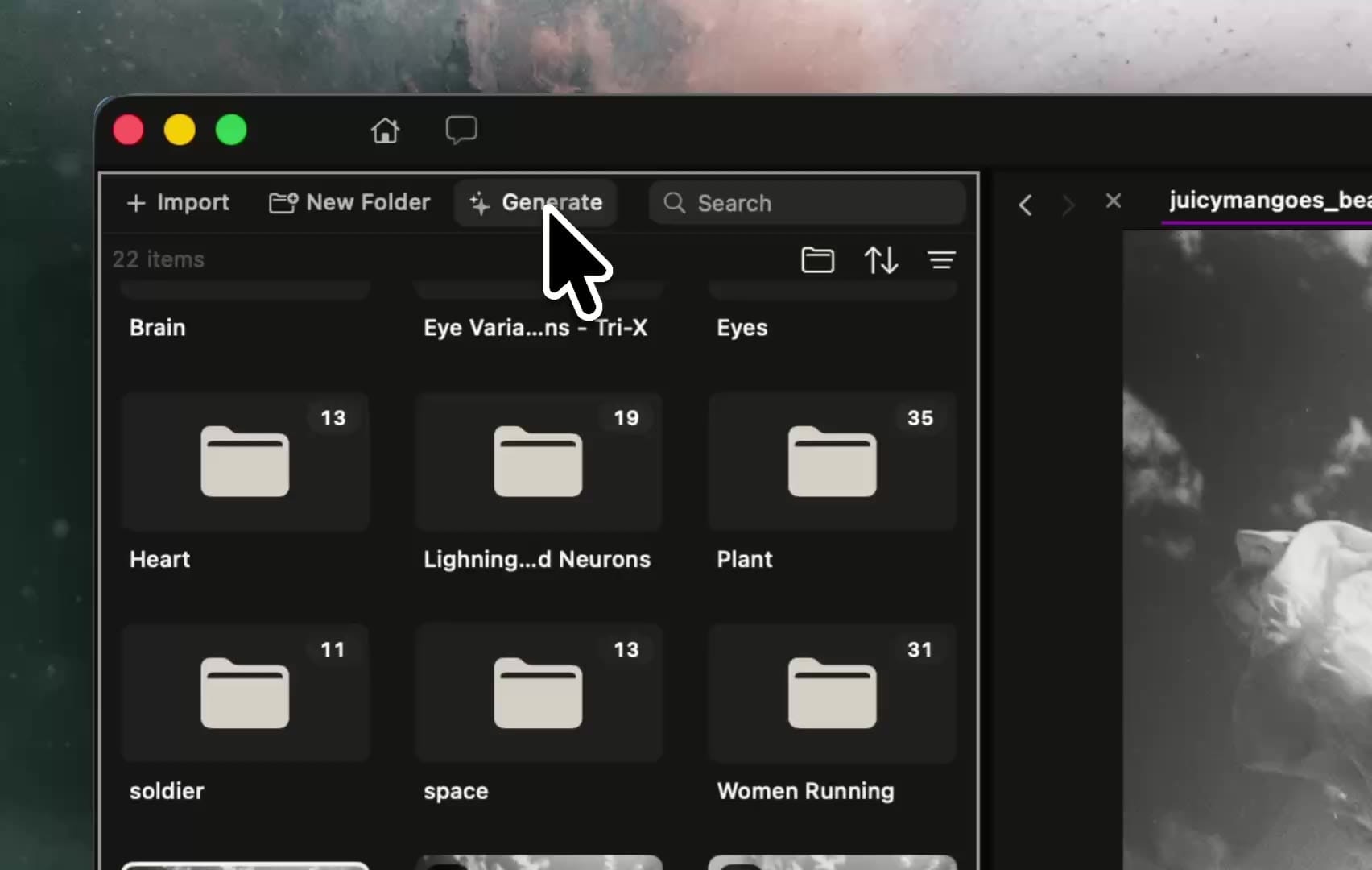
從素材庫開啟 Generate,切換圖片、影片與音訊生成。影片來源:Palmier 官方 Docs。
生成素材時,Prompt 不要只寫「做一段有質感的影片」。比較實用的方式是交代主體、動作、場景、鏡頭、光線與限制,例如:
一名穿白色風衣的女性站在清晨車站月台,微風吹動衣角。中景慢慢推近,柔和自然光,寫實電影感,16:9,不要文字與 Logo。
生成結果會進入專案素材庫。先把不同用途放進不同資料夾,例如「片頭候選」、「產品特寫」、「B-roll」與「音效」,之後用 AI Agent 搜尋或替換素材時會更清楚。
如何用首尾幀控制 AI 影片?
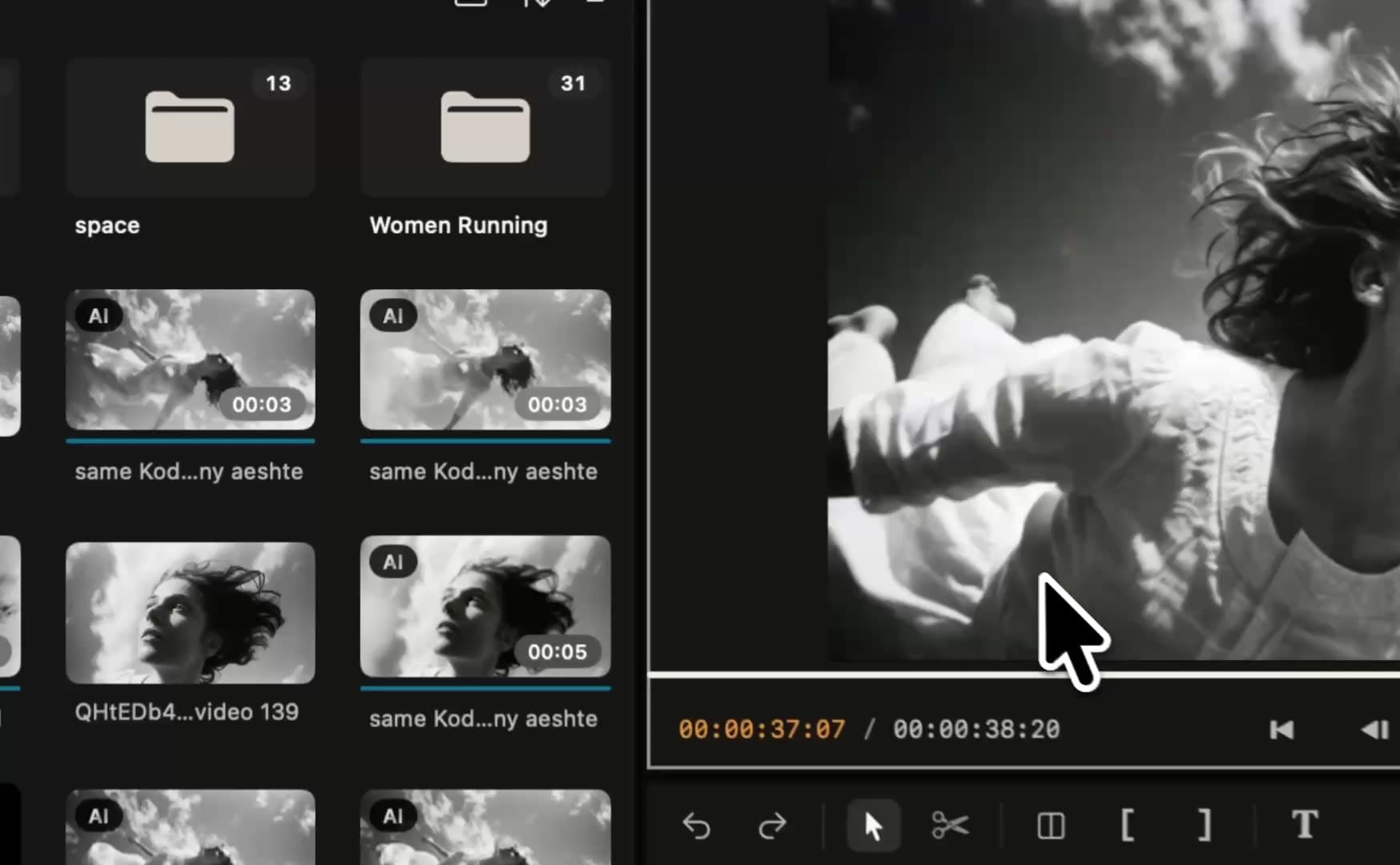
生成影片時,可以設定解析度、長度、畫面比例與參考圖片。Palmier Pro 也支援 First Frame 與 Last Frame,也就是指定鏡頭開頭與結尾要接近哪一張畫面。
加入 First Frame、Last Frame 與 Prompt,再把生成片段放回時間軸。影片來源:Palmier 官方 Docs。
實際操作時,可以依下列順序設定:
- 選擇適合的影片模型。
- 設定影片比例、解析度與長度。
- 加入 First Frame,固定鏡頭從哪個畫面開始。
- 需要控制收尾時,再加入 Last Frame。
- 用 Prompt 描述中間的動作、運鏡與節奏。
- 生成低成本版本確認方向,再提高解析度或改用正式模型。
First Frame 與 Last Frame 能增加方向控制,但不代表人物、服裝與物件一定完全一致。若角色一致性很重要,還要搭配 Reference Images,並縮小單次生成的動作幅度。
如何直接修改已生成的鏡頭?
點一下時間軸上的片段,可以進行 Upscale 或 AI Edit。若片段本來就是 AI 生成,還能查看原本的 Prompt、首尾幀與參考素材,再用相同 Prompt 重跑,或只修改其中一項產生 Variation。
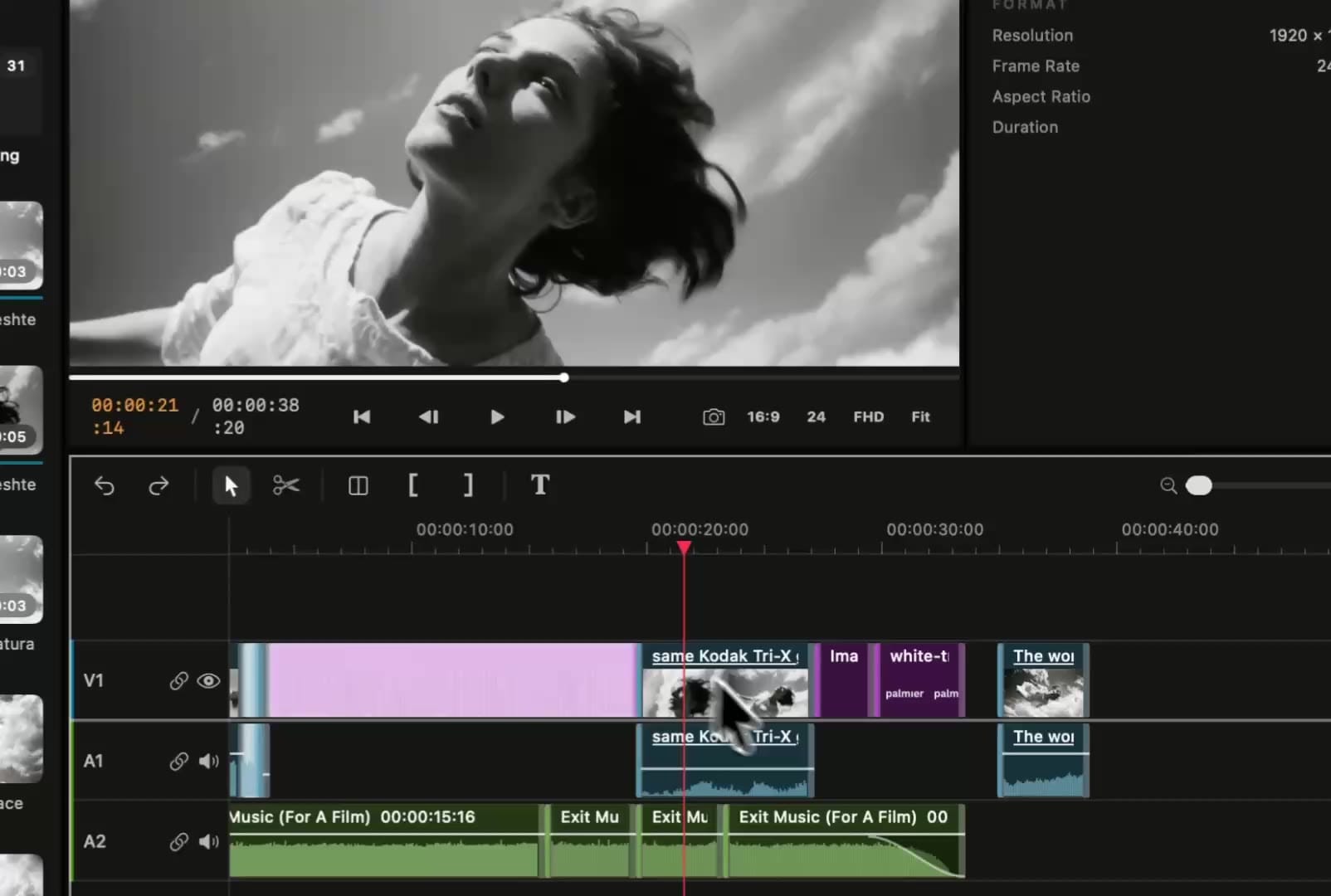
在時間軸選取片段,重新查看生成條件並建立新版本。影片來源:Palmier 官方 Docs。
這種做法最適合局部修正。假設整支影片只有第三個鏡頭不對,不必回到另一個網站重新生成、下載、改名與匯入,只要在原專案建立變體,再替換時間軸上的那一段即可。
如何使用 Palmier 內建 AI Chat?
點選上方對話圖示即可開啟 Palmier Chat。你可以用自然語言描述想要的鏡頭或修改,也可以輸入「@」引用特定圖片,讓 Chat 知道要參考哪個角色、風格或畫面。
在內建 Chat 引用素材,要求 AI 生成與放置鏡頭。影片來源:Palmier 官方 Docs。
比起「幫我把影片剪好」,建議把任務拆成能驗收的指令:
先讀取目前時間軸,不要修改。請列出每個鏡頭的開始時間、長度與內容,並指出超過 2 秒沒有畫面或聲音的區段。
確認分析沒問題後,再下第二道指令:
保留所有原始素材。把 00:12 到 00:15 的空白刪除,將產品特寫移到旁白第一次提到產品名稱之後。不要生成新素材,也不要改動配樂。
先讀取、再修改的好處是可控。你可以在 AI 動手前確認它是否理解專案,也能避免一句過度寬泛的指令改動整條時間軸。
延伸閱讀:Claude Code 剪影片教學:搭配 HyperFrames 自動加字幕、動畫與輸出 MP4
如何連接 Claude、Codex 或 Cursor?
如果平常已經使用 Claude、Codex 或 Cursor,可以透過 MCP 讓原本的 AI 工具直接處理 Palmier Pro 專案。Palmier Pro 開啟時,會在本機提供 http://127.0.0.1:19789/mcp 這個連線端點。
最簡單的方式,是在 Palmier Pro 選擇「Help → MCP Instructions」,再依畫面安裝 Cursor、Codex、Claude Code 或 Claude Desktop 的連線設定。
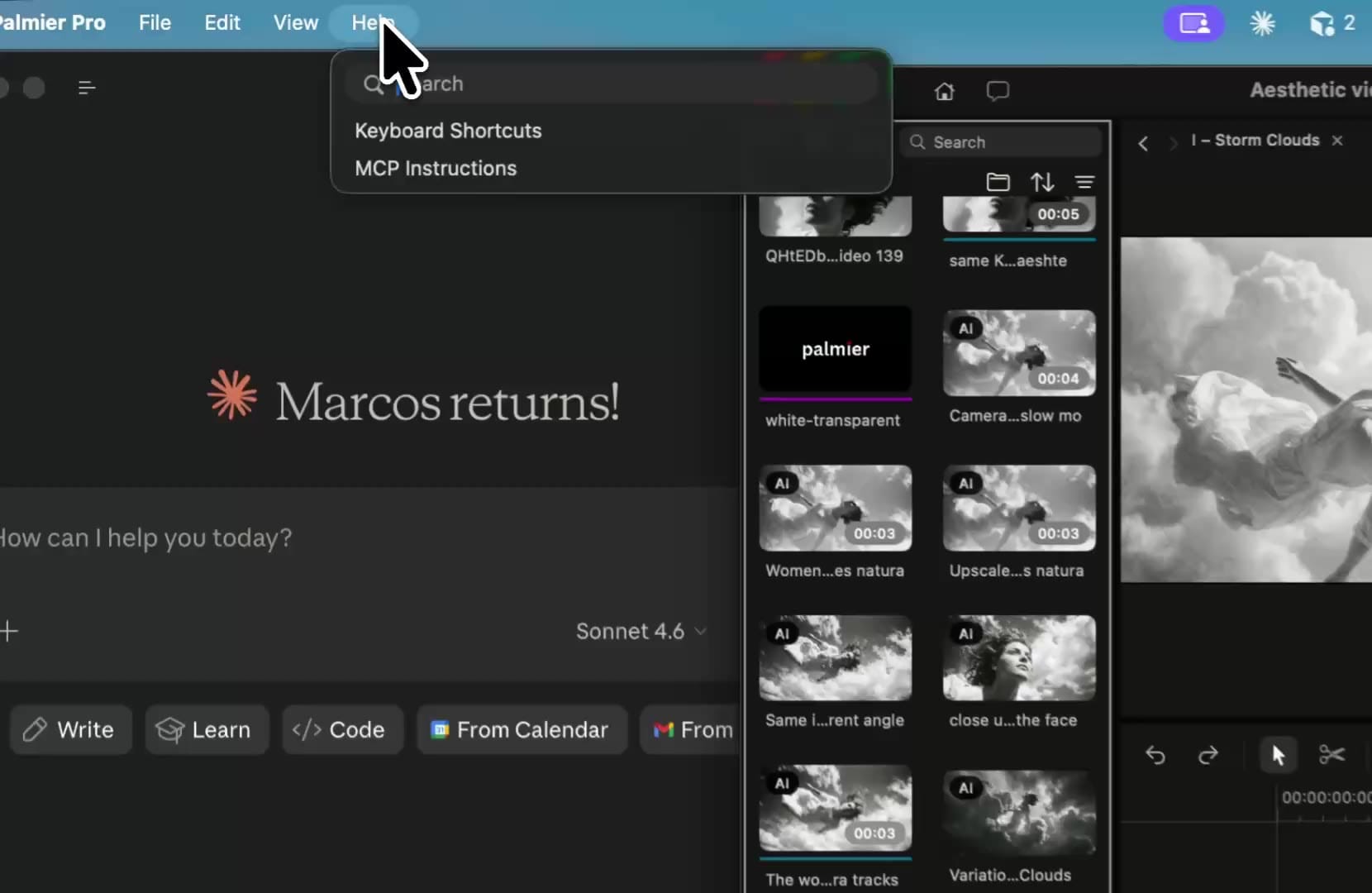
從 Help 開啟 MCP Instructions,安裝外部 Agent 連線,再讓 Agent 操作時間軸。影片來源:Palmier 官方 Docs。
若要用指令設定,官方提供的方式如下。
Claude Code:
claude mcp add --transport http palmier-pro http://127.0.0.1:19789/mcp
Codex:
codex mcp add palmier-pro --url http://127.0.0.1:19789/mcp
完成後保持 Palmier Pro 開啟,再從 AI 工具確認 palmier-pro 連線是否可用。第一次測試只做讀取,例如請它列出時間軌與片段。確認讀到正確專案後,再進行 Split、Trim、Reorder 或生成素材。
Agent 可以直接修改時間軸,這也是它最需要防呆的地方。重要專案最好先保留一份副本,並在指令裡寫清楚「可修改的軌道、不可動的素材、目標長度,以及是否允許消耗 Credits」。
一個實用範例:製作 30 秒產品 Demo
如果要快速做一支 30 秒產品短片,可以把工作拆成五個階段:
- 先寫出四段結構:痛點、產品畫面、主要功能、行動呼籲。
- 匯入產品錄影、Logo、旁白與配樂,先排出人工版時間軸。
- 缺少轉場用的 B-roll 時,再從 Generate 製作 2 至 4 秒的短鏡頭。
- 請 Agent 先檢查空白、重複與超時片段,再指定它只修改 V1 和 A1。
- 人工重播成品,確認文字、品牌資訊、音量與畫面順序後,輸出 H.264 MP4。
這個流程把 AI 放在最有價值的位置:補素材、整理時間軸與處理重複工作。腳本主張、品牌內容與最後驗收仍由人負責,會比完全放手讓 Agent 自動生成整支影片更穩定。
延伸閱讀:AI 新手包 #5:AI 工具協作製作超過 100 支教學影片,流程、踩坑與最佳組合公開
Palmier Pro 的限制與資料隱私
Palmier 官方 FAQ 表示,目前還沒有 Transitions、Masking 與 Graphics,純剪輯功能也尚未達到 Premiere Pro 或 CapCut 的完整程度。如果成品依賴大量動態字卡、遮罩、複雜轉場或成熟外掛,Palmier Pro 比較適合前期生成與初剪,再輸出到其他軟體完成。
資料處理則要分成兩種情況。一般專案、媒體、Prompt 與剪輯主要留在本機,Palmier 表示不會用這些內容訓練 Palmier 模型。當你主動使用 AI 生成或 Palmier Assistant,Prompt 與參考素材會送到外部 AI 供應商處理。官方列出的供應商包含 Anthropic、OpenAI、Google 與 ByteDance 等,個別供應商可能為防濫用、計費或穩定性短暫保留請求資料。
因此,機密客戶素材、尚未公開的產品畫面或含個資的影片,不應因為「專案在本機」就直接交給雲端 AI。要先確認團隊的資料規範與所選模型的政策。
Palmier Pro 值得用嗎?
如果你使用 Apple Silicon Mac、常生成 AI 影片,又受不了「網頁生成、下載、匯入、替換、再重來」的流程,Palmier Pro 很值得先用免費編輯器與 MCP 測試。它把 AI 素材、版本與時間軸放進同一個專案,確實能減少重複搬運。
如果主要需求是成熟的社群模板、動態字幕、遮罩、轉場與外掛,現在把 Palmier Pro 當成 Premiere Pro 或 CapCut 的完整替代品並不實際。較合理的定位,是 AI 影片生成與初剪工作台,必要時再把專案交給 Premiere Pro 或 DaVinci Resolve 收尾。
FAQ
Palmier Pro 免費嗎?
手動剪輯、匯出與 MCP 免費,也不需要帳號。AI 圖片、影片、音訊生成與 Palmier Chat 會使用付費 Credits。
Windows 可以使用 Palmier Pro 嗎?
不行。官方目前只支援搭載 Apple Silicon、運行 macOS 26 Tahoe 的 Mac。
Palmier Pro 可以連接 Codex 嗎?
可以。保持 Palmier Pro 開啟後,可從「Help → MCP Instructions」安裝,或用官方提供的 codex mcp add 指令連接本機 MCP 伺服器。
Palmier Pro 可以直接取代 Premiere Pro 嗎?
目前不建議這樣看。Palmier Pro 已具備多軌剪輯、AI 生成與 Agent 操作,但官方也承認尚缺 Transitions、Masking 與 Graphics。複雜後製仍可透過 NLE XML 交給 Premiere Pro 或 DaVinci Resolve。
使用 AI 功能時,影片會離開電腦嗎?
一般剪輯主要在本機進行。若使用 AI 生成或 Palmier Assistant,Prompt 與參考素材會轉交外部 AI 供應商處理,所以機密素材仍要先評估資料政策。