Claude Code 剪影片教學:搭配 HyperFrames 自動加字幕、動畫與輸出 MP4
Claude Code 怎麼剪影片?本文教你搭配 HyperFrames 完成 AI 影片剪輯、字幕、動畫、預覽與 MP4 輸出,並比較 CapCut 與 Remotion。


Claude Code 剪影片不是把 AI 裝進 CapCut,而是讓 Claude Code 指揮 HyperFrames、FFmpeg 等工具,完成初剪、字幕、動畫與 MP4 輸出。最近有人示範把一支原始影片丟進資料夾,再用自然語言要求 Claude Code 去空白、加字幕、做動畫與配樂,整個過程幾乎不用打開傳統剪輯軟體。
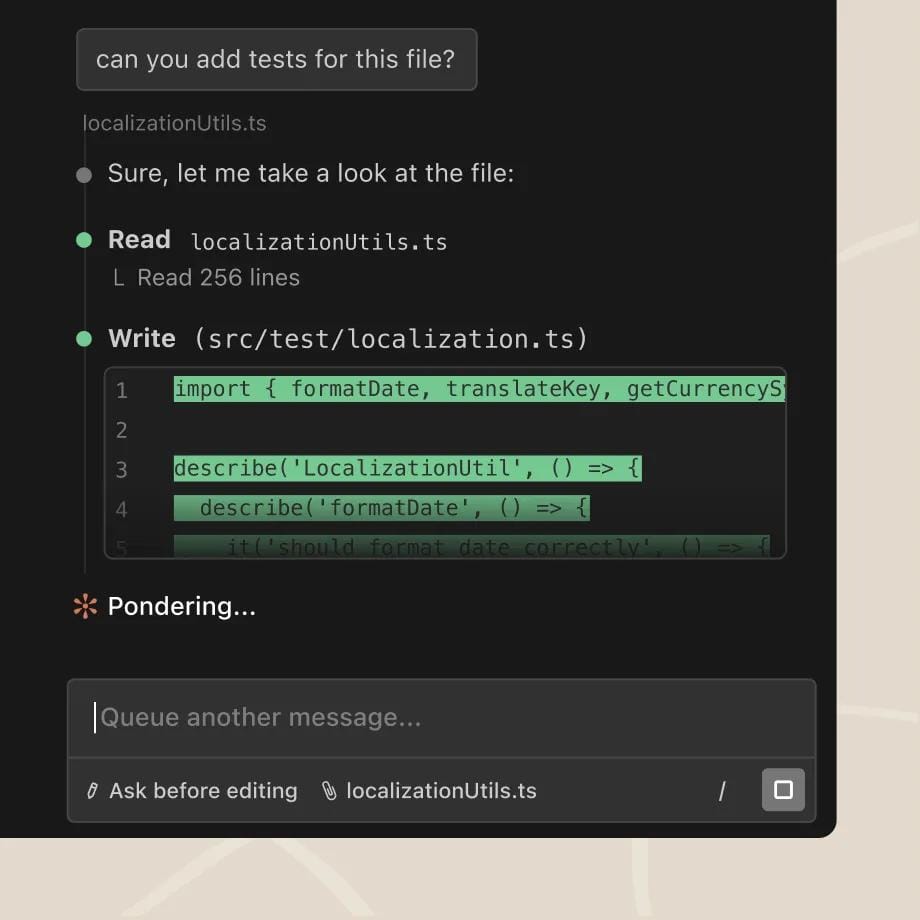
不過,Claude Code 本身不是剪輯軟體。它比較像負責理解需求與執行工作的「導演」,真正處理時間軸、畫面合成與 MP4 輸出的,是 HyperFrames、FFmpeg 等工具。
本文會走一條不依賴私人安裝包的官方開源路線:用 Claude Code 搭配 HeyGen 開源的 HyperFrames,做出一套能重複使用的 AI 影片工作流。
這不是傳統的拖拉式剪輯軟體,而是一套由 Claude Code 指揮工具執行的 AI 影片剪輯工作流。
Claude Code 剪影片是怎麼做到的?
Claude Code 是 Anthropic 的 agentic coding tool。Agentic 的意思是它不只回答問題,還能讀取專案檔案、修改程式與執行指令。當影片也能用程式描述時,Claude Code 就能依照你的文字要求調整影片專案。
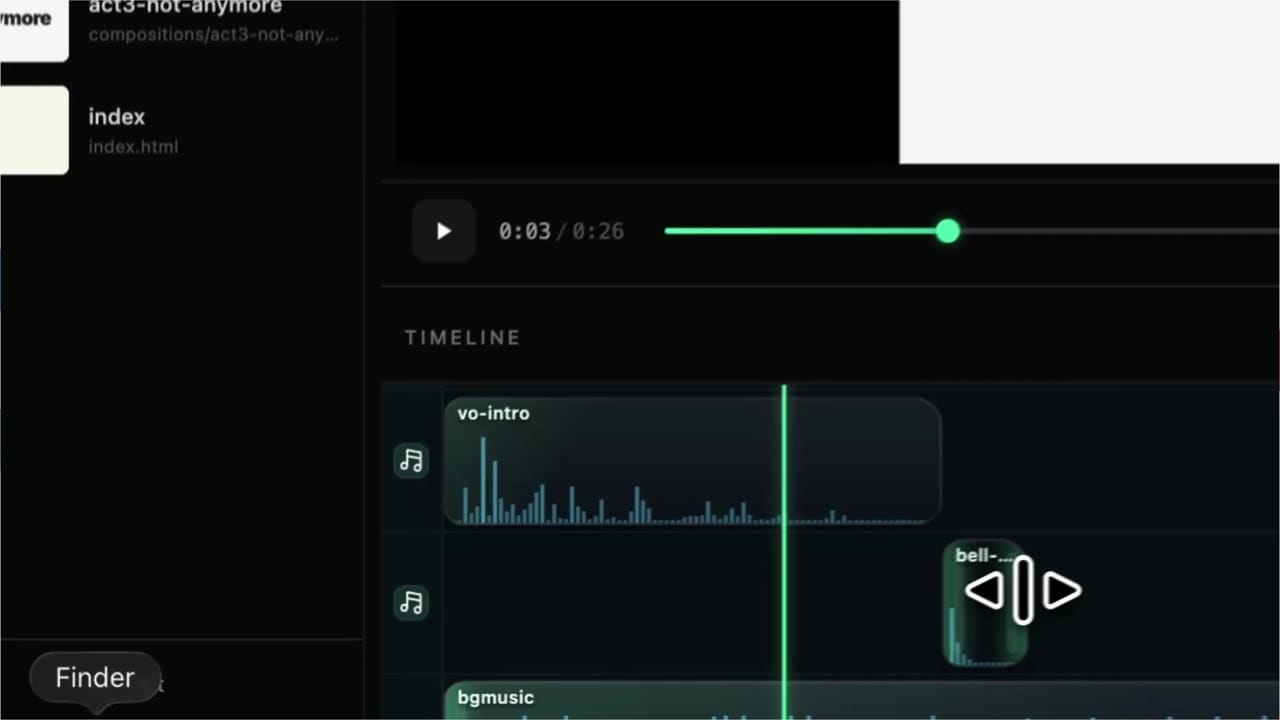
HyperFrames 則是 HeyGen 團隊開源的 HTML-to-video 框架,也就是用 HTML、CSS 與動畫程式描述畫面,再逐格轉成影片。它還提供 Studio 預覽畫面與時間軸,讓不熟程式的人也能檢查片段位置、字幕與音訊。
整套流程可以簡化成四個角色:
| 工具 | 負責的工作 |
|---|---|
| Claude Code | 理解你的要求、修改影片專案、執行檢查與輸出指令 |
| HyperFrames | 管理時間軸、字幕、動畫、圖層與預覽 |
| FFmpeg | 將畫面與聲音編碼成 MP4 |
| Whisper | 選配,用語音辨識產生逐字稿與字幕時間碼 |
換句話說,你不是叫 Claude Code 去操作 CapCut,而是把影片變成一個可由 AI 修改的程式專案。
延伸閱讀:2026 Claude Code 做影片 Skills 推薦:HyperFrames、Remotion 到剪輯工具怎麼選?
參考影片用了哪些工具?
這次引起討論的示範影片,核心也是 Claude Code 搭配 HyperFrames,但作者另外加入自己的 Remote Editor Kit、Wispr Flow 語音輸入,以及 Higgsfield 數位分身 B-roll。
其中 Remote Editor Kit 是作者整理的客製流程,不是 Anthropic 或 HeyGen 官方內建功能。因此,影片中的「自動去掉空白與 NG」不能直接等同於安裝 Claude Code 後就會自動出現。
本文先完成任何人都能從官方文件安裝的基礎版。等基本流程跑通,再加入自動找停頓、數位分身或社群排程,會比較容易維護。

開始前要準備什麼?
你需要以下環境:
- macOS、Windows 或 Linux 電腦。
- Claude Code 帳戶。依官方說明,可使用 Pro、Max、Team、Enterprise 或 Console 帳戶。
- Node.js 22 以上,這是 HyperFrames CLI 的執行環境。
- FFmpeg,負責影音編碼。
- 一支你擁有使用權的原始影片。
CLI 是 Command Line Interface 的縮寫,指的是在終端機輸入文字指令操作工具。本文會把需要的指令列出來,不需要先學會寫程式。
延伸閱讀:Claude 2026 完整學習指南:從入門到進階功能一次掌握
步驟一:安裝 Claude Code
macOS、Linux 或 WSL 可以使用 Anthropic 官方建議的原生安裝方式:
curl -fsSL https://claude.ai/install.sh | bash
Windows PowerShell 使用:
irm https://claude.ai/install.ps1 | iex
安裝完成後,在終端機輸入:
claude
第一次啟動會引導你登入。若不想使用終端機,Claude Desktop 也能使用 Claude Code,但後續安裝 Node.js、FFmpeg 與檢查環境時,終端機仍比較容易對照官方教學。
步驟二:HyperFrames 教學——安裝 Node.js、FFmpeg 與 Skills
HyperFrames 目前需要 Node.js 22 以上。先檢查版本:
node --version
如果顯示 v22 或更高版本,就能繼續。macOS 可用 Homebrew 安裝 FFmpeg:
brew install ffmpeg
再安裝 HyperFrames 提供給 AI coding agent 的 Skills:
npx hyperframes skills update
Skill 可以理解成一份給 Claude Code 的工作說明書。它會告訴 Claude 正確的影片專案格式、時間軸規則、預覽與輸出流程,降低 AI 寫出不能執行的專案的機率。
延伸閱讀:Claude Skills 是什麼?完整教學與實用範例
完成後,可先執行環境檢查:
npx hyperframes doctor --json
如果 Node.js、FFmpeg 與 Chrome 顯示正常,就具備基本預覽與輸出條件。Whisper、TTS 或 Docker 顯示未安裝時,不一定會阻擋基礎剪輯;只有要做本機轉錄、語音合成或 Docker 輸出時才需要補裝。
步驟三:建立影片專案並放入素材
先建立一個空白專案:
npx hyperframes init my-first-video --non-interactive --example blank
cd my-first-video
專案建立後,把原始影片複製到 assets 資料夾,並取一個容易辨認的英文檔名,例如:
assets/talking-head.mp4
不要覆寫原始檔。AI 剪輯仍可能判斷錯誤,保留一份未修改素材,才有辦法隨時回復。
步驟四:先讓 Claude Code 做剪輯計畫
在專案資料夾啟動 Claude Code:
claude
第一輪不要急著要求「直接剪完」。先請它盤點素材與規劃步驟:
請使用 HyperFrames 處理 assets/talking-head.mp4。

目標是製作一支 9:16、60 秒內的繁體中文短影音,受眾是第一次接觸這個主題的人。

請先不要修改或輸出影片。先檢查素材的長度、解析度、音訊與可用工具,再提出剪輯計畫。計畫要列出:
1. 建議保留的段落。
2. 可刪除的停頓與重複句。
3. 字幕與圖卡安排。
4. 需要我決定的內容。

不得改變講者原意,也不要加入素材中沒有的數字或說法。
這一步很重要。Claude Code 擅長依規則執行,但「哪段話最重要」仍是內容判斷。先看計畫,可以避免 AI 一次改太多,最後不知道是哪個步驟出了問題。
步驟五:產生第一版初剪
確認計畫後,再要求它做第一版。提示詞可以這樣寫:
依照剛才的計畫製作第一版初剪。

這一輪只處理片段順序、明顯停頓與重複句,不要加動畫、音樂或 B-roll。請保留自然呼吸,不要為了節奏把每個停頓都刪掉。

完成後執行 lint 與 check,但先不要輸出最終 MP4。請告訴我刪除了哪些時間區段,以及刪除理由。
HyperFrames 的時間軸可移動片段、調整圖層、修剪片頭與片尾。不過,自動判斷 NG 並不是每個官方基礎專案都會直接提供的按鈕;Claude Code 可能需要建立額外的分析或 FFmpeg 腳本。這也是為什麼第一版只做初剪,方便你逐段確認。
步驟六:開啟 Studio 預覽
執行:
npx hyperframes preview
瀏覽器會開啟 HyperFrames Studio。你可以播放影片、拖曳時間軸、查看字幕與圖層,也能做部分手動調整。
這裡至少要檢查三件事:
- 句子有沒有被剪斷,或前後語意接不起來。
- 停頓是否自然,不要把人物說話剪得太急。
- 直式畫面有沒有切掉臉、手勢或產品重點。
如果只想改一個地方,就直接提供時間碼,例如:「00:18 到 00:22 的字幕太小,放大 20%,其他地方不要改。」一次只改一類問題,比要求「整支影片更有質感」更容易得到穩定結果。
步驟七:加上字幕、圖卡與背景音樂
初剪確認後,再分輪加入包裝。字幕提示詞範例:
請為目前版本加入繁體中文字幕。

每行不超過 14 個中文字,最多兩行。關鍵字可用品牌色強調,但不要每句都跳動。字幕要避開人物臉部與手機介面。遇到英文產品名稱時保留英文原文。

完成後先預覽,不要直接渲染最終版。
圖卡與動畫提示詞範例:
請只在三個核心觀點出現時加入簡潔圖卡,每張停留 2 到 3 秒。動畫以淡入、上移與數字強調為主,不使用連續旋轉、閃爍或過度彈跳。保持目前字幕樣式與剪輯節奏不變。
背景音樂提示詞範例:
請加入 assets/background-music.mp3 作為背景音樂。音量以不影響人聲辨識為原則,開頭與結尾各做 1 秒淡入淡出。不要改動其他片段。
音樂、字型、圖片與 B-roll 都需要商用授權。若使用 Higgsfield 等工具產生人物分身,也要取得本人同意,並確認平台條款與發布平台的生成內容標示規則。
步驟八:檢查並輸出 MP4
畫面與聲音確認後,先執行:
npx hyperframes lint
npx hyperframes check
沒有阻擋輸出的錯誤,再產生高畫質版本:
npx hyperframes render --quality high --fps 30 --output final.mp4
輸出後仍要完整播放一次,檢查字幕錯字、音量、黑畫面、素材授權與片尾是否完整。AI 能縮短重複操作,但不能代替最後的內容責任。
Claude Code 能取代 CapCut 嗎?
目前不能一概而論。
如果你每週都要製作相同版型的短影音,例如固定字幕、品牌色、片頭片尾與圖卡,Claude Code 加 HyperFrames 很值得投入。規則一旦寫進專案或 Skill,之後換素材就能重複使用,也方便用版本控制追蹤每次修改。
但如果只是偶爾剪一支長訪談,需要頻繁試看、拖拉大量 B-roll、精細調色與混音,CapCut、Premiere Pro 或 DaVinci Resolve 仍比較直覺。第一次建置 Claude Code 工作流的時間,甚至可能比手動剪片更久。
真正的優勢不是「再也不用剪片」,而是把重複的剪輯規則變成可重用流程。
常見問題
Claude Code 剪影片需要會寫程式嗎?
不一定要會寫程式,但要能看懂資料夾與終端機的基本訊息。遇到安裝或輸出錯誤時,知道如何把完整錯誤交給 Claude Code,會比只說「不能用」更容易排除問題。
HyperFrames 是免費的嗎?
HyperFrames 原始碼採 Apache-2.0 授權,可以自行安裝使用。不過 Claude Code 訂閱、模型用量、雲端渲染、生成式 B-roll、音樂與素材仍可能產生額外費用。
可以自動刪除空白與 NG 嗎?
可以建立 AI 自動剪影片流程,但不是只安裝 Claude Code 就自動完成。通常還需要逐字稿、靜音偵測、FFmpeg 腳本或客製 Skill,再由 Claude Code 串起來。刪除後一定要人工確認,避免語意或節奏被破壞。
Claude Code 可以自動加字幕嗎?
可以。常見做法是先用 Whisper 產生逐字稿與時間碼,再由 HyperFrames 把字幕放進影片。專有名詞、人名與中英文混用仍容易辨識錯誤,發布前需要逐字檢查。
Remotion 和 HyperFrames 該選哪一個?
熟悉 React、已有 Remotion 專案或需要成熟的 React 生態時,可以選 Remotion。若主要想讓 Claude Code 用自然語言產生 HTML 動畫、再用 Studio 預覽,HyperFrames 的起步路徑更直接。兩者都不是傳統拖拉式剪輯軟體。
用剪點清單驗收口播,再決定下一步
口播影片可以先用「來源時間、建議刪除內容、理由、確認結果」記錄剪點。例如一段假設素材在 00:18 重講同一句話,AI 應先指出要保留哪個版本,再由你聽過前後語意後確認,避免只因停頓就誤刪。
如果需求是把真人口播從粗剪、逐字稿精剪做到字幕、字卡與片頭片尾,可查看 Claude AI 口播剪片課。課程頁標示 2026 年 10 月 30 日上架,購買前請核對開放安排。
查看 Skill Shot 14:Claude AI 口播剪片全攻略
只有錄音音檔、希望先處理贅字與離題片段時,可選擇 Podcast 音訊初剪的路線。
查看 Skill Shot 09:Claude Code Podcast 剪輯助理
結語:先把一種影片做穩,再談全自動
Claude Code 剪影片值得嘗試,但最實際的起點不是要求 AI 一次包辦腳本、剪輯、動畫、配樂與發布,而是先選一種固定內容,例如 60 秒直式教學短片,把初剪、字幕與輸出做穩。
當每一步都能預覽、回復與重複執行,再把規則整理成 Skill,這套流程才真正開始節省時間。對內容創作者來說,這比追求「一句話全自動成片」更有商業價值,也更容易長期維護。