HyperFrames x Codex 快速上手:安裝、工作流、案例分享
HyperFrames 是 HeyGen 推出的開源影片渲染框架,核心概念是「用 HTML 寫畫面,再把它渲染成影片」。搭配 Codex 等 AI coding agent,創作者可以透過提示詞快速建立動畫與渲染流程,實現「影片即程式碼」的高效工作流。


HyperFrames 是 HeyGen 推出的開源影片渲染框架,核心概念是「用 HTML 寫畫面,再把它渲染成影片」,而官方 Quickstart 也直接把 Codex、Claude Code、Cursor、Gemini CLI 列為可搭配的 AI coding agent。
對內容創作者來說,這種做法的價值很直接:不用先進剪輯軟體排時間軸,而是先用提示詞描述影片需求,再讓 agent 幫忙建立 composition、動畫與渲染流程,最後輸出 MP4。
Video gets better when people share, build together, and learn togetherhttps://t.co/qAAlTHIhcH is live. Browse community projects, download any zip, hand it to your agent or publish yours
— HeyGen (@HeyGen) May 4, 2026
$ npx hyperframes publish
Publish then RT + comment "dev" for credits
(must follow) pic.twitter.com/G84EcA3jvk
為什麼值得搭配 Codex
HyperFrames 官方把「With an AI coding agent」列為推薦起點,並提供 npx skills add heygen-com/hyperframes 這個指令,讓 agent 更理解 composition 結構、GSAP timeline、Tailwind browser-runtime 樣式與第一方動畫 adapter。
也就是說,Codex 不只是幫你補 code,而是能在 HyperFrames 的規則內,直接產出較正確的影片結構與修改建議,特別適合快速做產品短片、解說動畫、社群短影音與資料視覺化影片。
從第三方示範內容來看,HyperFrames 已被描述為 Codex 的官方 plugin 之一,安裝後能在幾分鐘內把文字需求轉成 MP4,主打的就是把原本偏手工的剪輯流程改成可重複、可迭代的「影片即程式碼」工作流。
HyperFrames, now an official plugin in Codex
— HeyGen (@HeyGen) April 27, 2026
One click install
Codex becomes your end-to-end video workspace
Code it, edit it, render it, ship it
Stay tuned for more HeyGen x @OpenAIDevs integrations this week! pic.twitter.com/Qp3iED5y5p
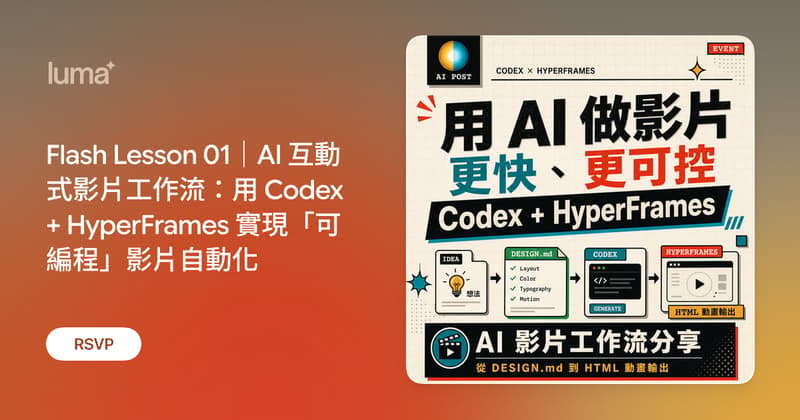
⚡️ Flash Lesson 01 | AI互動式工作流教學
這不是一堂冗長的課程,而是一場 60 分鐘的技術空投。我們將示範如何將影片製作從「手動調整」轉向「前端工程化」
現正開放早鳥優惠 NTD.300(僅限 5/11 12:00 前)。週一中午過後將恢復標準價格NTD.500。名額有限,額滿將提早關閉報名入口。

安裝前準備
在本機安裝前,官方列出的必要條件包括 Node.js 22 以上、npm 或 bun,以及 FFmpeg;其中 FFmpeg 是本機 render 時負責把擷取到的 frames 編碼成 MP4 的必要工具。
還想解鎖更多精彩內容嗎?
完整內容只開放給註冊用戶✨
點擊下方「Subscibe now」,立即加入我們! 是免費喔~
延伸閱讀:2026 Claude Code 做影片 Skills 推薦:HyperFrames、Remotion 到剪輯工具怎麼選?
先確認 Node 版本:
node --version
官方要求版本需為 22 以上。
接著安裝 FFmpeg,官方文件以 macOS 為例使用 Homebrew:
brew install ffmpeg
ffmpeg -version
只要能正常顯示 FFmpeg 版本資訊,就代表本機渲染環境已具備基本條件。
用 Codex 快速開始
如果你的 Codex 環境已可正常使用,HyperFrames 官方建議的 AI agent 路線,是先安裝技能包:
npx skills add heygen-com/hyperframes
這個步驟會把 HyperFrames 的工作方式帶進 agent,讓它更容易正確產生 composition、動畫與 CLI 操作流程。
安裝完成後,可以直接把需求丟給 Codex,例如:
Using /hyperframes, create a 10-second product intro with a fade-in title over a dark background and subtle background music.
官方 Quickstart 明確提供了這類 prompt 範例,代表 HyperFrames 的設計思路本來就是讓 agent 直接接手冷啟動與後續修改。
如果你想把既有素材轉成影片,也可以走 warm start 路線,例如叫 agent 根據 GitHub repo、PDF 或 CSV 直接生成解說影片、pitch video 或 animated bar chart race。
手動建立第一個 HyperFrames 專案
即使主要用 Codex,仍建議先理解 HyperFrames 專案是怎麼被建立的。官方最基本的初始化方式如下:
npx hyperframes init my-video
cd my-video
如果不想進互動式精靈,也可以使用:
npx hyperframes init my-video --non-interactive --example blank
這會產生 meta.json、index.html、compositions/ 與 assets/ 等結構,其中 index.html 是影片入口,compositions/ 可放子 composition,assets/ 則是圖片、音訊與影片素材位置。
HyperFrames 官方也提到,hyperframes init 會自動安裝 AI agent skills,所以建立完專案之後,你可以把後續編修工作直接交給 Codex 繼續完成。
預覽、修改與輸出
建立專案後,可先用以下指令開啟預覽:
npx hyperframes preview
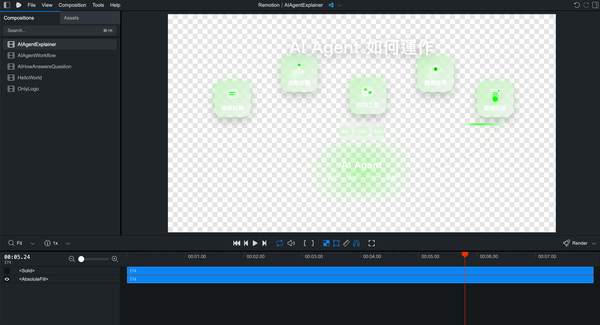
這會啟動 Hyperframes Studio,並在瀏覽器中即時預覽 composition;你修改 index.html 後,頁面會自動重新載入。
正式輸出影片時,使用:
npx hyperframes render --output output.mp4
官方範例顯示,成功後會完成 frame capture 與 MP4 encoding,最終產出像 output.mp4 這樣的影片檔案。
在 render 前,也很適合先讓 Codex 或你自己跑一次檢查與微調,例如修改標題大小、加入 lower third、切換暗色背景、延長結尾 fade-out,這些都是官方示範過的 agent 迭代方式。
HyperFrames 的基本結構怎麼看
官方範例顯示,一個最小可用 composition 至少包含三個核心概念:根元素要有 data-composition-id、data-width、data-height;時間軸上的元素要有 data-start、data-duration、data-track-index 與 class="clip";如果使用 GSAP,timeline 必須以 { paused: true } 建立,並註冊到 window.__timelines。
這個設計很適合與 Codex 配合,因為規則明確、可被 agent 學習,修改起來也比傳統剪輯軟體中的手動拖拉更容易版本化與重複使用。
3 個實用案例
1. 產品功能短片
最常見的用法是做 10 到 30 秒產品介紹影片,例如 SaaS 首頁 hero video、App 功能亮點短片或社群廣告片。官方 prompt 範例就包含 10 秒產品 intro、淡入標題與背景音樂這類典型場景。
這類內容適合先給 Codex 一段品牌語氣與分鏡方向,再讓它生成基礎版 composition,之後只需要補上品牌字體、截圖、配色與 CTA 即可。
2. 文件或簡報轉 pitch video
HyperFrames 官方也直接提供「把附加 PDF 摘成 45 秒 pitch video」的 warm start 範例,這代表它很適合把既有資料轉成講解式短影片。
對接案簡報、募資 deck、產品更新摘要或教學內容來說,這個路線能把文字內容快速變成短影音草稿,特別適合先產出第一版,再由人來修節奏與視覺細節。
3. CSV 轉資料動畫
官方提示詞還示範了「把 CSV 轉成 animated bar chart race」,這讓 HyperFrames 不只適合做動態標題,也能延伸到資料視覺化影片與排行榜動畫。
對經營 AI、科技新聞、電商數據內容的人來說,這類形式尤其有吸引力,因為可以把原本靜態的數據摘要,改造成更適合 Reels、Shorts 或 Threads 附帶影片的動態素材。
推薦工作流
以下是一套比較順手的 HyperFrames × Codex 工作流:
- 先安裝 HyperFrames skills,讓 Codex 熟悉規格與結構。
- 用一句 prompt 讓它生成第一版 composition,例如 10 秒產品片頭或 9:16 TikTok hook 影片。
- 用
npx hyperframes preview看畫面、節奏與 timing。 - 持續用自然語言修改,例如放大標題、換字體、補 lower third、增加 fade-out。
- 最後用
npx hyperframes render --output output.mp4輸出成品。
這種工作流最大的優勢是快,而且每一次調整都能回到程式碼層處理,對需要高頻產出內容的人來說,會比每支片都從傳統剪輯軟體重做更有效率。
使用時要注意的事
雖然 HyperFrames 很適合快速出片,但它不是「完全不用懂畫面結構」的黑盒工具。你還是需要提供清楚的 prompt、素材、節奏方向與視覺要求,Codex 才能更穩定地產出可用結果。
另外,HyperFrames 的優勢在於可程式化、可預覽、可批次修改,所以它特別適合片頭、模板化短片、資訊卡動畫、資料視覺化與說明型內容;如果是高度仰賴精細手工剪接與複雜鏡頭語言的大型商業影片,仍可能需要搭配傳統後期工具完成最後潤飾。
結語
如果你已經在用 Codex、Claude Code 或 Cursor,HyperFrames 值得一試,因為它把「做影片」變成一種可 prompt、可修改、可版本控制的工作流,尤其適合內容創作者與需要大量產出短影音的人。
從官方文件來看,HyperFrames 的定位非常清楚:讓 agent 直接參與影片製作,從初始化、預覽到渲染都能自然接軌;搭配 Codex 後,最大的改變不是單次出片更炫,而是能更快做出第一版,再持續迭代成可發布內容。