Claude 動畫教學:用 SVG 製作 Logo、Loading 與動態圖表
先做出一個能播放、能修改的小動畫,再依網站、簡報與社群用途選擇輸出。三組提示詞帶你練習 Logo、Loading 與動態長條圖。


Claude 動畫教學可以從一個小作品開始:把 Logo 的線條慢慢畫出來,讓等待中的圓點跳動,或讓簡報裡的長條圖依序出現。這些需求適合用 SVG,也就是以文字描述線條與形狀的向量圖,再放進一個 HTML 網頁檔。完成後能用瀏覽器打開,放大時也能維持線條清晰。
開始時最容易卡住的地方,是只告訴 AI「幫我做得好看一點」。它知道畫面要動,卻不知道動作的順序、時間與用途。把這些條件先寫清楚,比反覆要求重做更容易得到可修改的作品。
這篇會帶你整理第一個動畫的需求,提供 Logo、Loading 與長條圖三組提示詞,再說明修改方式,以及 HTML、MP4、GIF 各適合用在哪裡。第一個目標是完成一個能播放、能暫停、能調整的小動畫。
SVG 動畫適合做什麼?先選一個簡單場景
SVG 是 Scalable Vector Graphics 的縮寫。它用圓形、矩形、路徑與文字組成圖像,瀏覽器可以直接顯示。HTML 負責放置畫面與按鈕,CSS 是控制外觀與動作的樣式規則,JavaScript 則能處理點擊、滑鼠移動等互動。Claude 可以協助產生這些程式,你要負責決定作品的樣子與檢查結果。
對照 MDN 的 SVG 基本形狀說明,先用幾何形狀做作品,很容易指出是哪一個元素要修改。圓點太大、長條太快或線條太細,都有明確的調整對象。
| 想完成的作品 | 適合的動畫方式 | 第一版要檢查什麼 |
|---|---|---|
| Logo 開場 | 沿著路徑逐步顯示描邊 | 線條完整、最後停在正確圖案 |
| Loading 等待效果 | 圓點依序移動、淡入或縮放 | 節奏平順,文字能說明等待狀態 |
| 動態長條圖 | 長條依序從零長到指定值 | 數字與比例一致,動畫後仍能讀取 |
SVG 對圖示、文字、圖表與簡單角色特別實用。寫實人物、複雜材質或大量剪輯的影片,則需要不同的製作流程。把第一版縮小到一個動作,才能分清楚問題出在圖形、節奏或輸出方式。
延伸閱讀:Claude Opus 5.5 能做互動教學頁嗎?從官方 GPS 影片到可驗收的創意編程指南
開始操作:先要求一個能獨立打開的 HTML 檔
在 Claude 對話中說明你要一個完整的 HTML 檔,並要求所有樣式與互動程式放在同一份檔案裡。第一個作品先避免額外字型、外部圖片與需要登入的服務,降低下載後因缺少素材而無法顯示的機會。
Claude 的 Artifacts 是放在對話旁邊、可編輯與分享的作品區。截至 2026 年 10 月 2 日,官方說明區分一般對話作品與付費方案的設計、簡報、文件模板。Artifacts 需要開啟雲端程式執行與檔案建立能力,團隊帳號也可能受管理員設定影響。
若作品出現在設計畫布,可以從 Export 匯出獨立 HTML。若 Claude 直接提供 HTML 附件,就下載該檔案。只拿到程式碼時,請它提供可下載版本,或把完整內容存成 UTF-8 編碼的 .html 檔,再用瀏覽器打開。這三種路徑都以取得完整檔案為終點,按鈕位置則會隨介面變動。
檔案打開後,先確認沒有空白畫面、文字亂碼與橫向捲動。接著重新整理,看動畫是否從預期位置開始。如果第一版連這些條件都不穩,先修正檔案與畫面,再增加新效果。
把動畫需求寫清楚:主體、畫布、動作、順序與輸出
好用的提示詞會告訴 Claude 五件事:畫面主角是誰、放在哪種尺寸、怎麼動、先後順序,以及最後要拿到哪種檔案。下面的表格可以當成自己的需求檢查表,不必使用專業動畫術語才能開始。
| 需求 | 可以直接寫的內容 |
|---|---|
| 主體 | 一個由三條線組成的抽象 Logo,或三個等待中的圓點 |
| 畫布 | 16:9,深色背景,手機上完整顯示 |
| 動作 | 線條慢慢畫出來,結尾輕微放大後回到原尺寸 |
| 順序 | 先畫圖案,再出現名稱,最後停住 |
| 輸出 | 單一 HTML,內含 SVG、樣式與必要程式,不連外抓素材 |
把「有質感」換成可觀察的條件,例如「動作結束前放慢」「圓點相隔一小段時間開始」「每次只強調一個元素」。這樣修改時,你和 Claude 才能討論同一件事。
第一組提示詞:Logo 描邊開場
請做一個由簡單幾何線條組成的示範 Logo 開場動畫。
畫布是 16:9,背景深藍,線條淺綠,不使用外部素材。
先用 2 秒把線條畫完,再用 0.5 秒淡入文字「我的品牌」,最後停住。
使用 SVG 與 CSS,提供完整的單一 HTML 檔。
加入重新播放按鈕,手機版不能橫向溢出。
尊重系統的減少動態效果設定,啟用時直接顯示完成畫面。
不要聲音、閃爍、粒子特效或無限循環。
這組提示使用示範 Logo。若要換成自己的品牌,提供有權使用的向量檔,並要求保留形狀與文字。從圖片重新描繪的結果可能和原稿有差異,正式使用前仍要逐一對照。
三種作品的差別:描邊、循環與資料呈現
Logo 描邊的重點是線條如何逐步出現。MDN 的 stroke-dashoffset 說明介紹了描邊虛線起點的偏移量。搭配虛線長度的設定,能讓路徑看起來像被慢慢畫出來。初學者只需要知道它控制「線條露出多少」,不必先手算每條路徑長度。
Loading 指等待中的視覺提示,通常需要循環。三個圓點若同時跳動,很容易像閃爍;把開始時間錯開,讀者比較能看出連續的等待節奏。等待畫面也要有文字,讓動畫關閉時仍能理解狀態。
第二組提示詞:三個圓點的 Loading
請用 SVG 做三個圓點的 Loading 動畫,提供單一 HTML。
三個圓點依序向上移動再落回原位,每個圓點開始時間錯開。
下方顯示「資料整理中」,這是純展示,不發送任何網路請求。
加入播放與暫停按鈕,暫停後保留文字與圓點。
使用柔和色彩,避免快速閃爍,手機上置中顯示。
系統要求減少動態效果時,改成靜態圓點與狀態文字。
動態圖表還有一個額外責任:資料必須正確。假設教學用的三個數值是 20、40、60,動畫可以改變它們出現的順序,但不能改掉比例與標籤。這些數值是示範資料,不能當成真實營運結果。
第三組提示詞:動態長條圖
請製作 SVG 動態長條圖,提供完整的單一 HTML。
使用教學示範資料 A=20、B=40、C=60,標示「示範資料」。
三根長條依序從零長到數值高度,最後停住,不循環。
固定座標刻度,最高刻度為 60,標籤從一開始就可讀。
加入重新播放按鈕、減少動態效果支援,以及文字版資料表。
手機版保留完整標籤,不因縮小而裁掉數字。
圖表的動作應幫讀者看懂資料。若動畫讓數字太晚出現、每次播放都換比例,或必須等十秒才能讀到結論,就應先縮短動作,再考慮增加效果。
修改動畫:一次指出一個對象與一個結果
第一版能播放後,修改指令要保留已經滿意的部分。若一次要求換配色、改版型、加角色與重做節奏,很難知道哪個變更造成新的問題。每次保存一份檔案,確認改善後再繼續。
「把三個圓點的上下移動距離減半,其他設定保持原樣」就比「整體再優雅一點」容易執行。描述清楚對象,也能降低 AI 重寫整個畫面的機會。
| 看到的問題 | 修改句型 |
|---|---|
| Logo 結尾突然停住 | 保留圖案,讓最後 0.4 秒逐漸減速 |
| 三個元素一起出現 | 只調整開始時間,每個元素依序延後 |
| 圖表文字被裁掉 | 保留數值與動畫,增加標籤周圍的空間 |
| 手機畫面超出邊界 | 修改容器寬度與縮放方式,完整顯示所有內容 |
| 開場太慢 | 保留動作順序,縮短描邊時間與中間等待 |
如果描述不出位置,截取沒有個資的畫面,圈出要調整的元素,再貼回對話。提供具體畫面能幫助定位,但修改後仍要重新打開檔案,確認實際結果。
動畫完成後,先檢查手機、暫停與減少動態效果
一個能重複使用的作品,需要在不同觀看條件下仍能理解。MDN 的 prefers-reduced-motion 文件說明,網站可以讀取使用者偏好較少動態的設定,據此減少非必要動畫。
請 Claude 在這種設定下直接顯示 Logo 最終畫面、靜態圓點或圖表完整數值。對 Loading 而言,文字要繼續交代等待狀態。對圖表而言,關掉動畫後仍要看得到全部資料。
交付前可以用這份短清單檢查:
- 重新整理後,初始畫面與播放順序符合需求。
- 手機直向觀看沒有橫向捲動,文字與按鈕能操作。
- 暫停或重新播放後,畫面不會消失或重疊。
- 關閉動畫後,作品仍保留必要資訊。
- 圖表比例、文字與品牌形狀能對照原始資料。
這些條件比多加一個特效更能決定作品是否適合交付。若用途只是簡報的短開場,先通過基本檢查,再考慮聲音與互動會比較有效率。
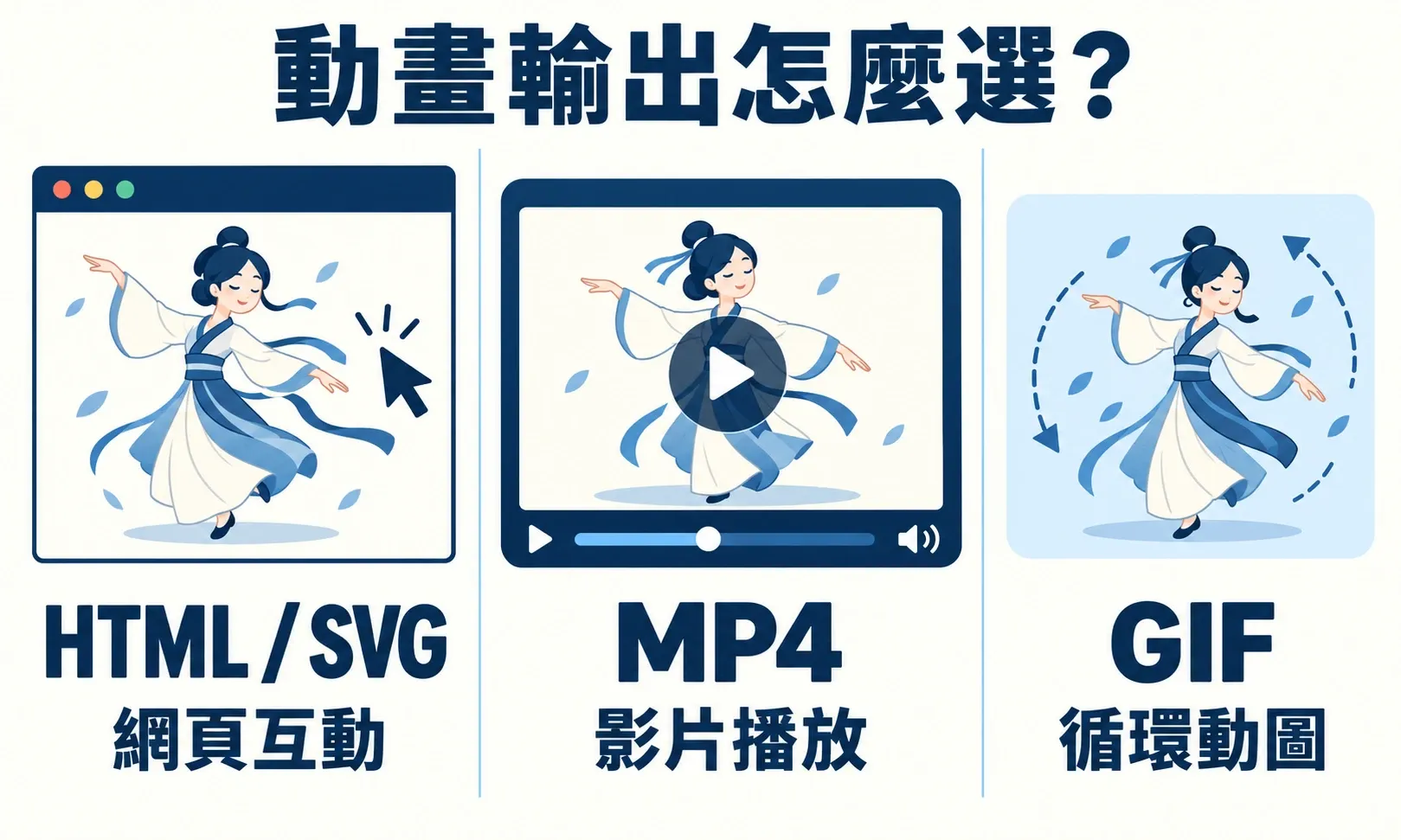
HTML、MP4、GIF 怎麼選?用觀看場景決定
HTML 保留網頁的互動與向量畫面,適合網站、教學工具與可點擊的小作品。若嵌入網站,還要檢查網站平台是否接受自訂 HTML 或嵌入框架,以及頁面樣式是否互相影響。
MP4 是一般影片檔,適合社群、影片剪輯與簡報。可以錄製動畫播放的畫面,再剪掉開始與結束的操作時間。這個過程把互動轉成固定影格,觀眾無法再點按鈕或調整數值。
GIF 適合簡短、無聲、需要直接循環的小動圖,但色彩與檔案大小都有限制。複雜漸層、長片段或細小文字可能變得不清楚。GIF 也不會跟隨網頁的減少動態設定,因此重要資訊應另外提供靜態版本。
| 用途 | 優先考慮 | 要確認的條件 |
|---|---|---|
| 網站 Logo、互動圖表 | HTML/SVG | 平台支援、手機顯示、停止動畫後可讀 |
| 社群影片、簡報播放 | MP4 | 畫面比例、錄製品質、播放時長 |
| 短小的無聲循環 | GIF | 文字辨識、色彩、檔案大小 |
先決定作品要出現在哪裡,再設定畫布與時長。如果最後要放進直式社群影片,起初就要求直式構圖,會比完成橫式動畫後再硬裁切容易。
從一個動畫,練到能自行修改與應用
完成第一個作品後,可以再練習相同需求的兩種節奏:較慢的教學版與較短的社群版。固定圖形與配色,只改時間,你會更容易看出動作對觀看感受的影響。
如果想跟著完整實作,AI 郵報學院的 Flash Lesson 09 課程頁列出 SCENE 提示法、八個動畫關鍵詞、六個實戰作品,以及修改與輸出流程。SCENE 把主體、畫布、效果、敘事與輸出整理成五個欄位,適合需要反覆製作小型動畫的人。
想把靜態 Logo、圖表或教學畫面做成動畫?課程帶你用 Claude Opus 5.5 製作輕量 SVG 動畫,練習 SCENE 提示法、六個作品、局部修改與輸出。
查看 Flash Lesson 09:Claude Opus 5.5 動畫設計實戰
Claude 動畫教學常見問題
不會寫程式,也能開始做 SVG 動畫嗎?
可以先讓 Claude 產生完整 HTML,你負責描述需求與檢查結果。認識線條、形狀、尺寸與播放順序,就能做第一輪修改。需要接入正式網站時,仍應請熟悉網站的人檢查整合方式。
一定要使用 Claude Code 嗎?
單檔小動畫可以先從 Claude 對話開始。當作品需要讀取多個檔案、接入既有網站或管理版本,再考慮 Claude Code 等開發工具,會比較符合工作規模。
Claude 產生 HTML,就等於拿到影片了嗎?
HTML 是網頁檔,MP4 是固定播放的影片檔。把網頁動畫交給社群平台前,需要錄製或轉成影片,並檢查比例、時長與畫質。互動按鈕不會跟著保留。
為什麼同一組提示詞,畫面仍可能不同?
生成內容可能在圖形、程式與節奏上出現差異。把想保留的元素、時間與禁止效果寫清楚,能縮小變動範圍。完成一版後,保留檔案並做局部修改,通常比整份重生更容易比較。
結語:先做出一個可交付的小動畫
第一個練習可以選 Logo 描邊,因為它有明確的起點、動作與完成畫面。把檔案保存下來,確認手機顯示、重新播放與靜態版本都正常,再換成自己的圖案或資料。
當你能清楚說出「改哪個元素、變成什麼樣子、哪些部分要保留」,Claude 才能成為可反覆合作的製作工具。這個習慣會一路用到簡報、網站圖表與社群短片。