【設計師的 AI 秘笈】簡報別再放靜態圖了,我現在都用這個讓畫面自己動起來
還在辛苦地用 AE 做動態?快醒醒~ 新一代動效神器 Jitter 來了!只要拖入平面設計,5 秒鐘就幫你自動補好動畫,超滑順、超省事,絕對是懶人設計師的效率福音!
前陣子我要做一場設計分享簡報,內容講的是一個互動 UI 的使用流程。
那時我心想:「啊這個流程,要怎麼吸引觀眾注意啊?」
放張靜態圖的mockup?大家應該會專注力不夠,聽不懂我在講什麼吧。
硬切 AE 做動畫?時間不夠、格式又不合,而且我根本不想開 AE…

Jitter是什麼
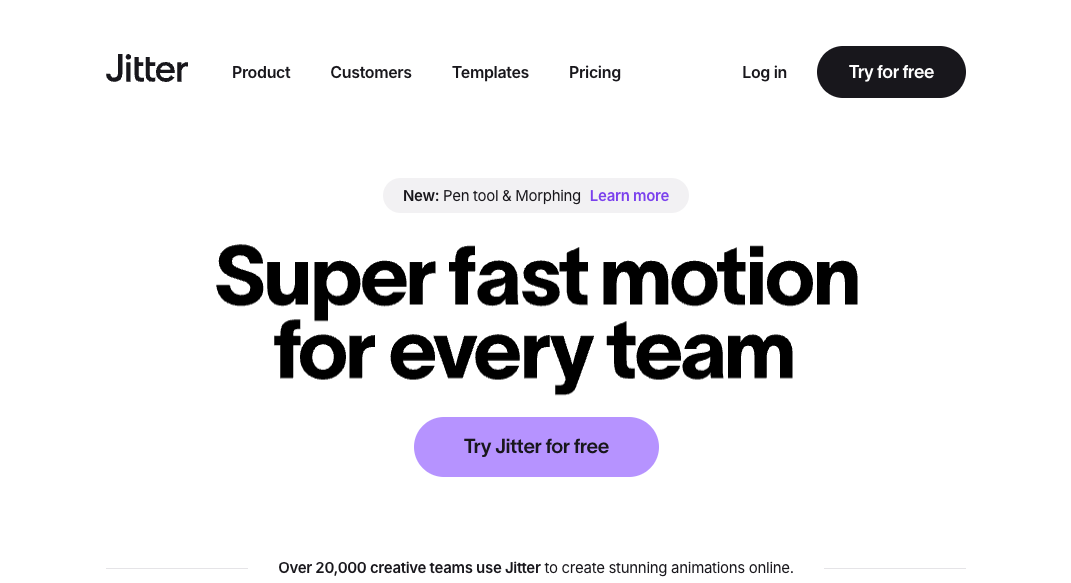
然後我就找到了jitter
在數位內容快速變化的今天,設計師與行銷人員不再只滿足於靜態圖像的傳遞,動畫化的呈現成為強化品牌識別與提升內容吸引力的重要手段。
過去若想產出高質感動畫,往往需要掌握 After Effects 等專業工具,不僅學習門檻高,也耗費大量時間。
Jitter AI(Jitter Video)正是在這樣的需求下誕生的一款動畫製作工具。它是一個基於網頁的設計向動畫平台,主打簡單易上手的介面設計與多樣化的動畫模板,即便是沒有動畫背景的設計師或內容創作者,也能快速製作出專業水準的視覺動畫。
話不多說,直接開始第一步
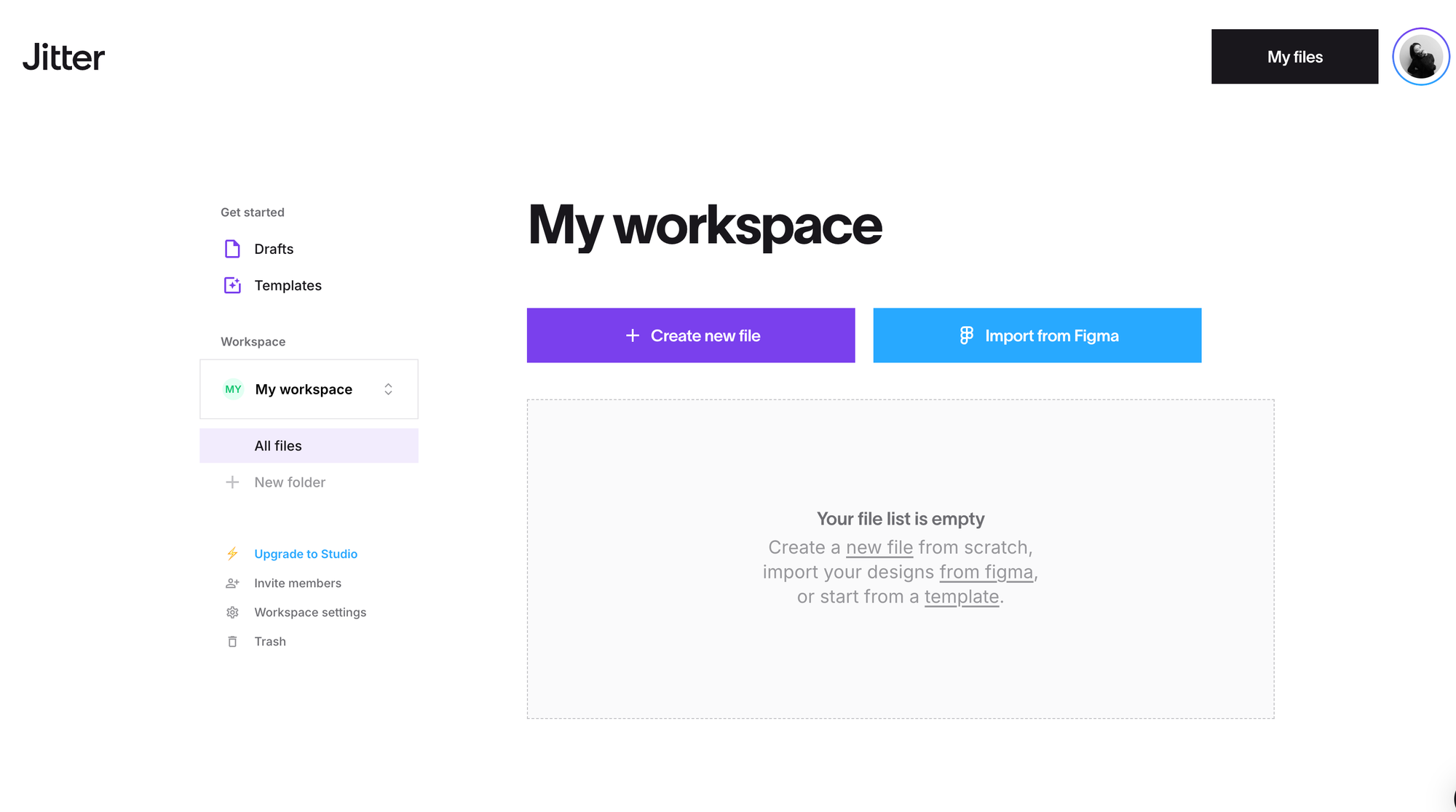
登入後,你會看到如圖的工作區畫面。
請點擊左側側邊欄(Side Nav)中的 「Templates」,進入官方提供的動畫範本庫。
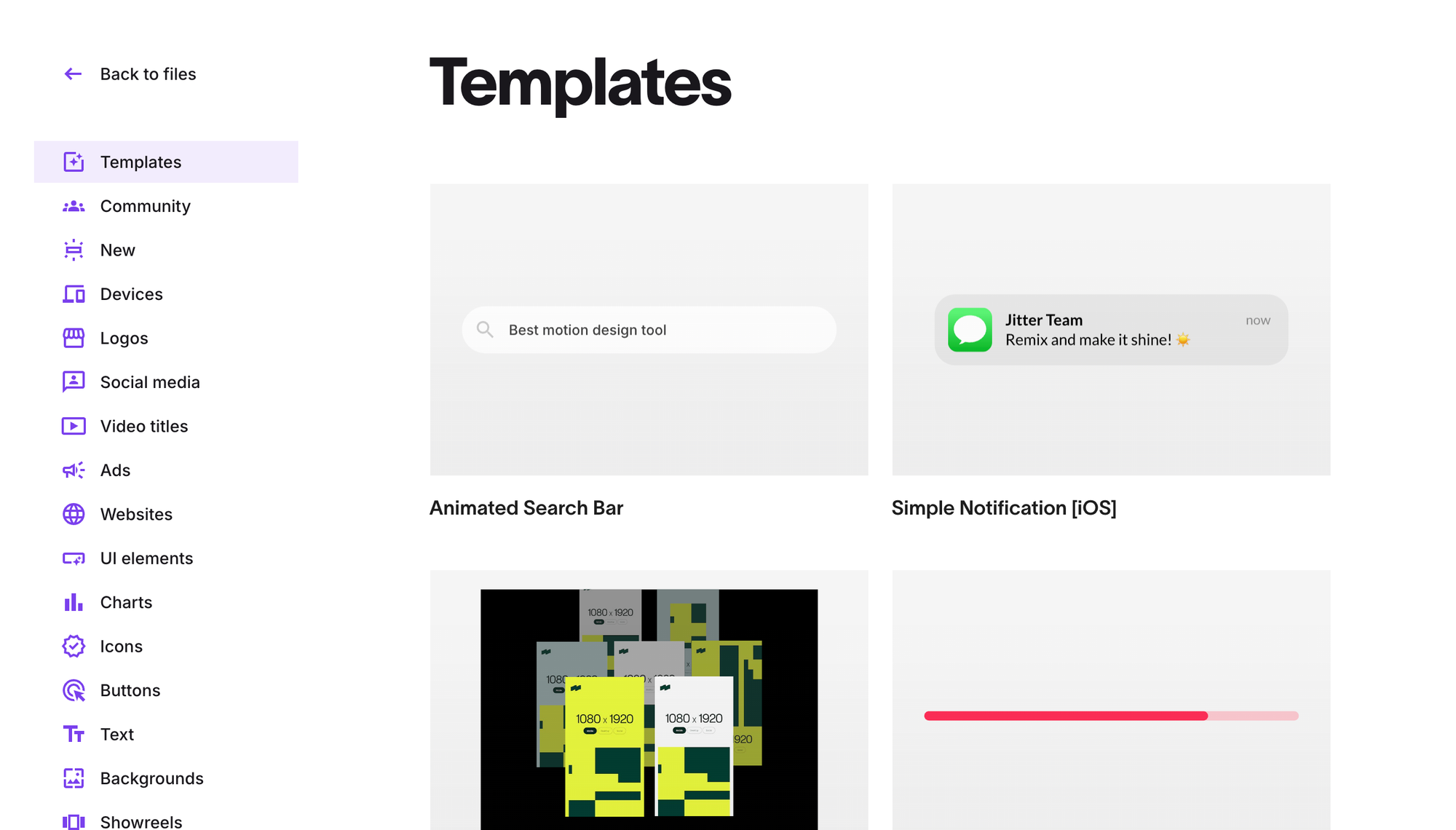
第二步,從Templats中選擇你要的模板
你會發現這裡不僅有各種 UI 元件的動畫模板(例如按鈕、通知、載入條等),還包含許多具有設計感的場景風格,像是簡報開場、社群貼文動畫、品牌海報,甚至還有適合展示作品的 mockup 動畫。
這些模板都可以直接修改、套用,非常適合用來快速製作具有視覺吸引力的動態設計。
選一個你喜歡的風格,點進去就可以開始編輯囉!
第三步,進入編輯頁
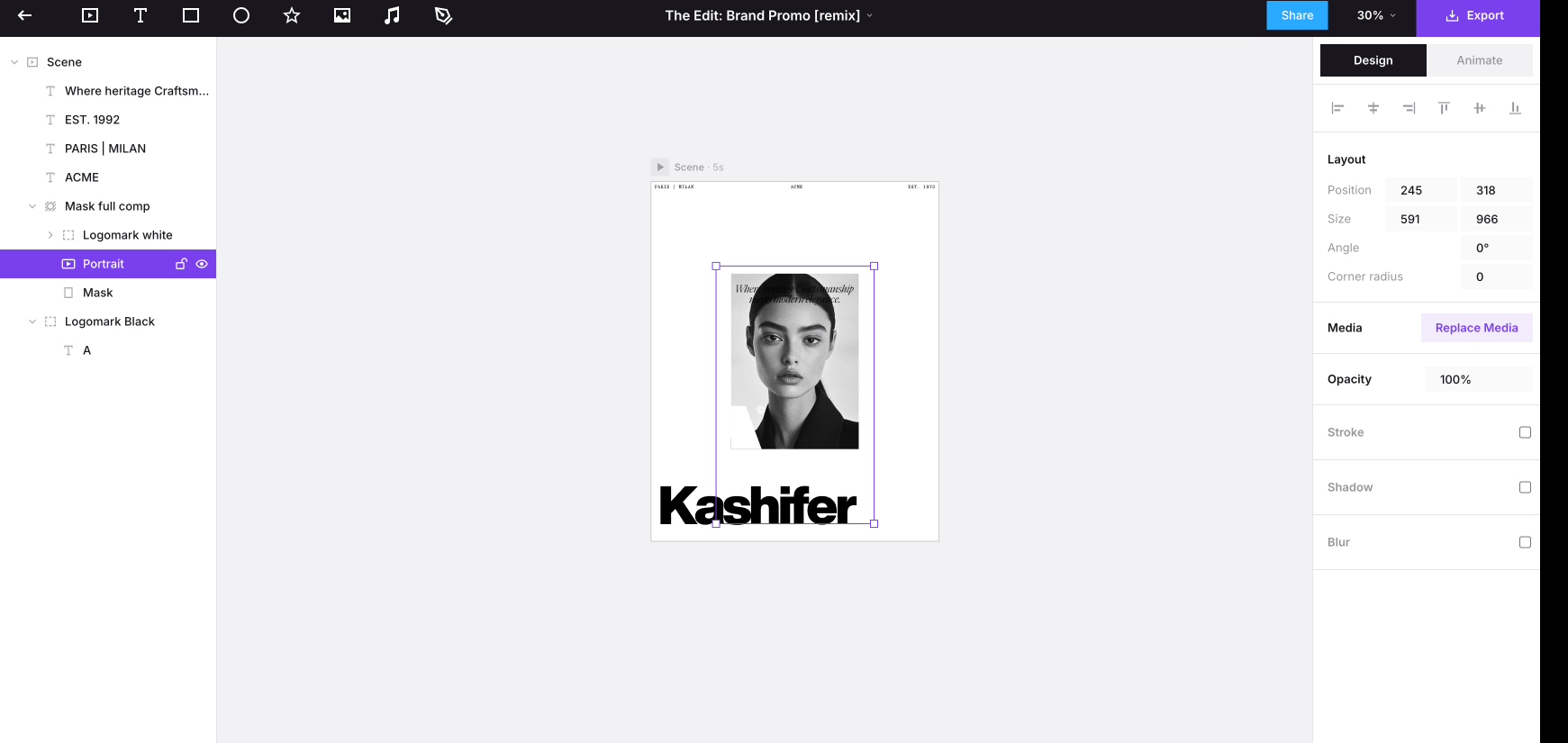
接著你會進入編輯頁面,整體操作非常直覺。在這次使用的模板中,選取圖片區塊,右側面板也會自動顯示對應設定。
只要點擊右側的「Replace Media」按鈕,選擇你想置換的圖片,即可完成替換。不需要任何動畫基礎,也能快速改成自己品牌或個人風格的內容。
第四步,輸出影片
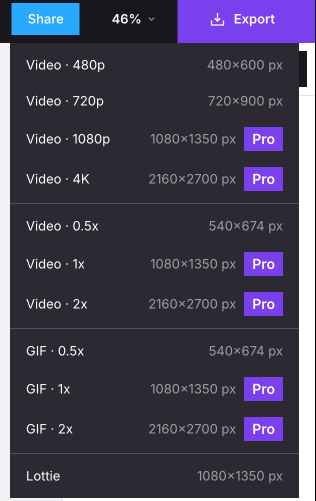
當所有內容編輯完成後,就可以前往右上角點擊「Export」按鈕,輸出成影片或 GIF ,Lottie檔。
Jitter 提供多種格式與畫質選擇,包含 480p、720p 以及 Pro 版限定的 1080p 和 4K 高畫質輸出。若你只是要做社群分享或簡單展示,免費版本其實已足夠;但若你對畫質或幀率有更高要求,也可以考慮升級 Pro 解鎖更多輸出選項。
可以看看成品長怎樣
或者是這種簡單的logo變化
使用心得
這次實際體驗 Jitter,最有感的就是「快速產出」與「即時視覺回饋」。
不需要學 After Effects,不需要寫程式,就能讓靜態設計動起來,對常常需要製作社群動畫、簡報轉場或是品牌開場影片的設計師來說,非常夠用。
雖然高畫質輸出需要付費,但免費版對一般使用情境其實就很夠了。
讓 AI 幫你省時 70% 的影音解決方案
- 全流程 AI 工具導入,從腳本到配音一次搞定
- 已協助 30+ 品牌提升曝光與轉換
- 預約免費 30 分鐘需求診斷