【AI工具地圖】如何用Dreamina AI,創造第二收入
免費又中文友善的 AI 生圖工具:即夢 AI
在 AI 生圖工具百家爭鳴的今天,對創作者來說,找到一款既能快速出圖、又能夠支援中文描述,還完全免費的工具,幾乎是一種「夢幻組合」。
而由字節跳動旗下臉萌科技推出的 即夢 AI(國際版名稱為 Dreamina AI),正好滿足了這些需求。它的定位很明確:讓每個人都能用最直覺的方式,把腦中的想法變成高品質的視覺作品。
與許多偏向英文市場的 AI 繪圖平台不同,即夢 AI 對中文語意的理解能力相當成熟。這意味著你可以用非常自然的中文描述場景、角色或物件細節,而不需要翻譯成複雜的英文 prompt,也不用擔心語法錯誤會影響生成結果。更棒的是,即夢 AI 在目前的開放測試階段,不限次數、不加浮水印,對個人創作者、小型品牌甚至學生來說,都是一個完全零成本的切入點。
它的生成能力涵蓋了插畫、動漫、寫實攝影、油畫、水彩、像素風、3D 場景等多種風格,而且在色彩飽和度、構圖細膩度上表現穩定。許多用戶會用它來製作小說插畫、社群圖像、品牌角色,甚至在商業活動中延展原有的品牌素材,例如 LOGO 或吉祥物圖案。這種靈活度,讓即夢 AI 不只是單純的生圖工具,而是一個可以長期融入創作流程的 AI 助手。
即夢 AI 的操作流程
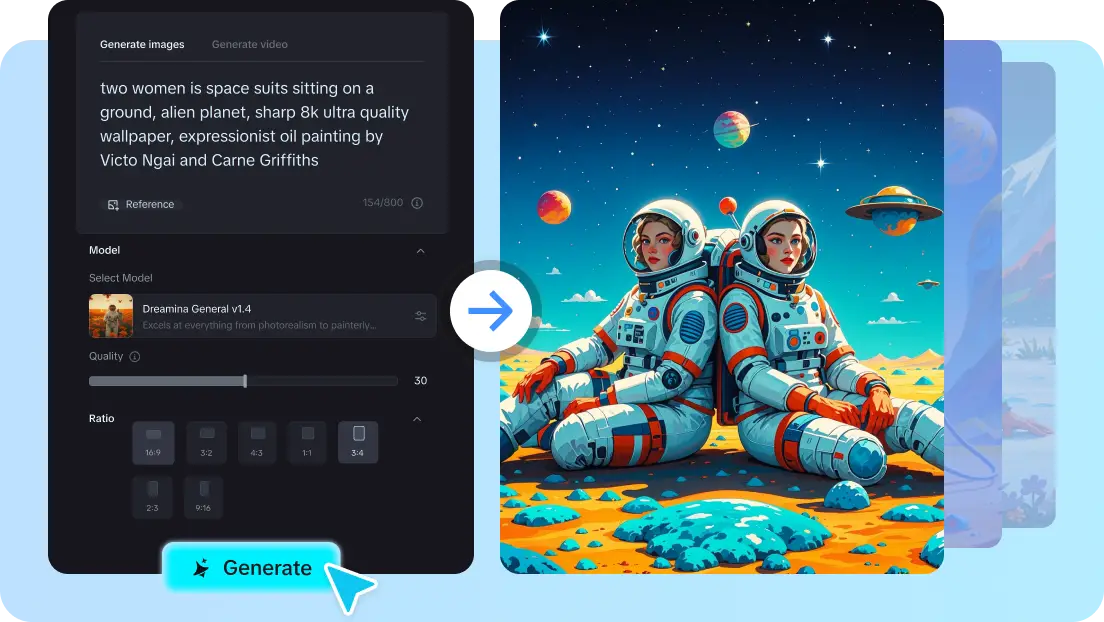
上手即夢 AI 的門檻非常低,即使是第一次接觸 AI 繪圖的人,也能在短時間內完成作品。整體流程分成幾個步驟:
還想看更多嗎?完整內容只對註冊用戶開放喔!
點下方的免費 Subscribe,馬上加入我們~
首先,你需要進入即夢 AI 官方網站,並用 Google、TikTok 或 Facebook 帳號快速登入。登入後會進到一個簡單的工作介面,正中央就是輸入指令的欄位。這個指令就是 AI 生成圖片的核心,你可以用中文或英文來描述畫面內容,描述得越具體,生成結果就越接近你想像中的樣子。
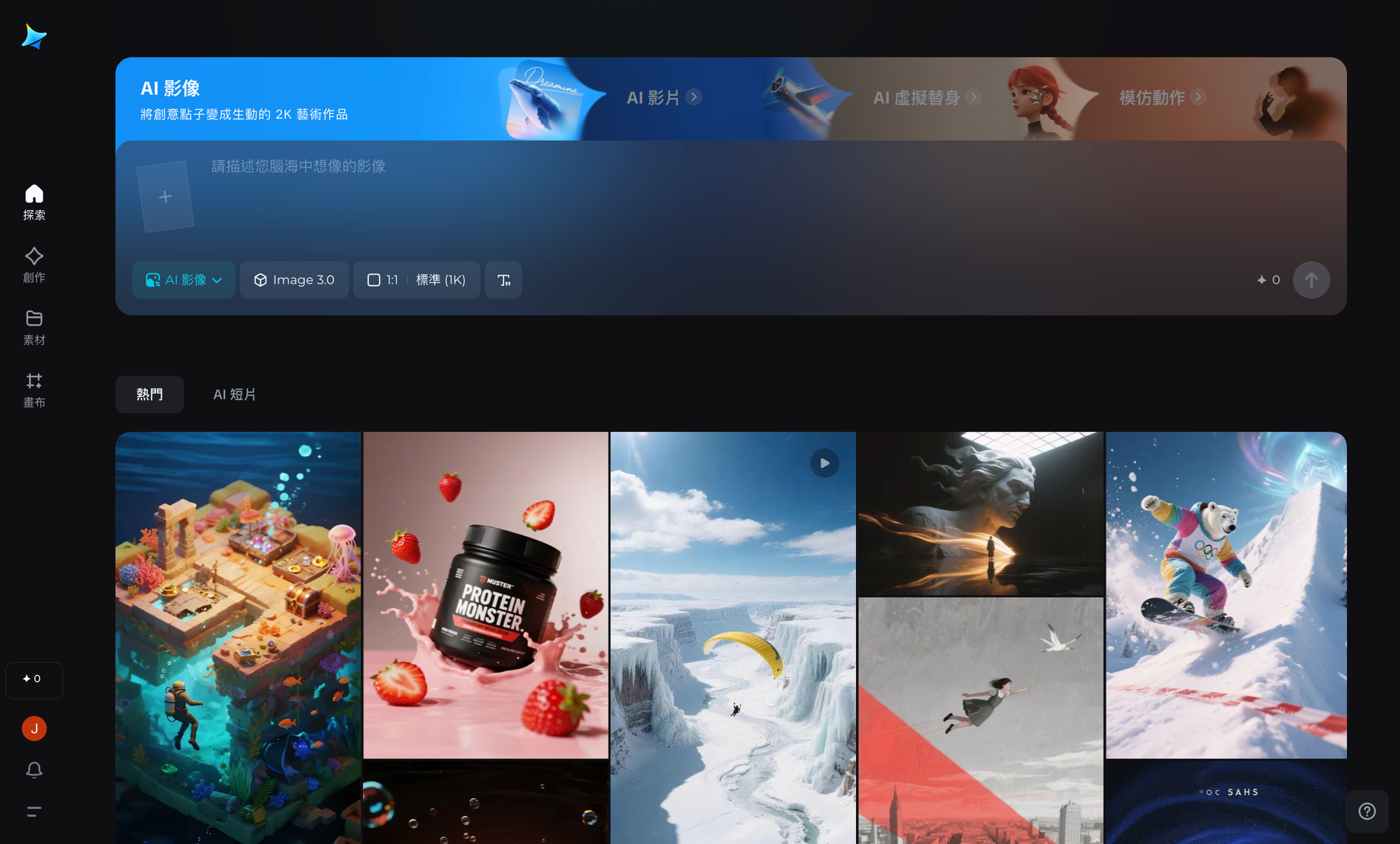
除了輸入純文字,你還可以選擇上傳「參考圖」。這對品牌視覺延展特別有用,比如你想生成一張帶有 LOGO 的背景圖,只要將原始 LOGO 上傳,並在描述中指定風格與場景,即夢 AI 會盡量保持 LOGO 的結構與配色,同時為它套用新的情境。
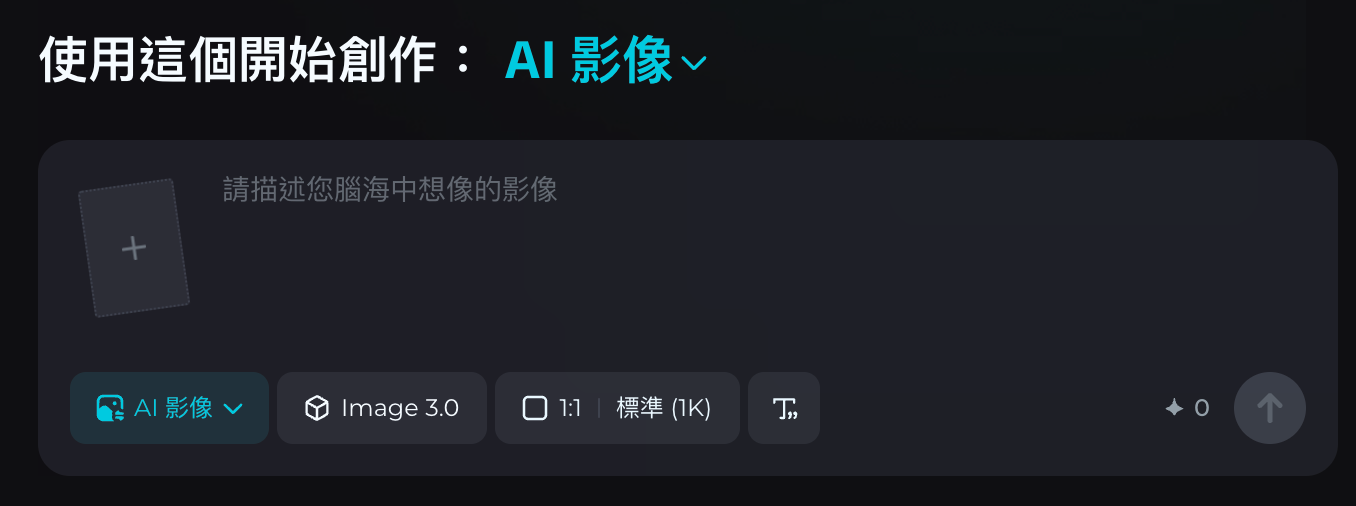
接著,平台會提供幾個參數讓你調整,包括圖片的比例(方形、直式、橫式)、解析度,以及不同的生成模型。雖然選擇不算多,但對大多數應用場景已經足夠。設定好後,點下「生成」按鈕,系統會花幾十秒運算,然後一次生成四張不同變化的圖片。你可以在結果中挑出喜歡的版本直接下載,或者繼續輸入修改指令,讓 AI 在同一個基礎上微調。
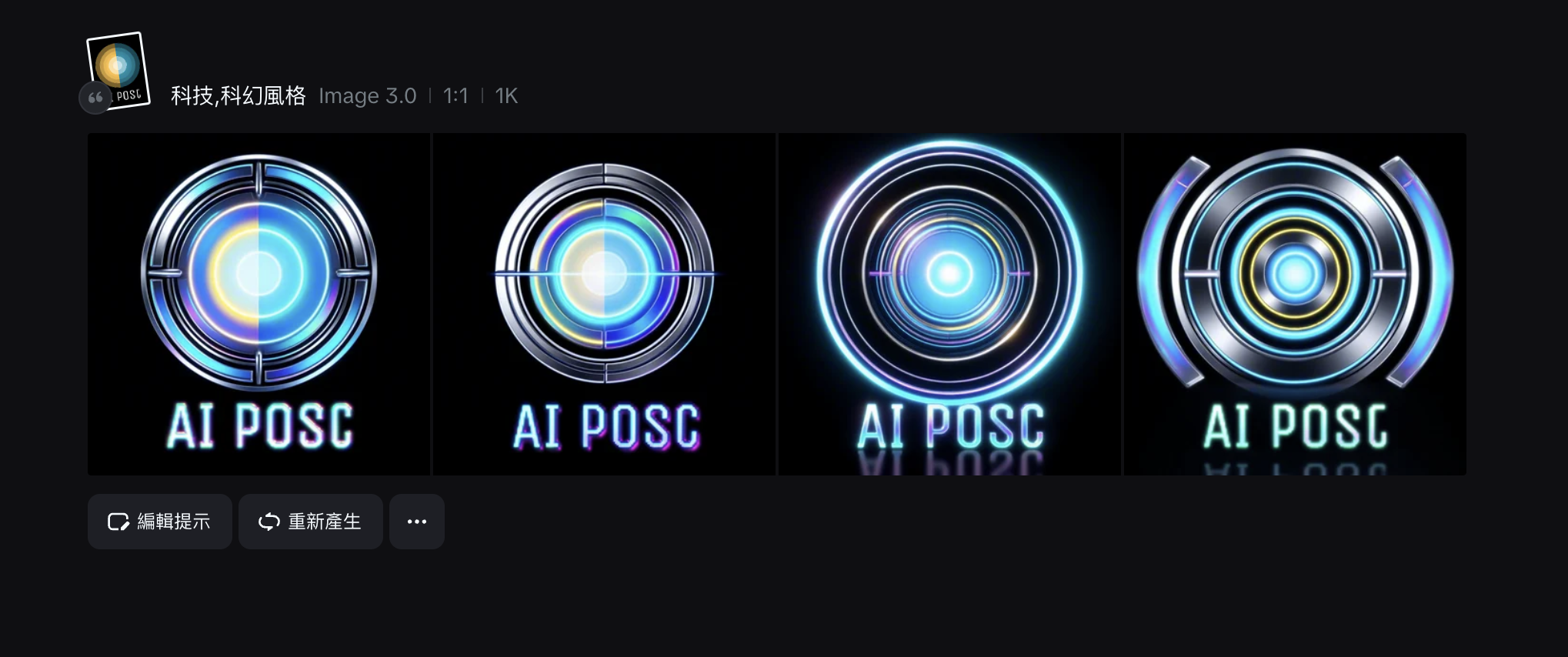
這種「生成-挑選-微調」的流程非常順暢,幾乎沒有學習曲線,也難怪許多人一開始只是抱著試玩的心態,結果一用就離不開了。
用即夢 AI 生成品牌 LOGO
很多人對 AI 生圖的第一印象,可能是它比較適合用來生成插畫、場景圖,或做一些氛圍概念設計。但我一直很好奇——如果直接把它當成「LOGO 設計師」來用,會不會有驚喜?畢竟 LOGO 設計不只是美觀,還必須抓住品牌核心形象與辨識度,而這向來是需要專業設計師花時間打磨的部分。
我之前其實試過不少 AI 產 LOGO 的工具,有些生成的風格很隨機,結果 LOGO 元素不統一;有些雖然能生成不錯的圖形,但中文字體或細節控制力不足。
相比之下,即夢 AI 是我用過最好用、最穩定的——它對中文描述的理解很精準,而且在幾何結構和風格延續上都比其他平台更可靠。
於是我決定用自己的品牌 AI Post 來做一次實驗。我給它的條件並不算複雜:
形象:希望給人科技專業、新潮的形象
希望風格:科技感,與極簡風格的結合
幾何圖形:郵箱
老實說,在按下生成鍵之前我還是有些保留,因為過去 AI 工具在處理 LOGO 這種需要高度辨識度的設計時,常常會出現細節不夠穩定、比例不協調的情況。但不到半分鐘,即夢 AI 就生成了四款風格各異的 LOGO 提案,讓我驚訝的是——它並不是隨便拼湊形狀,而是用簡潔的幾何線條勾勒出帶有未來感的郵箱造型,並且選擇冷色系的藍灰配色,低調卻有科技感。
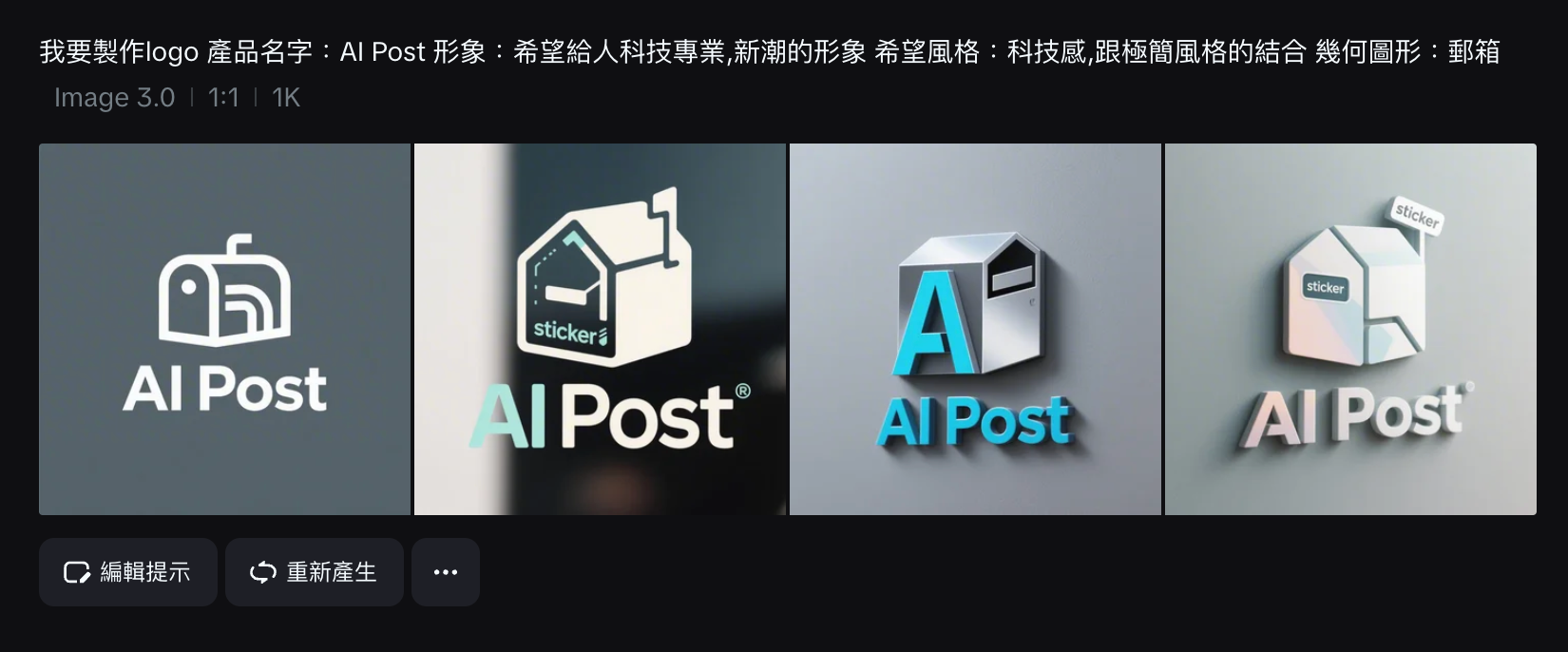
更令人意外的是,我在四張提案中馬上就挑到了一款非常符合品牌定位的版本,幾乎不需要再修改就可以直接使用。以傳統的設計流程來說,這可能要經過多輪溝通與草稿修改才能達成,但在即夢 AI 裡,我只花了一次輸入指令的時間,就得到了能投入品牌應用的成果。
這一次的體驗讓我完全改觀,原來 AI 真的能在 LOGO 設計上派上大用場。它不只是幫你省下畫圖的時間,而是在一開始找靈感、嘗試不同風格時,能一次丟出好幾個方向,讓你馬上看出可行的路線。
用 GPT 為延伸素材升級成更厲害的 LOGO
在即夢 AI 生成了第一批滿意的 LOGO 之後,我並沒有馬上停下來,而是把這些成果當作基礎素材,再往外延伸。我先挑出幾款我喜歡的 LOGO版本,把它們的構圖、色彩和風格細節整理成描述,然後全部丟給 GPT,讓它幫我重新組合並想出更多高質感的變化方向。
Prompt如下:
這個做法的好處是,GPT 能根據素材本身的元素,結合文字描述去延伸更多細節,比如幫 LOGO 加上獨特的材質感(液態金屬、全息玻璃、絲綢浮雕)、更立體的光影效果,甚至替它設定不同情境的背景。

20 組 Logo 材質關鍵字
為了方便在設計 Logo 時,能快速找到合適的材質靈感,我特別整理了 20 組常用的材質關鍵字。
可以直接把這些關鍵字丟到 Pinterest、Behance、Dribbble 等設計靈感網站,搜尋相關參考圖,再將找到的素材轉化成適合自己品牌的 Logo 視覺效果。
| 中文材質名稱 | 英文材質關鍵字 |
|---|---|
| 玻璃質感 | Glass texture |
| 冰晶透光 | Ice crystal translucent |
| 水晶切割 | Crystal cut |
| 霧面磨砂 | Frosted matte |
| 鏡面金屬 | Mirror metal |
| 拉絲鋁 | Brushed aluminum |
| 鍍鉻 | Chrome plated |
| 玫瑰金 | Rose gold |
| 全息漸變 | Holographic gradient |
| 幻彩珍珠光 | Pearlescent iridescent |
| 油漆滴落 | Glossy paint drip |
| 陶瓷光澤 | Ceramic glaze |
| 瑪瑙紋理 | Onyx texture |
| 大理石紋 | Marble pattern |
| 熔岩流動 | Molten lava flow |
| 煙霧半透明 | Translucent smoke |
| 水波紋反射 | Water ripple reflection |
| 發光霓虹邊 | Glowing neon edge |
| 磨砂金屬 | Satin metal |
| 高光塑料 | High-gloss plastic |
小結:使用即夢AI 的心得
我試過不少 AI 工具來做 LOGO,但即夢真的算是目前最好用的。先用它把基礎素材生出來,再丟給 GPT 加點材質,整個質感就不一樣了。這種搭配很適合在還沒確定方向的時候先試一輪,幾分鐘就能看到一堆不同版本,靈感也會被帶出來。更重要的是,你不用害怕試錯,因為成本幾乎是零,反而能放心去玩不同的配色、材質和構圖,說不定還會意外找到最適合品牌的那個版本。