Claude Cowork 完全教學指南:讓 AI 成為你的商務工作夥伴
Claude Cowork 不是另一個聊天機器人。它是一個實際的工作夥伴,可以直接進入你的電腦、讀取文件、編輯內容、創建報告——完全不需要你寫一行代碼。對於初學者和非技術工作者來說,這是一個遊戲改變者。

你是否曾經花費整個下午整理檔案、從收據中手動輸入數據或將零散的筆記組織成報告?從 2026 年 1 月開始,Anthropic 推出的 Claude Cowork 讓這一切成為過去。
什麼是 Claude Cowork?核心概念
從對話助手升級為執行型工作夥伴
傳統的 AI 聊天工具如何運作?你提問,它回答。你要求寫報告,它生成文本。你必須手動複製、粘貼、編輯和整理一切。
Claude Cowork 改變了這個範式。 你只需要描述最終結果,它會:
- 自動拆解工作步驟
- 規劃執行順序
- 完成所有操作
- 實時回報進度
核心差異:你不再需要 100 次對話來完成一個複雜任務。相反,你只需說一次:「幫我整理這個資料夾」,然後 AI 會獨立完成整個工作流程。
技術要求與準備
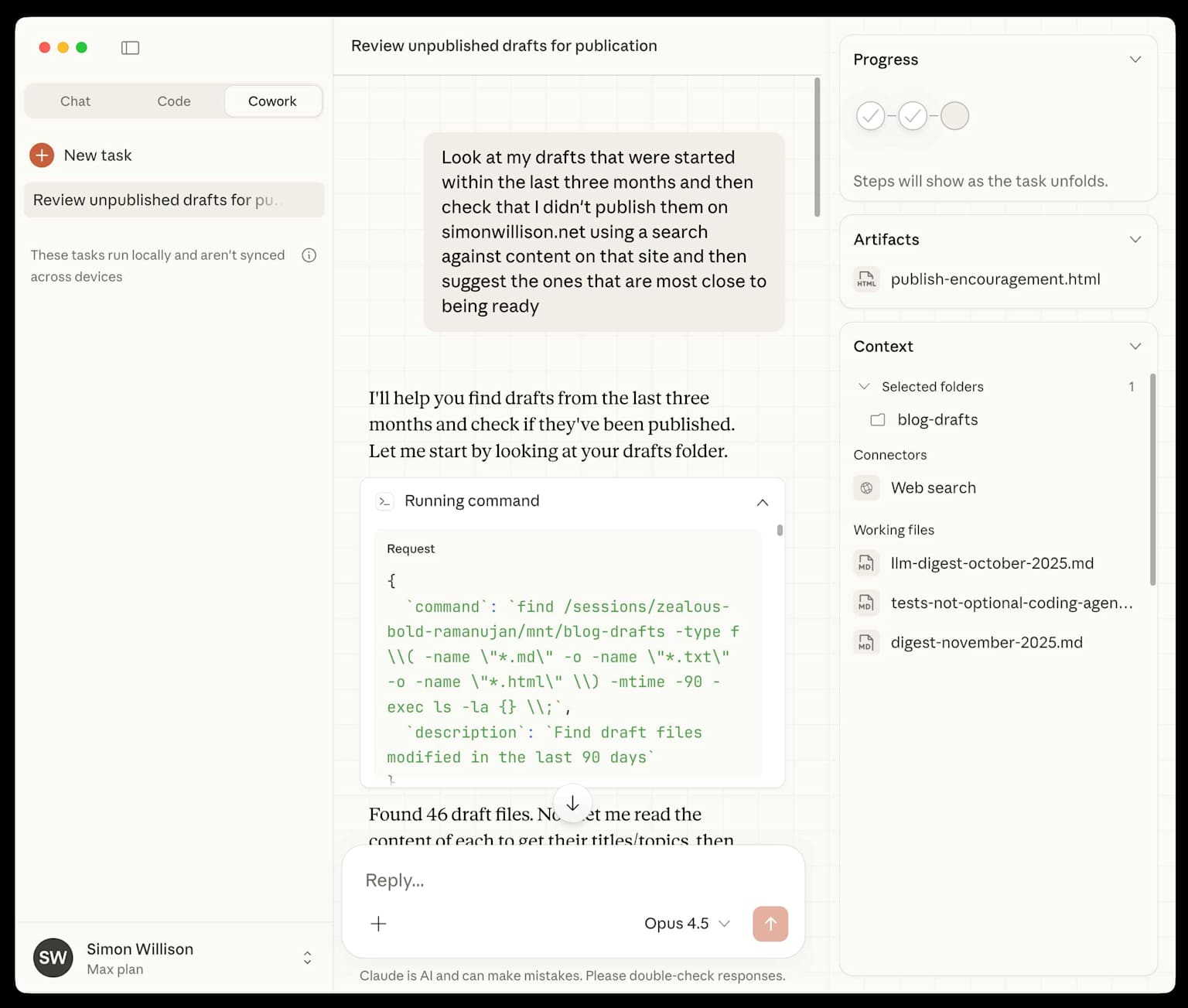
誰可以使用 Claude Cowork?
目前,Claude Cowork 的可用性有以下限制:
設定需要什麼?
- Claude Desktop 應用程式(macOS 版本)
- Claude Pro訂閱
- 授權特定的本機資料夾
- 網路連線
五個基本功能:初學者必知
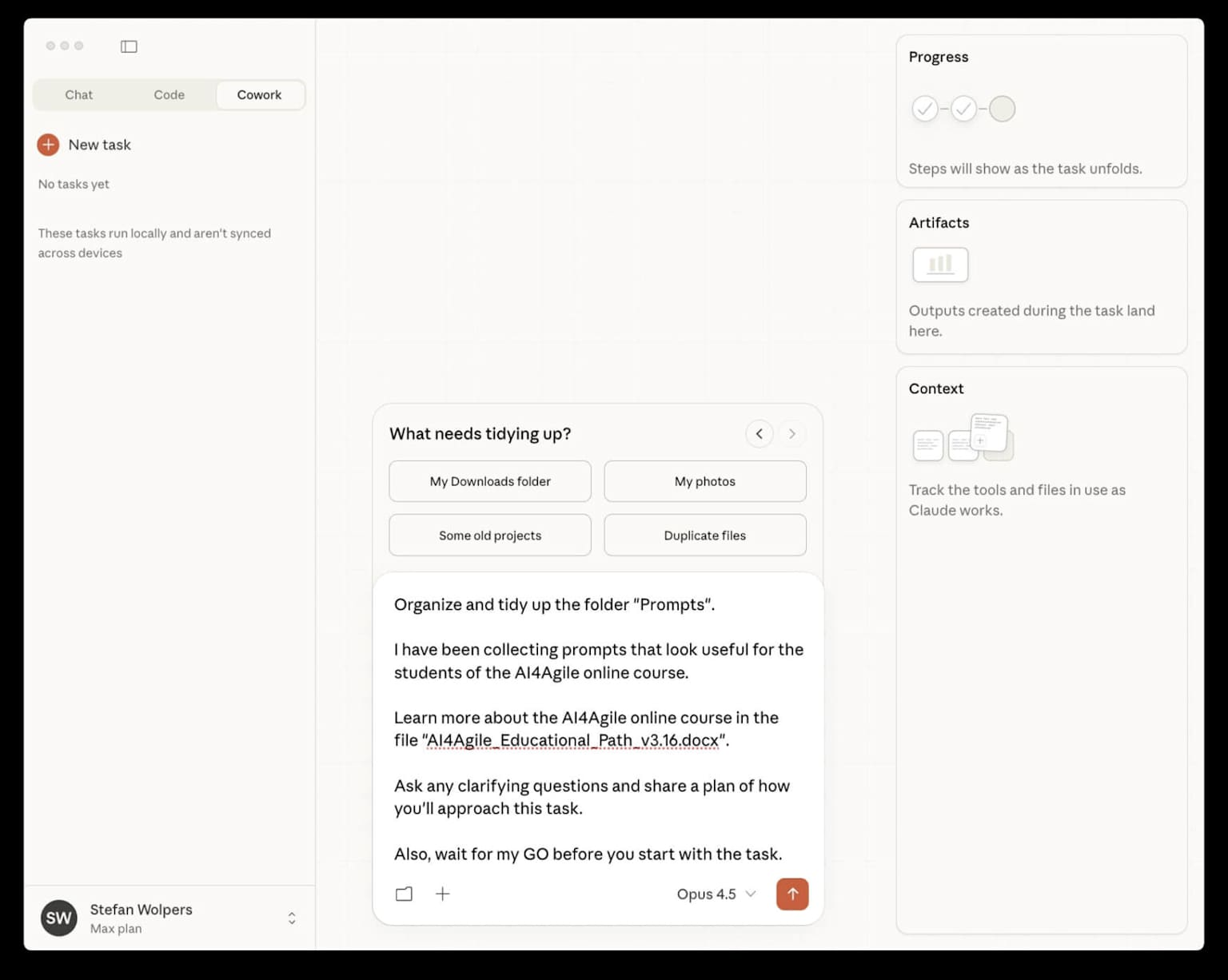
1. 檔案整理與組織
場景:你的下載資料夾是一片混亂。
傳統做法:手動打開每個檔案、檢查類型、重新命名、創建資料夾、移動檔案。耗時:1-2 小時。
使用 Cowork:
「請幫我整理下載資料夾。按檔案類型分類(文件、圖片、影片、應用程式),
然後依照日期重新命名。刪除前先通知我。」
Claude 會:
- 掃描資料夾中的所有檔案
- 分析檔案類型
- 創建子資料夾
- 按類型和日期組織檔案
- 在刪除前詢問確認
時間節省:95%(5-10 分鐘完成)
2. 資料提取與試算表生成
場景:你有 50 張發票和收據的截圖,需要整理成支出報表。
傳統做法:逐一打開每張截圖,手動輸入日期、金額、類別。耗時:2-3 小時。
使用 Cowork:
「這個資料夾裡有發票和收據的截圖。請提取每個檔案的日期、金額和商家,
然後生成一份 Excel 試算表。按月份分類,並計算總額。」
Claude 會:
- 使用圖像識別提取文字資訊
- 識別日期、金額和商家名稱
- 創建結構化的 Excel 檔案
- 按月份分類支出
- 自動計算總計和小計
輸出範例:
| 日期 | 商家 | 金額 | 類別 |
|---|---|---|---|
| 2026-01-15 | 星巴克 | $150 | 飲食 |
| 2026-01-18 | 辦公用品店 | $450 | 辦公 |
3. 報告撰寫與內容整理
場景:你有一堆零散的會議筆記、想法和資料片段,需要成為一份專業報告。
傳統做法:複製筆記、組織段落、補充細節、格式化。耗時:4-6 小時。
使用 Cowork:
「我把會議筆記、客戶反饋和市場研究放在這個資料夾。請讀取所有文件,
寫一份結構清晰的商務報告。包含執行摘要、核心發現、建議和結論。」
Claude 會:
- 讀取所有筆記和資料檔案
- 識別關鍵主題和見解
- 組織成邏輯結構
- 補充連接句和分析
- 生成格式化的 Word 文件(DOCX)
時間節省:80%(1-2 小時完成)
4. 跨應用資訊蒐集
場景:你需要比較 4 個供應商的定價、評論和整合選項。
傳統做法:手動訪問每個網站、複製資訊、粘貼到試算表。耗時:3-4 小時。
使用 Cowork + Chrome 外掛:
「請研究這 4 家供應商:Supplier A、B、C、D。收集他們的定價、
客戶評論和整合選項。將結果整理成對比表格。」
Claude 會:
- 自動訪問相關網站(使用 Chrome 外掛)
- 提取定價資訊
- 蒐集客戶評論和評分
- 識別可用的整合方式
- 生成清晰的對比表格
時間節省:85%(30-45 分鐘完成)
5. 並行多任務處理
場景:你有 5 個不同的檔案整理、報告和資料提取任務。
傳統做法:一個接一個完成。耗時:全天時間。
使用 Cowork:
- 「整理下載資料夾」
- 「從發票生成支出報表」
- 「寫季度業績報告」
- 「比較三個行銷工具」
- 「分析客戶反饋」
Claude 會:
- 將所有任務加入佇列
- 並行處理(同時運行多個工作)
- 為每個任務報告進度
- 在任何任務需要確認時提醒你
優勢:你可以在 Claude 工作時去做其他事情。不需要等待每個任務完成再開始下一個。
商務工作流程優化案例
案例 1:費用報銷流程自動化
場景:銷售團隊每月提交 50-100 張會議餐飲和旅行費用的收據。
舊流程:
- 員工手動整理收據
- 助理手動輸入 Excel
- 經理審核檢查
- 財務處理報銷
→ 平均耗時:3-4 天
新流程(使用 Cowork):
- 員工把所有收據截圖放進資料夾
- 告訴 Claude:「整理這些收據成支出報表,按員工分類,計算合計」
- Claude 生成標準化的 Excel 檔案
- 經理審核完成的報表
- 自動轉交財務處理
→ 新耗時:2-3 小時(節省 90%)
成果:
- 消除手動資料輸入錯誤
- 加快審核和報銷速度
- 助理可以專注於戰略工作
案例 2:內容營銷工作流優化
場景:你運營部落格和社群媒體,需要從採訪逐字稿製作多種格式內容。
舊流程:
- 手動聽播客或採訪錄音
- 寫摘要和關鍵要點
- 為部落格編寫完整文章
- 提取社群媒體引用
- 建立視覺資訊圖表
→ 平均耗時:8-10 小時/個
新流程(使用 Cowork):
- 上傳逐字稿到資料夾
- 告訴 Claude:「從這份逐字稿製作:(1) 1000 字部落格文章,(2) 10 個社群媒體貼文,(3) 執行摘要,(4) 引用清單」
- Claude 讀取逐字稿,生成所有格式
- 你審核和發佈
→ 新耗時:2-3 小時(節省 70%)
成果:
- 從一份資源創建多個內容
- 確保一致的品牌聲音
- 內容創作者可以專注於策略
案例 3:市場研究和競爭分析
場景:你需要每季度評估競爭對手的定價、功能和行銷策略。
舊流程:
- 手動訪問 10-15 個競爭對手網站
- 複製定價資訊
- 記下主要功能
- 檢查最新行銷材料
- 整理成簡報
→ 平均耗時:6-8 小時
新流程(使用 Cowork + 瀏覽器):
- 告訴 Claude:「研究這 15 個競爭對手。收集他們的:定價、主要功能、目標市場、最新公告。生成一份對比報告」
- Claude 自動訪問網站、蒐集資訊、生成報告
- 你審核並補充內部見解
→ 新耗時:1-2 小時(節省 80%)
成果:
- 更頻繁的市場更新
- 數據驅動的決策
- 戰略團隊可以分析而不是蒐集資訊
安全性與最佳實踐
重要安全提示
Claude Cowork 擁有實際的檔案操作能力,包括刪除檔案。以下是你必須知道的:
1. 權限控制
- Claude 只能存取你明確授權的資料夾
- 你可以隨時撤銷權限
- 不授權的資料夾和連接器完全無法存取
2. 確認機制
- 執行重大操作前(如刪除檔案),Claude 會先詢問
- 你可以審核計畫並修改指令
- 沒有你的同意,不會執行操作
3. 隔離執行環境
- Claude 在安全的沙盒環境中運作
- 使用虛擬化技術隔離風險
- 不會無意中訪問其他檔案
使用最佳實踐
✅ 應該做的事
- 使用清晰、具體的指令:「按日期重新命名,保留原始副本」
- 為破壞性操作設置備份
- 逐漸增加任務複雜度
- 定期檢查 Claude 的工作成果
- 為重複的工作流程建立標準化指令
❌ 應該避免
- 模糊指令:「清理資料夾」(可能刪除你需要的檔案)
- 不監督的大規模檔案操作
- 授權整個使用者主目錄
- 依賴 Claude 來備份重要檔案
- 沒有了解指令就執行
五步快速開始指南
第 1 步:準備你的環境
- 確認使用 Claude Max 訂閱和 macOS
- 更新到最新的 Claude Desktop 應用程式
- 創建一個測試資料夾用於練習
第 2 步:授權資料夾
- 在 Claude Cowork 中選擇「授權資料夾」
- 選擇一個小的、不關鍵的資料夾(例如「下載」)
- 確認授權
第 3 步:嘗試簡單任務
「請列出這個資料夾中的所有檔案,並告訴我每個的大小和修改日期」
第 4 步:進行小規模編輯
「請將這個資料夾中的所有文本檔案重新命名為 [日期]_[原始名稱].txt」
第 5 步:擴展到複雜工作流
「我想要一個每周執行的工作流:
- 掃描發票資料夾
- 提取金額和日期
- 更新月份總結試算表
- 生成一份報告」
常見問題與解答
Q: Cowork 是否會取代我的工作?
A: 不會。Cowork 替代的是重複、耗時的任務(檔案整理、資料輸入、報告格式化)。它釋放你的時間來做更有戰略價值的工作——分析、決策、創新。
Q: 如果 Claude 誤刪了一個重要檔案呢?
A: 首先,Claude 會在刪除前詢問。其次,保持定期備份(無論如何都應該這樣做)。第三,如果你不清楚指令的效果,先在副本上測試。
Q: Cowork 能與哪些外部服務集成?
A: 目前支援:
- Chrome 瀏覽器(用於網頁操作)
- Connectors(連接 Asana、Notion、PayPal 等)
- 未來計畫支援更多集成
Q: Windows 使用者何時可以使用?
A: 官方表示將在未來添加 Windows 支援,但目前沒有確切時間表。
Q: 我的資料安全嗎?
A: 你的資料保留在你的電腦上。Claude 在沙盒環境中運作,無法訪問你不授權的任何內容。Anthropic 沒有上傳或存儲你的檔案。