不用寫程式-設計師也能用 Gemini 3 打造「3D魔法聖誕樹」!附提示詞
想要節省調試時間,思路比提示詞更重要!本文拆解了「設計師視角」的 AI 協作流:從情緒版搭建、指令骨架設計,到如何利用 Figma UI 截圖引導 Gemini 進行精確的前端實現。內含關鍵 Tip:當效果不理想時,如何利用 GUI 面板實時調參數,以及如何部署成網頁與朋友分享。
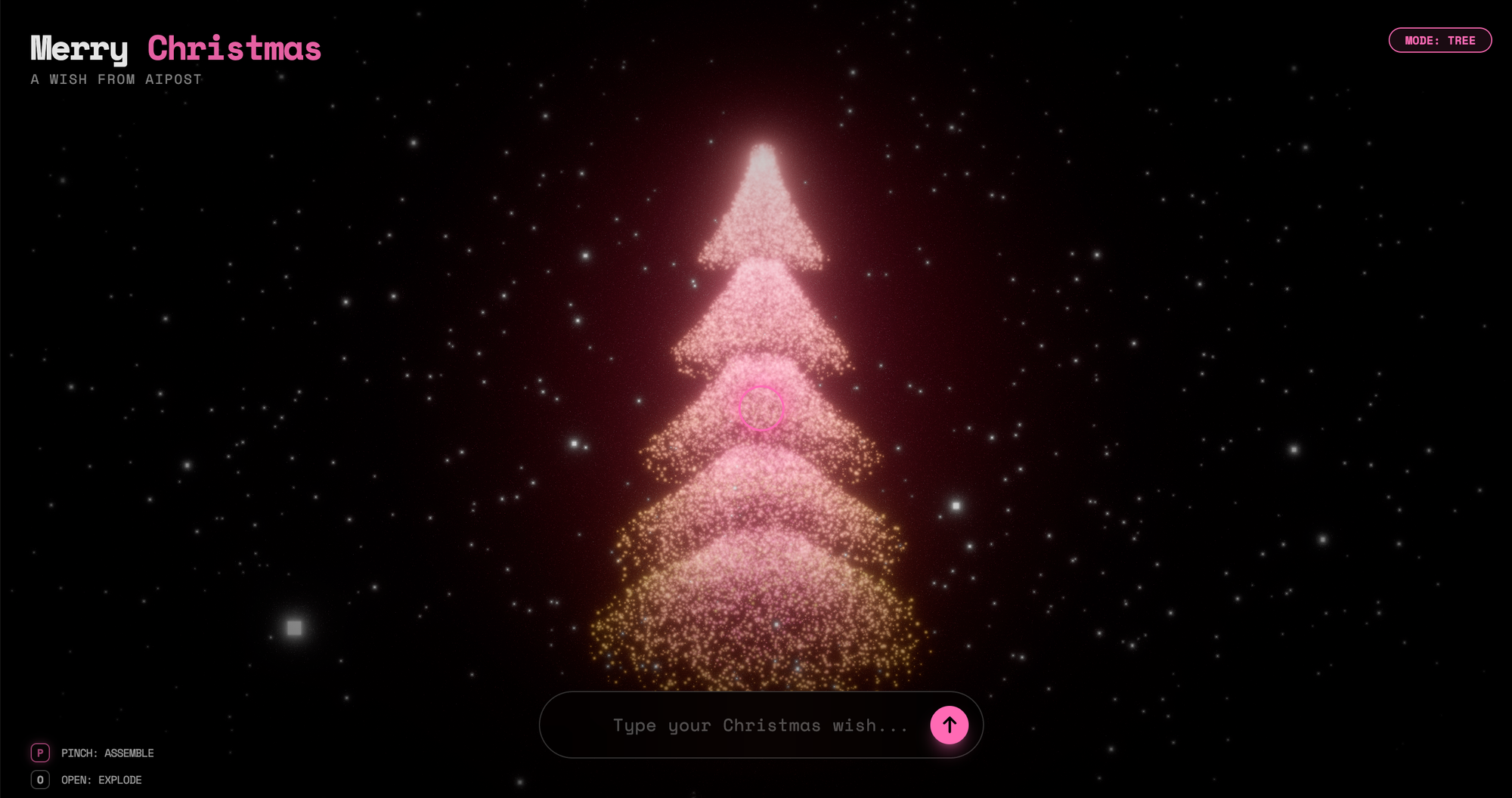
最近被 Gemini 生成的 3D 聖誕樹刷屏了?身為一個完全不會寫程式的設計師,我也成功做出了一個可以「手勢互動」且「在線許願」的夢幻聖誕樹!利用 Gemini 3 的邏輯構建能力,將粒子物理與視覺藝術結合。這篇文章不只分享提示詞,也分享我如何透過「積木式開發」思路,讓 AI 從聽不懂需求到精確執行,帶你一步步實現屬於你的魔法聖誕。
一、 核心底層邏輯:從「畫圖」到「構建」
在開始操作前,我想分享一個觀念。很多人在使用 AI 時,會把它當成一個進階版的「美圖秀秀」或「畫圖工具」。但在這一次的創作中,我更傾向於將 Gemini 3 視為我的 Creative Technologist(創意技術專家)。
這就是我之前提到的 Nano Banana Pro 的核心精神:AI 已經從單純的「模仿」進化到了「理解與邏輯構建」。它不再是隨機生成像素,而是理解了物理世界中的光影、粒子動力學以及前端的交互架構。當你以「構建一個世界」的思路去引導它時,它回饋給你的驚喜將遠超預期。
二、我踩過的最大坑:一開始就想讓 AI 一次做完所有事情
老實說,一開始我對 Gemini 的期待非常單純——
我把它當成一個什麼都懂的魔法機器。
於是我做了第一個錯誤示範:
在 Google AI Studio 裡,然後在同一個輸入框裡,一口氣描述了——
- 我想要一棵粒子組成的 3D 聖誕樹
- 要有粉金色、夢幻、魔法感
- 要可以跟滑鼠或手勢互動
- 還要能輸入願望,最後像煙火一樣綻放
- 最好還能直接變成一個可以分享的網頁
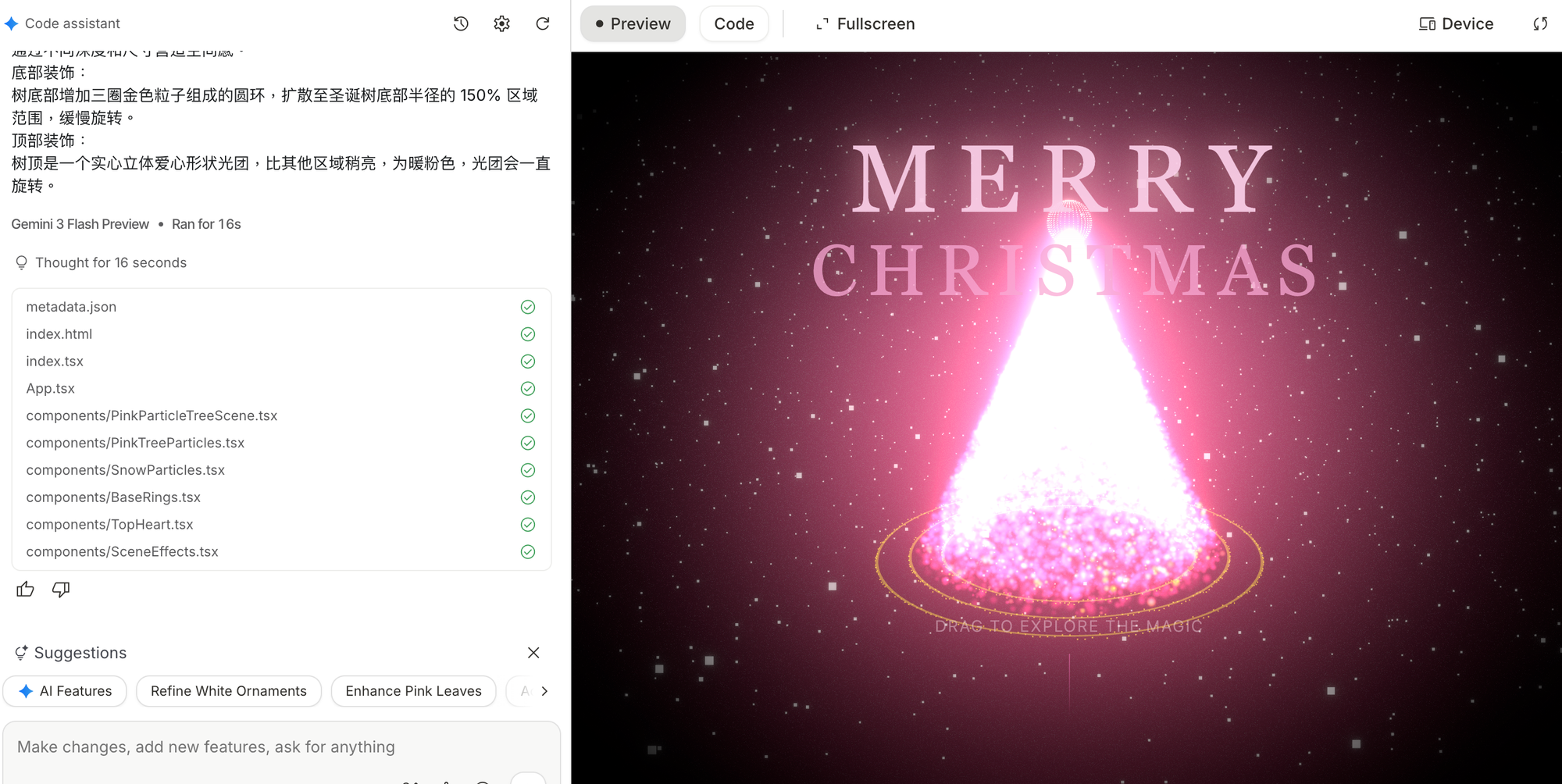
結果可想而知。
Gemini 並不是完全做不到,而是產出的東西既不穩定,也不可控:
有時候畫面是對的,但互動壞掉;
有時候功能有了,但整體視覺完全走樣;
更多時候,是改一個地方、壞三個地方。
當下我其實很挫折,甚至一度懷疑是不是自己「不夠會下指令」。
但後來我才意識到,問題不在 Gemini,
而在於 我給它的任務方式,本身就不合理。
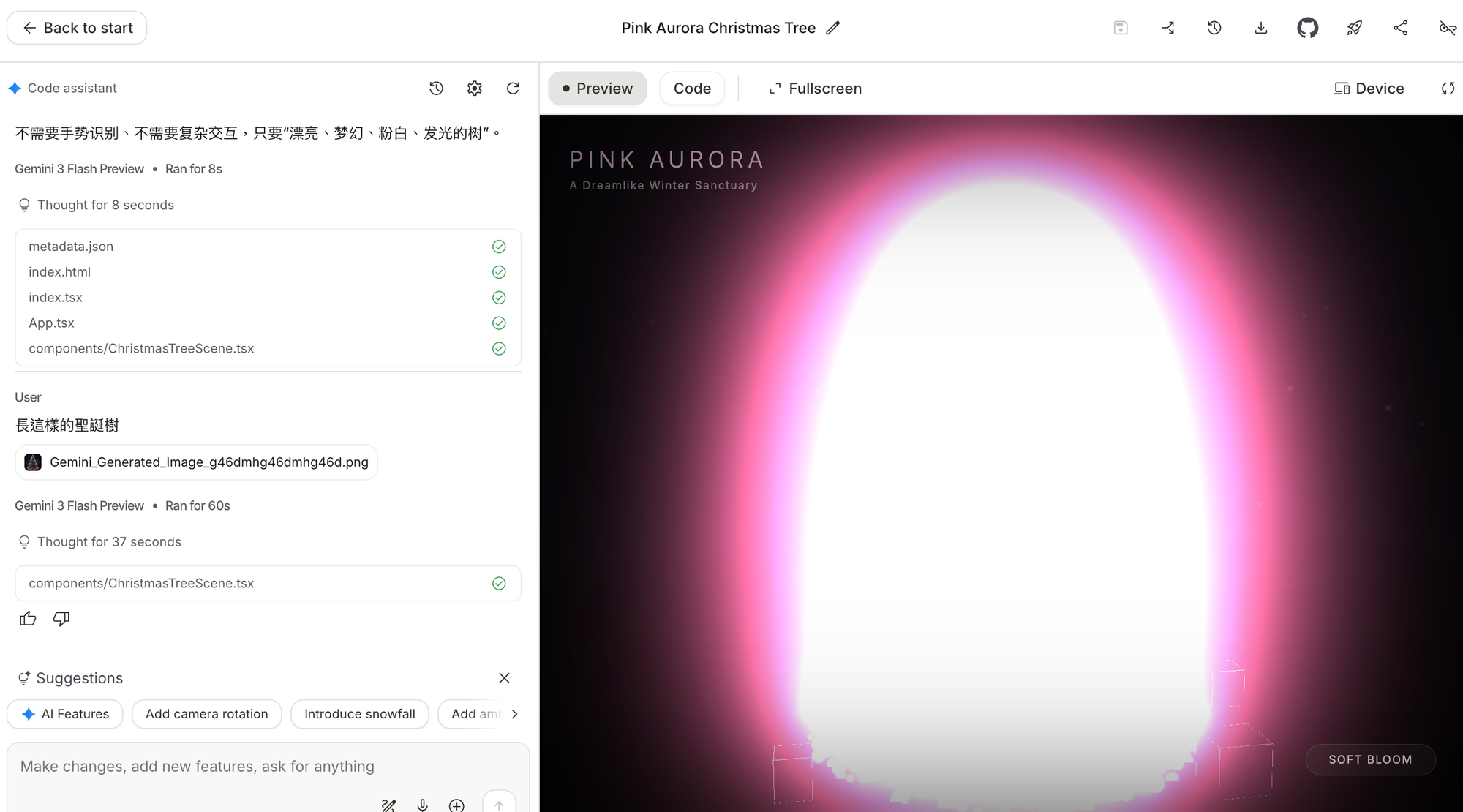
這也是為什麼後來我發現,
與其不斷修改提示詞,不如先停下來,重想一件事:
👉「我到底要 AI 先做什麼,再做什麼?」
當我把這個問題想清楚之後,整個流程才真的開始順起來。
三、實戰二部曲:不寫Code的開發流
第一步:複製這段Prompt吧
還想看更多嗎?完整內容只對註冊用戶開放喔!
點下方的免費 Subscribe,馬上加入我們~
Prompt提供給各位,將這段發送給Google AI Studio。
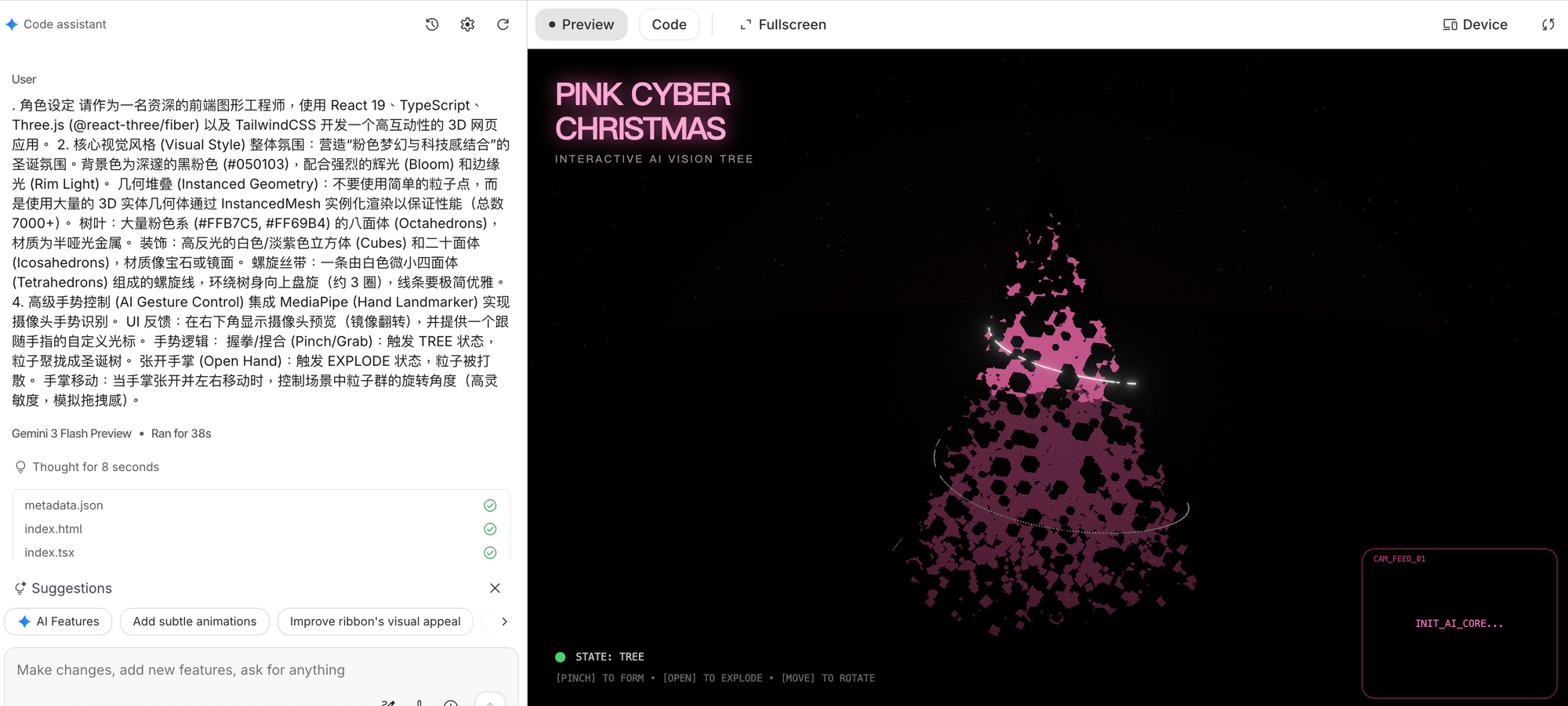
2. 核心視覺風格 (Visual Style) 整體氛圍:營造「粉紅夢幻與科技感結合」的聖誕氛圍。背景色為深邃的黑粉紅色 (#050103),搭配強烈的輝光 (Bloom) 和邊緣光 (Rim Light)。 幾何堆疊 (Instanced Geometry):不要使用簡單的粒子點,而是使用大量的 3D 實體幾何體透過 InstancedMesh 實例化渲染以確保效能(總數 7000+)。
3. 樹葉:大量粉紅色系 (#FFB7C5, #FF69B4) 的八面體 (Octahedrons),材質為半霧面金屬。 裝飾:高反光的白色/淡紫色立方體 (Cubes) 和二十面體 (Icosahedrons),材質像寶石或鏡面。 螺旋絲帶:一條由白色微小四面體 (Tetrahedrons) 組成的螺旋線,環繞樹身向上盤旋(約 3 圈),線條要極簡優雅。
4. 進階手勢控制 (AI Gesture Control) 整合 MediaPipe (Hand Landmarker) 實現攝影機手勢辨識。 UI 回饋:在右下角顯示相機預覽(鏡像翻轉),並提供一個跟隨手指的自訂遊標。 手勢邏輯: 握拳/捏合 (Pinch/Grab):觸發 TREE 狀態,粒子聚攏成聖誕樹。 張開手掌 (Open Hand):觸發 EXPLODE 狀態,粒子被打散。 手掌移動:當手掌張開並左右移動時,控制場景中粒子群的旋轉角度(高靈敏度,模擬拖曳感)。
如果你想嘗試,可以參考我這套分層次的提示詞邏輯。
1. 角色與環境設定
「你是一位世界頂級的創意開發專家和圖形工程師。精通 React 19、Three.js、WebGL 和 Tailwind CSS。你對電影級的後處理特效(如 UnrealBloomPass)有深厚的造詣。現在,我們需要共同開發一個名為『Magic Wishing Tree』的高保真 WebGL 應用。」
2. 視覺風格描述(視覺語言)
「聖誕樹應由數萬個發光粒子組成。主色調為 #FFD700 和 #FFB6C1 的漸變。背景需深邃且具備景深感。粒子需要有微弱的布朗運動,看起來像是在魔法空氣中飄浮。」
3. 交互邏輯 (Interaction)
「場景必須對用戶做出反應。鼠標交互:當鼠標靠近時,粒子應輕微排斥或產生擾動。手勢互動:調用 MediaPipe Hands 庫,使用攝像頭追蹤用戶手勢。當手掌
張開時,聖誕樹綻放光芒;當握拳時,粒子向中心匯聚。
第二步:Try& Error
把上面那段 Prompt 貼到 Google AI Studio 後,你通常會拿到一個「能跑、但還不夠像你想像」的雛形。
不論你複製了多完整的 Prompt,第一次丟進 Google AI Studio 跑出來的結果,都只會是一個「看得到方向,但還很粗糙」的雛形。
而這其實是正常的,甚至是必要的,請根據你的想法慢慢建構吧。
四、結語
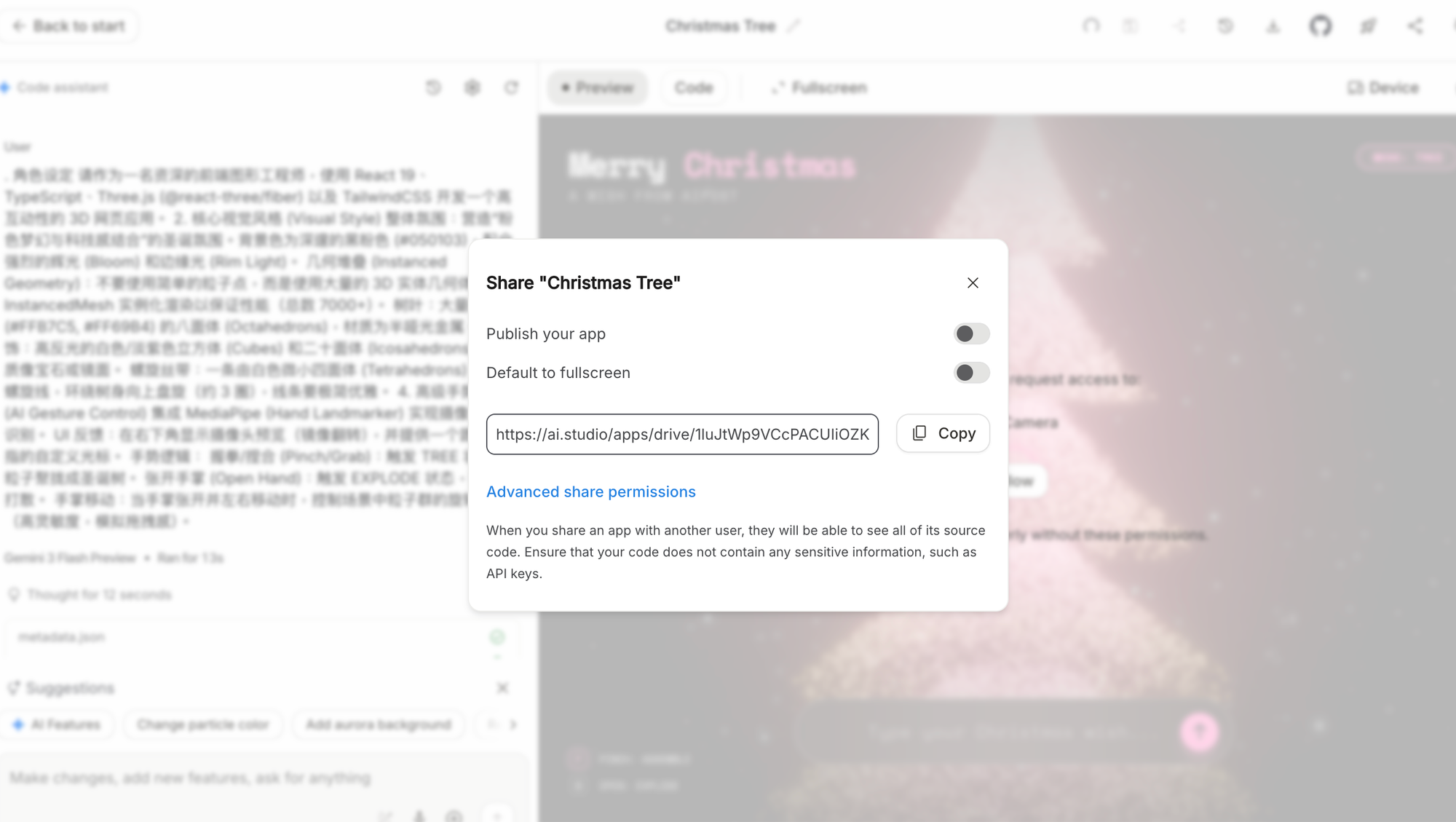
當我最終調試完畢,我直接在 Google AI Studio 裡「Share」出去,將它以一個網頁鏈接,發給朋友們後,大家都在感嘆「這真的是你自己做的嗎?」,這種分享快樂的感覺真的很開心。
我想說,雖然提示詞分享在內容中,但無法保證每個人都能生成一模一樣的效果。因為 AI 本身就有隨機性,所以每個人跑出來的結果都是獨一無二的版本。與其追求復刻,不如享受這個過程,擁抱 AI 給你的小驚喜。
小 Tips 是,你需要想清楚你想要什麼,再告訴 AI 先做什麼、後做什麼。順序清楚了,效率自然就高了。