【職場效率】iPad 也能變身最強工作站:DeskIn 遠端軟體實測,一把縮短物理距離的「數位瑞士刀」
WFH 很常態,但真正的考驗是「出門」:只帶 iPad 很爽,效率卻常常瞬間崩盤。這篇實測透過 DeskIn 把家裡那台 Windows 桌機的戰鬥力直接搬到 iPad 上,從遠端開機、4K 高畫質連線、螢幕擴展到 3A 遊戲都能流暢操作。更意外的是它的 AI 助手,讓拿檔案、發指令變成一句話的事。

說到遠端辦公,雖然現在 WFH(居家辦公)已成常態,生活重心大多在電腦桌前,但對我來說,「出門」才是考驗的開始。
我的情況比較特殊,因為女朋友住在林口,我成了頻繁往返台北與林口間的通勤族。為了陪她,我甚至直接在她家組了一台性能不錯的電腦,只為了在那裡也能隨時進入工作狀態。但問題來了:人總會出門,總會有些工作需要在移動的路上、或是在咖啡廳臨時處理。
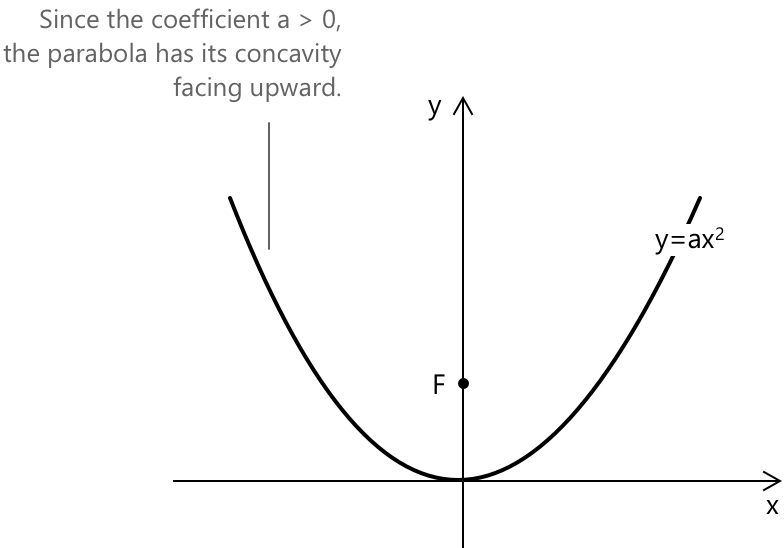
身為一個已經習慣 iPad 輕量化工作流的人,我極度排斥背著笨重的筆電出門。然而,每次當我試圖只帶 iPad 輕裝上陣時,現實總是狠狠打我一臉——只要一換裝置,我的工作效率就像開口向下的拋物線,瞬間直落谷底。
在那種焦慮的當下,原本想優雅地在路邊處理完事情,結果卻因為檔案對不齊、軟體跑不動,搞得心情一團糟。我一直在尋找,有沒有一種方式能讓我在 iPad 上,也擁有家裡那台桌機的完整戰鬥力?
直到我遇見了 DeskIn。
這個遠端軟體的出現,徹底打破了我對「遠端」的刻板印象。那一刻我才驚覺,原來遠端工具不只是用來應急連回電腦搬檔案,它甚至能讓我的工作與娛樂世界,在 iPad 上實現真正的「無縫融合」。
遠端軟體的使用體驗:從「勉強將就」到「Aha Moment」
在遇見 DeskIn 之前,我其實是遠端軟體的「老用戶」了。從最早期的 TeamViewer 到 AnyDesk,我通通都用過。但老實說,那些軟體給我的感覺始終停留在「工具」層次——連線速度慢、畫面顏色失真,頂多就是臨時連回去「移個檔案」或「改個字」。想用它們來進行高強度的設計工作或是流暢操作?那簡直是奢望。
後來,我轉向了 ASUS 的 GlideX。雖然它解決了 iPad 作為 Windows 第二螢幕的痛點,但在解析度與順暢度上依然存在瓶頸,當我想在 iPad 上百分之百複製電腦端的生產力時,它還是顯得力不從心。直到我遇見 DeskIn,我才發現原來遠端辦公可以有這麼多「Aha Moment」:
1. 真正的「無縫辦公」:開機即進入戰場
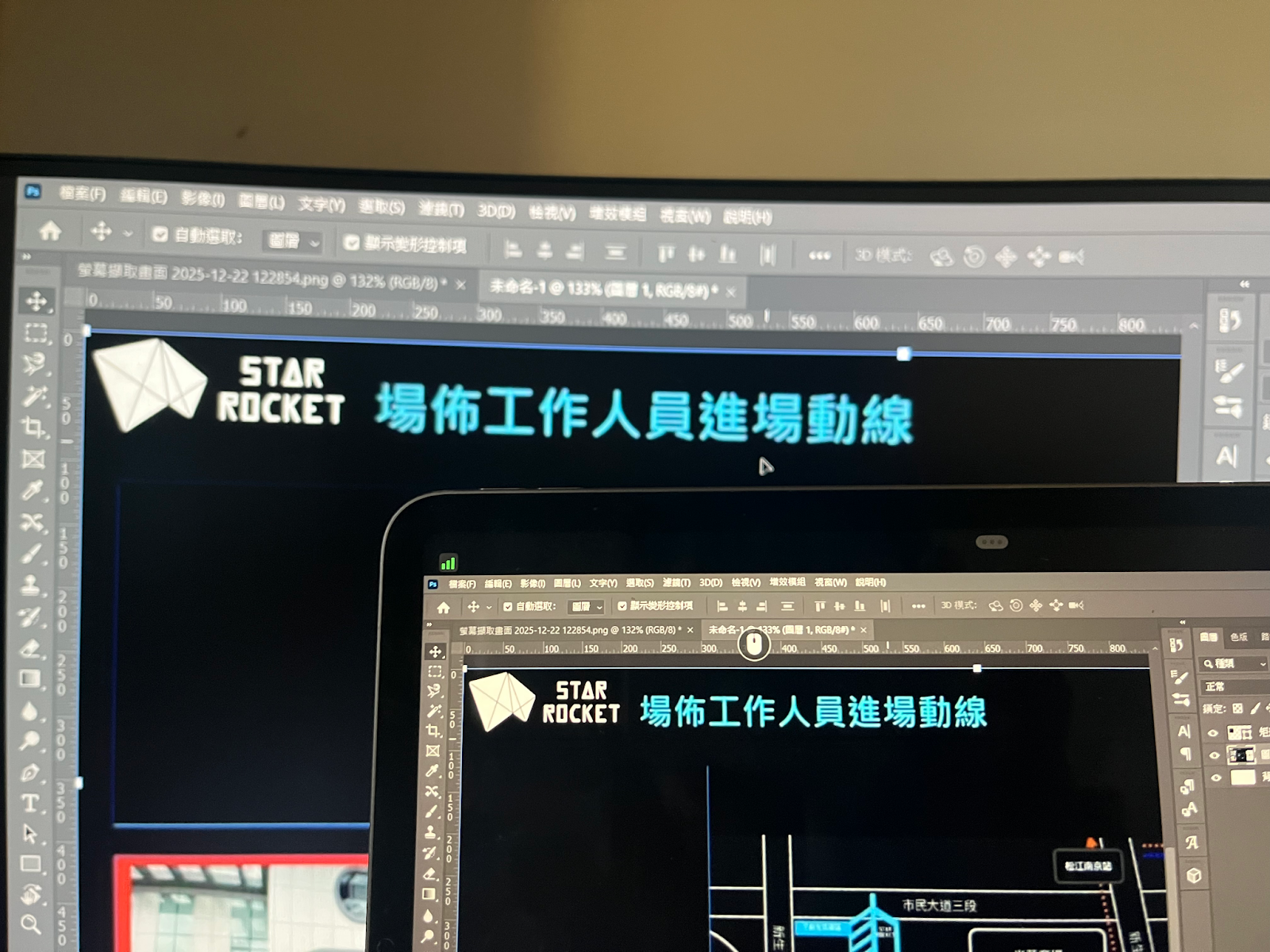
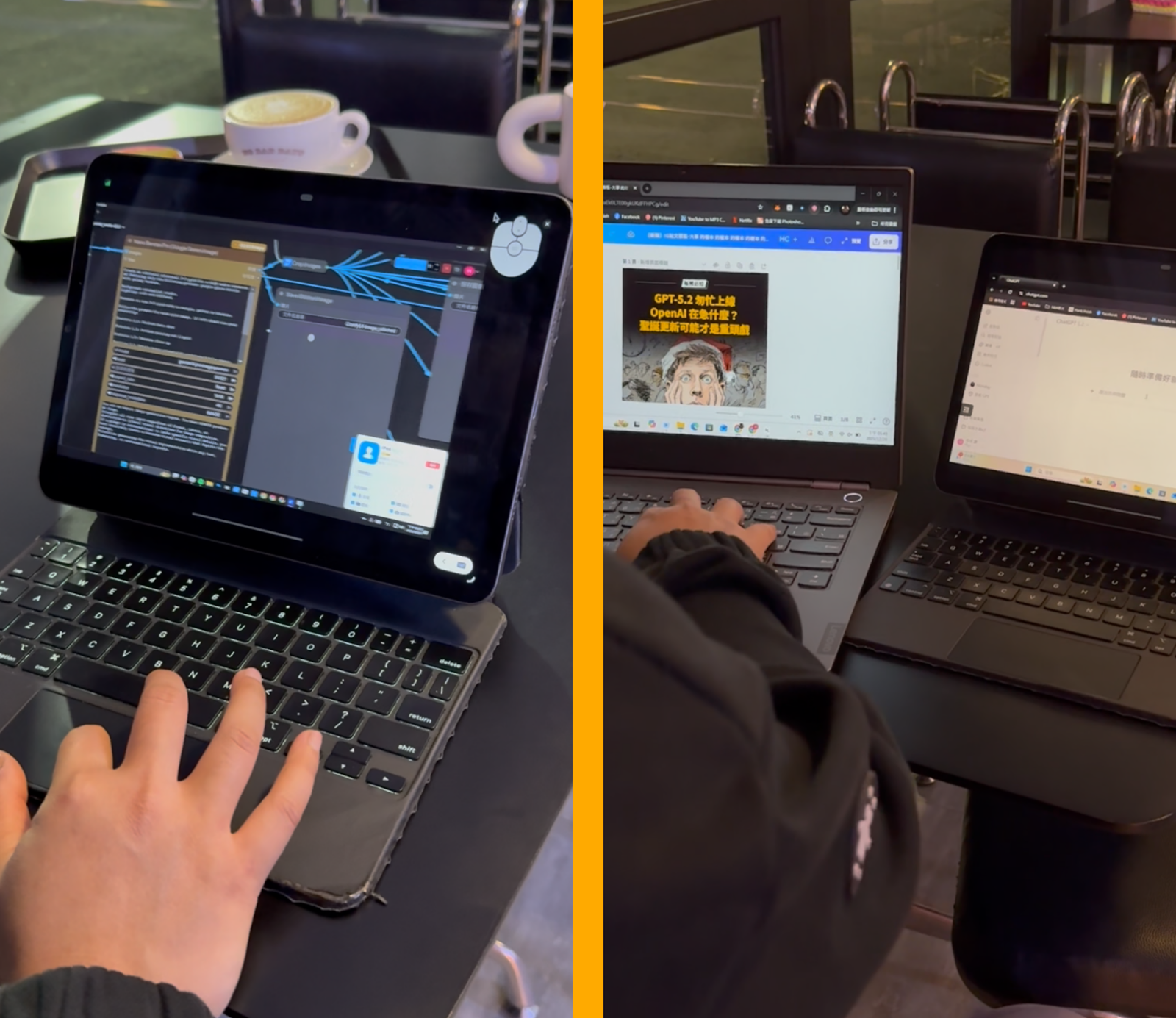
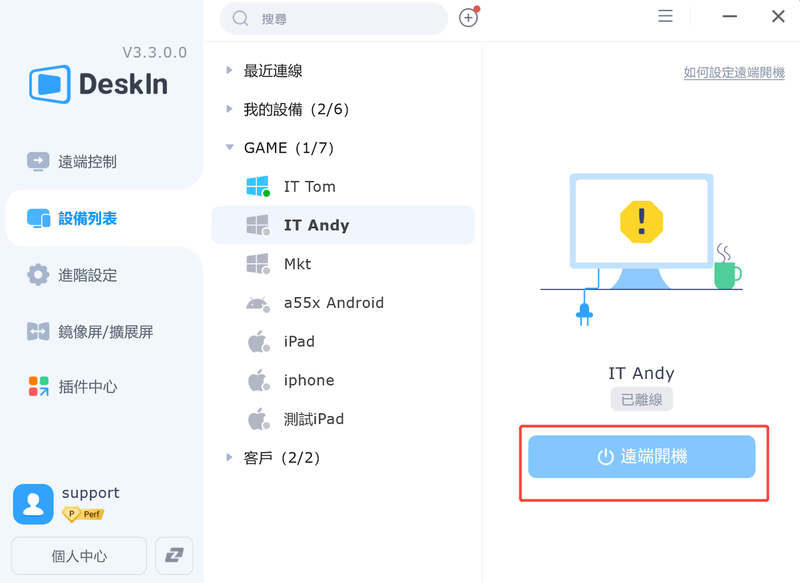
現在我出門在外,打開 iPad 的第一步不再是翻找檔案,而是直接透過 DeskIn 連回主機。即使人在咖啡廳,我面對的也是那台最熟悉的 Windows 環境、所有的軟體設定與工作進度都無縫接軌。更強大的是,它支援遠端開機,我不用為了怕臨時要用電腦而整天開著機浪費電,也不用出門前特地把檔案上傳雲端,需要什麼,隨時連回去抓就行。
2. 螢幕擴展:iPad 就是我的行動副螢幕
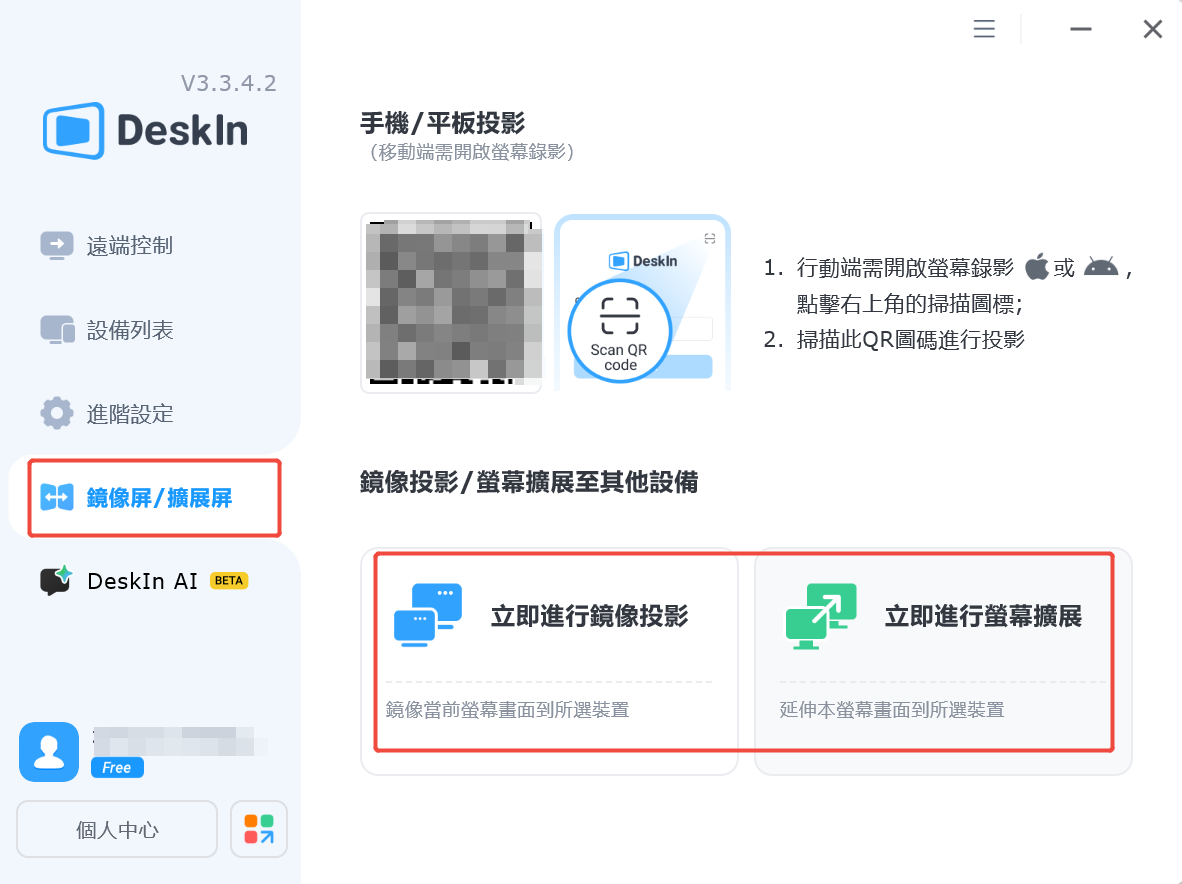
原本我用 GlideX 是為了讓 iPad 變成第二螢幕,目前支援跨平台螢幕擴展的程式通常費用較高,但 DeskIn 的螢幕擴展功能免費就能用,而且在解析度與流暢度上完全是另一個層次。在處理複雜的多任務工作時,iPad 不再只是一個顯示器,而是具備極高反應速度的延伸戰場,這才是我心目中行動辦公該有的樣子。
3. 性能的瞬間移動:連玩遊戲都行雲流水
我原本以為,遠端玩遊戲是一個偽命題。之前我曾嘗試用 GeForce Now 在 iPad 上玩遊戲,那體驗真的一言難盡。畫質受限、排隊等待,加上那種揮之不去的延遲感,讓我覺得Matthew ball 口中的「雲遊戲、元宇宙」還真的很遙遠。
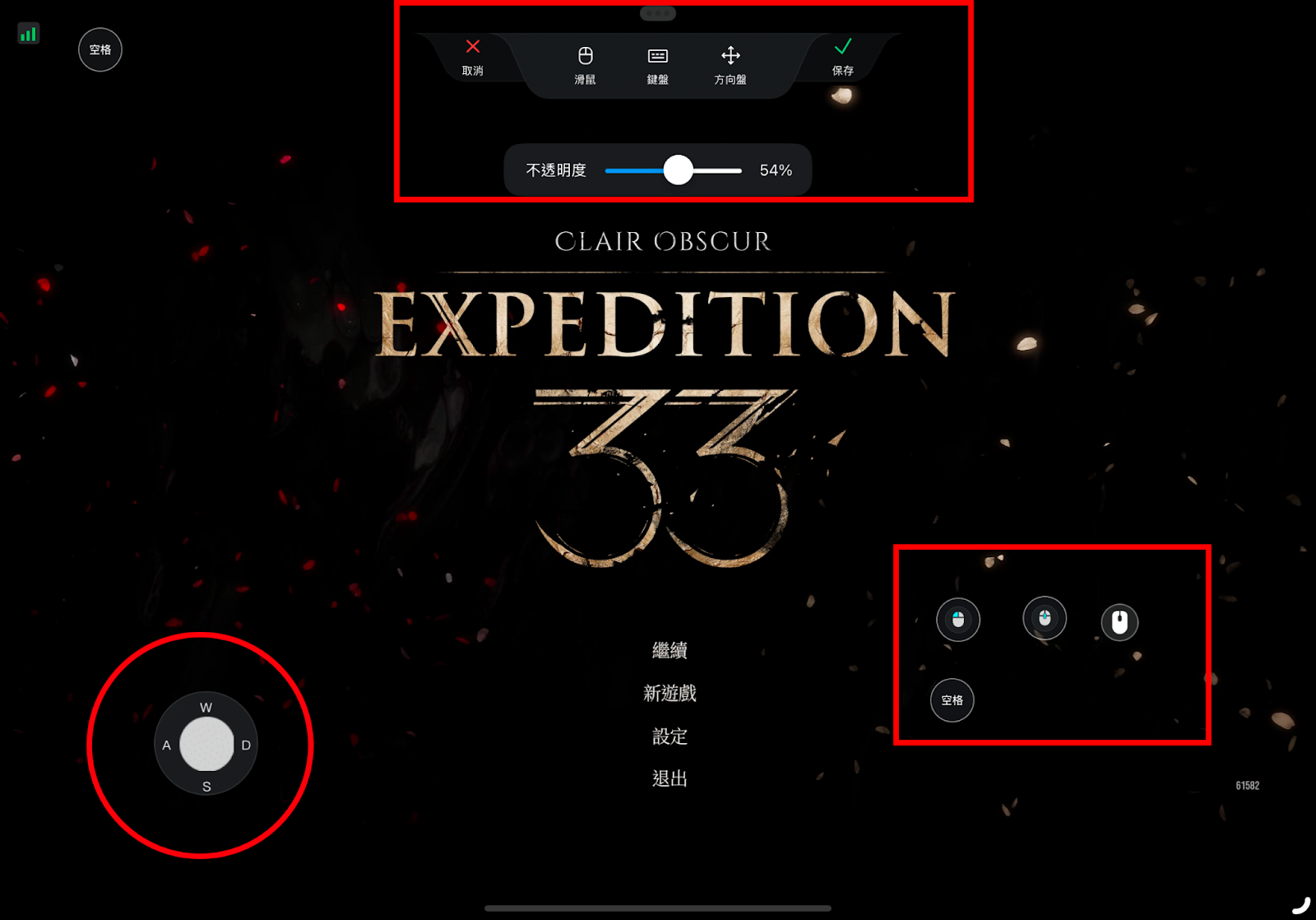
但 DeskIn 徹底顛覆了我的認知。當我在 iPad 螢幕上看到《Cyberpunk 2077》以 4K 畫質行雲流水地跑起來,甚至最近剛出的《燕雲十六聲》也能完美呈現時,我跟我妹都驚呆了 (超級流暢)。而且他還能支援遊戲手把!
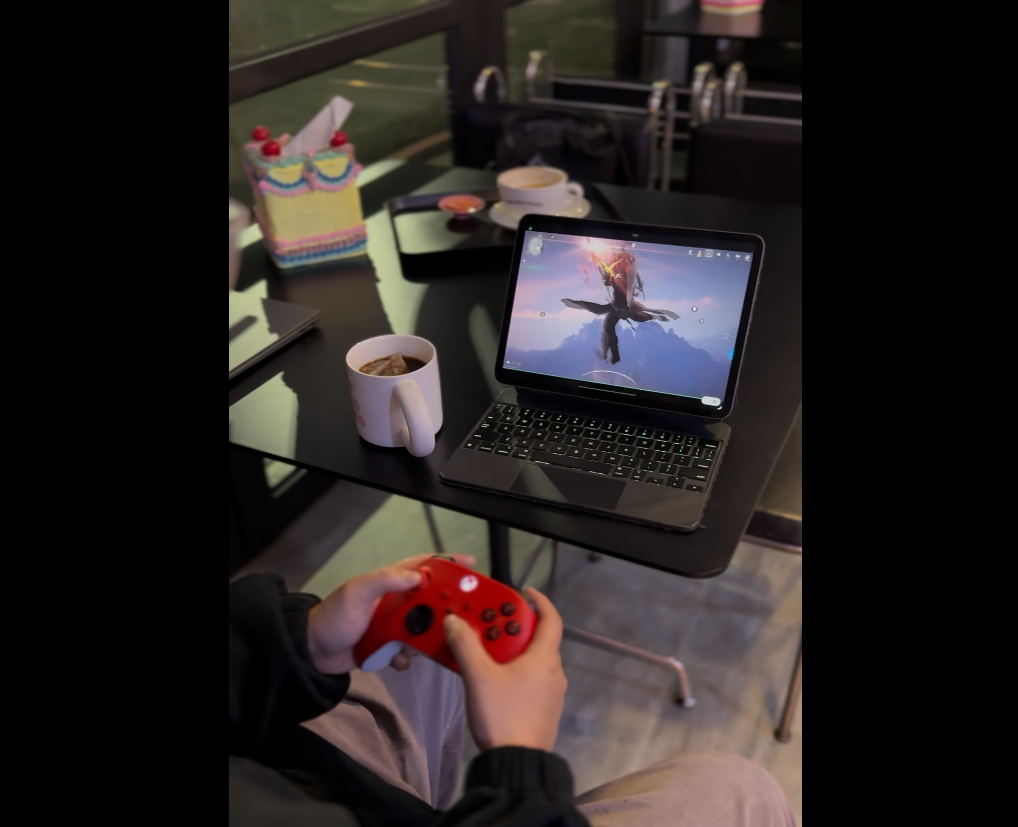
那一刻我才明白,原來我追求的不是「遠端控制」,而是一種「性能的瞬間移動」。DeskIn 讓我發現,我不必再為了輕便而犧牲性能,無論是在林口的女友家,還是在路上的任何角落,我那台最強性能的電腦,始終就在我身邊。
最讓我感觸的是,像 TeamViewer 這種老牌軟體,想控個安卓手機還要額外噴 400 美金...但在 DeskIn 卻是基本配備。而且 $199.9 USD/年 的性能版價格,直接給到 4K 60FPS / 2K 240FPS 的頂級畫質,這對於需要精準對色或高流暢度的創作者來說,簡直是良心發現。
從「免費」到「性能版」:針對不同需求的精準打擊
我也研究了 DeskIn 的不同版本,它很聰明地針對不同族群切分了功能:
- 基本版: 提供 1080P 30FPS 的高清畫質,並支援 3 台管理裝置。雖然是免費的,但在一般網路下傳輸檔案或應付一些 Adobe 相關軟體的操作已經綽綽有餘。
- 遊戲版 ($10.83 USD/月): 這是專為玩家設計的,也是我的選擇(直接取代掉 GFN)。除了 4K 畫質,最核心的是 RTC+VIP 高速伺服器,這也是為什麼我玩《2077》不會延遲的關鍵。它還支援遊戲專用鍵盤、滑鼠以及手把自定義,如果你跟我一樣想在 iPad 上打 3A,這是最低門檻。
- 性能版 ($16.66 USD/月) —— 如果你是把 iPad 當成第二生產力工具,而且有高階繪圖需求,性能版才是完全體。
- 虛擬螢幕與多螢幕: 這是我最愛的功能!我可以讓遠端電腦「多出幾個螢幕」,在 iPad 上自由切換,就像在辦公室用雙螢幕工作一樣。
- 真彩色與數位繪圖板支援: 對於有設計需求的人,顏色準確度是生命,這一點 DeskIn 做得非常到位。
- 最高可支援 100 台管理裝置
遠端軟體也有 AI 助手?傳檔案、遠端連結信口捻來
除了性能上的強悍,DeskIn 最近最讓我驚喜的更新就是上線了 AI 助手。這不只是個聊天機器人,它更像是你遠端電腦的「大管家」。
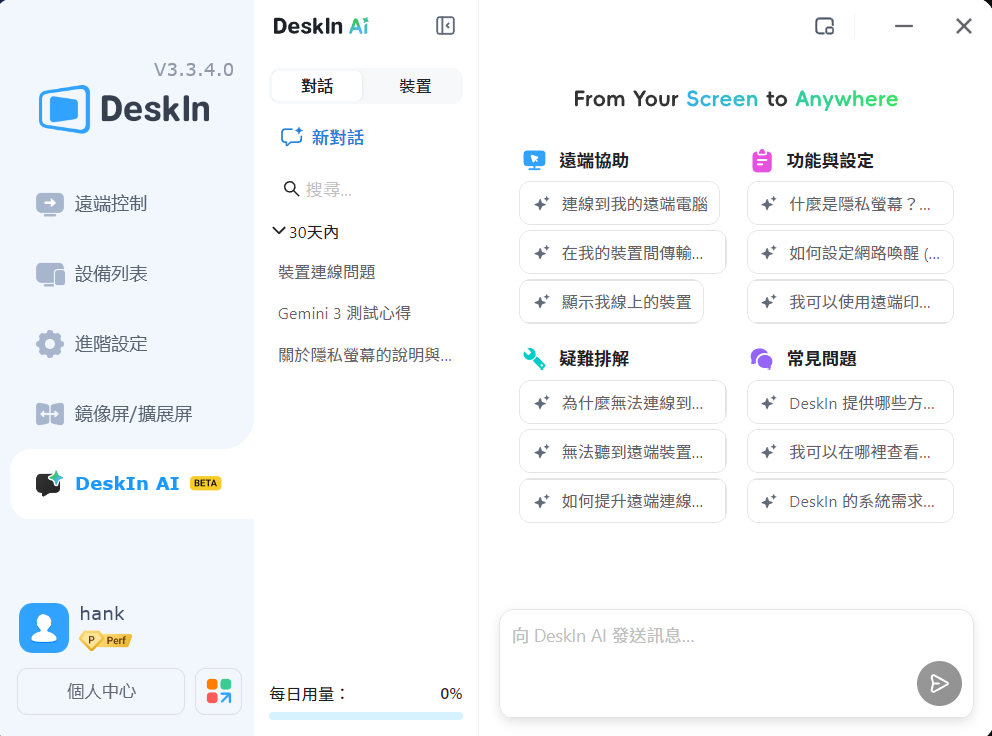
以前我要拿電腦裡的某個檔案,必須先打開遠端連線、輸入密碼、進到桌面、找到資料夾、然後點傳輸。現在呢?我只需要在 AI 介面輸入:「@我的電腦,拿桌面上的報告檔案」,它就能直接幫我完成操作,甚至連遠端視窗都不用打開。
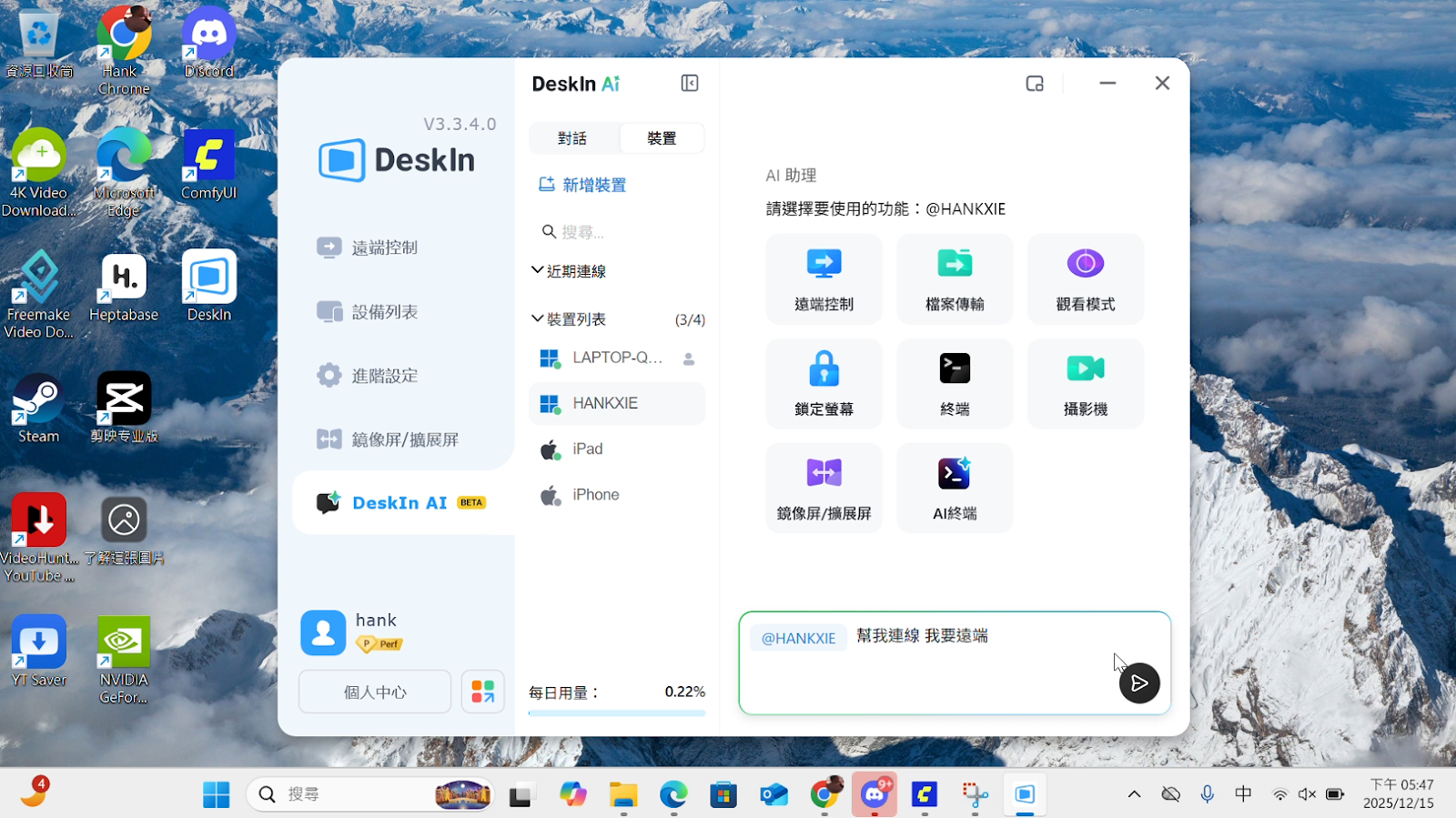
連線也是,直接跟他說就能做到。我覺得這個功能就很類似之前介紹的 Claude ComputerUse 進階版,直接幫你操作,是很有前景的功能。
DeskIn AI 助手的實測亮點:
- 免連線操作: 直接對裝置發起指令,拿檔案、查資訊一氣呵成。
- 硬體體檢師: 像我這種多裝置用戶,可以直接問它:「列出我所有的 Windows 電腦,哪一台的 GPU 性能最好?」它會立刻回報硬體資訊,省去我一台台點開查看的麻煩。
- 懸浮視窗設計: 在 Windows 上支援獨立懸浮視窗,隨時呼叫,不佔空間。
誠實的小提醒: 目前 1.0 版本雖然很酷,但還有進步空間。例如繁簡中文的識別偶爾會出錯,反應速度也還有優化空間,且目前部分進階操作(如直接語音控制)還在預告階段。但以一個首發功能來說,這已經大大超出了我對遠端軟體的期待。
從此,iPad 也能是我的完全體工作站
回想起以前背著筆電在台北與林口之間奔波、或是為了換裝置而導致效率低落的焦慮,現在用 DeskIn 真的有一種「解脫感」。
它解決了我三個核心問題:
- 物理重量: 我終於可以只帶 iPad 出門,卻擁有 40 系顯卡等級的生產力。
- 效率斷層: 藉由「虛擬螢幕」與「極速傳輸」,我在咖啡廳的工作效率與在家幾乎無異。
- 娛樂平權: 誰說遠端不能玩 3A 大作?DeskIn 讓我的 iPad 變身成 4K 遊戲機,這是我用過所有軟體中最接近「本地體驗」的一次。
如果你也跟我一樣,不喜歡被笨重的設備束縛,又對遠端的畫質與延遲有著近乎偏執的要求,那麼 DeskIn 性能版絕對是那把能幫你解開束縛的「瑞士刀」。