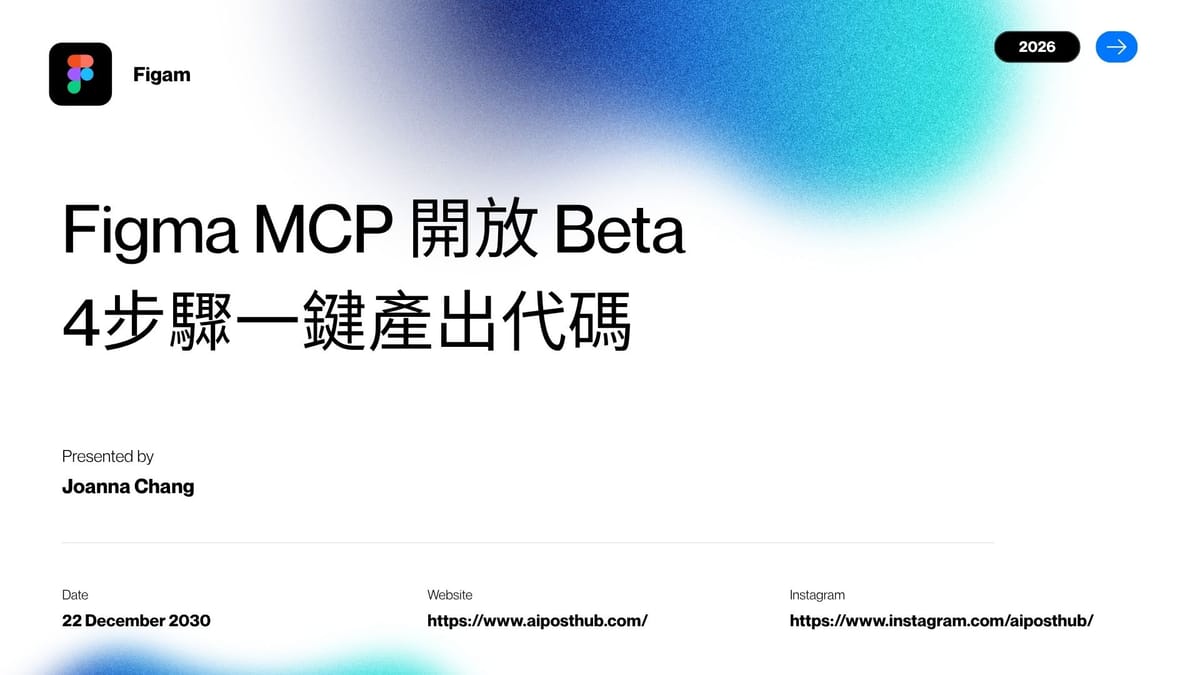
【設計師的 AI 秘笈】Figma MCP 開放 Beta,4步驟一鍵產出代碼
想要打破設計與前端交接的無盡拉扯嗎?Figma 畫布正式向 AI Agent 開放!本文用費曼學習法白話圖解 Figma MCP 雙向讀寫技術,並結合實戰教學,教你如何用 Claude Code 一鍵產出符合 Design System 的 Figma UI 與帶有互動特效的網頁代碼。

統的「設計交接」總是充滿跑版與溝通成本。Figma 最新開放的 MCP就像幫 AI 開了一扇「任意門」,讓 AI 代理(如 Claude)能直接進入 Figma 畫布。只要先建立好專屬的設計系統,AI 就能一句話自動幫你畫出具備 Auto Layout 的可編輯設計稿,甚至連 Hover 動效的網頁代碼都同步寫好!
告別單向溝通,Figma 畫布正式向 AI 敞開大門
正如我們在上一篇文章中所探討的,傳統的「設計交接」往往伴隨著無止盡的跑版與來回溝通。過去的 AI 輔助工具雖然能幫忙寫代碼,但充其量只是個「隔著玻璃看櫥窗」的顧問——它能看見設計圖,卻無法觸碰裡面的任何東西。
 Joanna Chang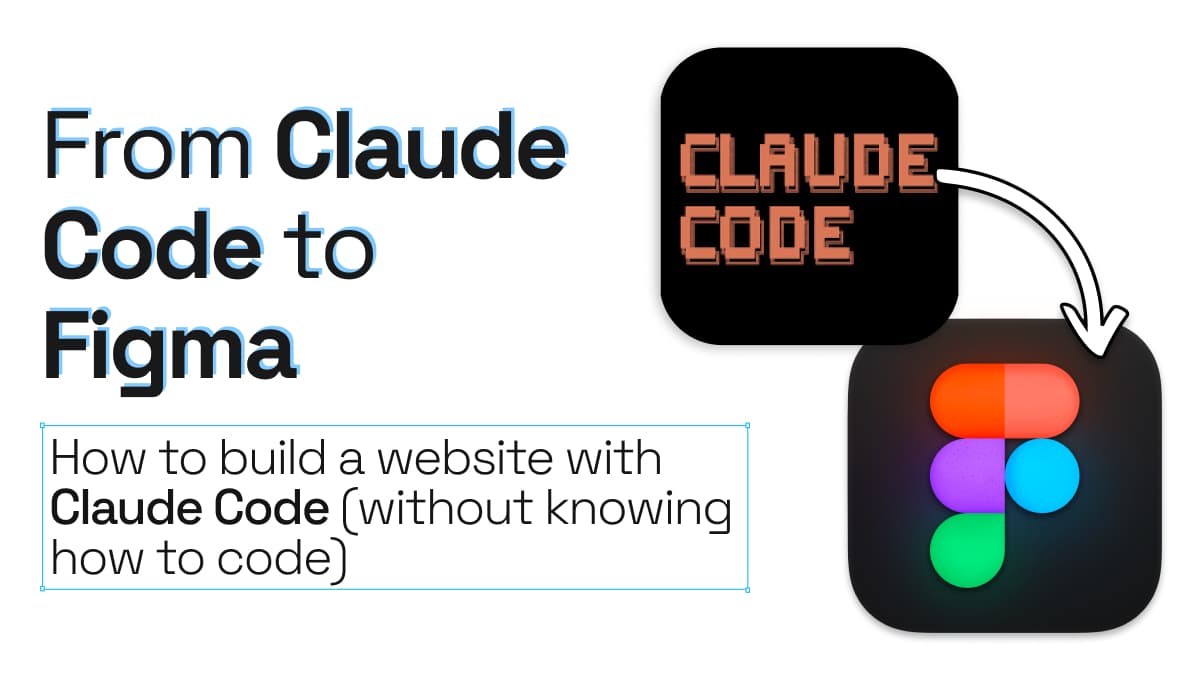
但在最近,Figma 官方釋出了震撼業界的更新:Figma MCP進入 Open Beta 階段。 這一次,Figma 直接把「店面鑰匙」交給了 AI。這意味著什麼?讓我們深入拆解這次改版的 3 大核心亮點。
深度解析:Figma MCP 最新改版的 3 大技術突破
這次的更新不僅僅是多了一個外掛,而是底層架構的「典範轉移」。以下是您必須知道的核心變革:
1. 從「單向截圖」到真正的「雙向讀寫」
以前的Skills: AI(如 Claude)只能把自己寫好的「程式碼」單向傳送到 Figma 畫布上。這導致 AI 只能從零開始畫一些隨機的 Frame 和 Text,無法真正融入你的工作流。
透過最新的 use_figma 工具,AI 生成的不再是死板的點陣圖或缺乏結構的圖層堆疊。它能在你的畫布上,直接生成完全符合 Auto Layout(自動佈局) 規則、圖層命名清晰,且完美繼承團隊 Material Design 規範的 UI 元件。
2. 擴展 AI 開發生態系
如果您團隊的前端工程師不習慣使用 Claude Code 怎麼辦?Figma 官方在這次公告中給出了定心丸。除了原本呼聲很高的 Claude 之外,這次的 MCP Server 更全面支援了目前當紅的 AI 編輯器,包含 Cursor、Copilot CLI、Augment 以及 Warp。 這代表團隊可以維持原有的開發習慣,無論工程師愛用哪套兵器,都能無縫接軌這套「Figma 直通代碼」的自動化工作流。
3. 門檻大幅降低:無程式碼自訂技能
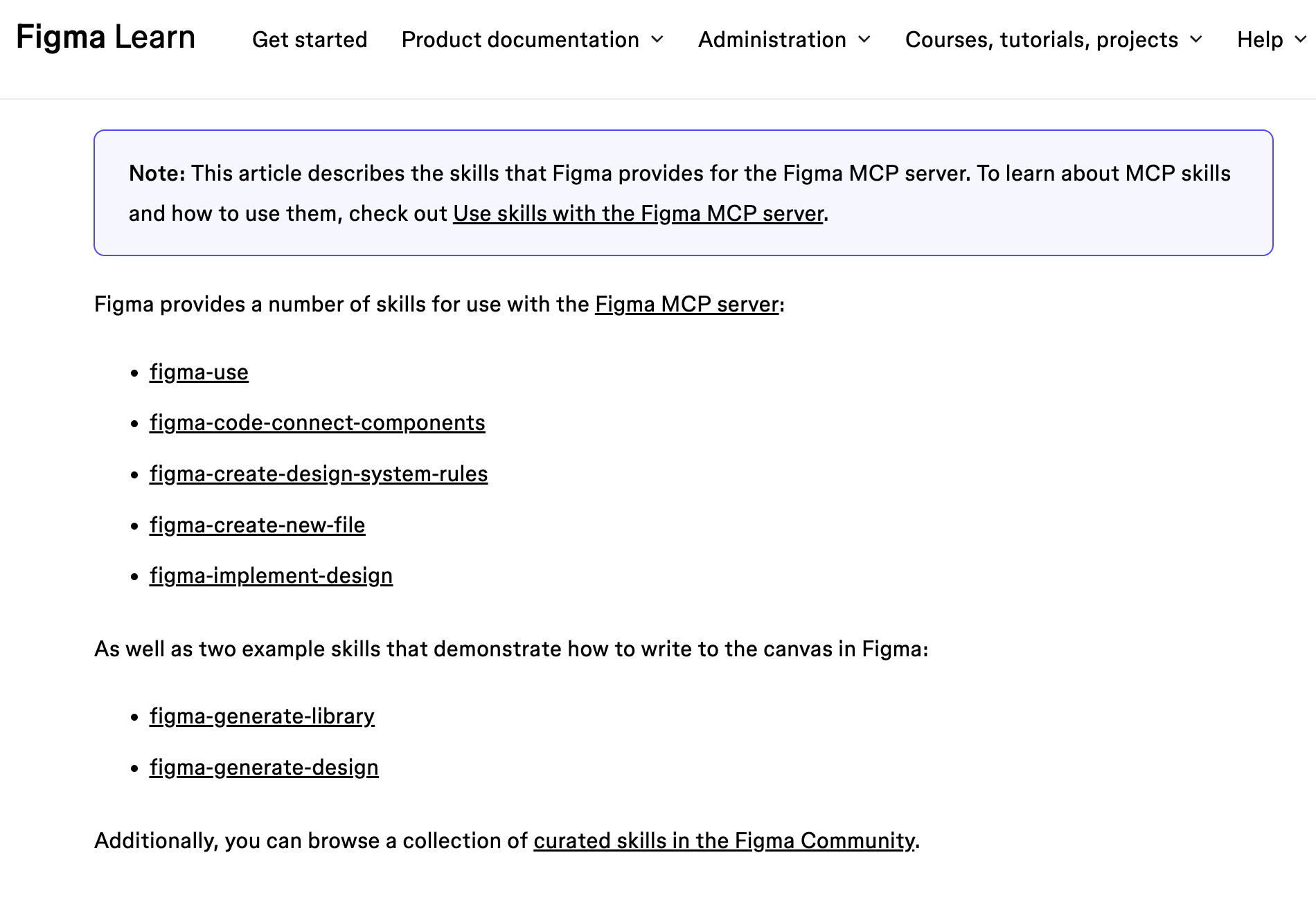
要讓 AI 變聰明,得先餵它吃團隊的「設計大腦」。Figma 官方這次不僅直接釋出了 9 個預設的實用 Skills(例如:依據現有元件生成新畫面、自動產出無障礙規格等),最讓人興奮的是,現在團隊只要給對提示詞(網址 + Library 名稱),AI 就能把這些新解鎖的 Skills 串連起來:搜尋組件 ➡️ 抓取變數 ➡️ 執行匯入,最終在畫布上完美生成由你真實組件構成的 UI。
傳統 AI 生成 vs. Figma MCP 雙向讀寫
為了讓大家一眼看懂這次技術革命的威力,我們將過去的 AI 輔助流程與最新的 Figma MCP 做了一個對比。這也是目前業界最關注的焦點:
| 比較維度 | 傳統 AI 輔助 (單向生成) | Figma MCP (雙向讀寫) 🔥 |
| 設計產出 | 只能生成截圖或點陣圖,無法拆解。 | 全圖層可編輯,完美保留 Auto Layout 與 Component 屬性。 |
| 規範遵循 | 常常跑版,AI 容易自行發揮創意。 | 嚴格遵循團隊專屬的 Design System (如 Material Design)。 |
| 前端代碼 | 僅有基礎 HTML/CSS,缺乏靈魂。 | 同步產出網頁代碼,甚至包含 Hover 等微互動特效。 |
| 交接成本 | 高。工程師仍需看圖通宵手刻 UI。 | 極低。設計圖即代碼,實現 Single Source of Truth。 |
怎麼做?4 步驟用 Claude Code 一鍵產出設計與代碼
光說不練假把戲。這次來分享如何運用 Claude Code 結合 Figma MCP 的實戰過程。來將「魔法」拆解為新手也能秒懂的 4 個標準步驟:
還想看更多嗎?完整內容只對註冊用戶開放喔!
點下方的免費 Subscribe,馬上加入我們~