【設計師的 AI 秘笈】Figma MCP 開放 Beta,4步驟一鍵產出代碼
想要打破設計與前端交接的無盡拉扯嗎?Figma 畫布正式向 AI Agent 開放!本文用費曼學習法白話圖解 Figma MCP 雙向讀寫技術,並結合實戰教學,教你如何用 Claude Code 一鍵產出符合 Design System 的 Figma UI 與帶有互動特效的網頁代碼。

統的「設計交接」總是充滿跑版與溝通成本。Figma 最新開放的 MCP就像幫 AI 開了一扇「任意門」,讓 AI 代理(如 Claude)能直接進入 Figma 畫布。只要先建立好專屬的設計系統,AI 就能一句話自動幫你畫出具備 Auto Layout 的可編輯設計稿,甚至連 Hover 動效的網頁代碼都同步寫好!
告別單向溝通,Figma 畫布正式向 AI 敞開大門
正如我們在上一篇文章中所探討的,傳統的「設計交接」往往伴隨著無止盡的跑版與來回溝通。過去的 AI 輔助工具雖然能幫忙寫代碼,但充其量只是個「隔著玻璃看櫥窗」的顧問——它能看見設計圖,卻無法觸碰裡面的任何東西。
 Joanna Chang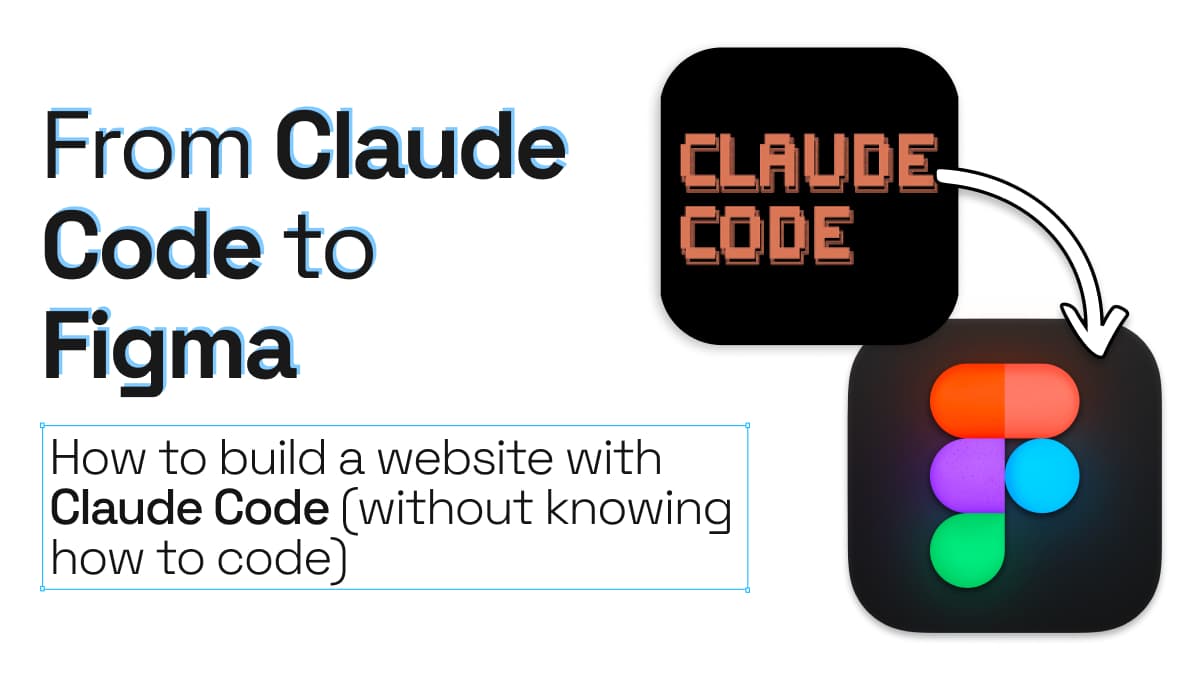
但在最近,Figma 官方釋出了震撼業界的更新:Figma MCP進入 Open Beta 階段。 這一次,Figma 直接把「店面鑰匙」交給了 AI。這意味著什麼?讓我們深入拆解這次改版的 3 大核心亮點。
深度解析:Figma MCP 最新改版的 3 大技術突破
這次的更新不僅僅是多了一個外掛,而是底層架構的「典範轉移」。以下是您必須知道的核心變革:
1. 從「單向截圖」到真正的「雙向讀寫」
以前的Skills: AI(如 Claude)只能把自己寫好的「程式碼」單向傳送到 Figma 畫布上。這導致 AI 只能從零開始畫一些隨機的 Frame 和 Text,無法真正融入你的工作流。
透過最新的 use_figma 工具,AI 生成的不再是死板的點陣圖或缺乏結構的圖層堆疊。它能在你的畫布上,直接生成完全符合 Auto Layout(自動佈局) 規則、圖層命名清晰,且完美繼承團隊 Material Design 規範的 UI 元件。
2. 擴展 AI 開發生態系
如果您團隊的前端工程師不習慣使用 Claude Code 怎麼辦?Figma 官方在這次公告中給出了定心丸。除了原本呼聲很高的 Claude 之外,這次的 MCP Server 更全面支援了目前當紅的 AI 編輯器,包含 Cursor、Copilot CLI、Augment 以及 Warp。 這代表團隊可以維持原有的開發習慣,無論工程師愛用哪套兵器,都能無縫接軌這套「Figma 直通代碼」的自動化工作流。
3. 門檻大幅降低:無程式碼自訂技能
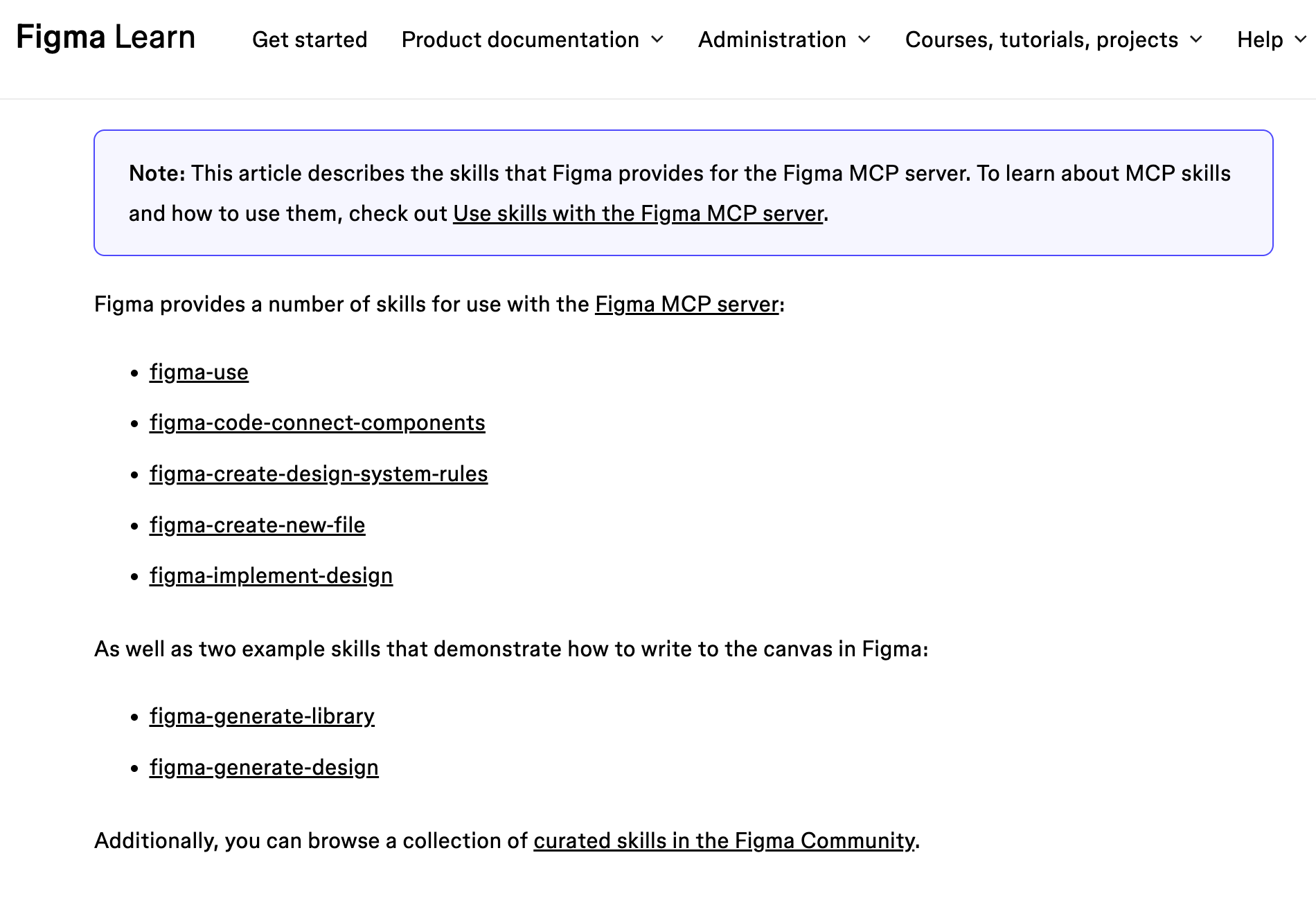
要讓 AI 變聰明,得先餵它吃團隊的「設計大腦」。Figma 官方這次不僅直接釋出了 9 個預設的實用 Skills(例如:依據現有元件生成新畫面、自動產出無障礙規格等),最讓人興奮的是,現在團隊只要給對提示詞(網址 + Library 名稱),AI 就能把這些新解鎖的 Skills 串連起來:搜尋組件 ➡️ 抓取變數 ➡️ 執行匯入,最終在畫布上完美生成由你真實組件構成的 UI。
傳統 AI 生成 vs. Figma MCP 雙向讀寫
為了讓大家一眼看懂這次技術革命的威力,我們將過去的 AI 輔助流程與最新的 Figma MCP 做了一個對比。這也是目前業界最關注的焦點:
| 比較維度 | 傳統 AI 輔助 (單向生成) | Figma MCP (雙向讀寫) 🔥 |
| 設計產出 | 只能生成截圖或點陣圖,無法拆解。 | 全圖層可編輯,完美保留 Auto Layout 與 Component 屬性。 |
| 規範遵循 | 常常跑版,AI 容易自行發揮創意。 | 嚴格遵循團隊專屬的 Design System (如 Material Design)。 |
| 前端代碼 | 僅有基礎 HTML/CSS,缺乏靈魂。 | 同步產出網頁代碼,甚至包含 Hover 等微互動特效。 |
| 交接成本 | 高。工程師仍需看圖通宵手刻 UI。 | 極低。設計圖即代碼,實現 Single Source of Truth。 |
怎麼做?4 步驟用 Claude Code 一鍵產出設計與代碼
光說不練假把戲。這次來分享如何運用 Claude Code 結合 Figma MCP 的實戰過程。來將「魔法」拆解為新手也能秒懂的 4 個標準步驟:
還想看更多嗎?完整內容只對註冊用戶開放喔!
點下方的免費 Subscribe,馬上加入我們~
第一階段:環境與權限確認 (前置作業)
在開始指揮 AI 之前,必須確保它已經拿到進入你 Figma 的鑰匙。
- 開啟 Claude Desktop: MCP 功能目前在桌面版運行最穩定。
- 測試連線狀態: 在對話框輸入以下指令,確認 AI 已具備所需技能。
- 輸入:
What Figma skills do you have access to? - 確認點: 只要 Claude 回覆中列出
search_design_system、get_variable_defs與use_figma_tool等功能,就代表連線成功,隨時可以開工。
- 輸入:
 Joanna Chang
還沒串接過的,先從這邊學習吧!
第二階段:Figma 端的檔案準備
要讓 AI 精準抓到你規範的按鈕或輸入框,必須在 Figma 中建立好連結。
- 確認設計系統Published: 確保你要使用的 Design System(例如公司共用的 UI Kit 或你自己建立的 Library)已經處於 Publish 狀態。
- 建立目標檔案並連結:
- 開一個全新的 Figma 檔案,作為讓 AI 繪圖的「畫布」。
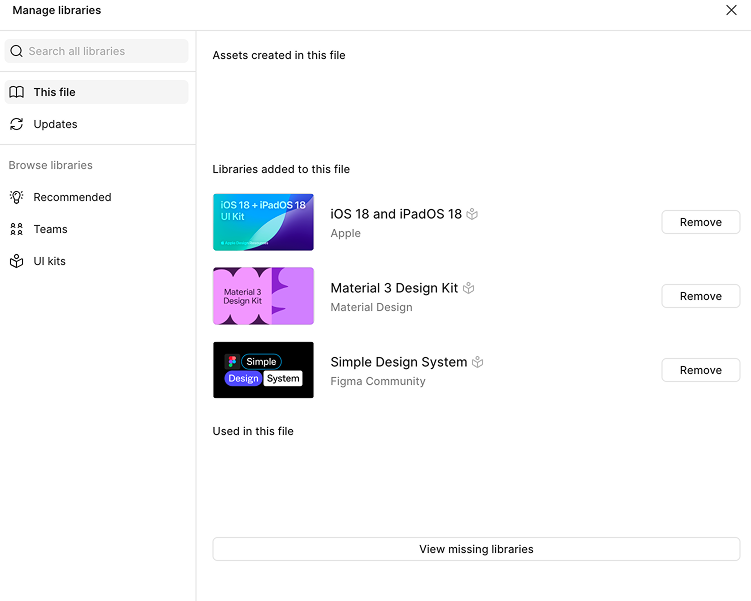
- 點擊左側 Assets面板,點擊小書本圖示 (Libraries)。
- 在列表中找到你的設計系統,將其 開啟 (Enable),連結到這個新檔案。
- 複製畫布網址: 複製這個新 Figma 檔案的 URL 備用。
防錯小提醒: 你的設計系統與這個新建立的畫布檔案,必須存在於同一個 Figma 帳號與工作空間(Space)下,否則 AI 會找不到權限。
第三階段:撰寫「三要素」提示詞 (核心教學)
你不需要手動輸入程式碼來呼叫 Skills,只需要在 Prompt 中提供三個關鍵資訊,Claude 就會自動在後台調用相對應的技能。
請依照以下公式撰寫你的 Prompt:
- What (畫什麼): 具體描述你要的畫面結構。
- Where (在哪畫): 貼上剛剛複製的 Figma 檔案網址。
- How (用什麼畫): 準確提供你的 Library 名稱。
💡 實戰 Prompt 範例:
Create a [你想要的內容] here:
[貼上你的 Figma 畫布網址] Use my components and tokens from my design system: [指定設計系統]
執行指示:請搜尋上述設計系統中的組件(包含頂部導覽列、題目文字區塊、選項按鈕)。請務必提取真實的 Components 與 Variables(變數)來構建畫面。不要自己從頭建立新的框架或隨機圖形,必須完全使用 Library 內的資源組合而成。」
懶得想的話可以複製我的指令:
Create a mobile android app login screen here: [figma網址]Use my components and tokens from my design system: Material 3 Design Kit
這邊我的system是套 Material 3,如果你的file內沒有可以換一個
第四階段:執行與驗證
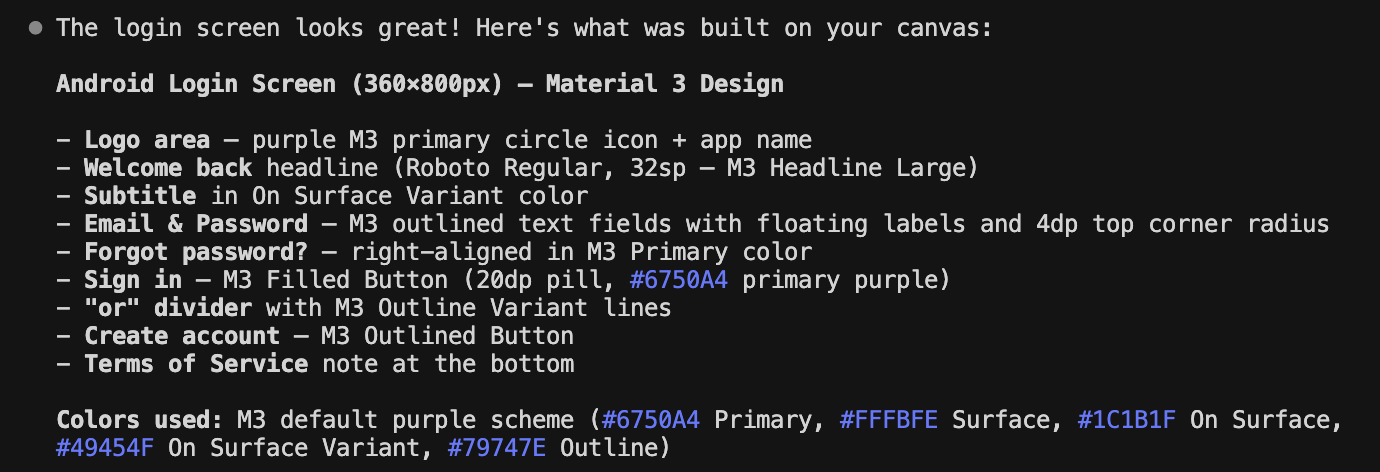
- 發送指令: 送出上述 Prompt 後,你會看到 Claude 介面顯示它正在加載工具(例如:
search_design_system找組件 ->get_variable_defs抓顏色 ->use_figma_tool放進畫布)。 - 回到 Figma 檢查:
- 畫布上應該會出現生成好的介面。
- 點擊畫面中的按鈕,檢查右側面板,確認它是一個真實連結到 Library 的 Instance(實例),而不是一個單純加上底色的 Frame。
- 終極測試: 試著在 Figma 中切換該畫面的模式(例如從 Light Mode 切換到 Dark Mode),如果顏色能隨著設計系統的變數自動轉換,就代表你大功告成了!
導入 AI 協作的行動指南
大家最關心的實務問題來了。雖然這扇「設計與代碼的傳送門」已經打開,但團隊在踏進去之前,有兩個來自官方公告的重要「避坑指南」需要留意:
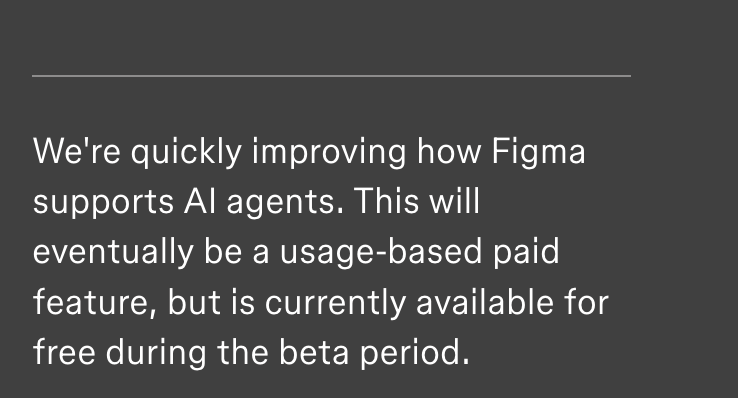
- 把握免費紅利期。Figma 官方在公告中明確指出,目前的 MCP Server 雙向讀寫功能處於 Open Beta 階段,完全免費。 但,未來正式版上線後,此功能將轉為「基於使用量計費(Usage-based)」。因此,強烈建議團隊趁現在沒有預算壓力時盡快導入測試,實際評估這套工作流能為專案省下多少時間成本。
- 不綁架你的開發習慣有些團隊可能會擔心:「我們前端工程師不用 Claude Code 怎麼辦?」別擔心,這次打通的是底層的 MCP 協議, 官方證實目前已全面支援 Cursor、Copilot CLI、Augment 以及 Warp 等主流 AI 開發環境。
常見問題 (FAQ)
除了上述的避坑指南,針對團隊協作與專案管理,大家最常有以下兩個疑問:
Q: AI 生成的 Figma 設計稿,可以直接拿給客戶或主管看嗎?
A: 沒問題。與過去 AI 只能吐出一張死板的 PNG 截圖不同,透過 MCP 雙向寫入生成的畫面,是「貨真價實」的 Figma 原生圖層。裡面包含了完整的 Auto Layout 設定與 Component 實體,你可以隨時點擊修改文字、調整間距,完美符合實務專案的修改需求。
Q: 如果我的設計系統(Design System)更新了,AI 產出的代碼會自動同步嗎?
A: 這是這套工作流最大的價值所在。只要你的 AI 代理(如 Cursor 或 Claude)持續透過 MCP 連接著你的 Figma 檔案,當你在畫布上更新了核心組件的顏色或互動設定(如 Hover 效果),下達指令後,AI 就能讀取最新狀態並產出同步的前端代碼,真正實現 Single Source of Truth。
準備好顛覆你的工作流了嗎?
設計與開發的邊界,正在以前所未有的速度消融。Figma MCP 的開放,不再只是讓 AI 幫忙寫寫基礎代碼,而是真正深入畫布,成為你團隊裡那位最懂設計規範、又懂前端實作的超級助理。
如果你也受夠了無止盡的 UI 對齊與跑版地獄,現在就打開你的 Figma 與 AI 編輯器,親自測試這個雙向讀寫的魔法吧!
Btw : 老樣子,我本身完全不懂程式碼,但我懂得如何與 AI 協作。
如果你在閱讀這份教學時覺得某些細節不夠仔細,請不要猶豫,直接去問 AI!這正是 Vibe Coding 的核心:工具是死的,但 AI 是活的。 只要你敢開口問,解決問題的速度一定會超乎你的想像。