【設計師的 AI 秘笈】Figma Make 教學:從 Prompt 到 Prototype,AI 如何改變設計驗證的工作流

為什麼會有 Figma Make?
如果你曾經參與過數位產品開發,就會知道「驗證一個小小想法」有多麻煩。
傳統流程通常是:先畫 wireframe、再做互動原型、交給工程師拼湊 Demo,最後才能讓使用者測試。聽起來合理,但其實就像要測「這道門放左邊還右邊比較好」,卻得先畫建築藍圖、蓋好模型屋,最後還要請木工動手做。當你想調整位置時,整個過程又得重來。
這種反覆拉長了產品驗證週期,也讓設計師和 PM 花大量時間在「建構舞台」,而不是「驗證劇本」。
Figma Make 出現,就是要打破這道流程瓶頸。它讓團隊不用再先畫滿滿的藍圖,而是直接「蓋一間速成小樣品屋」,立刻走進去體驗。想換門?輸入一句話就能馬上改。這樣的思路,讓設計驗證從繁瑣的工序,轉變成一場「隨時可修改的即興演出」。
Figma Make 是什麼?
如果要用一句話來定義,Figma Make 就是「用文字就能生出會動的設計原型」的 AI 工具。
你不用再一個一個拉元件、加連結、設定互動,只要告訴它需求,例如:「幫我做一個購物車頁面,有加減商品的按鈕」,幾秒鐘後,一個能點擊、能切換頁籤的高保真介面就出現在畫布上。
這和傳統的設計流程差在哪?
過去的做法像是「先寫樂譜,再慢慢找人演奏」,設計師要先畫出 wireframe、再把畫面拼湊成 prototype,最後交給工程師寫程式才能測。
但 Figma Make 直接跳過中間層,更像是你哼一首旋律,AI 就立刻替你生成樂譜+現場演奏。
換句話說,Figma Make 不只是個「快速出圖」工具,而是把設計思路轉換成可以操作的互動界面,讓想法立即落地。
怎麼用 Figma Make?(操作教學)
還想看更多嗎?完整內容只對註冊用戶開放喔!
點下方的免費 Subscribe,馬上加入我們~
Step 1:開啟 Figma Make
Figma Make 已經整合在 Figma 的主介面中,使用者無需額外下載或安裝套件。只要打開 Figma 檔案,就能在工具列中找到 Make 模組。點擊後,畫布會進入一個專屬的 AI 生成模式。
這個設計的好處是:在熟悉的環境裡直接啟動 AI 功能,不會破壞原有工作流。對設計師和 PM 來說,學習成本很低。

Step 2:輸入需求(Prompt)
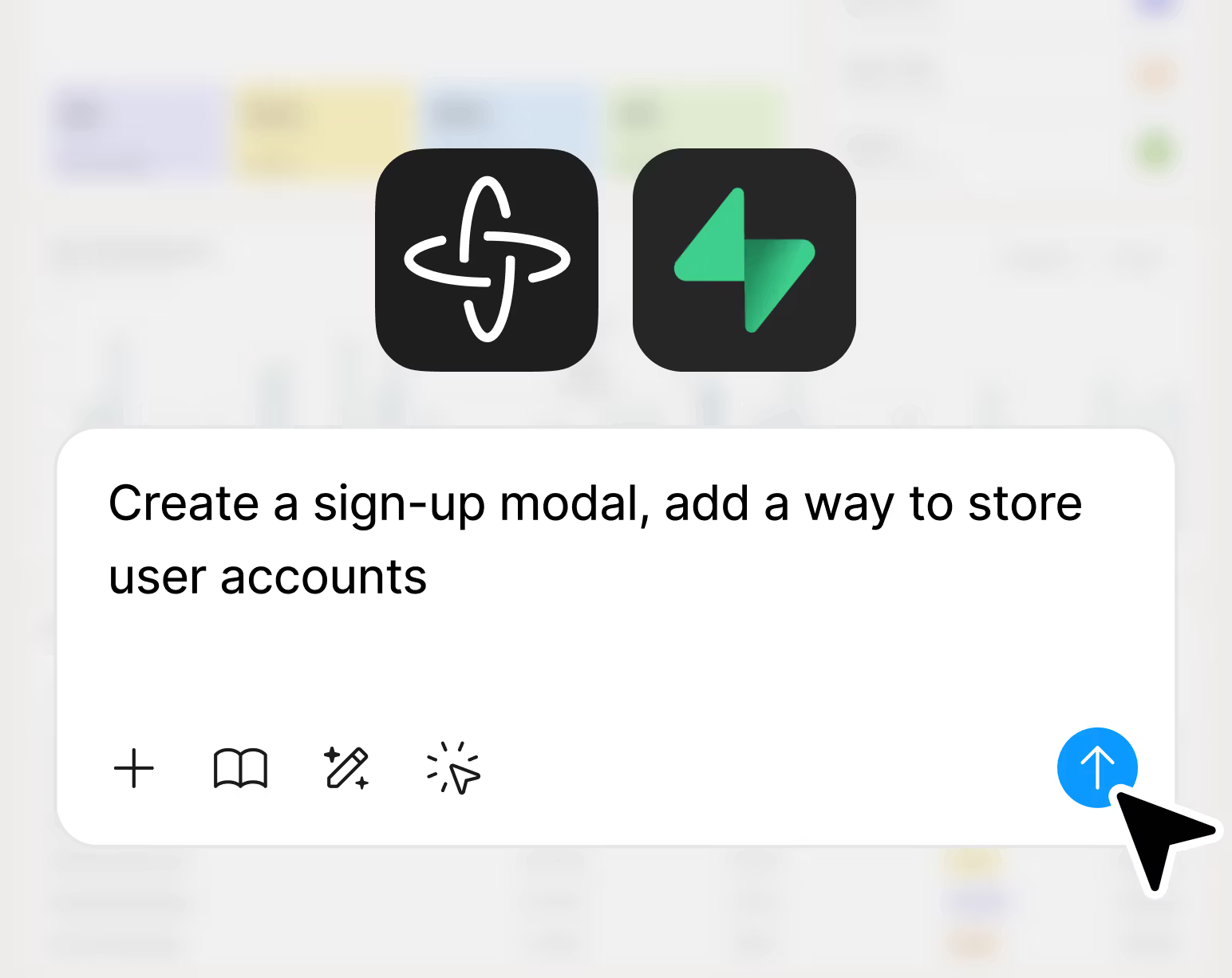
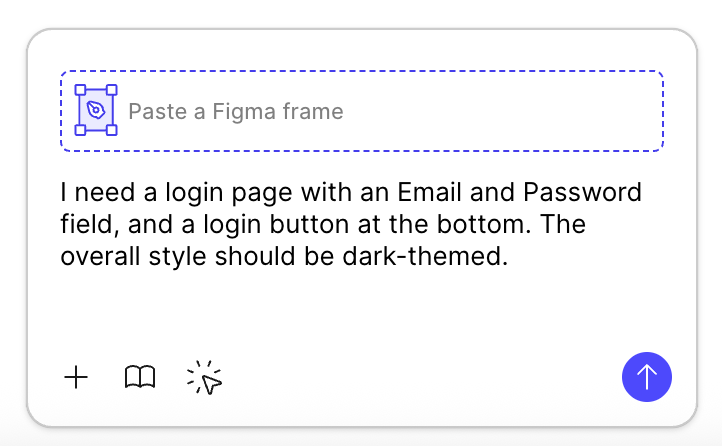
進入 Make 模組後,系統會提供一個文字輸入框。這是整個流程的關鍵:你要用自然語言描述你想要的畫面。
雖然可以隨意輸入,但建議按照「功能+結構+風格」的方式描述,生成結果會更精準:
- 功能:登入、購物車、搜尋框、篩選條件…
- 結構:要有標題、表單欄位、底部按鈕、分頁切換…
- 風格:深色模式、極簡、電商感、科技感…
範例:
- 「我要一個登入頁面,要有 Email 和密碼欄位,底部有登入按鈕,整體用深色風格。」
- 「做一個購物車頁面,能加減商品數量,右下角要有結帳按鈕。」
這樣輸入,AI 才能產出更符合預期的高保真設計。
Step 3:自動生成原型
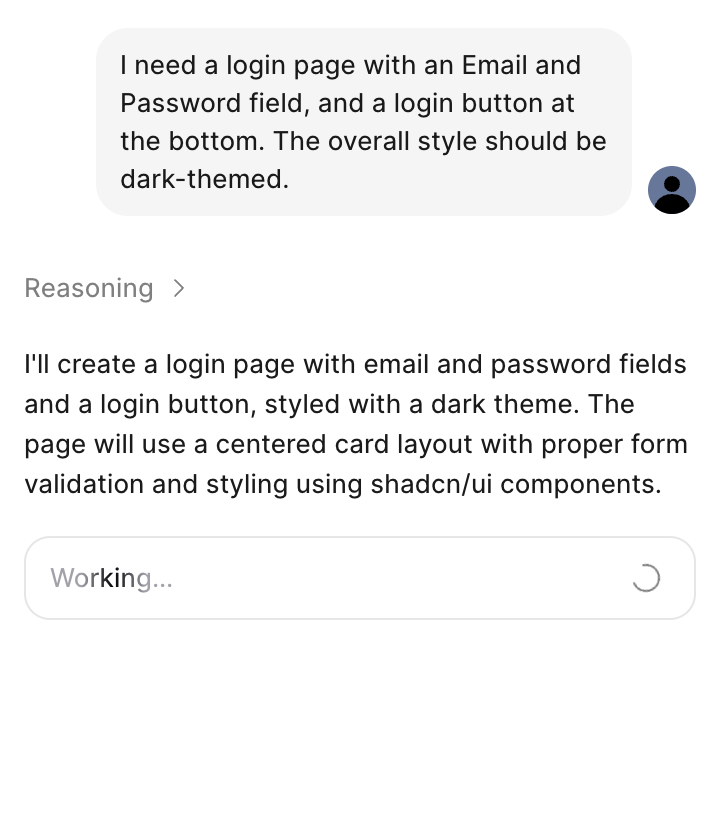
輸入完成後,Figma Make 會在幾秒鐘內自動生成完整的原型。與一般的 wireframe 不同,這裡生成的畫面已經包含互動邏輯,例如按鈕點擊、分頁切換。
這意味著你不只是得到「畫面」,而是一個可以實際操作的 Prototype。對產品團隊來說,這能立即進入討論或測試,而不是還要額外花時間做連結。
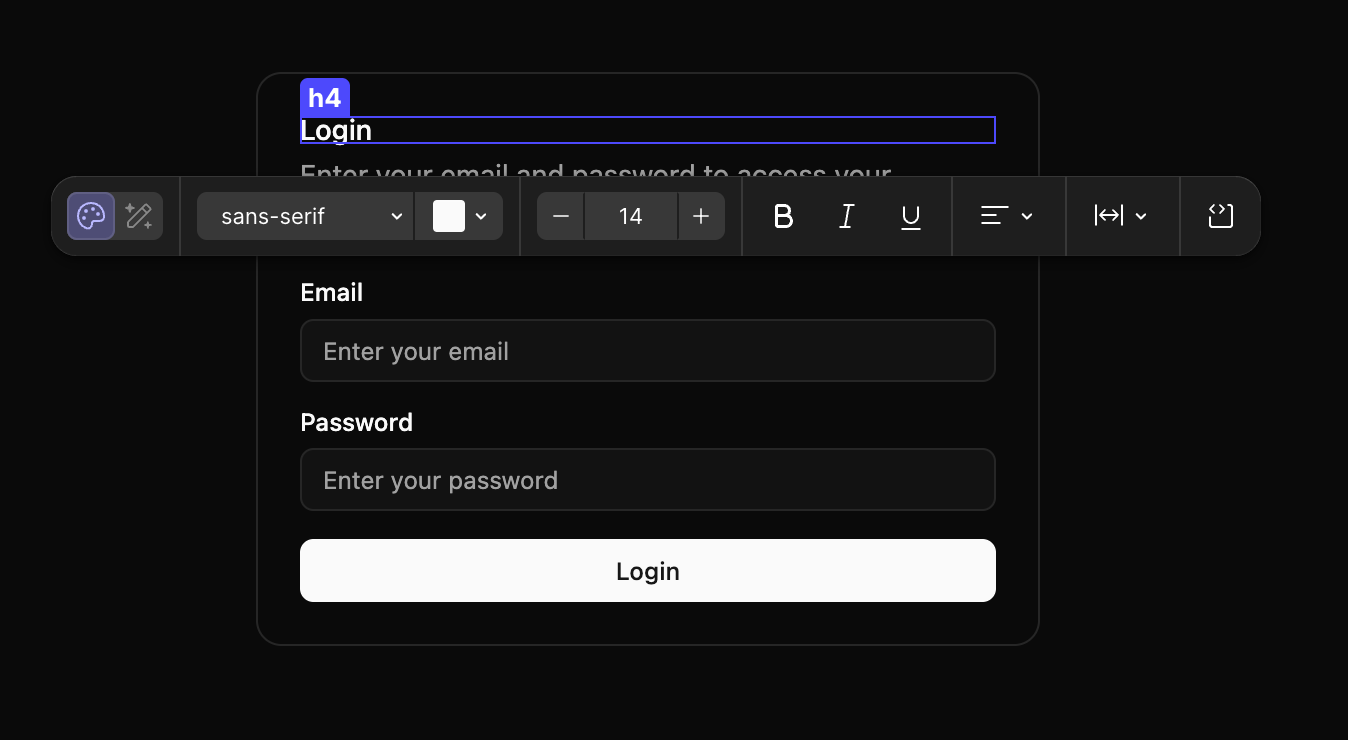
Step 4:即時編輯
生成的設計並不是一成不變。所有元件都能像普通 Figma 檔案一樣被修改:
- 文字:調整標題文案、修改按鈕文字。
- 圖片:更換示意圖、上傳產品圖。
- 佈局:重新排列欄位位置、增加分頁。
- 元件:直接加入你自己的 Figma Library 元件。
這一步的價值在於:AI 負責生成基礎框架,而人則負責「微調與修飾」,讓產出符合專案的實際需求。
Step 5:測試互動
最後,可以切換到 Prototype 模式,進行互動測試。你能檢查按鈕是否正確跳轉、頁面間是否流暢、流程設計是否符合使用者習慣。
這樣的測試雖然還不等於真正的 App,但已經能夠進行 可用性測試(usability test),邀請使用者實際點擊操作,快速收集回饋。
傳統上,做到這一步至少要設計師花幾天、工程師花幾週,而現在只需要幾分鐘。
進階玩法與技巧
前面五個步驟,已經足以讓任何人快速做出一個能操作的 Prototype。
但如果你想要 更精準、更高效 地把 Figma Make 用到極致,以下這幾個進階技巧會讓你少走彎路。
1. 提示語(Prompt)要具體
AI 的生成結果很大程度取決於你怎麼下指令。與其模糊地說「我要一個首頁」,不如補充清楚的需求:
- 差異範例:
- ❌ 「做一個購物頁」 → 結果可能只有簡單清單。
- ✅ 「做一個購物車頁面,要能加減商品數量,右下角有結帳按鈕,整體深色風格」 → 結果更貼近實際需求。
在實務上,可以把需求分為「功能元素 + 結構位置 + 視覺風格」三段式來輸入。
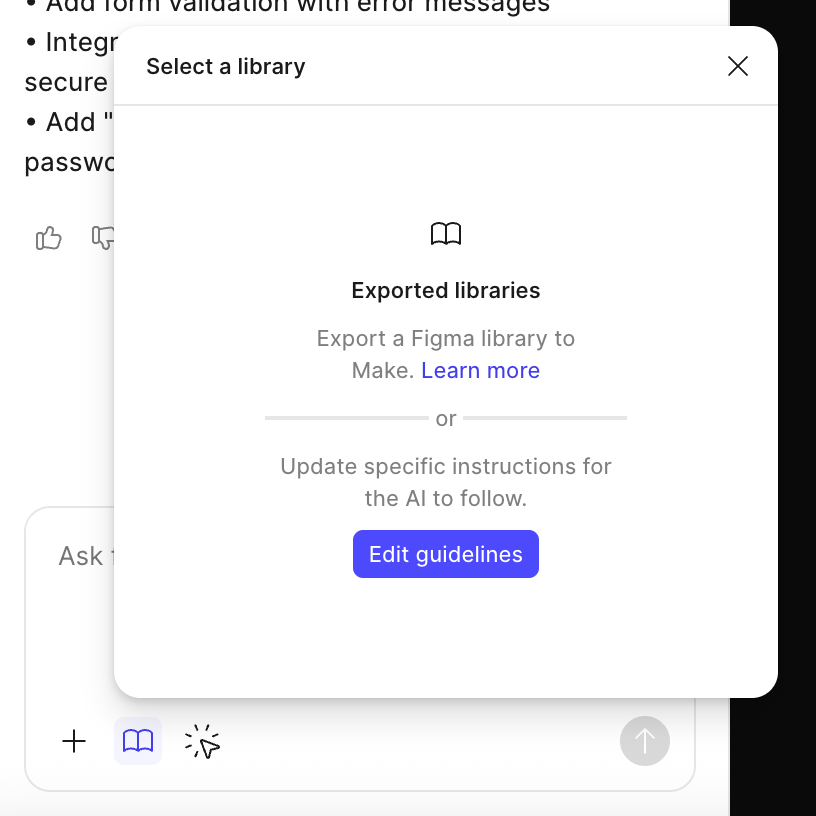
2. 善用設計系統(Design System)
如果你的團隊已經有 Figma Library 或 Design Token,Figma Make 能直接套用,讓生成結果與現有設計規範保持一致。
這代表:AI 生成的不是隨便拼湊的版面,而是 跟團隊設計標準對齊的高保真原型。
對大型專案來說,這能大幅減少後期調整成本。
3. 加入互動與動畫效果
除了靜態頁面,Figma Make 支援自動生成多種互動與過場效果,例如按鈕點擊切換、頁面滑動轉場。
這能讓提案更有說服力,也更貼近真實使用情境。
進一步的做法是:在生成後手動微調動畫參數,讓 Demo 流暢度更高。
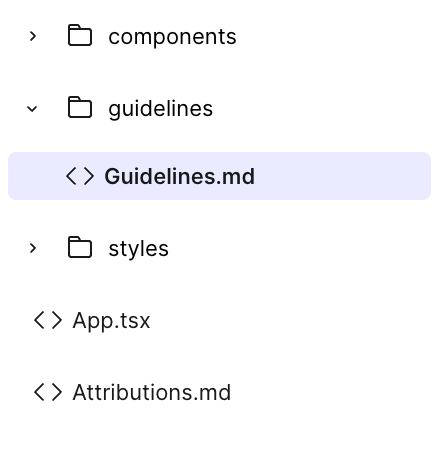
4. 程式碼轉換(Code Export)
Figma Make 不只停留在 Prototype,它還能一鍵輸出 HTML / CSS / JS。
這對工程師來說很有價值:設計不再只是「參考稿」,而是直接變成可用的前端代碼雛形。
雖然還需要工程師調整與最佳化,但能 縮短設計到開發的落差,尤其適合做 MVP 或內部 Demo。
Figma Make vs Vibe Coding 工具比較
近一年最火的關鍵字之一就是 Vibe Coding ——用自然語言就能生成程式碼或 UI,從「寫需求」直接跳到「能跑的東西」。Figma Make 看似類似,但兩者定位並不完全相同。
核心差異表
| 功能/工具 | Figma Make | 主流 Vibe Coding 工具(Cursor、Claude、Lovable 等) |
|---|---|---|
| 主要使用者 | 設計師、PM、跨部門團隊 | 開發者、設計師、PM(更偏工程背景) |
| 核心價值 | AI 生成高保真原型,支援設計系統與互動邏輯 | AI 自然語言生成程式碼或簡單 UI,偏向快速開發 |
| 操作流程 | 文字描述 → 生成原型 → 編輯 → 測試 →(可輸出程式碼) | 文字描述 → 生成程式碼/應用 → 需手動整合設計資源 |
| 設計系統 | 深度整合 Figma Library,維持設計一致性 | 有些能導入設計稿,但整合度較低 |
| 互動/動畫 | 自動產生過場效果與互動流程 | 多數僅生成基礎介面,動畫需手動設定 |
| 協作能力 | Figma 式多人即時編輯、權限管理 | 視工具而定,多偏個人或小團隊 |
| 成熟度 | 偏設計領域,功能仍持續迭代 | 偏開發領域,部分工具已較成熟 |
適合場景
選 Figma Make:
- 需要快速產出「能看的、能操作的 Prototype」
- 強調設計一致性與跨部門協作
- 要做使用者測試或對外提案
選 Vibe Coding 工具:
- 目標是快速做出 MVP(最小可行產品)
- 偏向技術原型或直接能跑的程式
- 使用者本身具備開發背景,能處理程式碼整合
結語
Figma Make 的真正突破,不在於它能「自動幫你畫畫面」,而是它改變了設計與產品驗證的節奏。過去的流程像是一條長鏈:需求討論 → wireframe → prototype → 開發 → 測試。每一步都可能卡住,任何小調整都會造成整條鏈條的延遲。
Figma Make 把這條鏈壓縮成一個閉環:從一句 Prompt 開始,就能得到可編輯、可操作的原型,甚至可以直接轉化為程式碼。這種「即時驗證」的方式,本質上是把設計帶入一種新的工作哲學——用最短的時間獲得最接近使用者體驗的回饋。
換句話說,它不只是工具,而是一種新的產品方法論。對設計師來說,這意味著更多精力能放在體驗創新;對 PM 來說,需求溝通從文件變成可操作的界面;對工程師來說,設計與程式的距離被壓縮,模糊需求大幅減少。
現在最重要的問題不是「Figma Make 好不好用」,而是「你準備好用這種方式來思考設計和產品開發嗎?」如果答案是肯定的,那麼下一步,就是打開 Figma,輸入你的第一個 Prompt,開始體驗這種更快、更直觀的驗證流程。
Sorce: