【設計師的 AI 秘笈】用 Baby Track - 一鍵打造影片數據追蹤特效
想在影片中加入科幻感十足的數據追蹤特效?本篇教你一步用 Labs Collax 的 Baby Track 工具,在瀏覽器中上傳影片、設定追蹤框、連線與數值標記,免程式即可輸出專業級視覺效果,完整操作與隱私注意一次看懂。

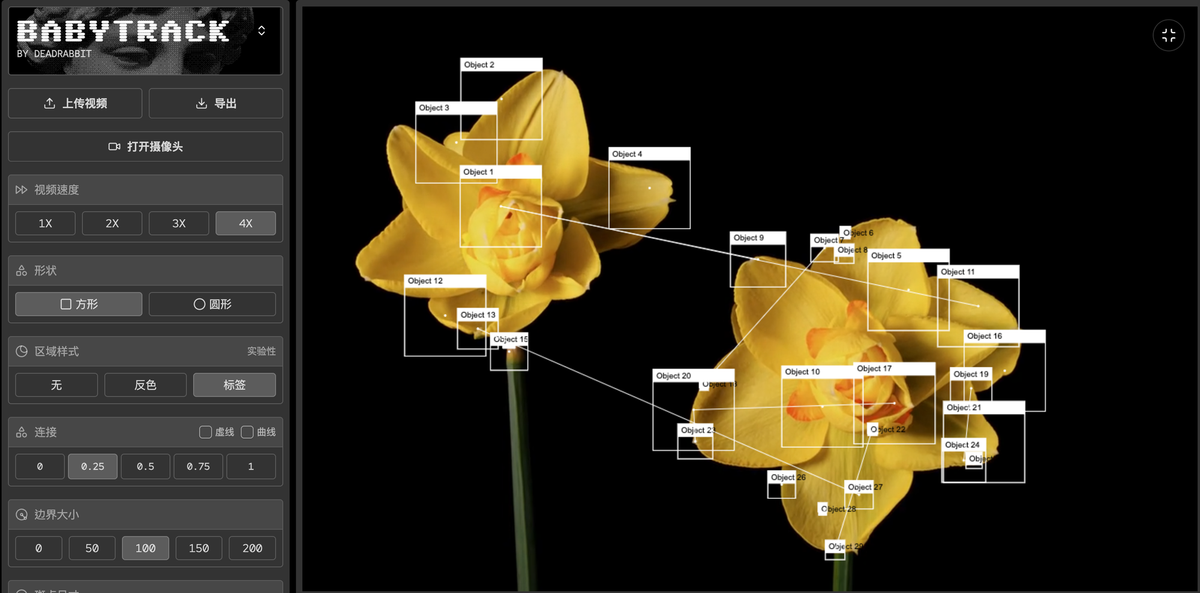
分享一個超酷的發現——你知道那種畫面中每個物體都被方框鎖定、浮現數值標記與動態連線的效果嗎?看起來就像人工智慧正在分析世界一樣,滿滿的科幻感。這樣的視覺特效,其實不需要用 After Effects 或寫程式,只要開啟瀏覽器、打開 Labs Collax 的 Baby Track 工具,幾秒鐘就能做到。
一、什麼是 Baby Track?我發現的一個超酷瀏覽器特效工具
Baby Track 是什麼?實用了一下,它真的很酷。
這是我偶然在 Labs Collax 網站上發現的一個互動實驗作品——能直接在瀏覽器裡,讓影片自動生成追蹤方框(bounding box)、動態連線與數值標記。整個操作過程不需要寫程式、也不用下載軟體,開啟頁面就能用。
它的定位有點像「AI 視覺化實驗平台」:畫面由 WebGL / Three.js 即時驅動,視覺特效細節(方框形狀、顏色、速度、數字顯示)都能自由調整。對影像設計師、UI 動效設計師、或想打造 AI 主題作品的創作者來說,這是一個輕量又開放的創意工具。
雖然目前還沒有太多正式教學或玩家案例,但也正因為如此,玩出屬於自己的風格更容易。Baby Track 讓你能用最直覺的方式,把「AI 看世界」的概念,直接變成影像畫面。
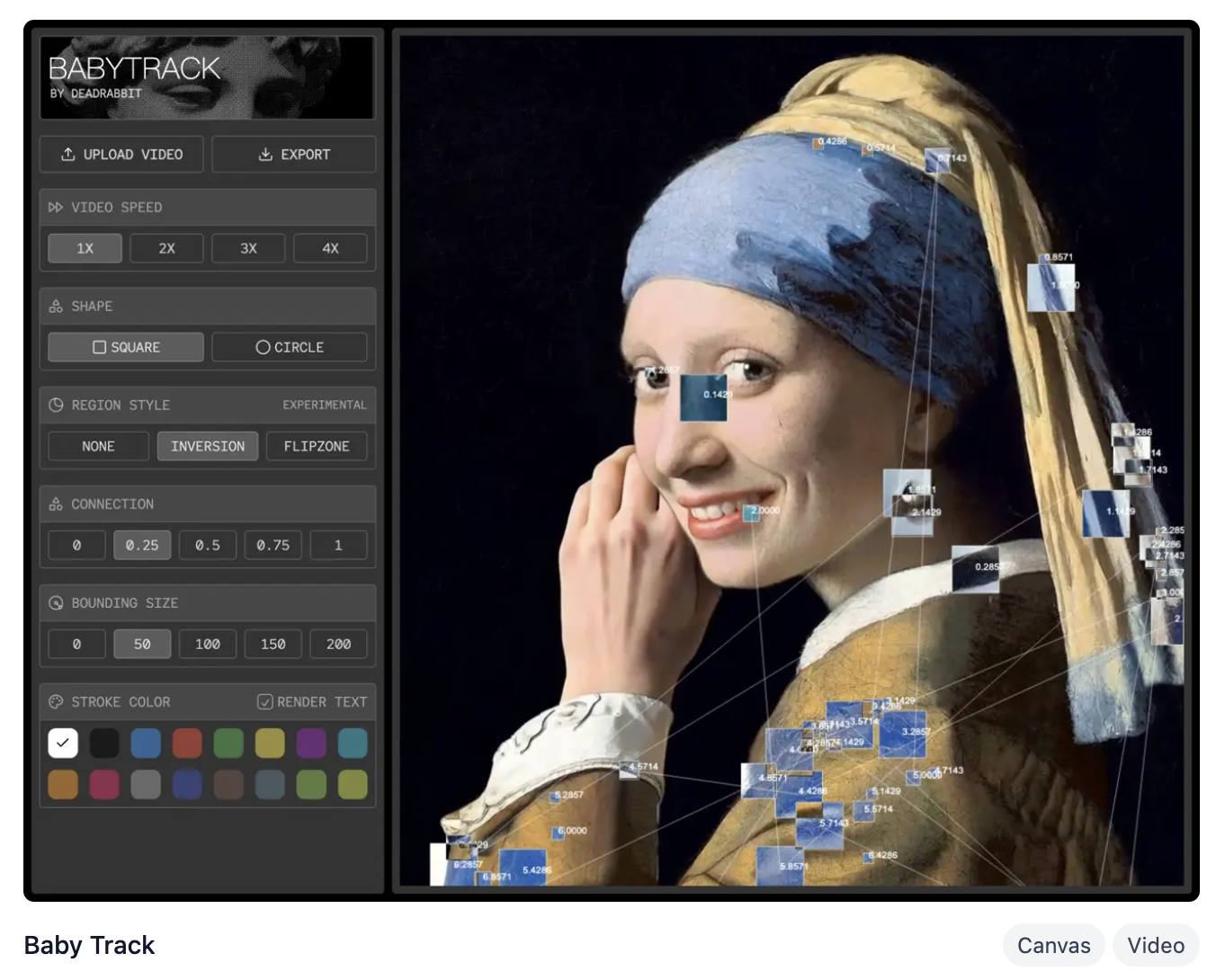
二、操作流程教學:5 分鐘做出你的第一個「數據追蹤影片」
Baby Track 的介面非常直覺,整體分成左右兩區:左側是控制列,右側是即時預覽畫面(Canvas 視窗)。只要依照下面幾個步驟操作,即使沒碰過特效軟體,也能在五分鐘內完成屬於你的科幻風影片。
還想看更多嗎?完整內容只對註冊用戶開放喔!
點下方的免費 Subscribe,馬上加入我們~
Step 1. 打開 Baby Track
打開瀏覽器,前往 Labs Collax ,在 Project 選擇 「Baby Track」 模組。整個工具直接在瀏覽器運行,無須安裝。
Step 2. 上傳影片
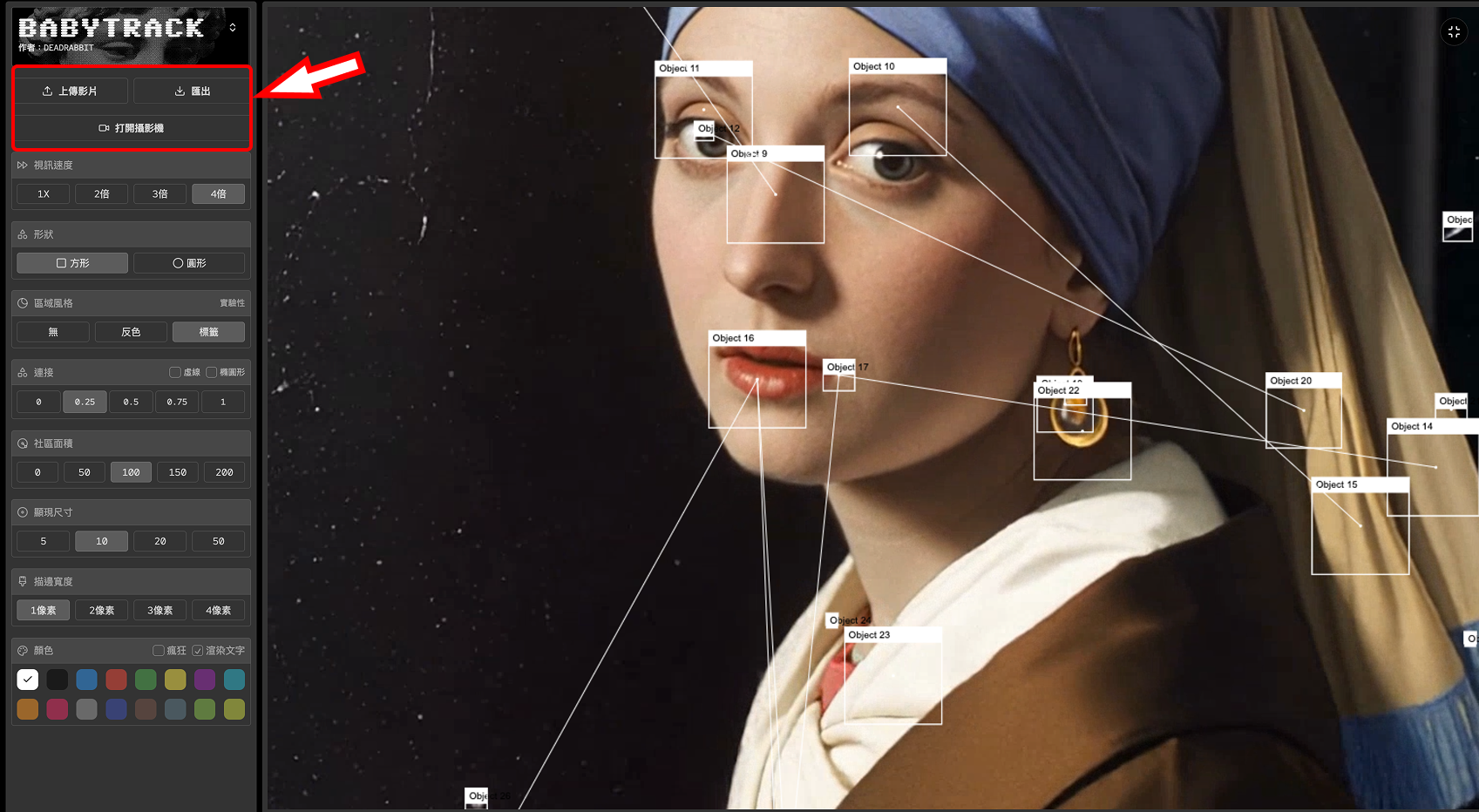
點擊「Upload Video」,上傳你要添加特效的影片(建議使用短片段、非敏感內容)。上傳後,畫面右側會立即顯示預覽畫面,準備好讓你加上追蹤特效。
Step 3. 調整參數與效果
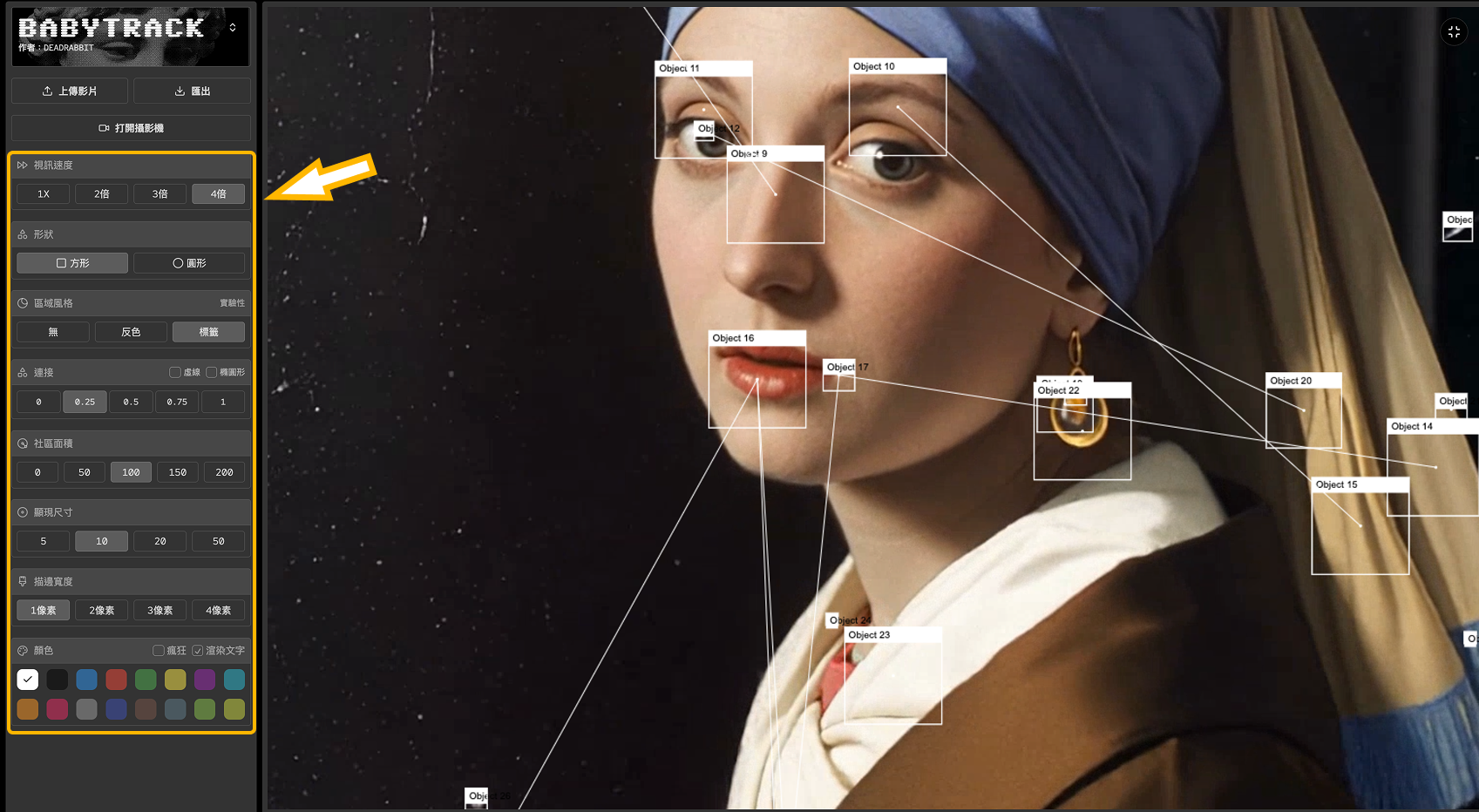
左側控制列是 Baby Track 的核心區域,每個模組都對應特定的視覺效果:
- Video Speed:調整播放速度(1x~4x),速度快慢會影響框線移動節奏。
- Shape:選擇方形(Square)或圓形(Circle)框,看你想要偏工業感還是藝術感。
- Region Style(實驗性):能讓區域反色或翻轉,營造 AI 掃描的即視感。
- Connection:調整線條連結的多寡,越高越有資料流動的感覺。
- Bounding Size:設定框線大小,可用來聚焦單一物件或創造密集畫面。
- Stroke Color / Render Text:自訂顏色與文字顯示,想更「科技」就開文字、選冷色系;想簡潔就關掉標籤。
每調整一個參數,右側預覽都會即時反映,非常適合邊試邊找靈感。
Step 4. 預覽與匯出
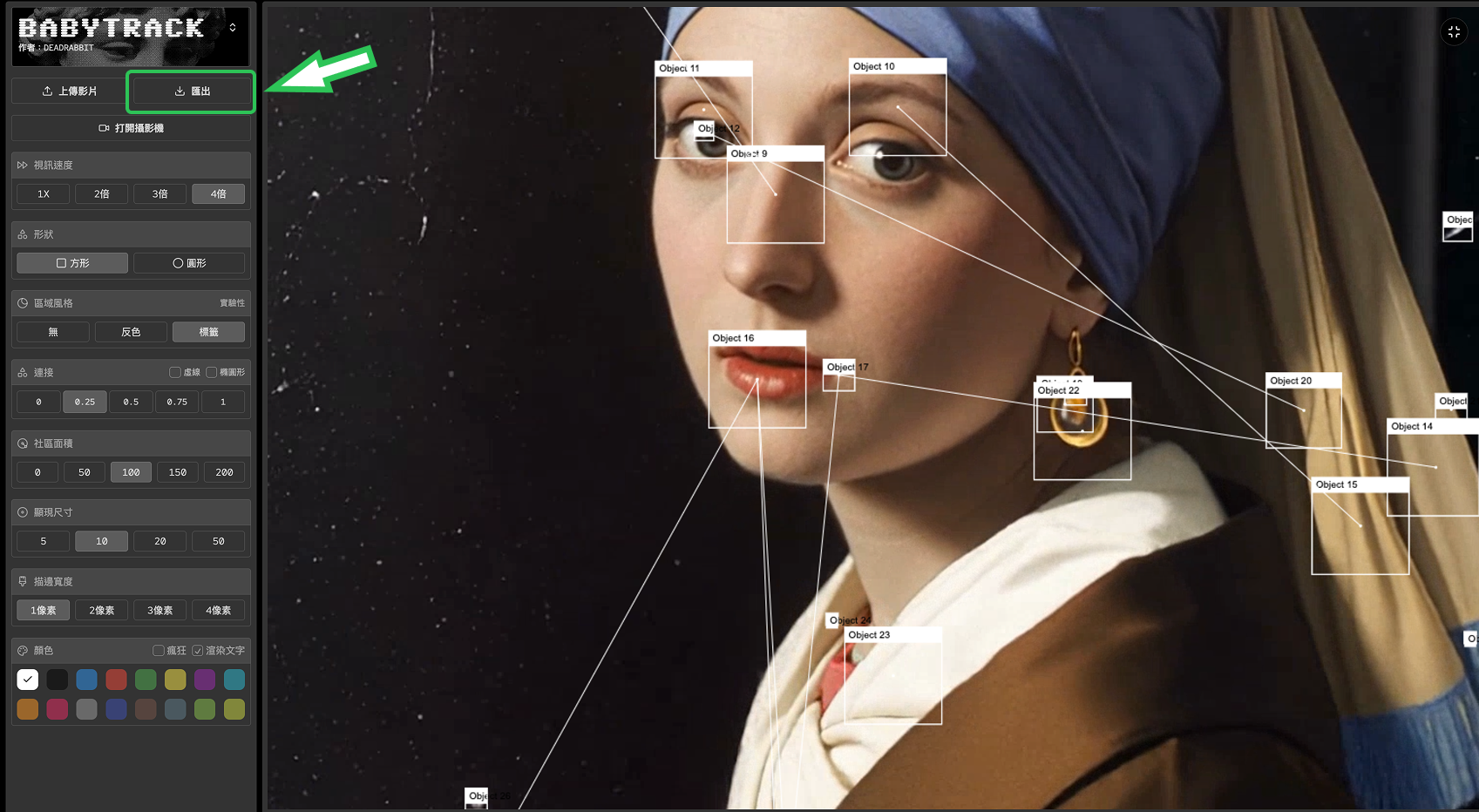
效果調整完成後,點擊 Export 匯出影片。Baby Track 會將整個視覺追蹤效果整合在輸出檔中,無需額外渲染或轉檔。
三、創作應用技巧(設計師專用)
如果說前面的教學是讓你「會用」,那這一段就是讓你「用得漂亮」。Baby Track 雖然操作簡單,但只要稍微玩一下參數,就能呈現出完全不同的氣氛與敘事感。以下是幾個我自己測試後覺得最有畫面張力的設定組合:
打造「數據感」視覺——像是 AI 在觀察世界
這種風格適合用在科技感、未來感的作品。
- Bounding Size:設小一點(50 以下),框出更多細節。
- Connection:開高(0.75~1),讓畫面線條交錯出資料流感。
- 顏色:選冷色系(青、藍、白),營造儀表板或監控中心的氛圍。
- Render Text:開啟,顯示數值或標籤,像 AI 在計算每個物體的狀態。
視覺感受:像是在看機器人視角,畫面充滿動態數據流與邏輯秩序。
追求「藝術感」構圖——讓畫面留白、有呼吸
有時候少即是多。這個設定更偏向裝置藝術或音樂影像風格。
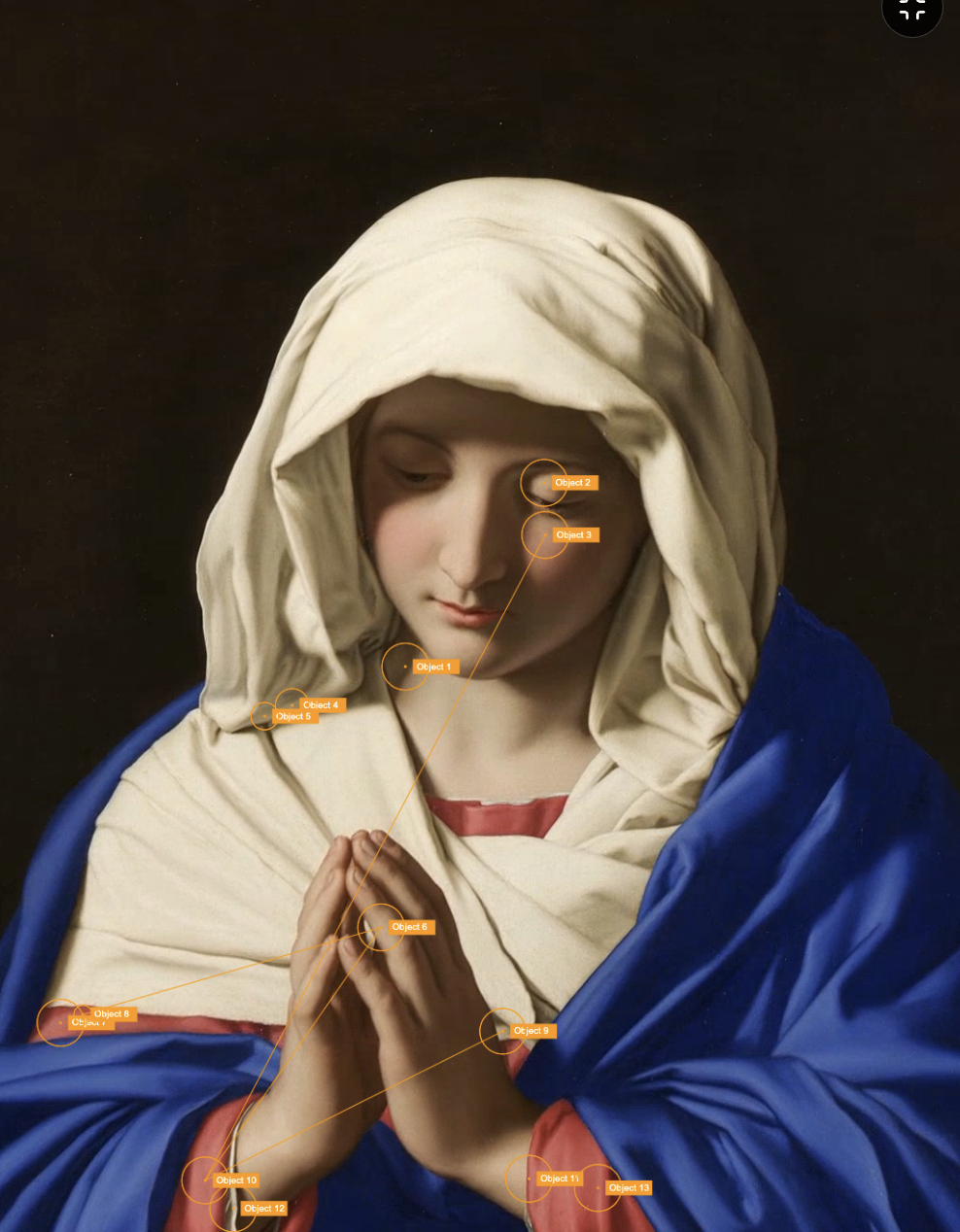
- Shape:選擇 Circle(圓形框),線條更柔和。
- Connection:調低(0~0.25),保留空間感。
- 顏色:用單色調(白、淡灰、橘),讓重點落在構圖與節奏。
- Render Text:關掉,畫面更乾淨。
視覺感受:畫面像是漂浮在空氣中的感知點,節奏緩慢、有一點詩意。
提升可讀性的小技巧
這幾個小細節會讓畫面更穩、更「可看」:
- 如果影片動作太快,可以把 Video Speed 調慢,讓框線追蹤更清晰。
- 嘗試不同 Bounding Size 與 Connection 組合,先在短片段上做 A/B 測試。
- 匯出前在預覽視窗中多觀察線條節奏與色彩對比,避免畫面過雜。
四、隱私與授權提醒:上傳前,先想想影片裡有什麼
雖然 Baby Track 是一個能在瀏覽器中即時運行的工具,但根據網站的技術標記(WebGL、Three.js、Canvas Video),它的處理方式仍有可能部分透過網頁端上傳影片內容進行渲染。也就是說,我們無法百分之百確定影片資料是否只存在你的本地端。
在實際使用前,建議你注意以下幾點:
- 避免上傳含有個資或敏感畫面的影片:
即使工具標榜「前端渲染」,沒有明確的隱私政策仍代表存在風險。 - 不要使用尚未獲授權的素材:
如果影片屬於客戶專案、或含有商業內容,建議先諮詢對方同意。 - 如需商用或整合進專案,務必聯絡作者:
Baby Track 的開發者是 Labs Collax 團隊的 Deadrabbit,目前網站上未公布授權條款。若要長期或商業使用,可主動詢問是否提供 API 或合作授權。
五、結語與行動呼籲:讓靈感不只停留在想像
在 AI、視覺化與互動影像快速交融的時代,像 Baby Track 這樣的小工具,讓人類越來越方便。你不需要會寫程式,也不必打開厚重的特效軟體,只要一個瀏覽器,就能生成充滿未來感的「AI 視覺追蹤畫面」。
對設計師來說,這不只是多了一個玩具,而是一種全新的思考方式——當你能「即時看到數據如何變成畫面」,創作就會變得更直覺、更實驗性。
👉 現在就開啟 Labs Collax Baby Track,上傳一段影片試試吧。
試著用不同顏色、框線和連線密度,去創造屬於你的風格。也許下一個被 AI 分析的世界,就會誕生在你的鏡頭裡。