Loopcut 是什麼?在 Blender 用 ChatGPT 訂閱,和 Blender MCP 差在哪
Loopcut 是開源的 Blender 內建 AI 代理,可登入 ChatGPT Plus 或 Pro 方案操作場景。本文依官方網站、GitHub 與 OpenAI 的 Sign in with ChatGPT 文件,整理運作方式、授權、隱私、費用、安裝提醒與導入前檢查。

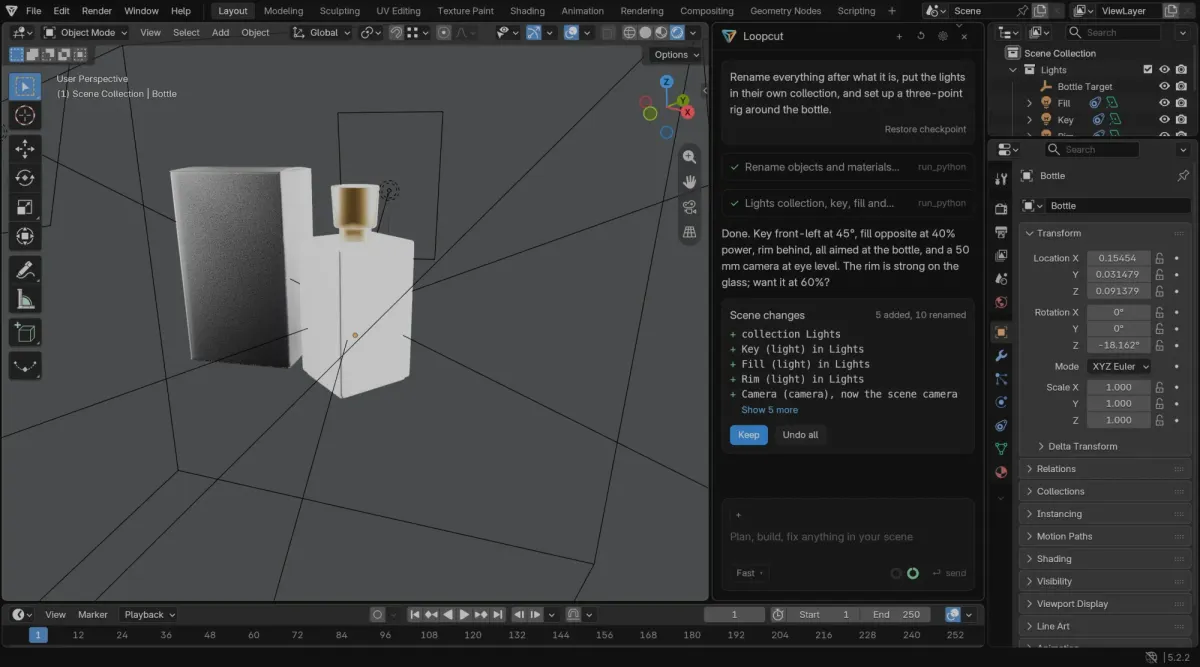
Loopcut 來自 10 月 20 日 X 上的一則英文貼文,大意是「現在可以直接在 Blender 用你的 ChatGPT 訂閱,不需要 Blender MCP」,附 26 秒影片,我隔天早上查詢時約有 1,350 個讚。
這句話容易讓人以為是 OpenAI 或 Blender 推出的新外掛。但貼文作者的 X 簡介寫的是「building the AI agent for blender」,並連到 loopcut.org,所以這是 Loopcut 開發者自己的發表。
Loopcut 本身也不是外掛。它是把 Blender 5.2.2 整個複製出來修改的分支版本,加上一個內建的 AI 面板,所以安裝的是一個獨立的 Blender,不會動到你現有的那一份。
它能用 ChatGPT 訂閱,靠的是 OpenAI 公開的 Sign in with ChatGPT 流程,讓開源應用請使用者授權,用 Plus 或 Pro 方案的額度送出模型請求,不必另外申請 API 金鑰。
這對已經付費的 Blender 使用者很實際,因為省下一筆 API 帳單,也不用自己架 MCP 連線。
不過它的倉庫 9 月 19 日才建立,最新版是 10 月 20 日的 0.2.5 測試版,macOS 版還沒簽章,Windows 版官方也說測試得比 Mac 少,所以更適合願意先在副本上試的人。
我的判斷是,已付 Plus 或 Pro 方案、想把命名、燈光與渲染設定這類技術雜務交給代理的 Blender 使用者,值得試一次。要在重要專案上放手讓代理改場景的人,先把檢查點與備份做好。
要看懂它和一般的 Blender MCP 差在哪,得先弄清楚 Loopcut 每一回合在做什麼。
Loopcut 是什麼?內建 AI 面板的 Blender 分支,不是外掛
Loopcut 把「對話、寫程式、檢查、還原」都放進同一個 Blender 視窗,讓你用一句話交代技術工作,再逐步看它做了什麼。
官方 GitHub 說明寫的是:這是 Blender 5.2.2 的分支,加了一個面板、約 40 個修改過的檔案,並且用 GPL-3.0-or-later 授權,和 Blender 一樣。
面板停靠在 3D 視窗右側。第一次啟動時,可以選擇匯入你原本 Blender 5.2 的設定、附加元件、快捷鍵與佈景,也可以從頭開始。
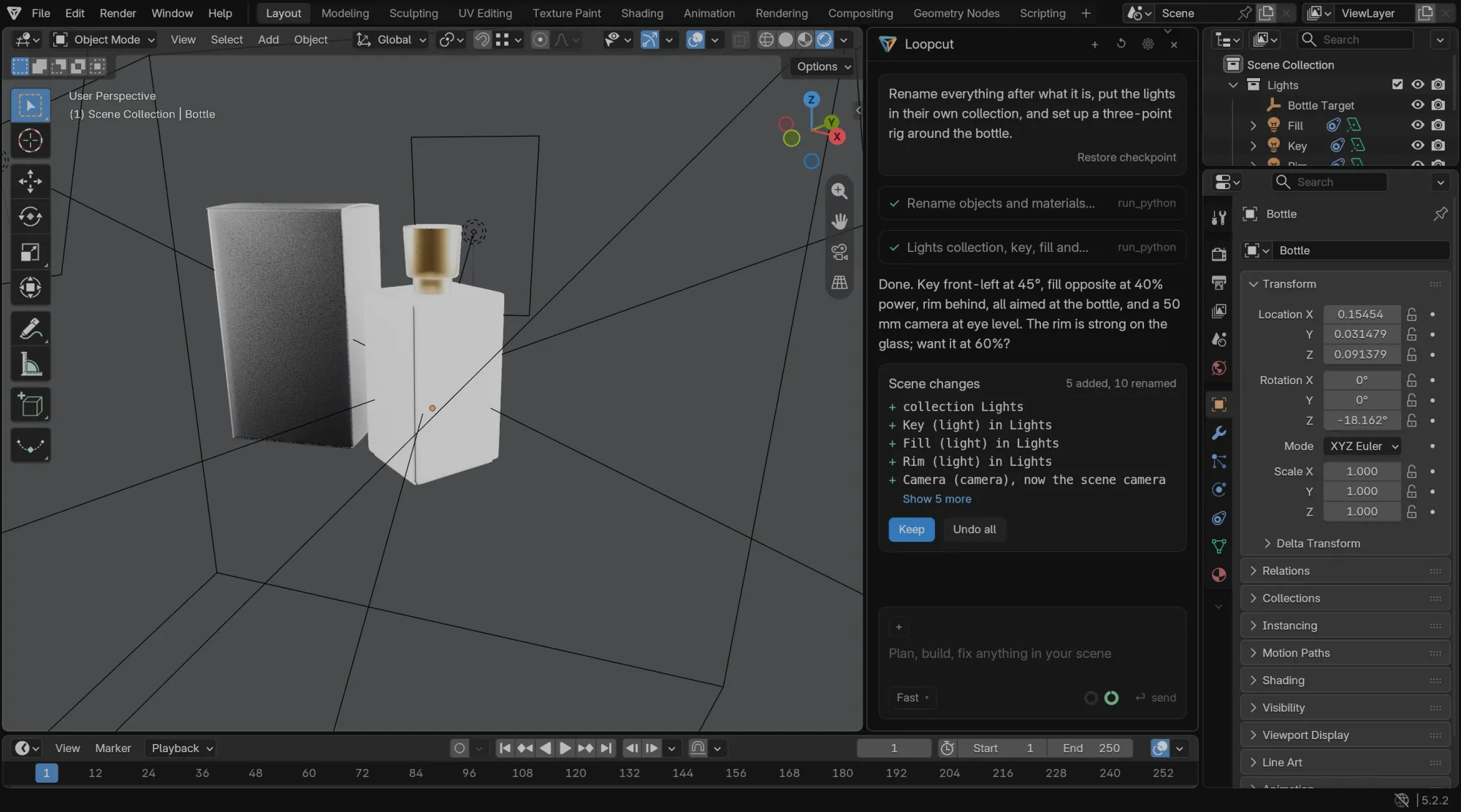
每一回合的流程是這樣:你用一般語言交代工作,Loopcut 先讀目前場景,所以知道物件、材質與集合的名稱。接著它寫出 Blender 的 Python 程式碼,並顯示在畫面上。
程式碼等你核准才會執行,也可以選擇這場對話之後不再詢問。執行後它會用視窗截圖或渲染檢查結果,再列出「場景變更」,說明新增、移除與改名了哪些東西。
這個變更清單是從場景實際量出來的。官方說明強調,這樣模型讀到的是實際狀態,不會只看它自己印出來的值。
每一次改動場景的回合都會建立檢查點,按「全部復原」就能把場景與對話一起還原。官方說明你的 .blend 檔不會被寫入,還原是在原地進行。但開發者文件也列出不在還原範圍內的東西:代理寫到磁碟別處的檔案、偏好設定、附加元件與連結的外部資源庫。
官網舉的範例都是明確的技術工作,例如依材質重新命名物件並把燈光放進獨立集合、架一組三點打光、設定 Cycles 取樣並輸出 EXR,或是把某個集合裡的每種材質套到椅子上批次渲染。
也有幾個比較特別的工具。check_contact 會依實際網格量測物件有沒有接觸、有沒有穿模,compare_with_reference 讓你貼一張參考圖,與目前畫面並排比較。
10 月 20 日的 0.2.5 版另外加入雲端動作功能:丟一段影片,它會擷取人物全身動作並套到你的角色骨架上,或用一句描述生成 2 到 10 秒的動作。這類雲端服務要用 Loopcut 點數,影片每秒 3 點,文字每秒 5 點,執行前會先顯示報價。
下載版本目前提供 Apple 晶片的 Mac 與 64 位元 Windows,下載頁寫明 Intel Mac 尚未支援,也沒有列出 Linux 版。官方下載頁標示 macOS 安裝檔約 374 MB,Windows 安裝程式約 357 MB。
了解它的形式之後,就能看它怎麼用上 ChatGPT 訂閱。
Loopcut 怎麼用 ChatGPT 訂閱?OpenAI 的 Sign in with ChatGPT 流程
它走的是 OpenAI 為開源應用公開的授權流程,由你在瀏覽器裡明確同意,沒有借用你電腦裡的登入資料。
OpenAI 開發者文件說明,「ChatGPT 方案使用」是 Sign in with ChatGPT 的選用功能,開源應用可以請求使用者授權,用他們的 ChatGPT 方案處理符合資格的 Responses API 請求。
Responses API 是 OpenAI 讓程式送出對話請求的介面。文件也說明,符合資格的使用者是 ChatGPT Plus 與 Pro,而且這項授權不會讓應用存取你的 ChatGPT 對話或其他帳號內容。
Loopcut 的原始碼註解自述,它照這份文件實作,使用 PKCE 與本機回呼位址,並檢查回傳權杖與授權範圍。註解還寫明,它不會去讀 Codex 或 ChatGPT 自己存的登入資料,也不接受貼上的金鑰。
這點很重要,因為授權範圍由 OpenAI 的流程限定,你也能在 ChatGPT 的用量設定裡查看用量、調整限制。不過我只能從原始碼註解與文件確認設計,並沒有實際登入測試。
登入後,用量會算在你的 ChatGPT 方案內,不會消耗 Loopcut 的點數。
OpenAI 的 UI 指南寫明,應用要在介面上顯示「Using ChatGPT plan」,並連到 chatgpt.com/settings/usage 的用量設定,讓你查看與調整限制。
Loopcut 的原始碼註解提到,使用者可以在那裡為 Loopcut 設定每週用量上限。上限可能來自整個方案,也可能只針對這個應用,額度用完時會跳出提示。
這條授權路線也有功能限制。OpenAI 的預覽限制頁寫明,這種請求不支援圖像生成、檔案搜尋、程式碼直譯器、原生電腦操作與託管的 MCP 連接器,影像與檔案可以輸入,聲音與影片輸入則不行。
所以 Loopcut 需要的 Blender 工具,全部由它自己提供,用不到 ChatGPT 的內建工具。
另外要知道,OpenAI 的文件把這項能力放在預覽階段。官方說法是,ChatGPT 方案用量目前對開源夥伴開放,一般商業應用則只限選定夥伴的有限試辦。
Loopcut 的應用本身是開源的,但它另有付費的雲端服務。OpenAI 的條件日後怎麼調整,我沒有查到官方說明,這是使用前要留意的變數。
和 Blender MCP 比起來差在哪?官方比較表怎麼讀
兩者的架構不同:Blender MCP 是外部 AI 用戶端遠端控制 Blender,Loopcut 則是把代理放進 Blender 自己的程式裡。
Blender MCP 是一個開源附加元件,讓 Claude 或其他支援 MCP 的用戶端連到 Blender。站內已有教學,說明怎麼用它從分鏡走到可修改的專案。
貼文說「不需要 Blender MCP」,意思大概是少掉一條外部連線。你不必再開一個支援 MCP 的 AI 用戶端,也不必另外安裝附加元件。
Loopcut 定價頁有一張比較表,把自己、Blender MCP、Claude 的 Blender 連接器與單獨的 ChatGPT、Claude、Codex 並列。表格的結論多半對 Loopcut 有利,例如每一步都有檢查點,其他方案沒有。
這張表要看清楚來源。它是 Loopcut 自己做的,標註為「依各專案公開文件,2026 年 10 月確認」,頁面還提醒這些內容常常變動,若有過期要告訴他們。
表裡把 Blender MCP 與 Claude 的 Blender 連接器合併成一欄,在「用你已付費的 ChatGPT 方案」這一列寫的是「部分,只能透過 Codex」。我沒有獨立查證這一格,所以只能當作廠商對競品的描述。
我能查證的是,檢查點與場景變更清單確實寫在 Loopcut 的倉庫文件裡。Blender MCP 那幾欄是它對競品的描述,我沒有逐項查證,所以哪個工具比較準,沒有公開的對照測試可以回答,要用自己的專案試。
延伸閱讀:Blender MCP 教學:從 X 熱傳 3D 短片,學會分鏡、場景與可修改專案的驗收
費用與隱私:哪些免費、哪些要付錢
用 ChatGPT 方案、自己的金鑰或本機模型,都不會向 Loopcut 付費,付費的是 Loopcut 帳號提供的雲端服務與它自己的託管模型。
官網對 ChatGPT 方案與自己的金鑰的說法是「永遠免費、不是二等公民」,本機模型同樣標示免費。Loopcut 帳號則提供素材搜尋、圖片、圖片轉 3D、聲音與雲端渲染,這些從同一個點數餘額扣款,每項服務在執行前都會顯示美元價格。
定價頁列出三種方案,查詢日為 2026 年 10 月 21 日。
| 方案 | 月費 | 每月包含 | 重點 |
|---|---|---|---|
| Free | 0 美元 | 100 點(1 美元),最多 20 分鐘雲端渲染 | Loopcut 的 Fast 模型有每週額度 |
| Pro | 20 美元 | 22 美元點數,最多 7 小時雲端渲染 | 可用 Pro 模型,額度為 Free 的 13 倍 |
| Max | 60 美元 | 66 美元點數,最多 22 小時雲端渲染 | 額度為 Pro 的 3 倍 |
點數換算是 1 點 1 美分。雲端渲染每 GPU 分鐘 0.05 美元,圖片每張 0.06 美元,標準品質,圖片轉 3D 模型每個 0.80 美元,語音每分鐘 0.10 美元。官網也說這些服務分階段開放,實際可用項目要以定價頁標示為準。
隱私要分三條路徑看。依隱私政策,用 ChatGPT 方案時,請求從你的電腦直接送到 OpenAI,權杖只存在你的電腦上,對話不會經過 Loopcut 的伺服器。
自己的金鑰與本機模型也一樣,不經過它的伺服器。只有用 Loopcut 託管的 Fast 或 Pro 模型時,請求才會經過它的閘道,閘道記錄用量,不儲存內容,但模型供應商會收到內容。
定價頁列出 Fast 用 Z.ai 的 glm-5.3-flash、Pro 用小米的 mimo-v2.6-pro,處理地點寫新加坡,並稱各家都不拿請求訓練模型。其中 Pro 的資料保存期限欄寫「未載明」。
不過不論哪條路徑,應用仍會連到 loopcut.org 取服務清單,並送出少量使用事件,例如應用啟動、設定步驟與每回合的結果,政策說不包含提問內容與場景。
依 0.2.5 的發布說明,這些匿名使用統計是這一版才加入,預設開啟,帶有隨機的安裝編號,可以在偏好設定的附加元件頁關閉。隱私政策另外寫到,登入 Loopcut 帳號時,應用還會回報你用的是哪一種模型來源,並記在帳號上。
適合誰、不適合誰與導入前檢查
適合已經付 ChatGPT Plus 或 Pro、日常有大量命名、整理與燈光設定工作的 Blender 使用者,不適合要在重要專案上直接放手,或對不明來源安裝檔很敏感的人。
如果你的工作是需要美術判斷的造型與構圖,代理能幫上的只有周邊的技術雜務。反過來,批次改名、整理集合、設定渲染預設這類規則明確的工作,最容易看出它的價值。
試用之前,我會先做幾件事。先用專案的副本,不要直接開正式的 .blend 檔。雖然官方說原檔不會被寫入,但這是剛起步的測試版,副本比較安心。
再來確認 ChatGPT 的用量設定。登入後到 chatgpt.com/settings/usage,替這個應用設一個你能接受的上限,免得長時間的視窗截圖與重試把方案額度用光。
然後逐步核准程式碼,不要一開始就選「這場對話不再詢問」。第一個任務挑小的,例如替場景裡的物件依類型改名,看清楚它寫的程式碼與場景變更清單,再決定要不要放寬。
最後檢查磁碟空間。依開發者文件,每場對話的檢查點預設上限是 2 GB,超過後會先清掉最舊的,但第一個與最近五個會保留。
延伸閱讀:Scenario Blender 外掛開源:把 AI 圖片、影片與材質帶進 3D 現場
限制與風險:測試版、未簽章的安裝檔與程式碼權限
最大的風險是它還很新,其次是 macOS 版未簽章,加上代理能執行任意 Python。
GitHub 顯示倉庫建立於 9 月 19 日,我查詢時有 40 顆星,最新版是 0.2.5 測試版。這代表使用者與回報都還少,遇到問題時能參考的案例也少。
簽章的狀態,README 與發布說明寫得不一致。README 寫兩個平台都還沒簽章,但 0.2.5 的發布說明說,Windows 安裝程式與其中的程式都已簽章,Mac 版則尚未簽章。
所以我以較新的發布說明為準。Mac 使用者第一次開啟時,需要到系統設定的隱私權與安全性按「仍要打開」。Windows 即使已簽章,發布說明也提醒,新簽章累積信任前,仍可能出現「Windows 已保護您的電腦」的警告。
README 另外提供了用終端機指令移除 macOS 隔離標記的做法,我建議不要照貼。
官方下載頁列出每個安裝檔的 SHA-256 雜湊值,並附上 shasum 與 Get-FileHash 的比對方式,也是先要求核對,才提到那個指令。比較穩的做法是確認下載來源是官網或 GitHub 發布頁,雜湊值相符之後,再自己決定是否放行。
發布說明還寫著,Windows 比 Mac 測試得少,遇到安裝或更新的異常請回報。另外,發布說明提到這個應用會自己更新,面板出現「Restart to update」時按下去就會裝新版,所以簽章與更新來源也值得持續留意。
代理的權限也要想清楚。開發者文件說,檔案工具讀取專案以外的位置、寫入與搬移都要等核准,而且不提供刪除。但 run_python 是在 Blender 裡以你的權限執行模型寫的 Python,所以核准畫面上的程式碼才是真正的把關,這是我的判斷。
另外,Loopcut 聲明與 Blender 基金會沒有關係,也沒有獲得它的背書。它的託管服務與網站不是開源的,只有應用與 Blender 分支採用 GPL。
最後是用量。ChatGPT 方案路線有 Plus 或 Pro 的資格限制,用量受你方案本身的限制約束,長時間的場景修改很可能碰到上限。
Loopcut 常見問題
Loopcut 是 OpenAI 或 Blender 官方的產品嗎?
都不是。它由獨立開發者發表,README 聲明基於 Blender 但不隸屬於 Blender 基金會,也沒有獲得背書。
它使用的 Sign in with ChatGPT 是 OpenAI 公開給開源應用的授權流程。Loopcut 的原始碼註解說這條流程不需要事先核准,OpenAI 文件也寫明不需要用戶端密鑰或夥伴金鑰,所以登入畫面不能當成 OpenAI 對這個應用的推薦。
一定要有 ChatGPT Plus 才能用 Loopcut 嗎?
不用。官網列了四種模型來源:ChatGPT 方案、自己的金鑰、本機模型與 Loopcut 託管模型。
自己的金鑰支援 Anthropic 與相容 OpenAI 格式的服務,本機模型支援 Ollama、LM Studio、llama.cpp 與 vLLM 這類工具。
我原本的 .blend 檔與外掛還能用嗎?
可以匯入。第一次啟動時能選擇匯入 Blender 5.2 的設定、附加元件、快捷鍵與佈景。
官方說明 Loopcut 使用獨立的設定資料夾,所以不會動到原本安裝的 Blender 設定。
能在現有的 Blender 5.3 或其他版本使用嗎?
目前不行。它是以 Blender 5.2.2 為基礎的獨立分支,無法裝進其他版本的 Blender。
先在副本上跑一個小任務,再決定放手到哪裡
Loopcut 的價值在於讓已有 ChatGPT 訂閱的 Blender 使用者,不必另外處理 API 與 MCP,就能試用會寫程式、會截圖檢查、能復原的場景代理。
如果你想試,先下載官方版本,在專案副本上做一個命名或打光任務,檢查場景變更清單與 ChatGPT 的用量頁,再決定是否擴大使用。
想持續追蹤 Blender 與 AI 代理的實用更新,可以免費訂閱 AI 郵報,並定期回頭看 Loopcut 的發布頁,確認簽章與版本狀態。
資料來源
- Loopcut 官方網站:https://loopcut.org/
- Loopcut 隱私政策:https://loopcut.org/privacy
- Loopcut 定價頁:https://loopcut.org/pricing
- Loopcut 下載頁:https://loopcut.org/download
- Loopcut GitHub 倉庫(GPL-3.0-or-later):https://github.com/Samffprice/loopcut
- Loopcut 發布頁:https://github.com/Samffprice/loopcut/releases
- Loopcut 開發者文件 DEVELOPING.md:https://github.com/Samffprice/loopcut/blob/HEAD/loopcut/DEVELOPING.md
- OpenAI 開發者文件,Sign in with ChatGPT:https://developers.openai.com/siwc
- OpenAI 開發者文件,Sign in with ChatGPT Quickstart:https://developers.openai.com/siwc/quickstart
- OpenAI 開發者文件,ChatGPT plan usage in your open-source app:https://developers.openai.com/siwc/token-sharing-open-source
- OpenAI 開發者文件,Preview limitations:https://developers.openai.com/siwc/token-sharing-open-source/preview-limitations
- OpenAI 開發者文件,UI/UX guidelines:https://developers.openai.com/siwc/ui-ux-guidelines
- 開發者 X 貼文(熱度線索,原作者發布):https://x.com/spuicey/status/2112344791635681477