MarkItDown 教學:Microsoft 官方文件轉換工具,Word、PDF 一鍵轉 Markdown,降低 AI Token 消耗
想讓 ChatGPT、Claude 更容易理解文件內容?本篇完整教學 Microsoft MarkItDown 安裝方式,教你將 Word、PDF、PowerPoint、Excel 一鍵轉成 Markdown,降低 Token 消耗,提高 AI 分析品質。

很多人在使用 ChatGPT、Claude 等 AI 工具時,習慣直接把 Word、PDF 或 PowerPoint 上傳,希望 AI 幫忙整理、摘要或分析內容。但你知道嗎?AI 在正式回答問題之前,還需要先解析文件中的排版、圖片、表格與各種格式資訊,這些內容不僅可能增加處理成本,也可能影響 AI 理解文件的效率。
這時候,MarkItDown 就是一個相當實用的工具。它是 Microsoft 開源的文件轉換工具,可以透過一行指令,將 Word、PDF、Excel、PowerPoint 等常見格式轉換成乾淨、結構清楚的 Markdown(.md)檔案,讓 AI 更容易讀懂文件內容,也更方便後續整理、摘要或建立知識庫。
MarkItDown 是什麼?Microsoft 推出的 AI 文件前處理工具
如果你曾經把 PDF、Word 或 PowerPoint 丟給 ChatGPT,希望 AI 幫你整理重點、摘要內容,可能會發現有些文件分析得很好,有些卻會漏掉表格、章節順序跑掉,甚至誤解原本的內容。
原因並不是 AI 不夠聰明,而是 AI 在理解文件之前,必須先「讀懂」文件格式。
以 Word 文件為例,看似只有文字,但實際上還包含標題層級、表格、圖片、頁首頁尾、超連結、頁碼等大量格式資訊;如果是 PDF,還可能混雜掃描影像、浮水印、欄位排版等元素。這些內容都需要 AI 額外解析,才能真正開始理解文件本身。
這也是 MarkItDown 誕生的原因。
MarkItDown 是 Microsoft 開源的文件轉換工具,可以透過一行指令,將 Word、PDF、Excel、PowerPoint、HTML 等常見格式,轉換成結構清楚的 Markdown(.md)檔案。
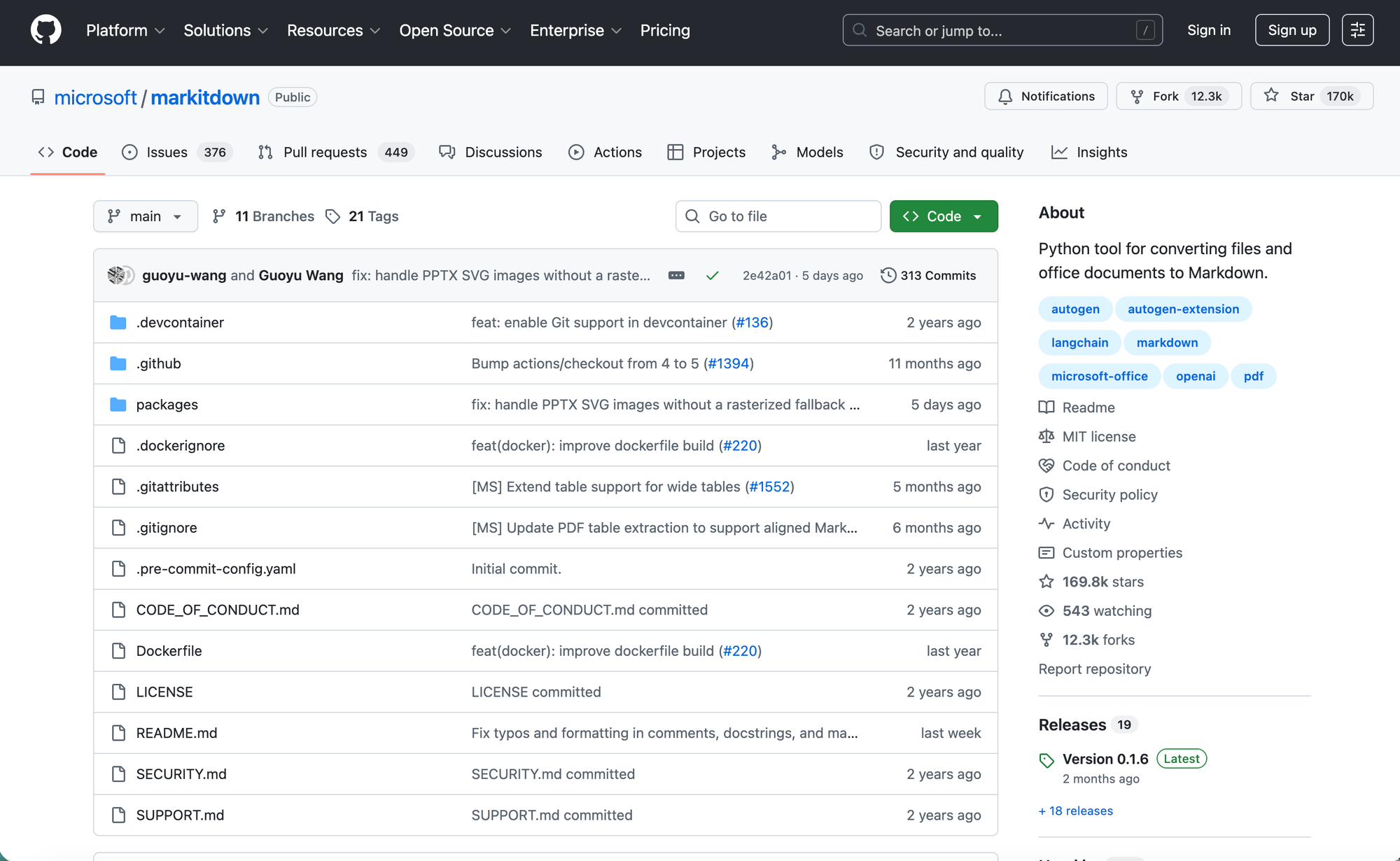
它並不是 AI 模型,也不是聊天機器人,而是一個專門負責「文件前處理」的工具。你可以把它想像成 AI 的翻譯員,在文件送進 ChatGPT、Claude 或 Gemini 之前,先把內容整理成 AI 更容易理解的格式。
如果先透過 MarkItDown 將文件轉換成 Markdown,就像有人事先把所有內容整理成條列式筆記,不僅章節清楚、重點分明,也省去了大量整理格式的時間,AI 自然能更快進入分析與回答。
除了提升閱讀效率之外,MarkItDown 還支援多種常見文件格式,對於需要經常整理文件的人來說相當方便。
| 格式 | 常見用途 | 是否支援 |
| Word | 合約、PRD、企劃書 | ✅ |
| 論文、報告、電子書 | ✅ | |
| Excel | 表格、數據資料 | ✅ |
| PowerPoint | 簡報文件 | ✅ |
| HTML | 網頁內容 | ✅ |
| CSV | 資料匯出 | ✅ |
| JSON | API、程式資料 | ✅ |
| 圖片 | OCR 文字辨識* | ✅ |
| 音訊 | 語音內容轉文字* | ✅ |
如果你經常需要把會議記錄、產品需求文件、研究報告或簡報交給 AI 分析,先使用 MarkItDown 將文件轉換成 Markdown,通常能讓後續的整理、摘要與問答流程更加順暢,更重要的是,他超省token。
開始安裝 MarkItDown
認識完 MarkItDown 之後,接下來就實際把它安裝到電腦上。
整個安裝流程並不複雜,只需要完成 確認 Python 版本、建立虛擬環境、安裝 MarkItDown 三個步驟,大約 5~10 分鐘即可完成。第一次設定完成後,未來要將 Word、PDF 或 PowerPoint 轉成 Markdown,只需要一行指令就能完成。
本篇示範環境以 macOS Terminal 為主,如果你使用的是 Windows,也可以透過 PowerShell 或命令提示字元完成安裝,流程大致相同。
Step 1:確認 Python 版本
MarkItDown 需要透過 Python 安裝,因此第一步要先確認電腦是否已安裝 Python,且版本符合需求。
開啟 Terminal,輸入:
python3 --version如果畫面顯示 Python 3.10 以上(例如 Python 3.13),代表可以直接進行下一步;若版本低於 3.10,建議先前往 Python 官網更新至最新版,再繼續安裝 MarkItDown。
小提醒: 本文示範環境使用的是 Python 3.13,整個安裝流程皆以此版本進行。
Step 2:建立工作資料夾
接著建立一個專門放置 MarkItDown、虛擬環境與測試文件的資料夾。
請依序輸入:
mkdir ~/markitdown-install-demo
cd ~/markitdown-install-demo
第一行會在使用者主目錄建立 markitdown-install-demo 資料夾;第二行則會進入該資料夾。
後續安裝與文件轉換,都會在這個資料夾中進行。
你也可以輸入以下指令確認目前所在位置:
pwd正常情況下,會看到類似:
/Users/你的使用者名稱/markitdown-install-demoStep 3:建立虛擬環境
進入工作資料夾後,建立一個 Python 虛擬環境:
python3 -m venv .venv虛擬環境可以理解成專屬於這個資料夾的「工具箱」。
之後安裝的 MarkItDown 與相關套件都會放在 .venv 中,不會影響電腦上其他 Python 專案,也能降低套件版本衝突的機率。
這個指令執行完成後,Terminal 通常不會顯示額外訊息,直接進行下一步即可。
Step 4:啟用虛擬環境
建立虛擬環境後,還需要先啟用它。
輸入:
source .venv/bin/activate啟用成功後,Terminal 指令列前方通常會出現:
(.venv)例如:
(.venv) joanna@MacBook-Air %看到 (.venv),就代表目前已進入虛擬環境。接下來安裝的套件都只會套用在這個環境中。
日後若關閉並重新開啟 Terminal,需要先進入這個資料夾,再重新執行 source .venv/bin/activate。Step 5:更新 pip
pip 是 Python 用來安裝套件的工具。
正式安裝 MarkItDown 前,可以先更新 pip,降低套件安裝時遇到相容性問題的機率。
輸入:
python -m pip install --upgrade pip更新完成後,即可繼續安裝 MarkItDown。
這一步不是每次都必須執行,但第一次安裝時建議保留。
Step 6:安裝 MarkItDown
確認 Terminal 前方仍顯示 (.venv) 後,輸入:
python -m pip install "markitdown[all]"這裡的 [all] 代表一併安裝 MarkItDown 多種文件格式所需的相關套件,適合需要處理 Word、PDF、Excel、PowerPoint,以及部分多媒體檔案的使用者。
第一次安裝時,Terminal 會下載多個套件,所需時間會依網路速度而不同。
對新手來說,直接安裝 markitdown[all] 最簡單,可以減少之後轉換不同格式時,還要額外補裝套件的情況。
Step 7:確認是否安裝成功
安裝完成後,輸入:
markitdown --version如果 Terminal 顯示 MarkItDown 的版本資訊,代表安裝成功,可以開始進行文件轉換。
你也可以輸入:
which markitdown正常情況下,會看到類似:
/Users/你的使用者名稱/markitdown-install-demo/.venv/bin/markitdown這表示目前執行的是剛才安裝在虛擬環境中的 MarkItDown。
若畫面出現:
zsh: command not found: markitdown通常代表虛擬環境尚未啟用。請先輸入:
cd ~/markitdown-install-demo
source .venv/bin/activate
再重新執行:
markitdown --version開始第一次轉換文件
完成安裝後,就可以使用 MarkItDown 將文件轉換成 Markdown。
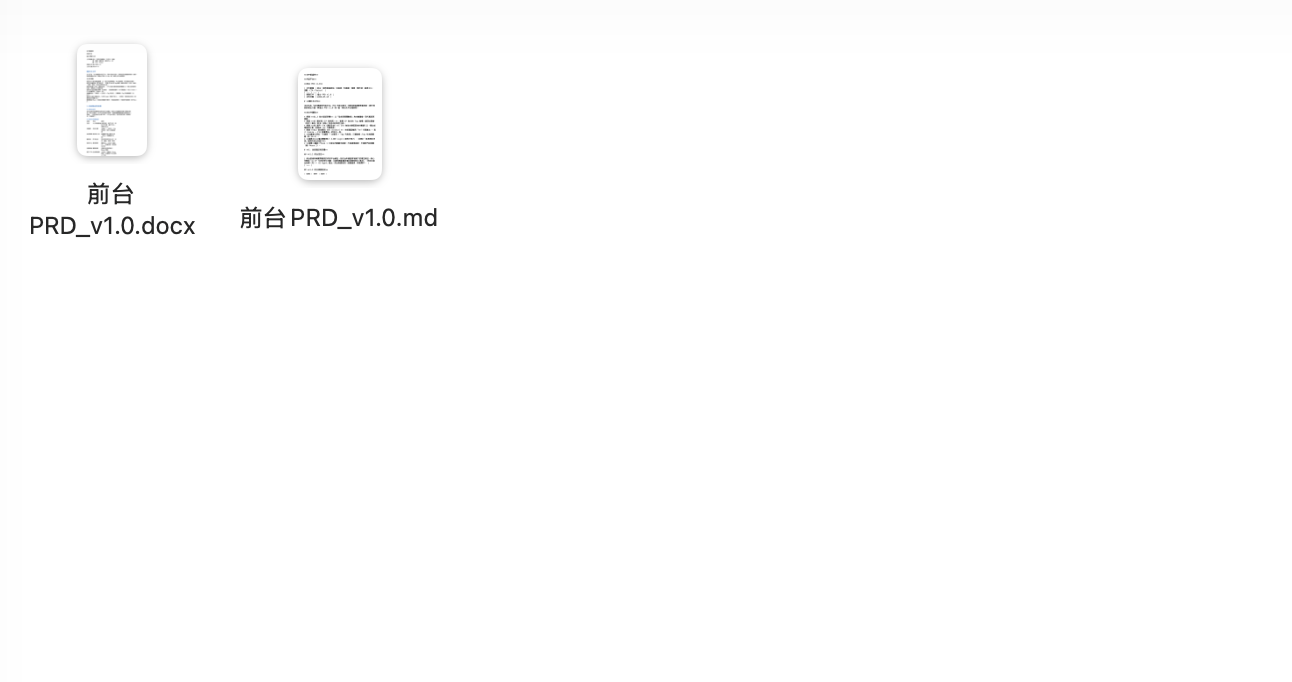
這次以 Word 文件 前台PRD_v1.0.docx 為例,示範如何透過一行指令完成轉換。請先將這個 Word 檔案放進前面建立的 markitdown-install-demo 資料夾。
如果你是重新開啟 Terminal,請先回到專案資料夾,並重新啟用虛擬環境:
cd ~/markitdown-install-demo
source .venv/bin/activate
接著輸入:
markitdown "前台PRD_v1.0.docx" -o "前台PRD_v1.0.md"其中,-o 代表輸出檔案名稱。執行完成後,可以輸入:
ls如果資料夾中出現:
前台PRD_v1.0.md就代表文件已成功轉換成 Markdown 格式。
接下來可以怎麼使用?
完成轉換後,你可以直接用 VS Code、Cursor 或任何文字編輯器開啟 .md 檔案,確認內容是否正常;也可以直接將 Markdown 檔上傳到 ChatGPT、Claude 或其他 AI 工具,進行摘要、分析、改寫或建立知識庫。
相較於直接處理排版複雜的文件,Markdown 保留了清楚的標題與段落結構,更方便 AI 聚焦在內容本身,讓後續的分析流程更加順暢。
常見問題(FAQ)
Q1:MarkItDown 可以免費使用嗎?
可以。MarkItDown 是 Microsoft 開源的工具,可免費安裝與使用。
Q2:一定要安裝 Python 嗎?
需要。MarkItDown 是 Python 套件,因此必須先安裝 Python 3.10 以上版本。
Q3:除了 Word,還支援哪些格式?
除了 Word(.docx),也支援 PDF、Excel、PowerPoint、HTML、CSV 等常見文件格式;若安裝 markitdown[all],還能使用更多格式的轉換功能。
Q4:出現 ffmpeg 警告怎麼辦?
如果只是轉換 Word、PDF 或 PowerPoint 文件,可以先忽略這個警告,不會影響本文示範流程;只有處理音訊或影片時,才需要另外安裝 ffmpeg。
結語
MarkItDown 最大的價值,不只是把文件轉成 Markdown,而是讓 AI 接收到更乾淨、更容易理解的內容。
只要完成一次安裝,之後每次轉檔都只需要一行指令,就能快速完成文件前處理。對於經常使用 ChatGPT、Claude 等 AI 工具的人來說,不僅能省下大量整理文件的時間,在許多情境下也有助於降低 Token 消耗,讓整體使用體驗更加順暢。
Source: