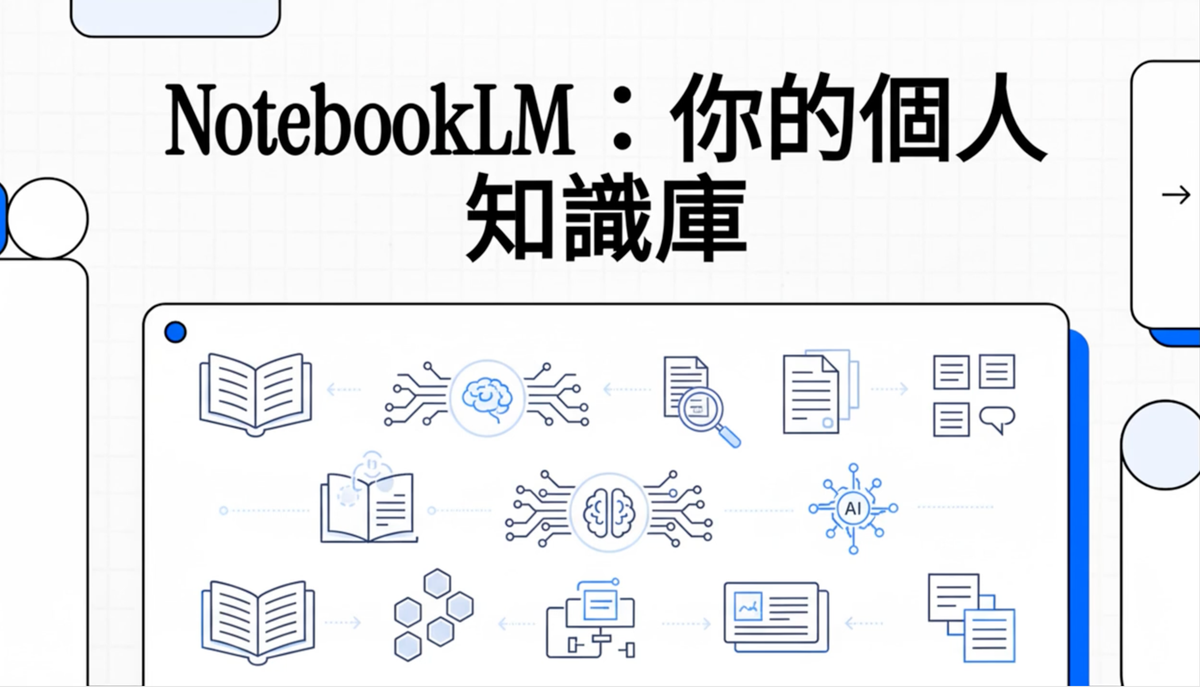
【NotebookLM 教學】如何把期末報告一鍵變簡報+影片總覽:30 頁 PDF 也能講到老師稱讚
期末口頭報告壓力爆表?NotebookLM 讓你把資料直接變成能上台的內容。盤點 2025 NotebookLM 重要升級。

你敢相信嗎?NotebookLM 不只幫我生成簡報,現在甚至能把一堆來源整理成「影片總覽」。
對大學生期末報告、研究生論文口頭報告來說,這等於多了一位不跑題、會附引用的研究助理:你負責把資料丟進去,它負責把內容變成「可交付」的輸出。
我自己最有感的兩個場景是:
- 30+ 頁 PDF → 期末簡報:直接把重點拆成可講的投影片
- 大量來源 → 影片總覽:把複雜脈絡濃縮成一支「AI 旁白投影片影片」
這篇文章也會盤點 2025 NotebookLM 重要升級
讓 NotebookLM 解釋他自己給你聽!
為什麼 NotebookLM 特別適合「期末報告」這種高壓場景?
很多 AI 工具可以寫摘要、改文案,但 NotebookLM 的核心差異是 source-grounded(基於來源):
你問它問題、請它做投影片,它會把回答「對應回你的來源」,並提供內嵌引用,讓你能回頭核對。
對學生來說這點很實際:
- 口頭報告被追問時,你有出處能回應
- 內容比較不容易「看起來像憑空編的」
- 你可以把時間花在「理解與呈現」,而不是從零整理架構
實戰 1:30+ 頁 PDF 一鍵變期末簡報(Slide Deck)
情境:我這學期有門課幾乎沒去,教授卻要求讀完 30 多頁報告並做期末口頭報告。完全沒頭緒時,NotebookLM 幫我把複雜內容拆成可以講的投影片,報告完還被稱讚「重點很清楚」。
Step 1|建立 Notebook,匯入你的報告來源
- 開啟 NotebookLM,建立新 Notebook
- 把 PDF 加進 Sources(來源)
- 建議補上:課綱、評分規準、老師給的題目(有的話)
NotebookLM 支援多種來源:PDF、網頁 URL、YouTube、Google Docs/Slides/Sheets、音檔、Word 等。

Step 2|先做「報告骨架」,再做投影片(成功率更高)
先在聊天區輸入這種「報告型指令」,讓它產出你要講的架構:
- 口頭報告骨架 Prompt(可直接複製)
「請用期末口頭報告格式幫我整理:- 3 句開場(背景+研究問題+目的)
- 5 個重點段落(每段:一句結論+2 個證據/例子)
- 30 秒結尾(貢獻+限制+延伸)
每個重點都要附引用到來源。」
這一步的目的:先拿到「可講的結構」,你後面生成 Slide Deck 才不會散。

Step 3|用 Studio 生成 Slide Deck(簡報)
到右側 Studio → Slide deck(或投影片相關輸出),點「生成」。
如果看到「鉛筆/設定」類的選項,務必先設定以下三點:
- 受眾:大學生課堂 / 研究生 seminar / 非本科同學
- 時間:5 分鐘 / 10 分鐘 / 15 分鐘
- 風格:教授導向(嚴謹、引用清楚)或同學導向(例子多、比喻多)
小提醒:NotebookLM 有時會在你剛加入來源時,先自動生成一些輸出(例如報告、投影片、影片等),這些通常是「一次性」的引導內容。

Step 4|我自己必做的「上台前檢查清單」
投影片出來後,不要直接上台。用 5 分鐘做這三件事:
- 逐頁抽查引用:每個關鍵結論至少點一次引用回原文
- 補兩張「老師最愛問」:限制、假設、未來工作
- 把投影片轉成講稿:請它把每頁寫成 30–45 秒口語講稿(你才不會卡詞)
你會發現:真正省下來的不是「投影片製作時間」,而是「從 0 到 1 的整理時間」。
實戰 2:大量來源一鍵變 11 分鐘影片總覽(Video Overviews)
我前一篇「Vibe Coding 進階到 Agentic Engineering」的文章,匯入了接近 40 個來源。
NotebookLM 直接幫我做成一支有旁白、投影片式的影片總覽,口條還比我順,像補習班老師。

Video Overviews 是什麼?
官方定義很清楚:
Video Overviews 會把你的來源轉成「AI 旁白投影片影片」,並拉取文件裡的圖片、圖表、引言、數字做視覺化講解。
而且你可以指定:要聚焦哪個主題、學習目標、受眾是誰。
怎麼做(3 步驟)
- 在 Sources 勾選你要納入影片的來源(建議先選 10–20 個最關鍵的)
- 右側 Studio → Video Overviews
- 進設定(鉛筆):寫清楚「你要它講什麼、不要講什麼」
- 影片總覽 Prompt(可直接複製)
「請把這些來源做成 8–12 分鐘影片總覽。
受眾:已懂基礎但想要完整脈絡的人。
結構:先用 60 秒講全貌,再拆 3–5 個核心概念,每段都要引用來源中的數據/定義。
最後用 30 秒總結:關鍵 takeaway + 常見誤解。」

你可能會踩到的限制(很重要)
目前 NotebookLM Help Center 明確寫到:NotebookLM 行動版不支援 Video Overviews,要用桌面版網頁操作。
2025 NotebookLM 重大更新總整理
你前面看到的「簡報+影片」,其實只是 2025 進化的一部分。NotebookLM 這一年很明顯從「研究筆記工具」轉向「多模態內容生成工作室」。
下面把你提到、以及官方已公開的更新一次整理完整。
1) Studio 變成一鍵輸出面板:學習素材一次做齊
Studio 不只做簡報與影片,還能產出:Reports、Mind Maps、Flashcards、Quiz、Infographics 等。
其中 Flashcards 與 Quiz 已在 Google 官方更新中明確提到,主打「把來源變成可複習、可測驗的學習素材」。
2) Audio Overviews 更像「可選格式的 Podcast/講課」
Audio Overviews 最早就是「雙主持人對談式摘要」,而 2025 明顯在「形式」上做了擴張:
- Deep Dive:深入版
- Brief:短版重點
- Critique:像評論/回饋
- Debate:正反辯論(幫你找論點漏洞)
如果你是通勤學習、或閱讀耐心不高的人,這功能很容易直接提高吸收效率。
另外,Google 也在 2025 公告中提到:Video Overviews 擴展到 80 種語言,Audio Overviews 的非英文體驗也變得更「深入完整」。

3) Data Tables:把散亂資訊抽成可匯出 Sheets 的表格
這是 2025 年很關鍵的一步:NotebookLM 開始把「文字理解」往「結構化資料」推進。
官方公告指出 Data Tables 會把來源整理成乾淨的表格,並可直接匯出到 Google Sheets。
媒體也整理到:它能從 PDF、網站、影片等抽取資訊並結構化,且分階段推送到不同方案。

4) Deep Research:讓 NotebookLM 會「自己去找來源」
2025 另一個大改變是:你不一定要先準備一堆來源,NotebookLM 也可以幫你「探索與補齊」。
Google 官方說明 Deep Research 會協助你發現並加入高品質來源,且擴大支援 Word、Sheets 等。
The Verge 也提到它提供不同研究模式,並在執行前給你研究計畫,讓流程更像真正研究助理。
(對做文獻回顧、競品分析的人來說非常好用。)
5) Custom Personas + 1M token:長對話與大資料不容易斷線
Google 官方在 2025 的更新中提到:NotebookLM 在聊天分析上啟用 1 million token context window,並提升多輪對話能力與一致性。
這意味著你可以用同一本筆記本做長期專題,不用每次都「重講一次背景」。

6) Chat History 上線:跨裝置接續研究
NotebookLM 也開始補齊「日常可用性」:聊天歷史支援後,你可以在手機、電腦之間延續同一個研究脈絡。
7) Gemini 3 加持:推理與多模態能力再升級
近期也有消息指出 NotebookLM 升級到 Gemini 3,主打更好的推理與多模態理解。
我對學生族群的「務實建議」:用 NotebookLM 但別把責任外包
NotebookLM 能幫你把報告變簡報、把資料變影片,但你要把它用在「提升交付品質」而不是「逃避理解」。
我會建議你遵守三條底線:
- 每個關鍵結論都點一次引用回原文(避免被問倒)
- 把限制與反例補上(教授最愛問這個)
- 把它當成「整理與呈現」工具,不是代替你思考的工具
結語:期末報告真正需要的,是「快速把資料變成能講的內容」
2025 的 NotebookLM 已經不是單純做筆記。它正在把「研究 → 結構化 → 多媒體輸出」串成一條流水線:
你少掉的是崩潰與熬夜,留下的是更清楚的架構、更能說服人的呈現。