Adobe MAX 2026 更新整理:Photoshop、Premiere 已能用什麼,MCP 還要等多久?
Adobe MAX 2026 帶來 Photoshop Relight、Generative Restyle、相關元素移除與 Premiere Color Mode。四項已可用能力和 2027 年初 MCP 封測要分清,避免把預覽當成現有工作流程。

Adobe MAX 2026 的更新裡,有些可以放進今天的製作工作,有些仍是之後才開放的預覽。對正在交稿的創作者,這個差別比展示影片是否精彩更實際。
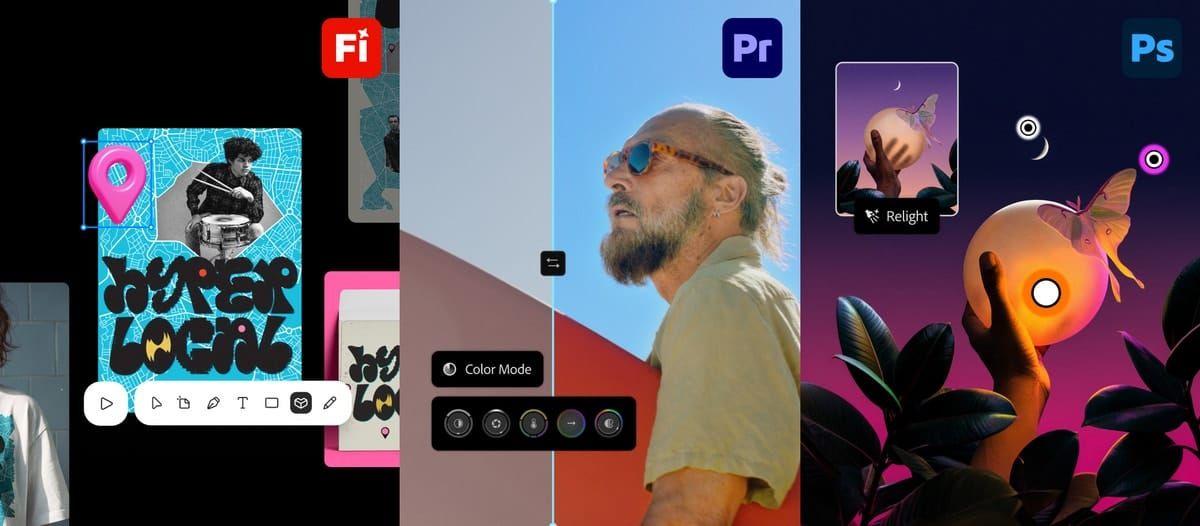
這裡挑出 Reels 裡的五個重點:Photoshop 的三項修圖能力、Premiere 的 Color Mode,以及讓第三方 AI 代理改本機專案的 MCP 整合。
依 Adobe 11 月 10 日公告,前四項已有可用版本。MCP 則規劃在 2027 年初進入封閉測試,不能當成所有人已可安裝使用。
因此,今天可以先用既有工具驗證一個小專案,之後再看 MCP 是否能減少跨軟體的重複操作。以下依官方文件與示範說明功能狀態。
Adobe MAX 2026 這五項,哪些已經能用?
先分可用狀態,才不會把未來功能放進當前的交件承諾。這五項是本文挑選,並非 MAX 全部更新。
| 功能 | 官方描述的用途 | 11 月 10 日公告狀態 |
|---|---|---|
| Photoshop Relight | 新增與調整照片光源 | 已可用 |
| Photoshop Generative Restyle | 用描述改風格,再調強弱 | 已可用 |
| Remove Tool 相關元素 | 一起處理影子與倒影等痕跡 | 已可用 |
| Premiere Color Mode | 剪輯師使用的調色介面 | 正式可用 |
| Creative Cloud 本機 MCP | 第三方代理修改原生專案檔 | 預覽,2027 年初封測 |
表中的「已可用」來自官方 Creative Cloud 公告及對應產品說明。能否在自己的帳號看到,仍需核對版本和實際介面。
對有期限的工作,應先以帳號已具備的功能排程。展示影片提供的是方向,不能替尚未取得的測試資格作交付保證。
Photoshop 三項能力,分別改哪一部分?
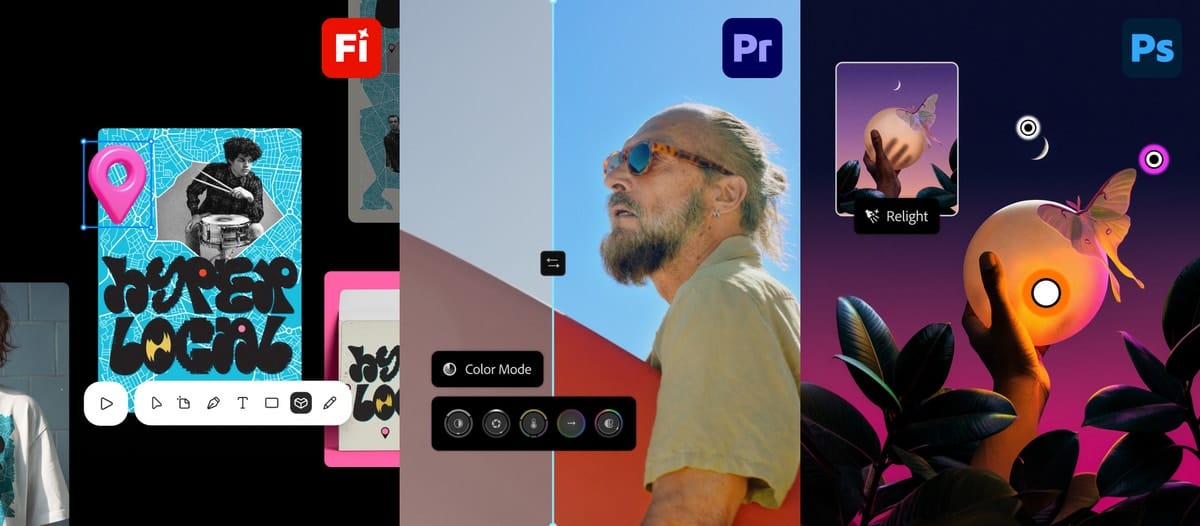
Relight 適合處理光線方向與氣氛。官方說明可新增最多三個可調光源,調整位置、顏色、亮度與擴散程度。
這和單純把整張照片變亮有不同用途。你可以針對局部打光方向修改,但產品形狀、材質和原始畫面的合理性,仍要看實際結果。
Generative Restyle 則處理風格。依官方說明,先輸入描述,將結果轉成圖層,再用產生的自訂滑桿調整強弱。
把中間的圖層步驟保留,才比較能理解為什麼後面可以拉滑桿微調。它提供的是已產生結果的控制方式,不能保證任何風格都能一次符合品牌要求。
Remove Tool 的 related elements 選項,則嘗試把物件相關的影子、倒影等一起處理。例如移除物件後,如果原本影子還留著,畫面就可能露出不自然的痕跡。
因為三項能力分別處理光線、風格與移除痕跡,評估時可用同一張副本比較修改前後。特別查看邊緣、文字與反射,不要只看縮圖。
Photoshop 官方社群公告指向 28.0 版本,可透過 Creative Cloud 桌面程式檢查更新。各帳號的功能與配額仍應以方案及實際介面為準。
Premiere Color Mode,和先前測試版有什麼關係?
它已從先前的公開測試走到正式可用。Adobe 四月介紹時仍是 beta,11 月公告則明確寫已正式提供。
官方把 Color Mode 定位為剪輯師使用的調色工作介面,涵蓋簡單修正到進階調色。對剪片的人,價值在於能否更順地完成整段素材的顏色整理。
不過,這不代表放進同一條時間軸的鏡頭會自動一致。不同拍攝條件、膚色、產品色和輸出需求,仍會影響最後判斷。
可以先挑一段熟悉的素材,比較調整、回改與交接是否更容易。使用相同素材,才能把介面差異和片子本身的難度分開。
這是試用建議,沒有把官方對工作效率的描述當成本站量測結果。
MCP 預覽讓代理做什麼?為何還不能當作已開放?
Adobe 示範的是讓偏好的第三方代理,直接修改本機 Photoshop、Illustrator、Premiere 和 After Effects 專案,並保留可編輯結構。
MCP 是 AI 連接外部工具的通訊方式。對創作者來說,重點是改完仍保有圖層、向量或時間軸,之後能手動接手,而非只拿到一張平面的輸出。
官方預覽展示把活動海報延伸成不同城市與尺寸,原生結構仍可編輯。這能說明預期用途,卻不能拿剪輯後的短片推算實際完成速度。
依當時官方新聞稿,時程是 2027 年初 private beta,也就是封閉測試。它沒有在這份公告保證所有使用者立即可用。
公告也不足以確認讀者正在使用的某個代理已獲支援。因此,在官方列出資格、安裝方法與條件之前,應把它放在後續評估範圍。
如果你已透過其他連接器操作創意工具,也要確認那是哪一種整合。不同產品可能都能接 AI,但不能因為名稱相近就視為這次的本機 MCP 預覽。
怎麼挑一個有用的試作?
先選既有流程中最常回改的一段。修圖可以看光線或移除痕跡,剪輯可以看多個鏡頭的調色接續,再觀察結果是否能繼續編輯。
對每次試作保留原檔、副本與輸出。這樣客戶改方向時,就能比較哪一步需要重做,避免只看到首次生成順利便估錯整體工作量。
成本也要按實際方案和用量核對。這幾份公告沒有提供足以套用全部新功能的單一費用,本文不另外填入統一價格或無限使用承諾。
如果任務是用 AI 串起多步驟創作,可以再看 Firefly 的規劃工具。它與這次桌面功能有關聯,但功能狀態各自不同。
延伸閱讀:Adobe Firefly 擴大 AI 創作工作室:Plan Mode、Graph 與 Builder 更新重點
常見問題
Adobe MAX 2026 的 MCP 已經全面上線嗎?
沒有。11 月 10 日公告列為預覽,預計 2027 年初封閉測試,不能把示範理解成現在所有帳號都可使用。
Restyle 一定要重打提示詞才能調強弱嗎?
官方示範是先產生結果並轉成圖層,再用自訂滑桿調整。實際適用的操作仍要對照當前版本介面。
更新軟體,就代表所有模型和功能都無限使用嗎?
不代表。版本、方案、測試資格與用量可能分別限制功能,應核對自己帳號的條件,無法只從「已可用」推定無限量。
先測能用的能力,再追蹤未來整合
近期要交稿的人,可以先用 Photoshop 與 Premiere 的現有能力做一個副本比較。等本機 MCP 有明確資格和安裝說明,再評估它是否適合自己的工具組合。
若正在規劃 AI 創意工作流,也可以先釐清官方技能與連接器的差別,讓每個步驟都有明確對應。
延伸閱讀:Adobe Skills 官方倉庫是什麼?創意外掛、AEM 與分析技能怎麼分清楚