AI 3D 與互動作品:模型、場景、教材的 7 篇指南
整理 7 篇 AI 3D 與互動作品文章,從 Meshy 模型、Blender 場景到 Rive 動畫及立體教材,依交付成果分類,附圖文入口與準備資料。
你想交出一個能再修改的模型、一個可探索的場景,還是一份能操作的教材?先決定成果形式,才比較容易選到對應的 3D 製作流程。
這頁整理七篇文章,分成模型與製作環境、場景與互動、教材與步驟三類。動畫影片案例另有專題,這裡著重作品如何繼續修改與操作。
每張卡片列出開始前的資料。示範成果與實際交付的檢查方式,請接著看原文說明。整理日期:2026 年 10 月 24 日。
模型與製作環境
模型與外掛
Hermes Meshy 官方外掛上線:對話做 3D 模型,點數批准與輸出格式怎麼管?
先了解生成入口、點數批准與輸出格式,再規劃自己的模型需求。
開始前:用途、物件參考與要交付的檔案格式。
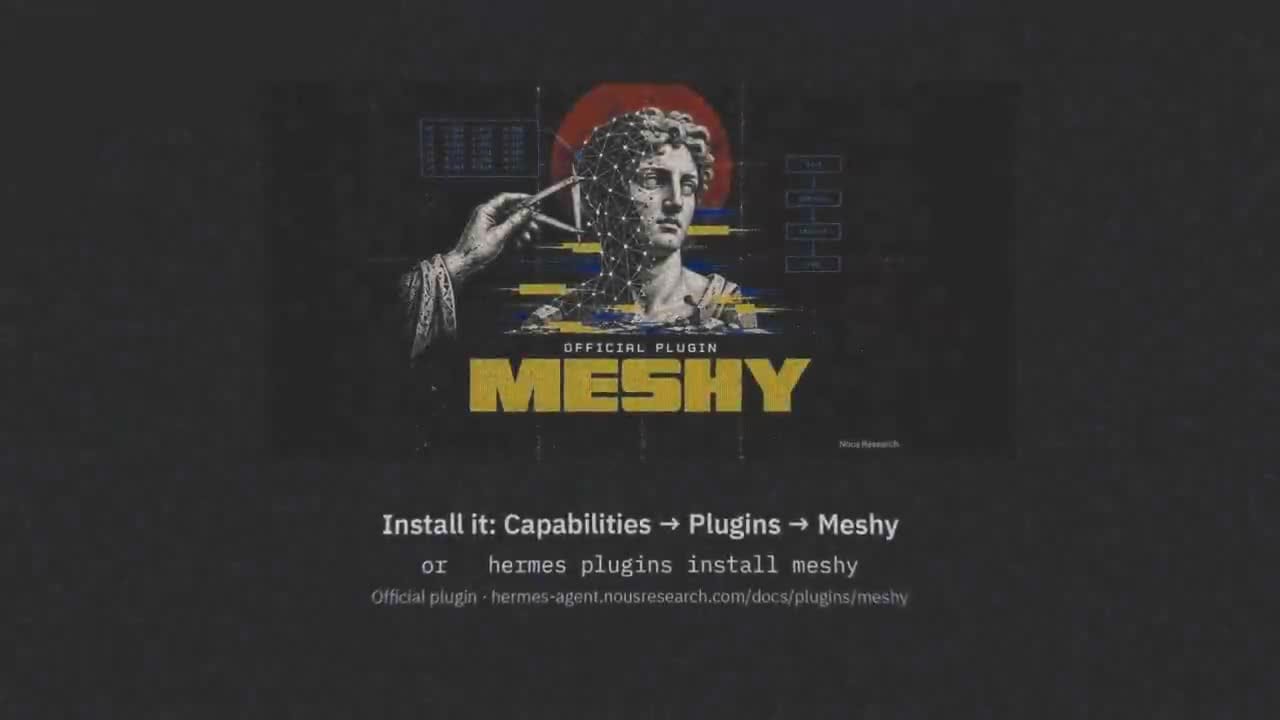
Nous Research 官方影片結尾介紹 Meshy 外掛與安裝入口,擷取自第六十五秒。 圖片來源:官方原文。
製作環境
Loopcut 是什麼?在 Blender 用 ChatGPT 訂閱,和 Blender MCP 差在哪
比較 Loopcut 與 Blender MCP 的連接方式,確認適合自己的起步環境。
開始前:現有 Blender 工作、作業系統與模型連線方式。
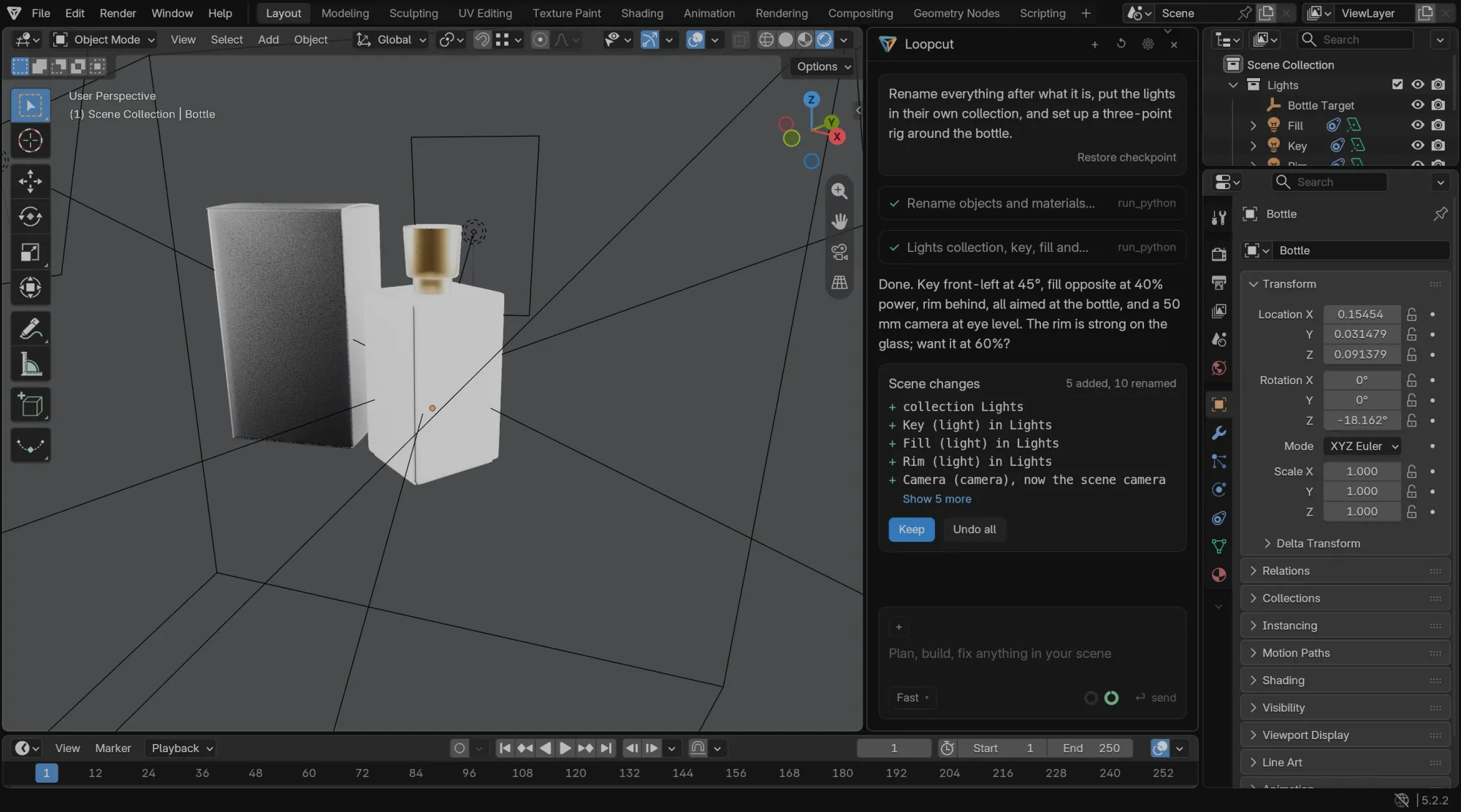
Loopcut 官方 GitHub 說明頁的主圖,顯示 Blender 視窗右側的 Loopcut 面板與場景變更清單,非本站拍攝/實測。 圖片來源:官方原文。
場景、鏡頭與互動
Blender 場景
Blender MCP 教學:從 X 熱傳 3D 短片,學會分鏡、場景與可修改專案的驗收
從單鏡頭與明確物件開始,留下能重新輸出的場景專案。
開始前:分鏡、物件清單與預期鏡頭動作。
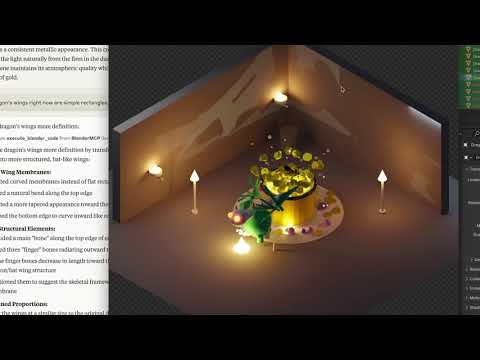
MCP for Blender 作者官方示範:建立低多邊形地牢、龍與金幣場景。 圖片來源:MCP for Blender/ahujasid。
互動動畫
Rive CLI 教學:讓 AI 做可互動動畫,從預覽、版本管理到網站驗收
將互動需求拆成狀態切換、預覽與網站上的操作檢查。
開始前:使用者動作、畫面狀態與目標裝置。
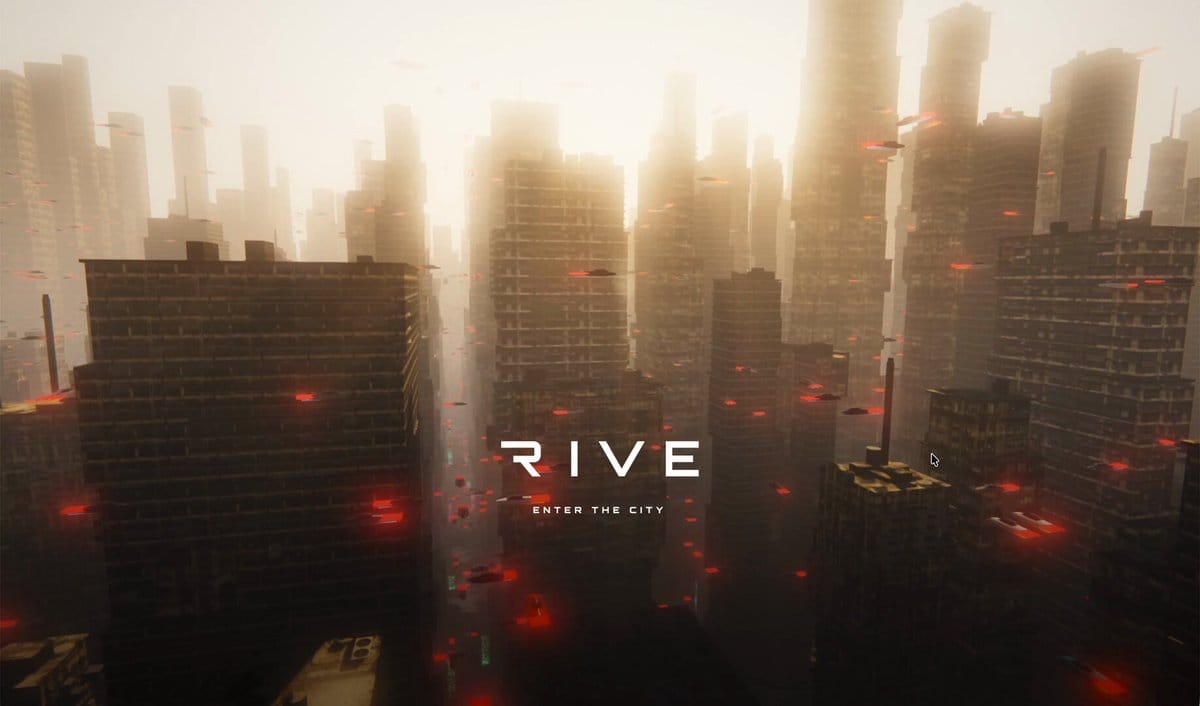
Rive City 官方示範,城市中的看板可與使用者互動。 圖片來源:Rive/Guido Rosso。

資料與場景
Gemini 重建 Chaco Canyon:50GB 考古資料如何變成可探索的 3D 遺址?
從考古資料案例理解場景、來源與探索介面如何連在一起。
開始前:資料來源、想探索的範圍與場景說明。
Google 官方示範影片的縮圖,含古蹟影像與講解者,用於介紹重建流程。圖片來源:Google 官方貼文。
立體教材與步驟說明
組裝教材
Jig 3D 組裝教學:把 PDF 說明書變成可逐步檢查的立體教材
用說明書確認零件、方向與步驟,檢查立體畫面是否忠於來源。
開始前:原始 PDF、零件表與組裝步驟。
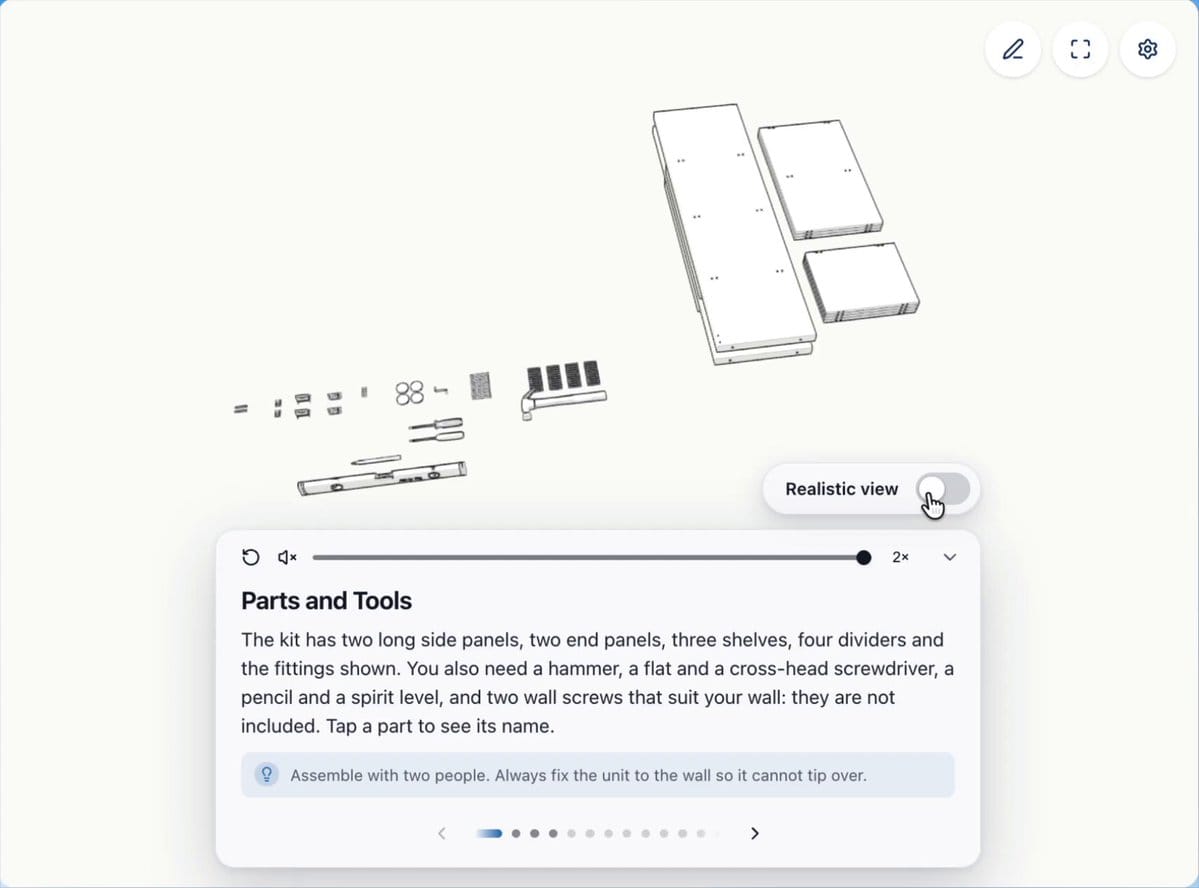
Numa 的 Jig 示範畫面列出板件與工具,並保留組裝提醒。 圖片來源:官方原文。
教學案例
Gemini 人體解剖 3D 示範:三份開放資料如何變成互動教材,老師要檢查什麼?
從人體解剖展示理解開放資料如何進入互動教材,以及老師要檢查的內容。
開始前:學習目標、資料來源與要呈現的結構。
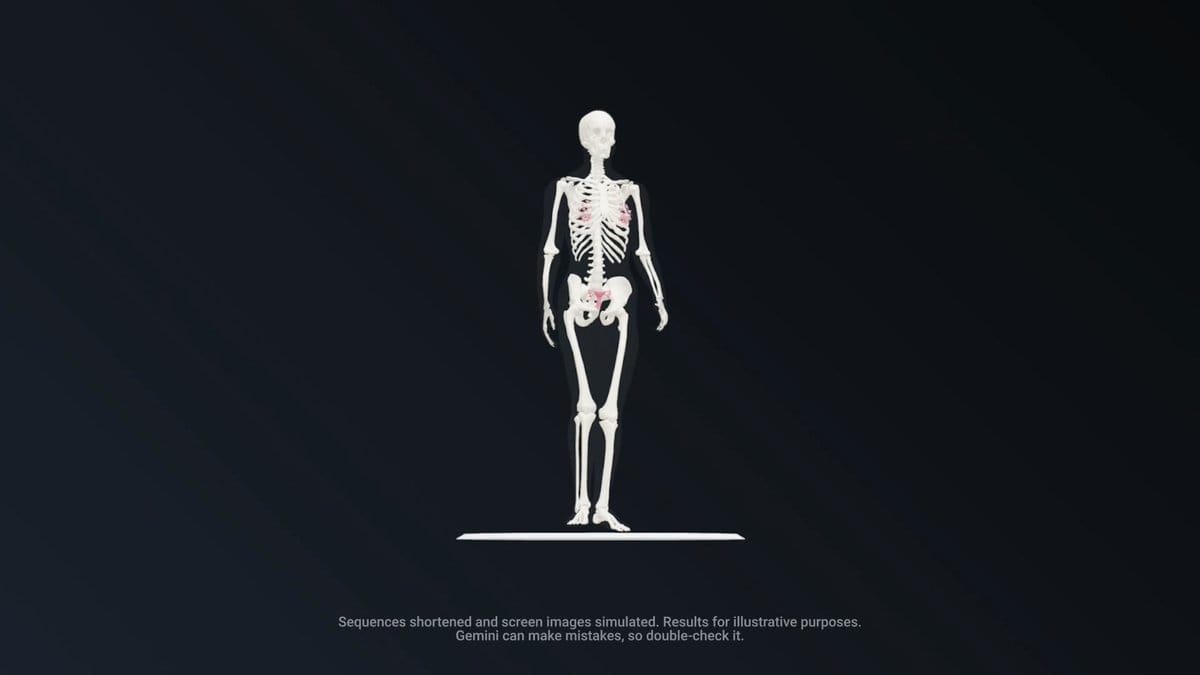
Gemini 人體解剖官方示範畫面,底部註明流程縮短、介面模擬與示意用途,不代表已完成醫學正確性驗證。圖片來源:Google DeepMind 官方影片。