2026 AI Coding 環境設定:GitHub、VS Code、Git、SSH、Claude Code、Codex 新手教學
從 GitHub、VS Code、Git 與 SSH 開始,完成第一次 Commit、Push,再把 Claude Code 與 Codex 接進可回復的專案。

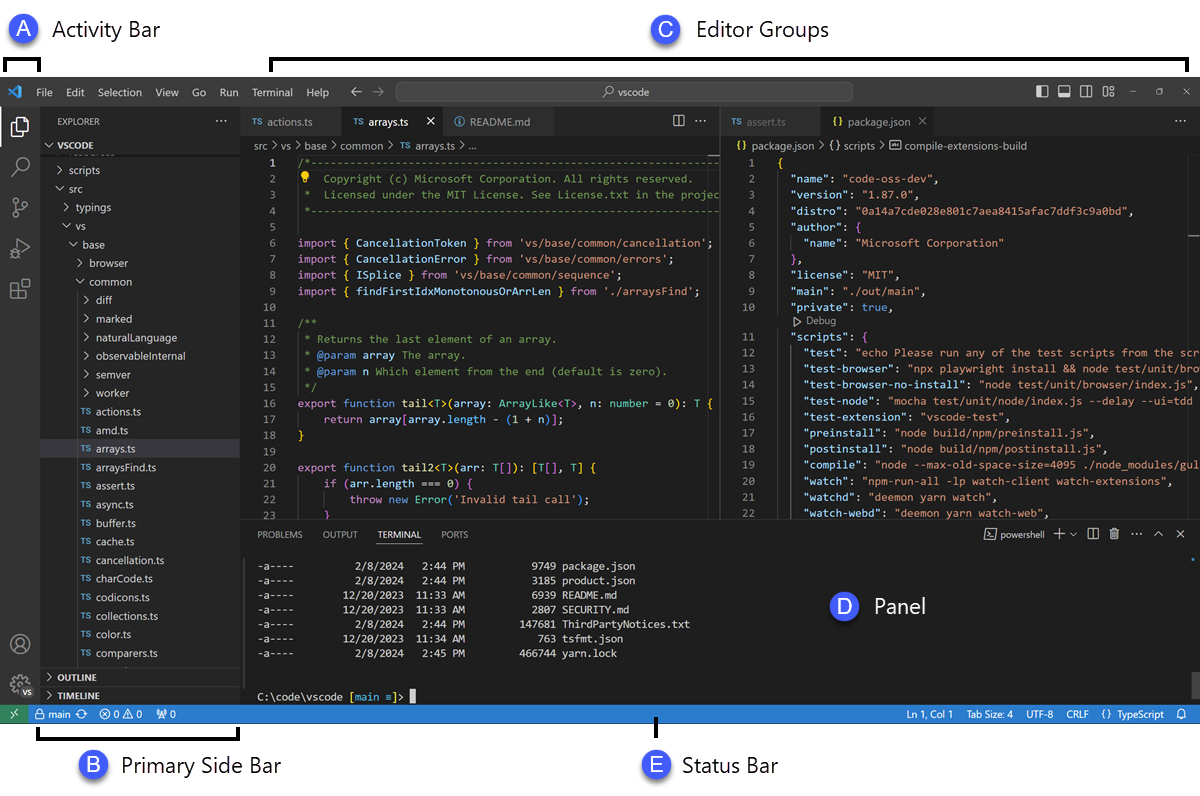
AI Coding 環境設定的目標,是讓 AI 能在一個可保存、可回復、可同步的專案裡工作。新手常直接安裝 Claude Code 或 Codex,等到 AI 改完檔案,才發現不知道怎麼保留版本,也不敢把結果上傳到 GitHub。
比較穩定的順序是先準備 VS Code、Git 與 GitHub,再設定 HTTPS 或 SSH 連線,親手完成第一次 Commit 與 Push,最後才把 AI Coding 工具接進來。
本文會解釋六個工具各自的角色,提供 Windows 與 macOS 都能沿用的設定順序,並告訴你做到哪一步才算環境完成。
Git、GitHub、VS Code、SSH、Claude Code、Codex 分別做什麼?
這六個名稱不在同一層。把它們分成「編輯、版本、雲端、連線、AI」五個角色,就容易理解。
| 工具 | 白話功能 | 在 AI Coding 裡的角色 |
|---|---|---|
| VS Code | 開啟資料夾、編輯檔案與使用終端機的程式編輯器 | 你與 AI 查看、修改與比較程式的工作區 |
| Git | 記錄檔案每次變更的版本控制工具 | 保存修改快照,出錯時能比較或回復 |
| GitHub | 放置 Git Repository 的雲端協作平台 | 備份專案、分享程式、管理 Issue 與 Pull Request |
| SSH | 用金鑰驗證身分的安全連線方式 | 讓本機不必每次輸入密碼就能連接 GitHub |
| Claude Code | Anthropic 的 AI Coding Agent | 讀取專案、修改檔案、執行指令並協助檢查結果 |
| Codex | OpenAI 的 AI Coding Agent | 在 IDE、CLI、桌面或雲端工作流中協助開發、Review 與除錯 |
Repository 是裝著專案檔案與 Git 歷史的資料夾。IDE 是整合編輯、終端機、除錯與擴充功能的開發環境;本文使用的 VS Code 可以承接這些工作。AI Coding Agent 則是能讀取專案、修改檔案與執行工具的 AI 助理。
最重要的關係是:VS Code 提供工作空間,Git 記錄版本,GitHub 保存遠端副本,SSH 或 HTTPS 負責連線,Claude Code 與 Codex 在這套環境裡工作。
AI Coding 新手環境的正確設定順序
以下順序先建立可回復的專案,再加入 AI。即使某個 AI 工具之後更換,前面的 Git 與 GitHub 基礎仍能沿用。
步驟一:建立 GitHub 帳號與第一個 Private Repository
先建立 GitHub 帳號,並啟用兩步驟驗證。Private Repository 是只有你與獲授權成員能看到的私有程式庫,適合放尚未公開的小工具與練習專案。
建立 Repository 時,可以先加入 README。README 是專案首頁的說明文件,通常用來記錄用途、安裝方式與操作方法。
步驟二:安裝 VS Code 與 Git
VS Code 官方提供 Windows、macOS 與 Linux 版本。安裝後先確認能開啟一個本機資料夾,也能使用內建終端機。
Git 需要另外安裝或確認系統已提供。完成後,在終端機輸入以下指令:
git --version
看到版本號代表 Git 可以使用。VS Code 能開啟資料夾、終端機能顯示 Git 版本,才算完成基本工具安裝。
步驟三:設定 Git 的姓名與 Email
Git 會把作者資訊寫進每次 Commit。Commit 是一個有說明文字的版本快照,方便日後知道誰在什麼時間做了哪些變更。
git config --global user.name "Your Name"
git config --global user.email "you@example.com"
這個 Email 建議使用已加入 GitHub 帳號的地址,或使用 GitHub 提供的隱私 Email。不要把密碼或 API(應用程式介面)金鑰寫進 Git 設定與專案檔案;這類金鑰是讓程式存取服務的祕密憑證。
步驟四:選擇 HTTPS 或 SSH 連接 GitHub
GitHub 支援 HTTPS 與 SSH 兩種常見連線方式。
- HTTPS:設定較直覺,可搭配 GitHub CLI 或 Git Credential Manager 保存憑證。
- SSH:先建立公鑰與私鑰,完成後可以重複用金鑰連線,適合長期在同一台電腦開發。
公鑰可以交給 GitHub,私鑰只能留在自己的電腦。若要使用 SSH,應替私鑰設定 Passphrase,也就是額外保護金鑰的密碼。
設定完成後,可用官方測試指令確認連線。測試成功只代表身分驗證完成,不會讓 GitHub 提供一般伺服器 Shell。
步驟五:Clone Repository 到電腦
Clone 是把 GitHub 上的 Repository、檔案與版本歷史完整下載到本機。
git clone YOUR_REPOSITORY_URL
完成後,用 VS Code 開啟 Clone 下來的資料夾。請確認左側檔案清單看得到 README,終端機目前位置也在該專案資料夾內。
步驟六:完成第一次 Commit 與 Push
先修改 README,例如加入一行專案目的,再依序執行:
git status
git add README.md
git commit -m "docs: add project purpose"
git push
git status 顯示哪些檔案有變化,git add 把指定檔案放進這次版本。接著,git commit 建立快照,git push 再把本機 Commit 上傳到 GitHub。
回到 GitHub 頁面,若能看到新的 Commit 與 README 內容,表示本機、Git 與 GitHub 已經接通。這一步比單純看到工具安裝完成更重要,因為它證明版本真的能保存與同步。
GitHub 官方新手教學示範如何在 VS Code 完成 Git 初始化、Commit、Branch、Push 與 Clone。影片來源:GitHub 官方 YouTube 頻道。
步驟七:把 Claude Code 與 Codex 接進 VS Code
Claude Code 官方提供 VS Code 擴充功能。2026 年 9 月 30 日查詢時,官方要求 VS Code 1.94.0 以上,並可用付費 Claude 訂閱或 Claude Console 帳號登入。擴充功能支援檔案引用、修改差異、計畫檢查與多個對話。
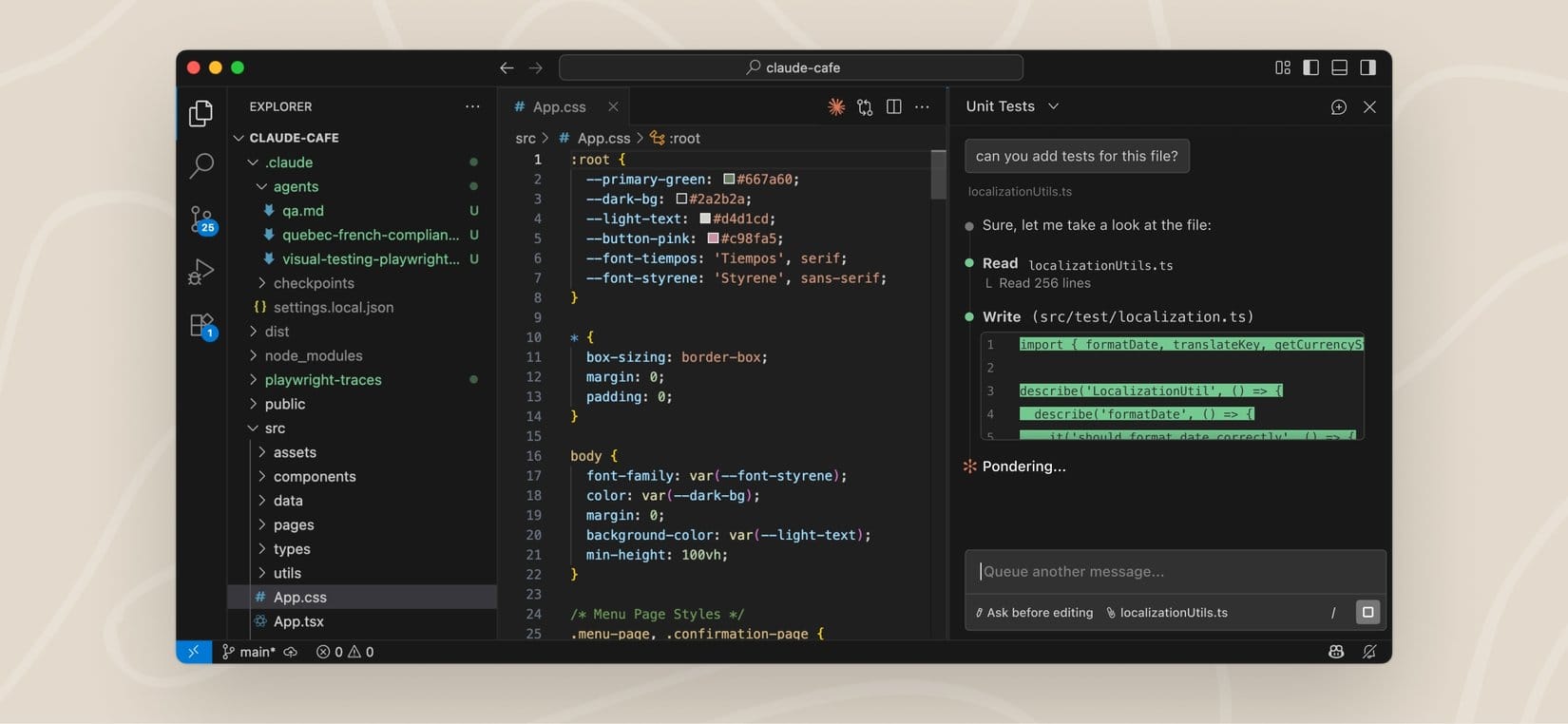
Codex 也提供 IDE 擴充功能,可在 VS Code 與相容編輯器中讀取、修改與預覽程式碼。OpenAI 官方將 Codex 定位為能協助寫程式、Review 與除錯的 Coding Agent,也能在 CLI、桌面、網頁與行動介面中使用。
OpenAI 官方影片示範 Codex IDE 擴充功能如何在程式編輯器中讀取、修改與檢查程式碼。影片來源:OpenAI 官方 YouTube 頻道。
兩個工具可以安裝在同一套專案環境,但第一次使用不必同時交付大型任務。先要求 AI 解釋 README 或新增一個簡單檔案,再檢查變更內容,確認 Git 能顯示 Diff。Diff 是修改前後的差異畫面,可以幫你知道 AI 實際改了什麼。
延伸閱讀:Claude Code 新創團隊指南:從「每個人都能做 Prototype」到可驗證的 AI 開發流程
CLAUDE.md 是什麼?為什麼要在環境完成後建立?
CLAUDE.md 是 Claude Code 會在工作階段載入的專案指令檔,可以記錄常用指令、技術架構、程式風格與不可修改的範圍。執行 /init 可以協助產生第一份檔案。
這個檔案應在基本環境與專案存在後再建立。Claude 需要先讀到實際資料夾、指令與檔案結構,產生的規則才有專案脈絡。建立後仍要人工檢查,不要把自動產生的內容直接視為正確規格。
建議第一份 CLAUDE.md 只保留:
- 專案用途與主要目錄。
- 安裝、啟動、測試與格式化指令。
- 允許與禁止修改的範圍。
- 完成任務前必須執行的檢查。
規則太長會降低閱讀與遵守效果。特定任務才需要的說明,可以留在獨立文件或 Skill,不必全部塞進每次都會載入的專案指令。
AI Coding 環境完成檢查表
做到以下八項,才算環境可以開始使用:
- GitHub 帳號可以登入,兩步驟驗證與復原方式已保存。
- VS Code 可以開啟專案資料夾與終端機。
git --version能顯示版本。- Git 作者姓名與 Email 已設定。
- HTTPS 或 SSH 能正常連接 GitHub。
- Repository 已成功 Clone 到本機。
- 第一次 Commit 已 Push,GitHub 網頁能看到變更。
- Claude Code 或 Codex 能讀取專案,而且你能在 Diff 中檢查修改。
只完成擴充功能安裝,還不代表環境完成。能把一個小變更安全地保存、同步並檢查,才是可用的 AI Coding 工作流。
延伸閱讀:GitHub Copilot App 平行 Agent 教學:Worktree 是什麼?怎麼同時跑多個開發任務
如果還沒完成 GitHub、VS Code、Git、SSH、Claude Code 與 Codex 的設定,課程會帶你建立環境並完成第一次 Commit 與 Push。
查看 Skill Shot 12:AI Coding 新手環境課
AI Coding 環境常見問題
不會寫程式,也需要學 Git 嗎?
需要理解最基本的版本概念,但不必先背完整指令。至少要知道 status、add、commit 與 push 的用途,才能確認 AI 改了哪些檔案,也能在出錯時找到先前版本。
GitHub Desktop 可以取代終端機嗎?
GitHub Desktop 可以處理許多常用 Git 操作,適合不熟指令的使用者。但 Claude Code、Codex 與各種開發工具仍常會使用終端機,因此建議至少熟悉開啟終端機、確認路徑與執行檢查指令。
HTTPS 和 SSH 哪一個比較適合新手?
想快速開始,可以用 HTTPS 搭配 GitHub CLI 或 Credential Manager。若會長期在固定電腦開發,SSH 完成一次金鑰設定後也很方便。兩種方式都能安全使用,重點是保護憑證與私鑰。
Claude Code 和 Codex 一定要二選一嗎?
不用。兩者都能在程式專案中協助閱讀、修改與檢查,你可以依帳號方案、介面與任務選擇。新手更應先把 Git、GitHub 與驗收方式準備好,避免同時使用多個 Agent 卻無法判斷結果。
AI 修改錯誤時怎麼辦?
先停止擴大修改,用 git status 與 Diff 確認影響範圍。如果先前已有 Commit,可以比較或回復到已知版本。涉及刪除資料、部署、付款或正式環境時,不應只依賴 AI 自動執行。
結論:先完成一次可回復的修改,再追求更強的 Agent
AI Coding 工具會持續更新,但可保存、可比較、可回復的開發環境仍是基礎。先讓 VS Code、Git、GitHub 與連線方式正常工作,再安裝 Claude Code 或 Codex,新手比較容易知道每一步發生了什麼。
第一個目標不用是完整 App。只要能 Clone 專案、修改 README、完成 Commit 與 Push,再讓 AI 做一個小變更並檢查 Diff,就已建立一套能繼續擴充的工作環境。