AI 做的介面怎麼去 AI 味?四則 X 貼文整理成四個做法
設計師 Damir Sokolovsky 的 AI 介面改造影片超過 200 萬次觀看,並做成免費的 unslop skill。我們整理他與另兩位作者的說法,加上 9 次實驗,收成四個能直接用的做法。

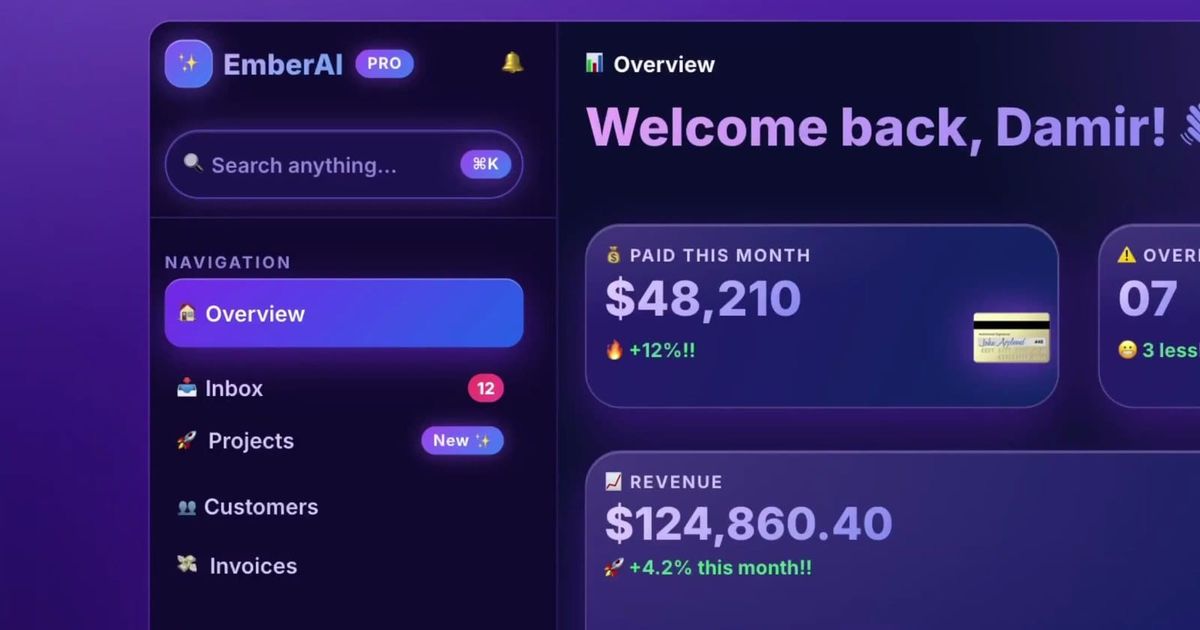
AI 做出來的介面常有固定的樣子:紫色漸層、表情符號當圖示、帶驚嘆號的文案、發光的圖表。X 上有四則貼文在談怎麼把這些去掉(原文用的字是 slop,這裡中文說「AI 味」)。我們把它們整理成同一個問題:怎麼跟 AI 說,它才不會做成那樣?先說結論(資料時間:2026 年 11 月 9–10 日,台北):
- 看清楚改了什麼。 設計師 Damir Sokolovsky 10 月 27 日貼的 AI 儀表板改造影片,超過 200 萬次觀看;10 月 30 日他把改法做成免費的 Claude skill「unslop」,GitHub 上有 1.2 萬多顆星,授權 CC BY 4.0。skill 把改法拆成九項,依序是間距、顏色、圖示、文案、字體、版面、細節、視覺、動態。
- 說出元件名字,或把行為寫清楚。 Andrew Gao 說先學元件名字,用 AI 做前端能強十倍(這是他的說法,我們沒找到獨立實驗)。我們用同一個待辦頁、Claude Opus 5.5 測了 9 次:只說「跳出視窗」得 3 分;指名元件,或用白話把行為寫清楚,都是 4 分,差在「點頭像」那一題。
- 寫出毫秒和像素。 Jonathan Wilke 推薦的 transitions.dev 免費版有具體數字,例如彈窗從 96% 放大、開 250 毫秒、關 150 毫秒。這些數字可以直接寫進給 AI 的指令。
- 做一次換名測試。 unslop 檢查表的最後一項:把產品名換成別家的,畫面還說得通,就是模板。
這四個做法來自作者自己的說法,加上我們的小實驗,都不是獨立評測。這篇是 AI郵報同主題 Reel 的完整整理,下面依序放上原文出處、可以直接複製的檢查清單、實驗設計與限制。
這四則 X 貼文是什麼?
| 作者與貼文 | 發文時間(台北) | 貼文在說什麼 | 觀看數 |
|---|---|---|---|
| Damir Sokolovsky(@heydamir)10/27 貼文 | 2026/10/27 20:50 | 一支影片,文字只有一句:Unslopping a vibecoded dashboard(把一個 vibecoded 儀表板去 slop;AI郵報自譯) | 超過 200 萬 |
| Damir Sokolovsky 10/30 貼文 | 2026/10/30 21:20 | 說他把自己的 unslop 流程做成免費的 Claude skill,適用落地頁、儀表板和手機 app,並附上 GitHub 連結 | 約 64 萬 |
| Andrew Gao(@itsandrewgao)2/28 貼文 | 2026/2/28 10:58 | 一支影片;說只要學會不同 UI 元件叫什麼,就能讓 vibecoded 前端強十倍(原文 10x your vibecoded frontends);並說 Opus 做出千篇一律的成品,是因為你會的詞只有 menu 和 button | 約 183 萬 |
| Jonathan Wilke(@jonathan_wilke)9/12 貼文 | 2026/9/12 23:52 | 推薦 transitions.dev,附連結卡、沒有影片;說在大家都上線 AI 粗糙成品的時候,這些小細節能讓產品突出 | 約 30.8 萬 |
另外,Andrew Gao 在 3/2 又補了一串更完整的建議(原文,約 6.5 萬次觀看),下面會用到。觀看數取自 X 頁面顯示的數字,會隨時間增加;觀看數與星數只代表關注度,不代表內容正確或品質。
做法一:Damir 改了哪些地方?
Damir 在 10 月 27 日的影片裡,把一個 AI 做的儀表板一步步改掉。我們逐格看過影片,把看得到的改動整理成下表,並對到他的 skill 檢查表裡的項目。這張對照是我們整理的,作者沒有列出清單。
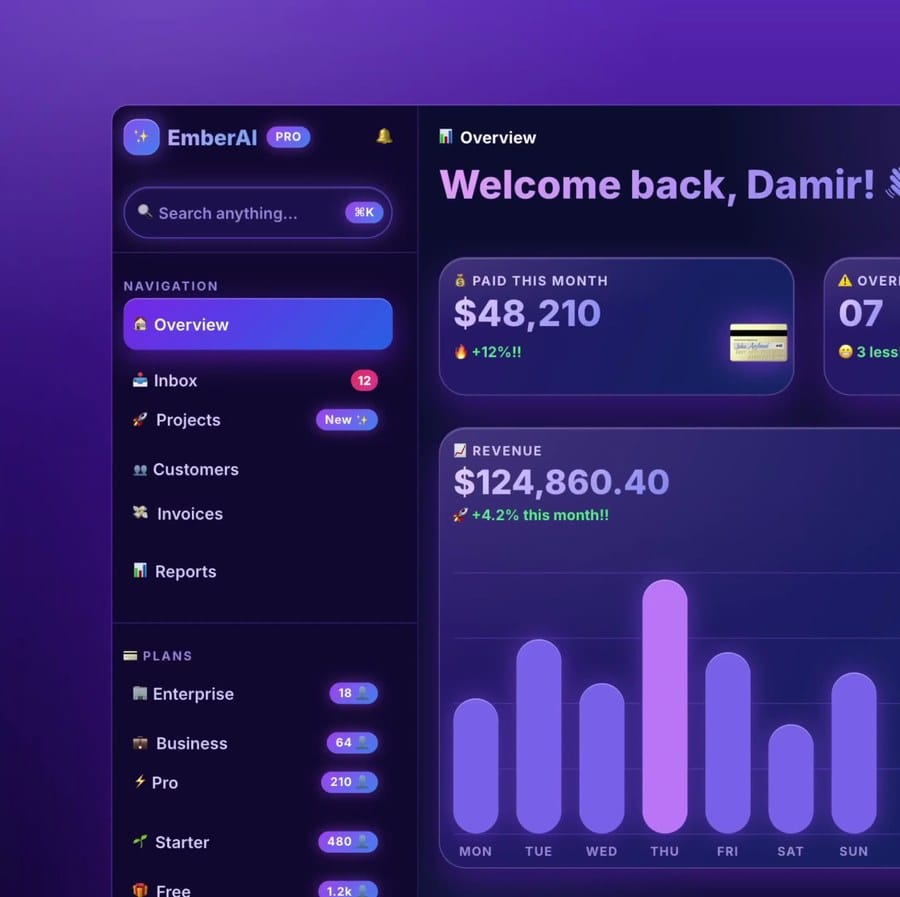
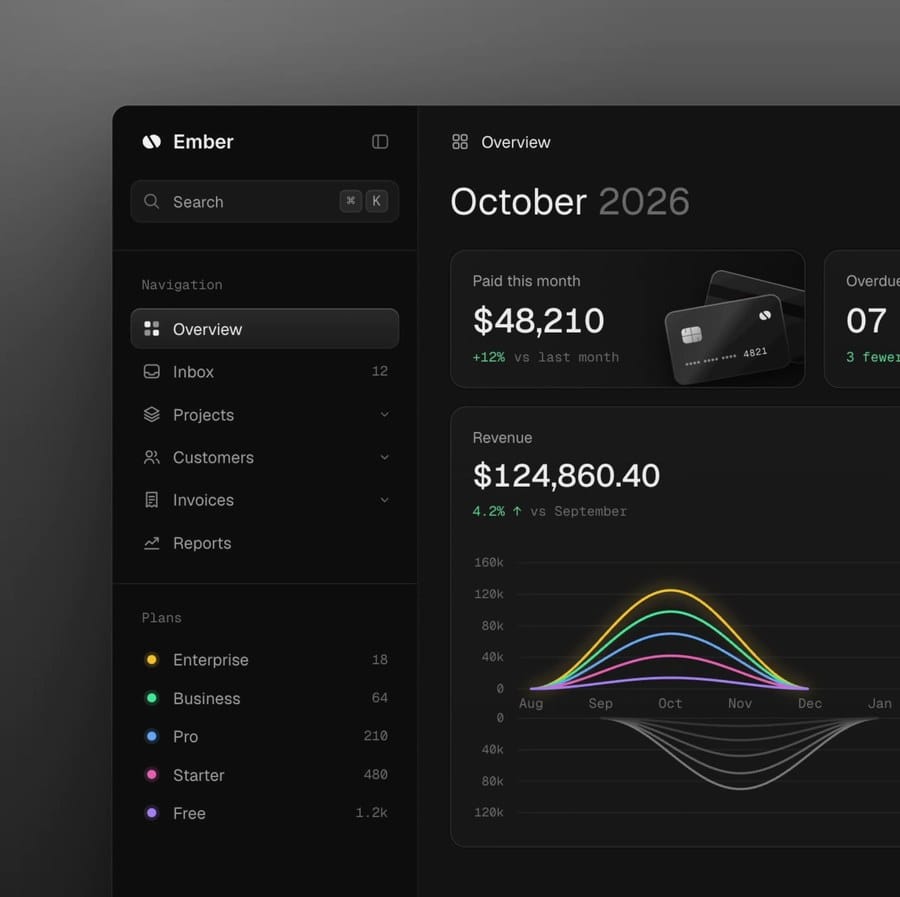
圖:Damir Sokolovsky 10/27 X 貼文影片的開頭與結尾畫面(已裁切;影片屬作者,AI郵報擷取,原貼文連結見文末)
| 畫面上的改動(改之前 → 改之後) | 對到 unslop 的哪一項 |
|---|---|
| 背景與整體色調:紫色漸層 → 深灰色 | 顏色:表面用同一組中性色階,拿掉色相漸層、發光與彩色陰影 |
| 導覽與卡片標題前的表情符號 → 同一套線條圖示 | 圖示:當圖示用的 emoji 都換成同一套線條圖示(專案沒有就用 lucide),同一個尺寸與線寬 |
| 問候標題「Welcome back, Damir! 👋」→「October 2026」 | 文案:不用問候式標題,標題寫頁面或期間 |
| 「+12%!!」「+4.2% this month!!」→「+12% vs last month」「4.2% ↑ vs September」 | 文案:不用驚嘆號;變化要寫是跟什麼比 |
| 「PAID THIS MONTH」「NAVIGATION」全大寫加寬字距 →「Paid this month」「Navigation」 | 字體:句首大寫,不用全大寫加寬字距的標籤 |
| 「Search anything...」加發光的快捷鍵標籤 →「Search」加 ⌘ K 小按鍵框 | 文案:標籤要短;細節:快捷鍵做成小按鍵框 |
| 「PRO」「New ✨」徽章拿掉;收件匣的紅色「12」→ 安靜的灰色數字 | 文案:徽章除非產品真的需要就拿掉;細節:計數用安靜的小字 |
| 方案列表:表情符號加發光的數量膠囊 → 小色點加安靜的數字 | 圖示與細節:需要顏色的類別用小色點;數量用安靜的小字 |
| 發光的圓柱長條圖(週一到週日)→ 細線圖,加座標軸與月份 | 細節:圖表放在安靜的格線上、不用發光長條;趨勢用線 |
影片裡改完的畫面是作者自己的示範,沒有獨立評測,也不保證你的畫面照做會有同樣的結果。
10/30 貼文的影片換成另一個畫面:一個落地頁。改之前的標題是 Supercharge Your Invoicing With AI(用 AI 加速你的開發票作業;AI郵報自譯),改之後是 Invoices that chase themselves(會自己追款的發票;AI郵報自譯),標題下方改成一句說明產品做什麼的話,原本的發光色球換成一張以紙飛機為主角、標出「Paid $4,200」「Sent」「Reminder 2」等狀態的圖。改之前還有「Loved by 10,000+ teams worldwide!」這類無法查證的宣稱,改之後的這一格看不到。這些對應 unslop 的文案項目:不用 supercharge 這類誇飾詞、標題要說產品為誰做什麼、查不到的宣稱要拿掉。

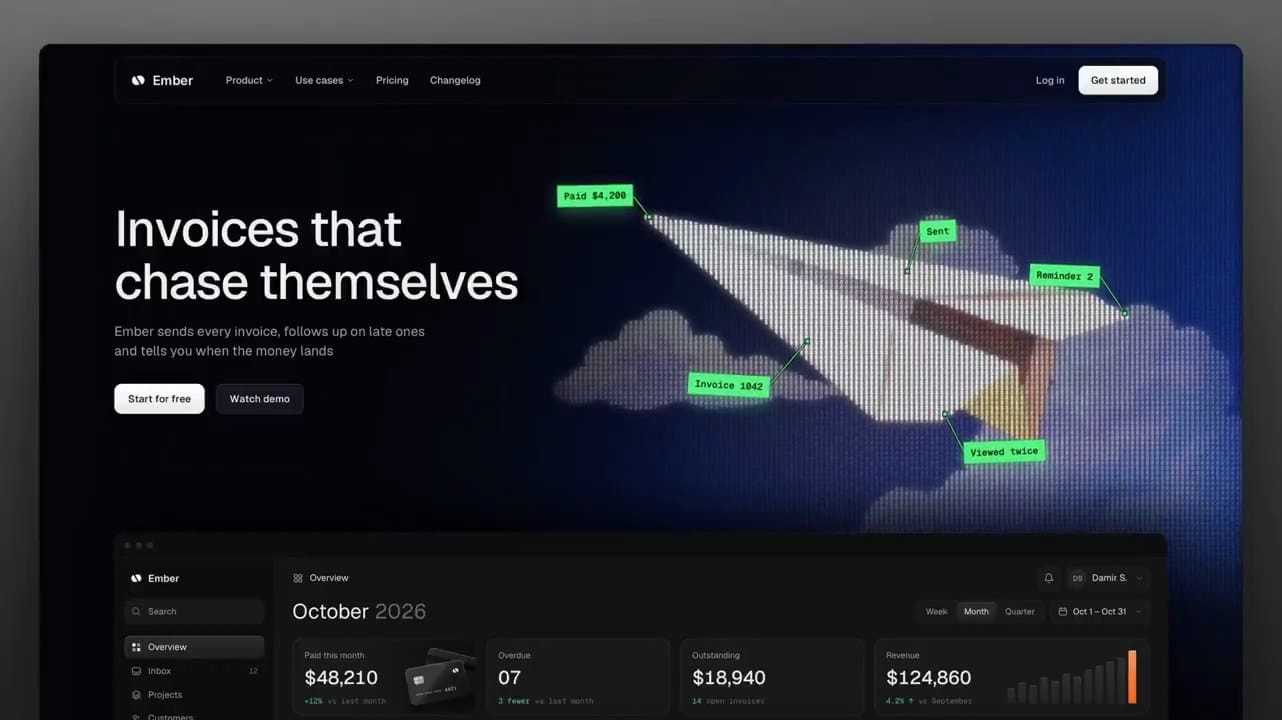
圖:Damir Sokolovsky 10/30 X 貼文影片的開頭與結尾畫面(已裁切;影片屬作者,AI郵報擷取)
unslop 是什麼?怎麼用?
unslop 是 Damir 做的 skill,倉庫是 github.com/heydamir/unslop。README 現在寫它給 Claude Code、Codex 和 Google Antigravity 使用(10/30 的貼文只說 Claude skill)。它處理用 Next.js、React、Vue、Svelte、Tailwind 或純 HTML 與 CSS 做的儀表板、app 和落地頁,只有網址時也能處理上線的網站。
安裝與使用(Claude Code)
git clone https://github.com/heydamir/unslop
mkdir -p ~/.claude/skills && cp -r unslop/skills/unslop ~/.claude/skills/
以上兩行出自 README。只想用在單一專案,就複製到該專案內的 .claude/skills/。接著在 Claude Code 輸入 /unslop this dashboard 或 /unslop the hero of https://example.com,也可以用自己的話說,讓 agent 自己挑到這個 skill(Codex 用 $unslop)。安裝任何第三方 skill 之前,建議先自己讀過它的 SKILL.md 和附的腳本,這是我們的建議。
它的流程
下面是 SKILL.md 的「Run it」章節,用中文整理:
- 先看畫面。 找出畫面的原始碼;能跑就截圖,判斷使用者實際看到的樣子。只有網址時,用內附腳本存下頁面再處理;只有截圖時,先重建成一個靜態 HTML 當原件。
- 審查。 依 references/signs.md 列出每一個 AI 味徵兆與它在哪裡。
- 決定改多少。 徵兆很多就跑完整流程;只剩少數就只改審查出的項目、沿用現有品牌;沒有問題就直接說沒有,最多建議兩三個小調整,你同意才套用。
- 定方向,然後停下來。 寫五行(產品、性格、世界、重點時刻、招牌細節),連同審查結果給你看,等你回答才動手;你一開始就說「直接做」才略過等待。性格那一行不能寫 clean、modern、sleek、minimal、premium 這類形容所有模板的字。
- 依序做九項。 一項做完整個畫面,再做下一項。
- 跑檢查表。
- 回報 方向與每一項改了什麼。
- 你要的話,另外做一支不到 10 秒的影片,記錄畫面一步步被改掉(需要 Playwright 與 ffmpeg)。
兩個要先知道的條件:
- 授權與費用: 授權是 CC BY 4.0,可商用、可修改,要署名 Damir Sokolovsky 並連回倉庫。生成主視覺要另接圖像服務(README 列了 fal、Replicate、OpenAI images、Higgsfield),每次付費生成前會先顯示提示詞並詢問;README 說儀表板和 app 很少需要。
- 作者另有付費服務: README 有一節 Hire the unslopper,說 Damir 可以 3 天幫你處理一個關鍵畫面。skill 本身免費。
可以直接拿去用的檢查清單(整理自 unslop)
下面是我們把 unslop 的 SKILL.md 整理成中文的檢查清單。數字與規則都出自 SKILL.md(作者 Damir Sokolovsky,CC BY 4.0);中文是我們的意譯,要精確內容請看原文。你可以拿它自己檢查一個畫面,也可以貼給 AI 當驗收條件。
| 項目 | 檢查什麼 |
|---|---|
| 1 間距 | 所有間距和尺寸都是 4 的倍數(小控制項內的微調可用 2);同類的東西用同一個尺寸(列表每一列同高同間距、卡片同樣的內距);群組內的間距小於群組之間;導覽列每列高 32–36、列與列之間 2–4;內距依密度:側欄與緊湊面板約 16、卡片 20–24、頁面邊緣 24–32。 |
| 2 顏色 | 背景、表面、邊線、文字都來自同一組帶一點色調的中性色階;文字只分主要、次要、弱化三層;只用一個強調色而且少用;強調色上的字要有 4.5 比 1 的對比;拿掉色相漸層、漸層文字、彩色光暈和彩色陰影、背景色塊與霓虹邊框;邊線用細線(文字色約 6–10% 透明度)。 |
| 3 圖示 | 當圖示用的 emoji 全換成同一套線條圖示(專案已有的優先,否則用 lucide);一個尺寸(16 或 18px)、一種線寬(1.5);圖示用文字的顏色;沒有資訊量的圖示直接拿掉;需要顏色的類別用小色點。 |
| 4 文案 | 標題用白話說這個產品為誰做什麼,換成別的產品就不成立;介面文字不用驚嘆號;不用「Welcome back, 名字 👋」,標題寫頁名或期間;標籤要短(Search,不是 Search anything...);變化要寫跟什麼比(+12% vs last month);短字串結尾不加句號;不用 supercharge、seamless、unlock、magic 這類誇飾詞,也不要處處寫 AI-powered;查不到的宣稱(例如 Loved by 10,000+ teams、10x faster)要先確認屬實才保留,否則拿掉;範例資料要像真的,不用 [X] 或 123,456;PRO、New ✨ 這類徽章除非產品真的需要就拿掉。 |
| 5 字體 | 依產品性格挑字體:介面一組,最多再配一個;字重只用 400 和 500(偶爾強調才用 600),階層靠大小與顏色;句首大寫,不用全大寫加寬字距;小字不要負字距;數字用 tabular-nums(等寬數字)、整個畫面格式一致;不用斜體強調。 |
| 6 版面 | 保留原本的區塊與順序,區塊內可以調整對齊與比例;app 和儀表板維持真實比例(側欄約 240–280、內容流動),不要縮成置中的窄欄;落地頁首屏一個主要動作、最多再一個次要動作;導覽保持安靜(Logo、既有連結、一個按鈕)。 |
| 7 細節 | 圓角要成套(內圓角=外圓角減去它們之間的內距,不小於 4;控制項 8–10、卡片 12–16、面板 14–20);快捷鍵做成小按鍵框;計數與附註改成安靜的小字;圖表放在安靜的格線上,一張主圖表最大、其他用不同類型且更小;一張圖表一個強調色;數字卡只放標籤、大數字、和跟什麼比的變化;hover 與 focus 狀態留在同一組顏色內,鍵盤使用者要看得到 focus 框。 |
| 8 視覺 | 拿掉只是填版面的裝飾(光滑色球、星雲、浮動方塊、發光格線、全像腦袋與機器人);落地頁首屏的視覺要能說明這個產品的某件真事;儀表板與 app 通常不需要生成圖片,重點來自產品本身的內容(畫得用心的圖表、排得好看的數字)。 |
| 9 動態 | 拿掉沒有理由的循環動畫(不是即時狀態卻用 animate-pulse、animate-ping、微光、飄浮、視差);不用 transition-all、彈跳彈簧、卡片 hover 放大;只轉換 color、background、border、opacity、transform,而且要寫明名稱;不要動畫 width、height、top、left、margin;整個畫面一條緩動曲線、少數幾個時間長度;載入時最多一個進場動畫;選單是淡入並從開啟處上升幾個像素。 |
| 最後:換名測試 | 把產品名換成別家的,畫面還說得通嗎?如果還說得通,就要在文案、視覺和招牌細節上把方向推得更明確。 |
SKILL.md 另有五條「不要做」:不改產品名稱(名稱裡有 AI 也不改);不改變產品是什麼,功能、內容與區塊順序不動;不用新的裝飾取代被拿掉的裝飾,也不拿一種流行換另一種(玻璃、顆粒、雜訊、霓虹、bento 格);不發明功能、宣稱或資料;不要每個產品都套同一種外觀。
做法二:說出元件名字——Andrew Gao 怎麼說?我們測了什麼?
他說了什麼
Andrew Gao 在 2/28 的貼文說,只要學會不同 UI 元件叫什麼,就能讓 vibecoded 前端「強十倍」(原文 10x your vibecoded frontends;AI郵報自譯),並說 Opus 做出千篇一律的成品,是因為你會的詞只有 menu 和 button。「十倍」是他的說法,我們搜尋後沒有找到驗證這個倍數的獨立實驗(只限我們的搜尋範圍,不代表不存在)。
3/2 他又補了一串更完整的貼文,講原因和六個建議。原因有兩個:一是模型做前端時,會預設走向訓練資料的「中間/平均」樣式,它有能力做出不同的樣式,但你得開口要求;二是多數人不擅長想出設計,也不擅長精準描述,所以要像對待一般工程工作一樣,給詳細的規格。這是他的解釋,沒有附實驗。他的六個建議是:
- 給 agent 你喜歡的設計截圖(你不一定知道怎麼描述,agent 知道);他列的靈感來源有 Behance、Dribbble、Mobbin(Mobbin 付費)。
- 請 agent 先提幾個方案,用來帶出不同方向,來回討論。
- 禁用某些傾向:不要 Inter/Roboto、不要 shadcn(他自己標註有爭議)、不要漸層、不要 emoji。
- 鼓勵 agent 大膽、不要保守;他認為模型在強化學習與微調時被教成做保守的選擇(他寫的是 i think,屬於推測)。
- 接上 Figma MCP;他說先在 Figma 做出想要的樣子,結果最好。
- 盡量選有視覺能力的 agent。
他的結論是:多數人嚴重低估了 agent 做前端設計的能力。第 3 條和 unslop 的審查項目有重疊(漸層、emoji),這是我們的觀察。
Component Gallery:中文的「彈窗」可能是哪幾種?
Component Gallery 是整理各家設計系統 UI 元件的網站,首頁寫著 60 種元件、95 個設計系統、2,671 個範例。中文說的「彈窗」,在 Gallery 的元件頁裡至少對得到四種(這個對照是我們整理的,Gallery 沒有「彈窗」這個詞)。下表是各元件頁的定義(中文為意譯)與頁面列出的別名:
| 英文名 | 別名(Gallery 頁面列出) | Gallery 的定義(意譯) |
|---|---|---|
| Modal | Dialog、Popup、Modal window | 出現在其他內容上方;使用者要先操作它,才能回到下面的內容 |
| Popover | 頁面沒列別名 | 從另一個元素彈出、蓋在內容上方;和 tooltip 不同在於通常用點擊而不是滑過觸發,而且可以放可互動的元素 |
| Tooltip | Toggletip | 顯示對某個元素的說明或補充資訊,通常是滑過觸發,也可以用點擊或輕觸 |
| Toast | Snackbar | 一種出現在其他內容上層的提醒,外觀像手機或電腦的推播通知 |
本文把 Toast 統一叫「通知」。X 貼文和一些中文討論會把 Toast 或 Tooltip 都叫「提示」,兩種元件容易混在一起。
我們的實驗:9 次,3 分對 4 分
我們想知道:同一個需求,只說「跳出視窗」和指名元件,AI 做出來的差別有多大?設計如下(11 月 8 日完成):
- 需求:做一個「團隊待辦清單」單頁網頁(直式約 540×960、三個示範任務、三位虛構負責人),有四個功能:新增任務、任務說明、儲存後提醒、點頭像看負責人。
- 模型與環境:Claude Opus 5.5,在 claude.ai 開「無痕」新對話,投入程度「中」、思考「自動」;每次一個全新對話,提示詞逐字照稿、沒有另加指令。(原本計畫用命令列自動執行,但 claude -p 顯示未登入,所以改用網頁版無痕對話。)
- 次數:三種寫法各 3 次,共 9 次;每次只取回覆裡的 HTML 程式碼,沒有修改。
- 判分:四個功能各 1 分,共 4 分,判準在跑之前就寫死。用 Playwright 在 540×960 視窗依序操作每一頁(滑到說明圖示、點頭像、按新增、儲存、復原),判分以逐次看截圖為準。
| 功能 | 得 1 分的條件 |
|---|---|
| ① 新增任務(Modal 型) | 按了之後有東西疊在頁面上、背景有遮罩使其餘頁面點不到、能用儲存或取消回來 |
| ② 說明圖示(Tooltip 型) | 滑過圖示才出現、只有說明文字、滑開就消失 |
| ③ 儲存後提醒(Toast 型) | 儲存後疊在頁面上方出現「已新增」、不擋其他操作、按「復原」真的拿掉新任務 |
| ④ 點頭像(Popover 型) | 用點的才出現(滑過不出現)、出現在頭像附近的小面板而且沒有全頁遮罩、「傳訊息」按鈕可以按 |
三種寫法只有四個功能的描述不同,其他文字(需求、格式、三個示範任務)完全相同。四個功能的原話如下(提示詞是我們自己寫的):
| 功能 | A:只說「跳出視窗」 | B:指名元件 | C:用白話寫行為(依 Gallery 的定義) |
|---|---|---|---|
| ① 新增任務 | 按「新增任務」,跳出視窗,可以填任務名稱和期限。 | 按「新增任務」,開一個 Modal,可以填任務名稱和期限。 | 按「新增任務」,出現一個疊在其他內容上方的表單,使用者要先操作它(儲存或取消),才能回到下面的頁面;欄位是任務名稱和期限。 |
| ② 說明圖示 | 滑到圖示上,跳出視窗顯示任務說明。 | 滑到圖示上,顯示 Tooltip,內容是任務說明。 | 滑到圖示上才出現一小塊說明,內容是任務說明。 |
| ③ 儲存後 | 儲存新任務後,跳出視窗告訴使用者「已新增」,並且可以按「復原」。 | 儲存新任務後,顯示 Toast「已新增」,並且可以按「復原」。 | 儲存新任務後,疊在其他內容之上出現一則提醒,外觀像手機或電腦的推播通知,內容是「已新增」,並且可以按「復原」。 |
| ④ 點頭像 | 點負責人的頭像,跳出視窗顯示負責人的姓名、職稱,和一個「傳訊息」按鈕。 | 點負責人的頭像,開一個 Popover,內容是負責人的姓名、職稱,和一個「傳訊息」按鈕。 | 點負責人的頭像,從頭像旁邊冒出一個疊在其他內容上方的小面板(用點的觸發,不是滑過去),裡面是姓名、職稱,和一個可以按的「傳訊息」按鈕。 |
結果
| 版本 | 第 1 次 | 第 2 次 | 第 3 次 | 中位數 |
|---|---|---|---|---|
| A 只說「跳出視窗」 | 3 | 3 | 3 | 3 |
| B 指名元件 | 4 | 4 | 4 | 4 |
| C 用白話寫行為 | 4 | 4 | 4 | 4 |
四個功能裡,新增、說明、提醒三項九次都做對;唯一的差別在「點頭像」:A 版三次都把點頭像做成蓋住整頁的置中對話窗,並讓其餘頁面變暗(Modal 型);B、C 兩版的六次都是貼在頭像旁邊的小面板,沒有遮罩(Popover 型)。

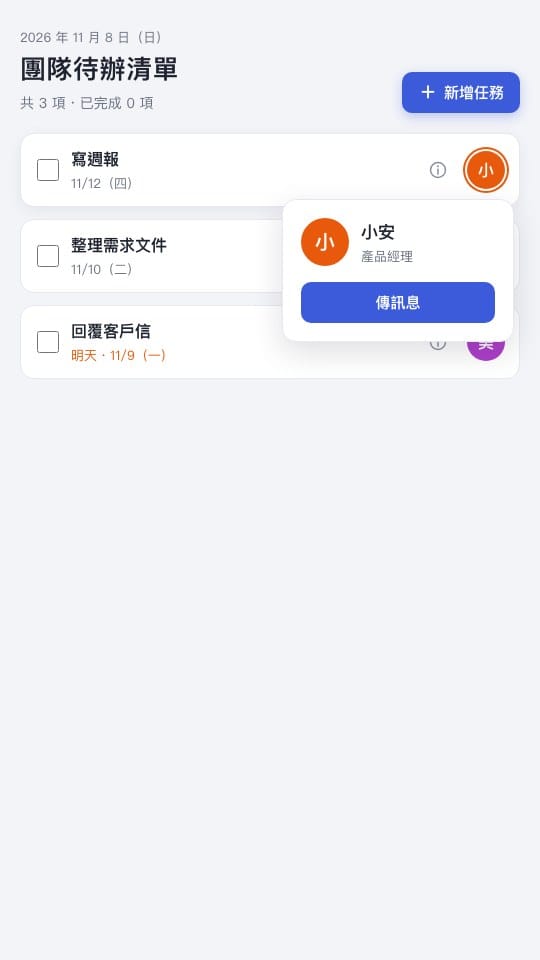
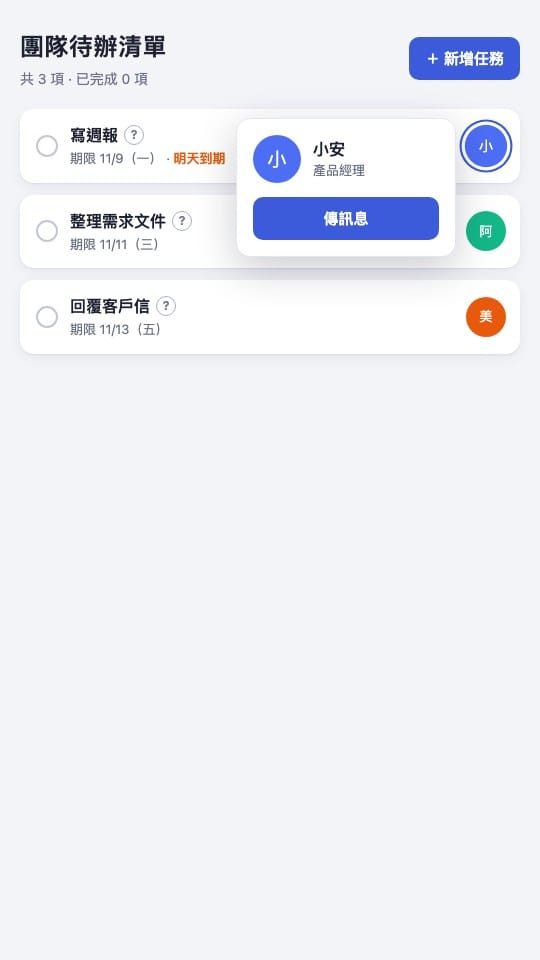
圖:本站實驗截圖(2026/11/8;各版第 1 次的生成頁面,Playwright 540×960 視窗,AI郵報自行擷取)
怎麼讀這個結果
- 我們跑之前就訂了門檻:B 的中位數要比 A 多 2 分以上,才把兩者的對照當作證明來用;實際只差 1 分,沒有達到門檻。
- 用白話把行為寫清楚(C 版)也是 4 分,和指名元件一樣;所以名字不是唯一的辦法。
- A 版三次的程式碼裡,CSS 類別也寫成 tooltip、toast、dialog,也就是模型本來就會用這些名字;只有點頭像那一題選了 dialog。九次都沒有用 alert(),也沒有 JavaScript 錯誤。
- 限制:只有一個需求、一個模型(Claude Opus 5.5)、各 3 次;判準是我們自己訂的四條。A 版三次結果相同,但不能推論「所有 AI 都會這樣」,也不能用它證明或否定「十倍」。
你可以怎麼寫
記得元件名字,就像 B 版那樣直接寫(Modal、Tooltip、Toast、Popover);不確定名字,就像 C 版那樣把行為寫清楚:它疊在哪裡、用什麼觸發(點或滑過)、要不要先處理才能回去、會不會擋住其他操作。這是我們從這次實驗整理的寫法,不是 Andrew Gao 的說法。
做法三:寫出毫秒和像素——Jonathan Wilke 推薦的 transitions.dev
Jonathan Wilke 在 9/12 貼了 transitions.dev 的連結(連結卡,沒有影片),說這些小動畫讓介面感覺更好;在大家都上線 AI 粗糙成品的時候,這些小細節能讓產品突出,前提是別用紫色漸層、別在每個框外面都加邊框。(原文含粗話,這裡意譯。)
transitions.dev 的首頁說明是:一組網頁 app 最基本的 UI 轉場,可以複製貼上,也可以透過 skill 交給你的 coding agent 用;首頁寫「43+ crafted transitions」,作者是 Jakub Antalik。授權寫明:免費的轉場與 skill 可以用在個人與商業專案、可以修改;不能把轉場庫轉包成競品;網站設計、品牌與 logo 不在授權內。另有付費的 Pro 與 Business 方案,涵蓋 Pro 轉場與付費的 Motion Agent 功能。
免費版有哪些數字
下面是我們從 transitions.dev 首頁的免費版 CSS 讀到的數字(11/9 讀取)。這些是官方範例的設定值,不是業界標準。
| 轉場 | 動作 | 開啟(毫秒) | 關閉(毫秒) |
|---|---|---|---|
| 彈窗(Modal) | 從 96% 大小(scale 0.96)且透明,放大到 100% 並淡入 | 250 | 150 |
| 選單(Dropdown) | 從 97% 放大到 100%;可設定從哪個點展開(預設上方中央) | 250 | 150 |
| 通知(Toast) | 從定位下方 16 像素處、模糊 2 像素、97% 大小,升到定位並變清楚、淡入 | 350 | 250 |
三組有同一個規律:開啟比關閉慢(250 對 150、350 對 250),而且三組都用同一條緩動曲線 cubic-bezier(0.22, 1, 0.36, 1)。官方的 Modal、選單與 Toast 程式碼片段也都附了系統設定「減少動態」(prefers-reduced-motion)時關掉轉場的寫法。
給 AI 的寫法範例
把前面的數字寫進指令,大概像這樣(這是我們用上表的數字組成的範例,不是 transitions.dev 或作者的原文):
彈窗開啟時從 96% 放大並淡入,250 毫秒;關閉 150 毫秒。通知從下方升起 16 像素,加 2 像素模糊,開啟 350 毫秒、關閉 250 毫秒。曲線用 cubic-bezier(0.22, 1, 0.36, 1)。使用者系統開啟「減少動態」時,關掉這些轉場。
unslop 的動態項目也要求整個畫面用一條緩動曲線、少數幾個時間長度(它的具體數值放在自己的 tokens 檔,不是上表)。我們另外把同一個設定頁並排錄成兩種:一邊「直接出現」,一邊「加轉場」(轉場是免費版 CSS 原樣)。這只是並排展示:沒有測使用者比較喜歡哪個,也沒有和 Tailwind 或 AI 自己生成的轉場比較。所以「直接給毫秒和像素」是我們的建議,目的是讓結果可以重現、可以調整,不是證明比較好看。
做法四:做一次換名測試
unslop 檢查表的最後一項是 Template check,問的是 would the screen still fit?(這個畫面還說得通嗎?AI郵報自譯):把畫面上的產品名換成另一個產品的,如果標題、文案、圖還是說得通,這個畫面就可能是模板。SKILL.md 開頭也寫:一個乾淨、但可以屬於任何產品的畫面,是下一個模板;檢查結果若是「還說得通」,就要在文案、視覺和招牌細節上把方向推得更明確。「換名測試」這個中文名稱是我們取的。
做法(我們的整理):
- 把畫面上的產品名,換成另一個同類產品的名字。
- 逐項看標題、副標、按鈕文字和圖:換了名字還成立的,就是通用的。
- 把通用的改成只有這個產品才會說的話,例如它具體做的事。
skill 的「方向」那一步,最後一行叫招牌細節:一個只有這個產品才會有的小細節,而且一致地使用。SKILL.md 舉的例子有:監控工具的即時狀態點、開發工具的按鍵框、教學 app 的手繪底線、外送 app 的路線線條。
舉例(我們的舉例,不是作者的說法):Damir 的落地頁範例,改之前的標題 Supercharge Your Invoicing With AI 是誇飾詞,換成任何開發票的產品名都說得通;改之後的標題和說明(寄出每張發票、追催逾期的、款項入帳時通知你)寫的是產品具體做的事,比誇飾詞更具體。
這些做法的限制
- Damir 的前後對照是他自己的示範,unslop 是他自己的工具,沒有獨立評測;觀看數與星數代表關注度,不代表品質。
- 影片裡的改動清單是我們看畫面整理的,作者沒有列清單;畫面中還有表裡沒列的改動。
- 影片和 skill 不完全一致:影片裡產品名從 EmberAI 變成 Ember,而 SKILL.md 的「不要做」寫明不改產品名稱(名稱裡有 AI 也不改)。影片是 10/27 貼的,GitHub 倉庫是 10/29 才建立。
- 「十倍」是 Andrew Gao 的說法;我們沒找到獨立實驗,我們自己的 9 次實驗只差 1 分。
- 我們的實驗只有一個需求、一個模型、各 3 次,判準由我們訂;結果不能推論到其他 AI。
- transitions.dev 的數字是官方免費版的設定值;我們只做並排展示,沒有測使用者喜好。
- 費用與授權:unslop 是 CC BY 4.0、要署名,生成主視覺另外付費,作者另提供付費設計服務;transitions.dev 另有付費方案。
- 影片畫面屬各作者,本文只截取短段畫面並標明出處;「去 AI 味」是中文轉述,原文用 slop 與 unslopping,引用的英文都標了「AI郵報自譯」。
- 資料時間是 2026 年 11 月 9–10 日(台北);之後 unslop 或 transitions.dev 的內容可能更新。
常見問題
「去 AI 味」是什麼意思?
這是中文轉述;Damir 的原文用 slop 與 unslopping。unslop 的 SKILL.md 描述的徵兆有:紫色漸層、發光、漸層文字、表情符號當標籤、「New ✨」徽章、光滑的色球、全大寫加寬字距的標籤、不必要的脈動動畫、不均勻的間距。
unslop 免費嗎?可以商用嗎?
skill 本身免費,授權 CC BY 4.0,可商用、可修改,要署名 Damir Sokolovsky 並連回倉庫。生成主視覺要另接圖像服務,每次付費前會先詢問;作者另外提供付費的設計服務。
unslop 只能用在 Claude 嗎?
10/30 的貼文說它是 Claude skill;README 現在寫它給 Claude Code、Codex 和 Google Antigravity 使用,各有安裝方式。
一定要背元件名字嗎?
我們的 9 次實驗裡,用白話把行為寫清楚(C 版)和指名元件(B 版)都是 4 分,只說「跳出視窗」是 3 分。只有一個需求、一個模型、各 3 次,所以只能代表這一次。
動畫的數字一定要照 transitions.dev 嗎?
不用。那些是官方免費版的設定值,不是標準。重點是給具體的毫秒、像素和曲線,而不是「順一點」;這是我們的建議,沒有測過使用者的偏好。
這些做法有用嗎?
Damir 的改造是作者的示範;我們的實驗顯示,指名元件或把行為寫清楚,能避開「點頭像被做成全頁對話窗」這個差別;轉場只做了並排展示。整體沒有獨立評測,建議你拿一個自己的畫面,用同一份檢查清單前後比較。
資料來源
本文資料時間為 2026 年 11 月 9–10 日(台北);X 的數字會隨時間變動。影片畫面屬各作者,頁面與截圖屬各網站;英文引述均為短句並標「AI郵報自譯」。本文為整理與查證,不是設計服務或購買建議。
- Damir Sokolovsky:X 貼文「Unslopping a vibecoded dashboard」(2026/10/27)
- Damir Sokolovsky:X 貼文「I turned my unslopping process into a free Claude skill」(2026/10/30)
- GitHub:heydamir/unslop(README)
- GitHub:unslop 的 SKILL.md
- GitHub:unslop 的 LICENSE(CC BY 4.0)
- Andrew Gao:X 貼文(2026/2/28)
- Andrew Gao:X 貼文,前端 vibecoding 建議(2026/3/2)
- Component Gallery 首頁
- Component Gallery:Modal
- Component Gallery:Popover
- Component Gallery:Tooltip
- Component Gallery:Toast
- Jonathan Wilke:X 貼文(2026/9/12)
- transitions.dev 首頁
- GitHub:Jakubantalik/transitions.dev
- GitHub:transitions.dev 的 LICENSE
- AI郵報實驗紀錄:待辦頁三種寫法各 3 次的提示詞、九個生成頁面與逐次判分(2026/11/8)