設計作品不只放靜態圖!Animos 用模板快速做出網站與 App Showcase 動畫
Animos 是一款專門製作設計 Showcase 的瀏覽器工具,提供超過 30 款動態模板。只要放入網站、App 或品牌設計素材,就能快速輸出適合作品集、產品官網與社群平台使用的 MP4 或 WebM 動畫。

完成網站、App 或品牌設計後,接下來通常還要思考一個問題:
要怎麼把作品展示出來?最簡單的方法是放上幾張靜態截圖,但當作品包含多個頁面、產品介面或完整的視覺系統時,只靠圖片不一定能呈現整體設計氛圍。
如果想加入畫面滑動、卡片排列、縮放或旋轉效果,又需要額外花時間製作動畫。
Animos 是一款專門製作設計 Showcase 的瀏覽器工具。使用者只要選擇動畫模板,放入網站截圖、App 介面、品牌視覺或影片素材,就能快速產生適合作品集、產品網站與社群平台使用的動態展示。
Animos 官方操作展示影片
一、Animos 是什麼?
Animos 是一款以動態模板為核心的 Showcase 製作工具,主要適合設計師、獨立開發者、產品團隊與內容創作者。
它不是讓使用者從空白畫布開始製作動畫,而是先提供已經設計完成的 Motion Template。
模板裡通常已經安排好:
- 素材的出現順序
- 圖片移動與旋轉方式
- 卡片的排列位置
- 畫面縮放與切換節奏
- 動畫開頭與結尾的循環
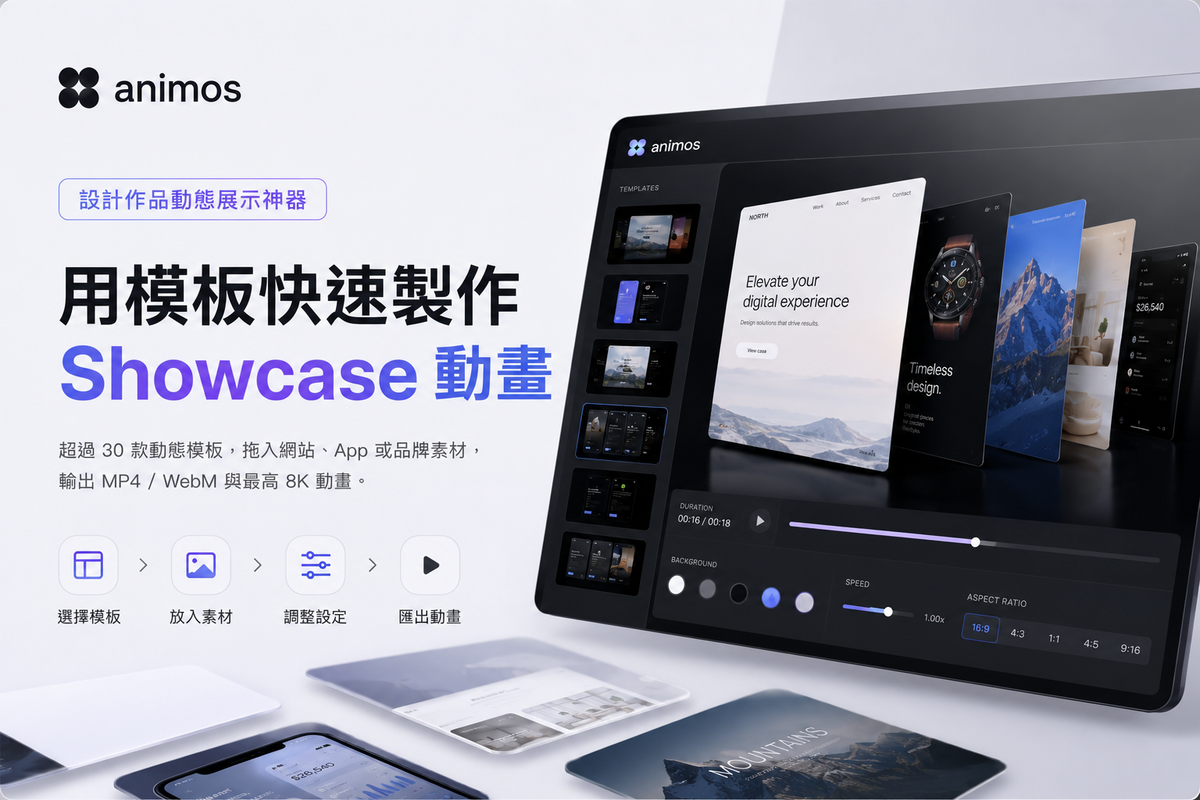
使用者只需要把範例素材替換成自己的圖片或影片,再調整背景、速度與畫面比例,就能快速完成一段作品展示。
整個流程可以簡化成四個步驟:
- 選擇動畫模板
- 放入設計素材
- 調整畫面設定
- 匯出影片
這種操作方式比較接近套用簡報模板:版面與動態結構已經準備完成,使用者只需要替換內容。
二、把網站、App 與品牌素材放進模板
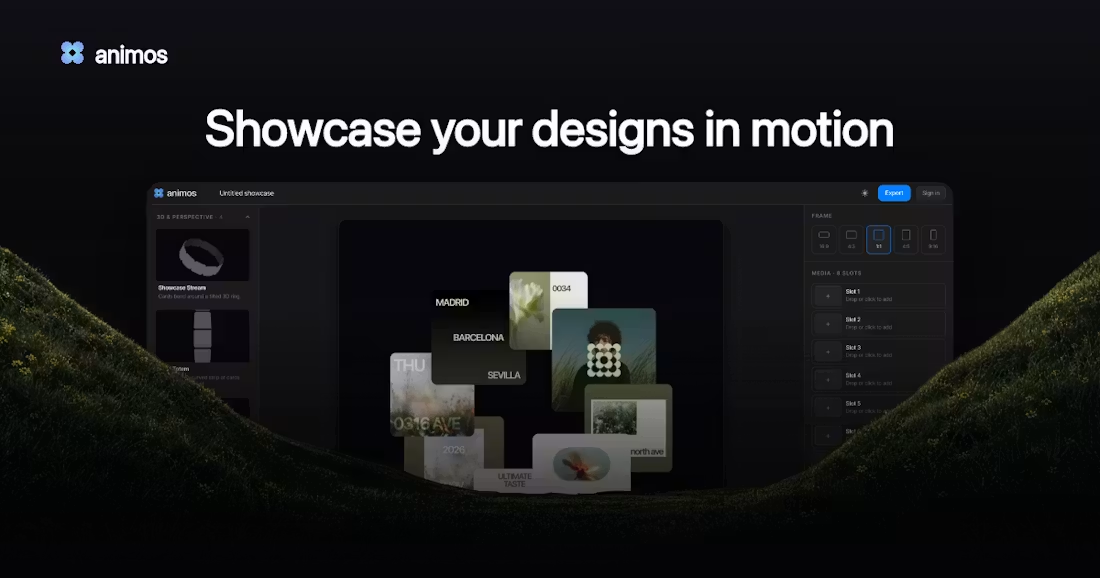
Animos 提供不同類型的 Showcase 模板,可以用來呈現多張網站截圖、App 介面、品牌視覺或產品畫面。
常見的展示方式包括:
- 多張卡片依序滑入
- App 介面連續切換
- 圖片在空間中旋轉
- 多個畫面並排移動
- 素材以堆疊方式展開
- 網站畫面上下捲動
- 多張設計形成循環輪播
假設你剛完成一款 App,可以放入登入頁、首頁、功能頁與設定頁,讓不同介面依序出現在同一段動畫中。
如果是一個 SaaS 產品,也可以放入 Landing Page、Dashboard、功能畫面與數據圖表,整理成適合產品官網或 Product Hunt 使用的 Showcase。
三、可以調整背景、速度與展示方式
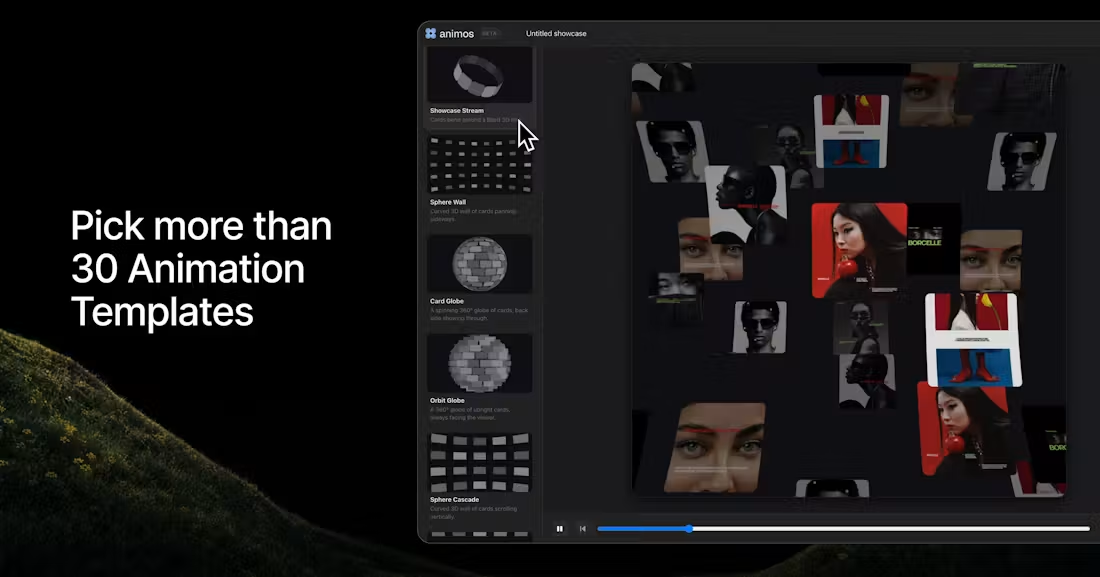
Animos 提供超過 30 款動態模板,可以依照作品類型選擇不同的排列、旋轉與展示效果。
選擇模板後,使用者還能依照作品風格調整不同設定。實際可修改的內容會依模板而異,可能包括:
- 背景顏色
- 素材尺寸
- 圖片間距
- 卡片圓角
- 動畫速度
- 移動方向
- 旋轉角度
- 畫面比例
- 陰影與排列方式
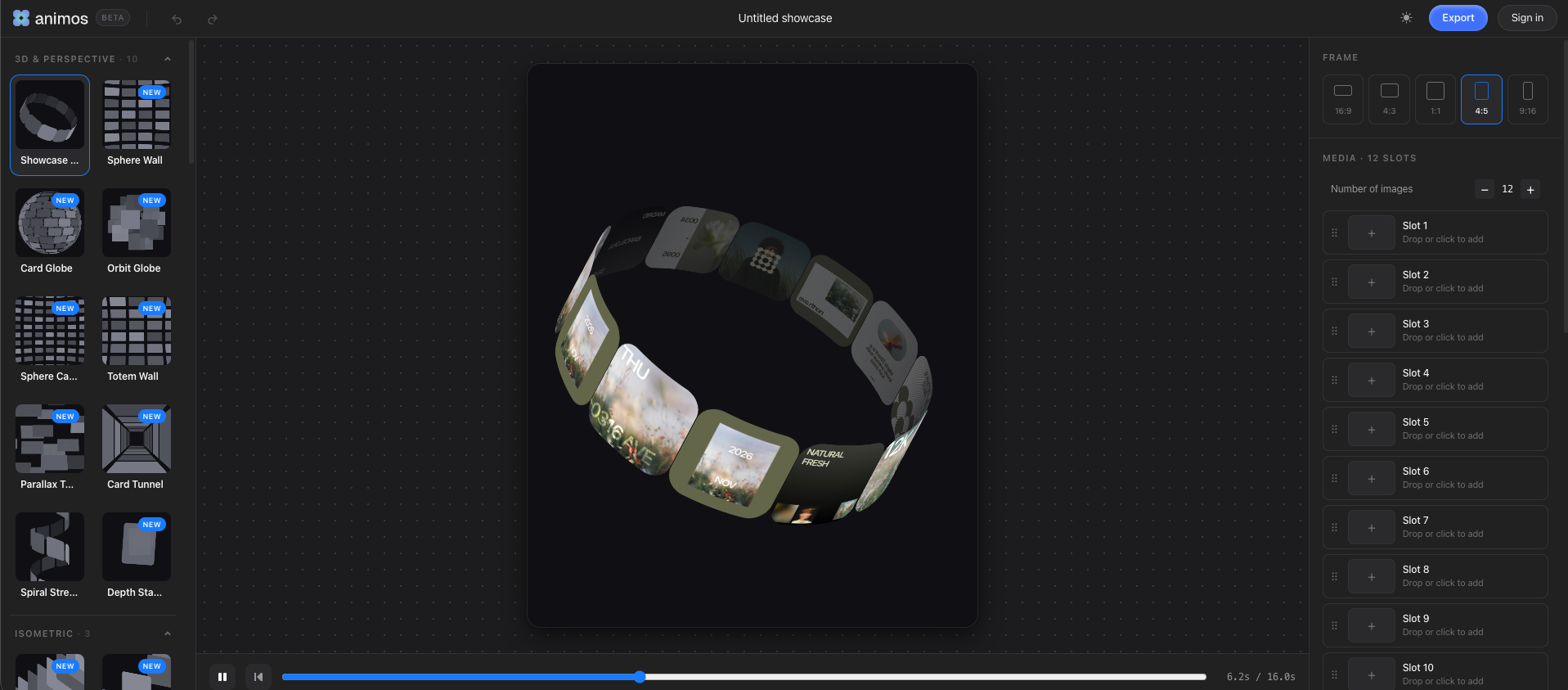
例如,同一個卡片輪播模板,可以改成深色背景呈現 SaaS 介面,也可以換成淺色背景展示品牌設計。
四、選擇模板、調整設定並匯出影片
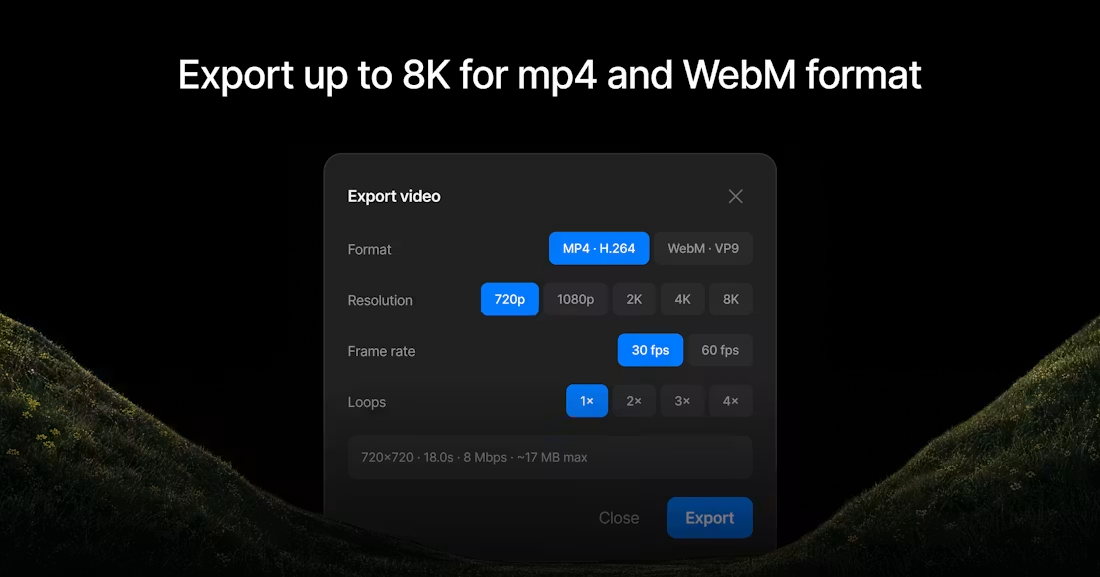
完成動畫後,可以選擇 MP4 或 WebM 格式,並依照使用情境調整解析度、幀率與循環次數。
MP4
MP4 的相容性較高,適合放在:
- Threads
- YouTube
- 提案簡報
- 社群宣傳內容
- 產品發表影片
WebM
WebM 比較適合直接使用在網站中,例如:
- 個人作品集
- 產品 Landing Page
- 網站 Hero Section
- App 功能介紹頁
- 循環播放的產品展示
Animos 也提供多種常見的畫面比例:
- 16:9:產品介紹與簡報
- 4:3:一般作品展示
- 1:1:社群貼文
- 4:5:Instagram 直式貼文
- 9:16:Reels 與短影音
因此,同一組網站或 App 素材,可以分別輸出成橫式、正方形與直式版本,再使用在不同平台。
五、Animos 適合拿來做什麼?
Animos 最適合的用途,是將已經完成的設計整理成簡短、有節奏的動態 Showcase。
UI/UX 作品集
設計師可以把多個 App 頁面放進同一段動畫,快速呈現產品的介面風格與設計系統。
比起一次排列大量靜態 Mockup,先放上一段循環動畫,更容易讓瀏覽者快速理解作品。
網站與 SaaS 產品展示
網站設計通常包含首頁、功能頁、定價頁、Dashboard 與行動版畫面。
透過 Animos,可以把這些頁面整理成一段產品展示,用在作品集、官網、Product Hunt 或 Demo Day。
品牌與視覺設計
品牌識別、海報、包裝與社群視覺,也能透過滑動、堆疊與旋轉效果依序出現,讓整體展示比單純排列圖片更有節奏。
社群內容
原本為作品集製作的動畫,可以再輸出成 1:1、4:5 或 9:16,發布到 Instagram、Threads、LinkedIn 與短影音平台。
對沒有時間另外剪輯宣傳影片的創作者來說,可以直接使用同一組設計素材製作多個版本。
六、適合快速展示,但不是完整影片編輯器
Animos 的優點,是把 Showcase 常見的動畫結構預先做好,讓使用者不需要從頭安排每個畫面的移動方式。
但它的自由度也會受到模板與現有參數限制。
它比較不適合處理:
- 長篇產品介紹影片
- 多段影片剪輯
- 複雜文字動畫
- 旁白、配樂與多軌音訊
- 精準控制每個畫面的時間
- 大量客製化轉場
- 需要長期持續修改的影片專案
結語
Animos 最有價值的地方,是把製作動態 Showcase 的流程縮短成幾個簡單步驟。
它不會替你完成網站、App 或品牌設計,但能協助你把已經做好的作品,整理成更容易觀看與分享的形式。
對設計師、獨立開發者與產品團隊來說,作品本身固然重要,但如何展示作品,也會影響別人是否願意停下來了解。
當靜態截圖無法完整呈現設計時,Animos 提供了一種更快速的動態 Showcase 製作方式。
資料來源
- Animos 官方網站:https://animos.app/
- Animos Product Hunt : https://www.producthunt.com/products/animos-app