ArchiveBox 是什麼?開源網頁典藏工具:自架保存網頁、截圖與離線副本
書籤存了一堆教學與研究資料,要用時卻全部變成 404?教你用 GitHub 破 2.3 萬星的開源自架網頁時光機 ArchiveBox,Docker 5 分鐘部署,自動把網頁存成單檔 HTML、PDF、截圖與純文字,還能變成私有 AI 知識庫語料。

點開兩年前精心收藏在瀏覽器書籤裡的深度教學文章、法說會簡報連結,或是一篇曾讓你拍案叫絕的長文貼文,結果畫面只冷冰冰地跳出 404 Not Found 或「此網頁已移除」——網際網路的記憶其實比我們想像中脆弱得多。
根據皮尤研究中心(Pew Research Center)的研究統計,十年前存在於網路上的網頁中,有近四成如今已經徹底消失或失效,這種現象被稱為「連結腐敗(Link Rot)」。就算你平常有把資料丟給 Notion Web Clipper 或 Pocket 的習慣,一旦服務商倒閉、帳號被鎖,或是原文改版被加上付費牆,你的知識資產就瞬間歸零。
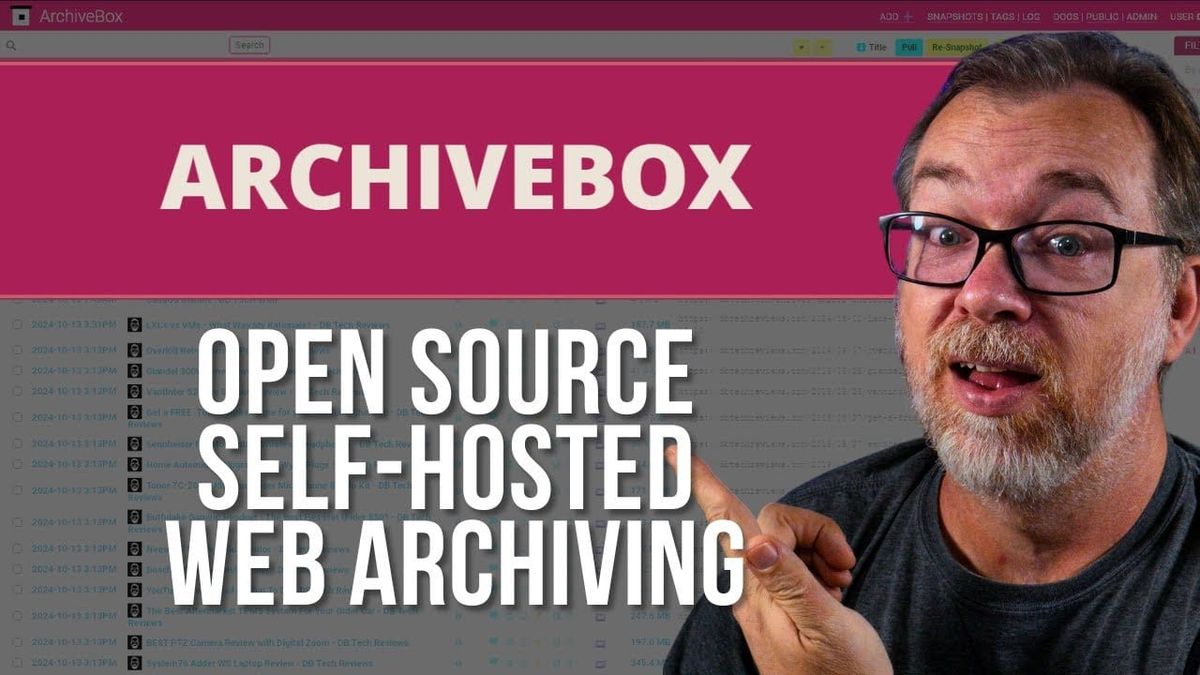
在 GitHub 累積超過 2.3 萬顆星(23K+ Stars) 的開源專案 ArchiveBox,就是一套專門讓你架在自己電腦、NAS 或便宜雲端主機上的「私有網頁時光機」。你可以提交網址或匯入書籤,依設定嘗試擷取網頁、截圖、文字或其他格式。擷取結果會受網站限制與工具設定影響,應檢查存檔並另做備份。
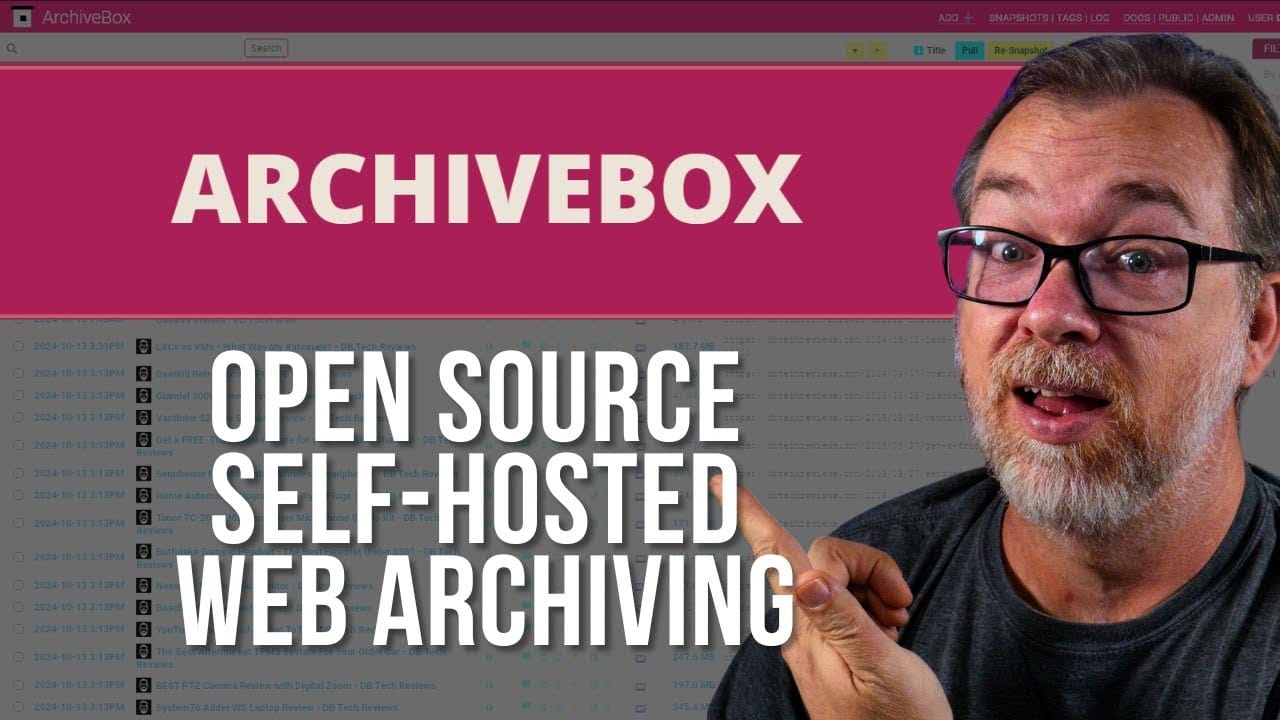
ArchiveBox 是什麼?它比瀏覽器「另存網頁」強在哪裡?
ArchiveBox 是一套開源、自架(Self-Hosted)的網頁典藏與全文檢索系統,最大價值在於它用「多重保險格式」幫你把網頁徹底凍齡在自己的硬碟裡。
很多人會問:「我在 Chrome 直接按 Ctrl+S 另存網頁,或者列印成 PDF 不就好了?」實際試過就知道,現代網頁充斥著動態載入的圖片、外部字型與 JavaScript 互動框架,傳統「另存網頁」常常過兩天離線打開就破圖、版面全崩;而單純存 PDF 又會丟失超連結結構與影片內容,更沒辦法對上千篇存檔做快速全文搜尋。
ArchiveBox 採取的是「全格式多重備份策略」。當你把一個網址送進 ArchiveBox,它會在背景自動呼叫多種開源引擎,一次幫你產出最多 7 種以上互相獨立的離線檔案:
| 存檔輸出格式 | 使用底層引擎 | 實際用途與保存價值 |
|---|---|---|
| SingleFile HTML | SingleFile + Chromium | 把所有 CSS、圖片、字型打包成單一 HTML 檔,離線打開跟原網頁一模一樣 |
| 全頁 PDF 與截圖 | Headless Chrome | 完整保留視覺證據與長截圖,適合保存新聞公告、合約條款與財報頁面 |
| 純淨正文文字 | Readability / Mercury | 剝除廣告與選單的純文字版,極度適合直接匯入本地 AI/RAG 知識庫 |
| WARC 標準檔案 | Wget | 國際圖書館與 Wayback Machine 採用的網頁典藏標準格式 |
| 嵌入式影音檔 | yt-dlp | 網頁裡若嵌入 YouTube 或社群影片,自動一併抓下離線 MP4 保存 |
| Git 程式碼庫 | Git | 若網址是 GitHub 專案,自動 git clone 整份原始碼留底 |
| Wayback Machine 同步 | Internet Archive API | 可選配順便幫你在全球公開的網路時光機留一份公開快照 |
更關鍵的是,ArchiveBox 內建漂亮的 Web 管理後台與全文搜尋引擎。三年後就算你完全忘記某篇文章的標題和網址,只要在搜尋框打兩個關鍵字,就能秒速把當年存檔的原汁原味頁面調出來。
Docker 5 分鐘快速部署教學:電腦與 NAS 都能跑
ArchiveBox 官方最推薦使用 Docker Compose 部署,無論你是用 Windows、macOS、Linux,還是家裡有 Synology/UGREEN NAS,都能在 5 分鐘內把整套系統與所有依賴工具(Chromium、yt-dlp、SingleFile)一次裝好。
步驟 1:建立工作資料夾與 docker-compose.yml
在你的電腦或 NAS 上建立一個專門放典藏資料的資料夾(例如 archivebox),在裡面新增一個 docker-compose.yml 檔案,貼上以下標準設定:
services:
  archivebox:
    image: archivebox/archivebox:latest
    ports:
      - "8000:8000"
    volumes:
      - ./data:/data
    environment:
      - ALLOWED_HOSTS=*
      - PUBLIC_INDEX=False
      - PUBLIC_SNAPSHOTS=False
      - PUBLIC_ADD_VIEW=False
      - SEARCH_BACKEND_ENGINE=sonic
    restart: unless-stopped
這裡特別把 PUBLIC_INDEX、PUBLIC_SNAPSHOTS 與 PUBLIC_ADD_VIEW 全部設為 False,確保你的私有書籤與研究資料只有登入管理員帳號後才能檢視,不會暴露在公開網路上。
步驟 2:初始化資料庫與管理員帳號
在該資料夾打開終端機,執行初始化指令:
docker compose run --rm archivebox init --setup
系統會自動建立所需的目錄結構,並引導你設定一組管理員帳號(Username)、Email 與密碼。
步驟 3:啟動服務並登入 Web 後台
初始化完成後,輸入以下指令讓 ArchiveBox 在背景啟動:
docker compose up -d
打開瀏覽器前往 http://localhost:8000(若架在 NAS 上則輸入 http://你的NAS內網IP:8000),用剛才設定的帳號登入,點擊右上角的「Add +」按鈕,貼上你想永久保存的網址(一次貼 50 個也可以),幾十秒後就能看到系統自動把截圖、SingleFile HTML、PDF 和純文字全部整理完畢。
3 個實務神級用法:從書籤搶救到打造私有 AI 知識庫
把 ArchiveBox 架起來之後,不要只把它當成手動貼網址的倉庫,搭配以下三種工作流,它的價值會放大好幾倍:
1. 一鍵匯入 Chrome/Firefox 塵封十年的書籤
在瀏覽器把你多年累積的書籤匯出成 bookmarks.html 檔案,直接透過 ArchiveBox 後台或指令列匯入:
docker compose exec archivebox archivebox add < bookmarks.html
它會自動把書籤裡還活著的網頁全部抓下來存檔,幫你把過去十年的閱讀資產徹底落地到自己的硬碟裡。你也可以定期把瀏覽器擴充功能(ArchiveBox Exporter)串起來,以後逛到好文章按一下圖示就直接送進家裡的時光機。
2. 訂閱 RSS 或自動化管線,自動備份關注的部落格與公告
如果你有長期追蹤的產業分析部落格、官方技術文件更新頁或特定 RSS Feed,ArchiveBox 支援直接餵入 RSS 網址並設定排程(Schedule)。每隔 24 小時,系統會自動巡邏有沒有新文章發布並默默存檔,完全不用人工介入。
3. 變成私有 AI/RAG 知識庫的乾淨語料來源
這是 2026 年最殺手級的延伸應用。當你累積了幾百篇產業報告、技術教學與競品分析在 ArchiveBox 裡,它的 data/archive/ 資料夾下每一篇都有已經清洗好的純文字檔(Readability 輸出)。你可以直接把這個資料夾掛載給 NotebookLM、AnythingLLM、Open WebUI 或 Obsidian,讓 AI 針對你「過去幾年親手篩選存檔的高品質資料」進行跨文件問答與綜合整理,而且永遠不用擔心來源連結失效。
存檔前必知的 2 個限制與空間控管技巧
ArchiveBox 雖然強大,但有兩件實務細節沒設定好,很容易讓硬碟爆滿或存檔失敗:
第一是 硬碟空間消耗。如果開啟了所有擷取器(尤其是 yt-dlp 自動抓高畫質影片與 Wget 全站資源),存 100 個帶影片的網頁就可能吃掉好幾 GB 空間。如果你只是想保存文章、財報與網頁截圖,建議在設定中關閉影音下載(SAVE_MEDIA=False),把資源集中在 SingleFile HTML、PDF、截圖與純文字,這樣存上千篇長文往往也不到 2GB。
第二是 登入牆與 Cookie 設定。預設狀態下,ArchiveBox 的背景瀏覽器是以未登入的訪客身份存取網頁,遇到需要登入的社群平台(如 X、Threads 或付費訂閱專欄)可能會只抓到登入畫面。若要合法備份自己已付費購買的個人閱讀內容,可以從本機瀏覽器匯出 cookies.txt 並設定在 ArchiveBox 的 COOKIES_FILE 參數中,但切記嚴格控管該檔案權限,絕不可外洩。
常見問題(FAQ)
Q1:ArchiveBox 是完全免費的嗎?需要很強的電腦硬體嗎?
ArchiveBox 是 MIT 開源授權軟體,完全免費且無數量上限。硬體需求非常親民,一般家用 NAS、舊筆電、樹莓派或 2GB–4GB 記憶體的便宜雲端主機就能順暢運行,只有在同時抓取大量含複雜 JavaScript 的網頁時,Chromium 才會短暫佔用較多記憶體。
Q2:如果有一天我不用 ArchiveBox 了,裡面存的檔案會被鎖死嗎?
完全不會。這是 ArchiveBox 最受推崇的設計哲學:所有存檔都以最標準的開放格式(HTML、PDF、PNG、TXT)直接存放在你硬碟的明文資料夾裡,沒有任何專有加密或資料庫綁架。就算哪天把 ArchiveBox 軟體整個刪掉,你用 Windows 檔案總管或 Mac Finder 依然能直接點開每一份網頁與 PDF。
Q3:ArchiveBox 跟 Notion Web Clipper 或 Readwise Reader 差在哪?
Notion 與 Readwise 屬於「雲端閱讀與筆記服務」,適合日常劃重點與整理,但它們多半只抓取純文字與部分圖片,且資料存在廠商雲端;ArchiveBox 則是「100% 本地離線典藏」,連同網頁原始排版、全頁截圖、PDF 證據與內嵌媒體都完整留在你自己的硬碟裡,兩者可以互補使用。
Q4:遇到某些網站擋爬蟲或 Cloudflare 驗證抓不下來怎麼辦?
部分防禦嚴格的網站會阻擋雲端伺服器的無頭瀏覽器。解法是在本機電腦瀏覽器安裝 SingleFile 擴充功能,手動把該頁存成單一 HTML 檔,再上傳或匯入 ArchiveBox 納入統一管理與全文搜尋即可。
結語
如果你平常有蒐集產業研究、財報公告、深度技術教學或重要網路證據的習慣,而且不只一次被「404 頁面已刪除」氣到吐血,這週末就花 5 分鐘用 Docker 把 ArchiveBox 架在你的電腦或 NAS 上。趁著還沒忘記,把瀏覽器裡累積多年的書籤先全部搶救落地,順手還能替未來的個人 AI 知識庫打好最乾淨的資料底座。
如果你平常只看速食新聞、從來不回頭查舊資料,也不想碰任何 Docker 指令,那就不必勉強自架,繼續用瀏覽器內建的列印存 PDF 就已經很夠用了。
延伸閱讀:Perplexity Pro 免費與付費版值不值得買?台灣上班族 5 大深度研究實戰技巧:Deep Research、Spaces 知識庫與零幻覺查證 延伸閱讀:TAAFT(There's An AI For That)是什麼?Google Trends 全球飆升 160%,最大 AI 工具索引庫 30 秒找免費神器的 5 大篩選技巧