AweSun 遠端桌面全方位測評|2026 最強免費遠端軟體推薦
2026年最強免費遠端軟體推薦!AweSun以不到TeamViewer 16%的價格,提供完整的個人使用體驗。支援144Hz高幀率遊戲模式、免費遠端檔案傳輸、多平台支援(Windows/iOS/Android)、隱私屏保護、AES 256位加密,以及獨家Q1遠端開機硬體。適合遠距辦公族、遊戲掛機玩家、IT支援人員與小資預算族。


前言:你被斷線折騰過幾次了?
相信很多人都有這種經驗:出門在外突然想起重要文件還在家裡電腦、長輩打來說「電腦又中毒了」、或是用 TeamViewer 用到一半跳出「偵測到商業用途,連線已中斷」。
遠端需求早已是現代人的日常。 後疫情時代,「居家辦公(WFH)」和「跨裝置操作」已變成常態,無論是遠距工作、幫家人修電腦,還是在外掛機跑遊戲,都需要一款好用的遠端桌面軟體。
然而,市面上老牌軟體問題重重:
- TeamViewer:免費版嚴格偵測「商業用途」,只要一被誤判,5 分鐘之內強制斷線,還要等很長時間才能再連。而且 2026 年 10 月 31 日起,版本 13 與 14 更將正式停止服務。
- AnyDesk:免費版功能縮水、一個月連線超過 70 次可能被鎖定,個人入門方案已突破 $200 美元大關。
這正是 AweSun 出現的好時機。這款由 AweRay 公司開發的遠端控制解決方案,以「集免費、流暢、跨平台於一身」的黑馬姿態殺進市場,迅速成為台灣討論度極高的替代方案。
快速結論:AweSun 適合誰?
如果你正在找一款免費、好上手、支援跨平台的遠端桌面軟體,AweSun 很適合先列入測試清單。它比較適合個人遠端辦公、SOHO 工作者、臨時幫家人修電腦、遠端查看遊戲模擬器掛機,以及需要低成本遠端支援的使用者。
AweSun 的優勢在於免費版已提供遠端連線、檔案傳輸、手機投屏等實用功能,付費方案價格也相對親民。若你是重度企業 IT 管理、多人大規模部署,仍建議依官方方案細節確認授權、設備數與管理功能是否符合需求。
AweSun 核心特色一次看懂
跨平台神技:手機控電腦、電腦控手機通通沒問題
AweSun 支援 Windows(含 32 位元與 ARM)、macOS、Android、iOS 全平台互連。你可以用 MacBook 控制家裡的 Windows PC,也能用 iPhone 或 Android 手機直接遠端操作電腦,實現真正的移動辦公。
更特別的是雙向控制:不只「手機控電腦」,也支援「電腦控手機」——需要遠端查看、排除手機問題或遠距教學長輩操作都完全沒問題。
遠端辦公:免費就有檔案傳輸
外出開會時檔案放在辦公室電腦、業務需要到客戶端但技術人員無法陪同,AweSun 的遠端辦公功能完整涵蓋這些場景。
重點在於,免費版就已內建遠端檔案傳輸,不需升級付費即可在手機與電腦之間互傳文件。打開 APP 選擇「遠程檔案」,就能直接瀏覽遠端電腦的所有儲存碟,甚至連 USB 隨身碟也能辨識讀取。此外還支援遠端關機/重啟、CMD/SSH 命令操作,滿足 IT 人員需求。
遊戲玩家福音:144Hz 高幀率 + 虛擬遊戲鍵盤
這是 AweSun 最讓人驚艷的亮點。專屬遊戲模式提供:
- 7ms 超低延遲,操作幾乎感受不到落差
- 最高 144Hz 高幀率(Windows 控 Windows),玩 3A 大作也流暢
- 虛擬遊戲鍵盤:手機端可自訂按鍵位置,為不同遊戲設定專屬快捷鍵配置
- 遊戲手柄映射:支援主流遊戲手柄,讓遠端遊玩更接近本機體驗
對於需要遠端查看 LDPlayer、MuMu 模擬器、BlueStacks 等安卓模擬器掛機狀況的玩家來說,AweSun 更是神器——隨時用手機確認掛機進度,限時活動一秒遠端領獎。
安全防護:AES 256 位加密 + 隱私屏
對於遠端軟體,安全性是最重要的考量。AweSun 採用 RSA/AES 256 位端對端加密,並設有多重驗證訪問機制。
特別值得一提的是「隱私屏」功能:開啟後,被控端的螢幕畫面會自動變成黑屏,只有控制端能看到操作內容,有效防止現場旁人偷看敏感資料。此外還有「可疑程序防護」——當遠端電腦執行財務軟體等敏感程序時,系統會自動發出告警並可中斷遠控。
進階獨家功能
- 多螢幕切換(多屏控多屏):付費版可完整支援多顯示器環境,設計師和多螢幕工作者的最愛
- 白板塗鴉:可直接在遠端畫面上書寫標注,適合遠端教學或技術支援說明
- 遠端開機(搭配 Q1 硬體):即使電腦關機或當機,也能透過 AweSun Q1 智能遠控頭恢復存取
AweSun Q1 遠端開機硬體:連「電腦關機」都不怕
👉 AweSun Q1 硬體官方頁面
傳統遠端軟體有個缺點:電腦一旦關機或當機,連線就直接 GG。AweSun 為此推出了專屬硬體——向日葵 Q1 Mini 控控(IPKVM 裝置)。
Q1 是一個僅 75mm × 45mm × 17mm 的超小設備(重約 63g),透過 HDMI 與 USB 連接被控主機,再接上路由器,就能讓你的電腦隨時「在線」。即使系統崩潰、藍畫面、卡在開機畫面,都能透過 Q1 遠端強制重啟或操作。
適用設備涵蓋桌上型電腦、筆記型電腦、平板、手機、伺服器與 NVR,企業 IT 機房也完全適用。
超簡單操作教學:3 步驟搞定遠端連線
安裝篇
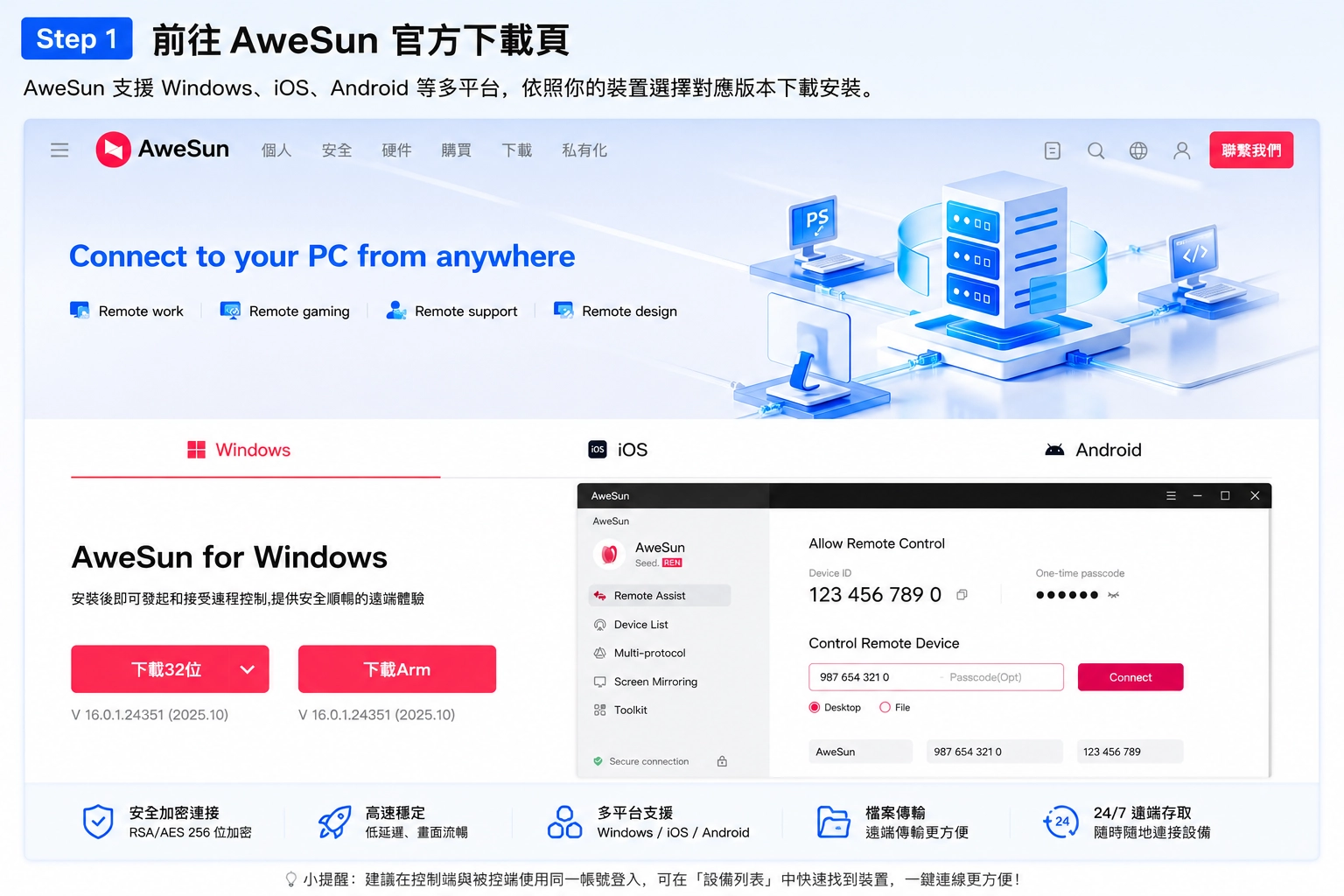
- 前往 AweSun 官網 下載對應平台版本(Windows、iOS、Android)
- 在「控制端」與「被控端」兩台裝置上分別安裝並啟動 AweSun
- 註冊並登入同一個帳號,即可在裝置列表中一鍵看到所有已綁定設備
連線篇:識別碼連接(控制非自己帳號的設備)
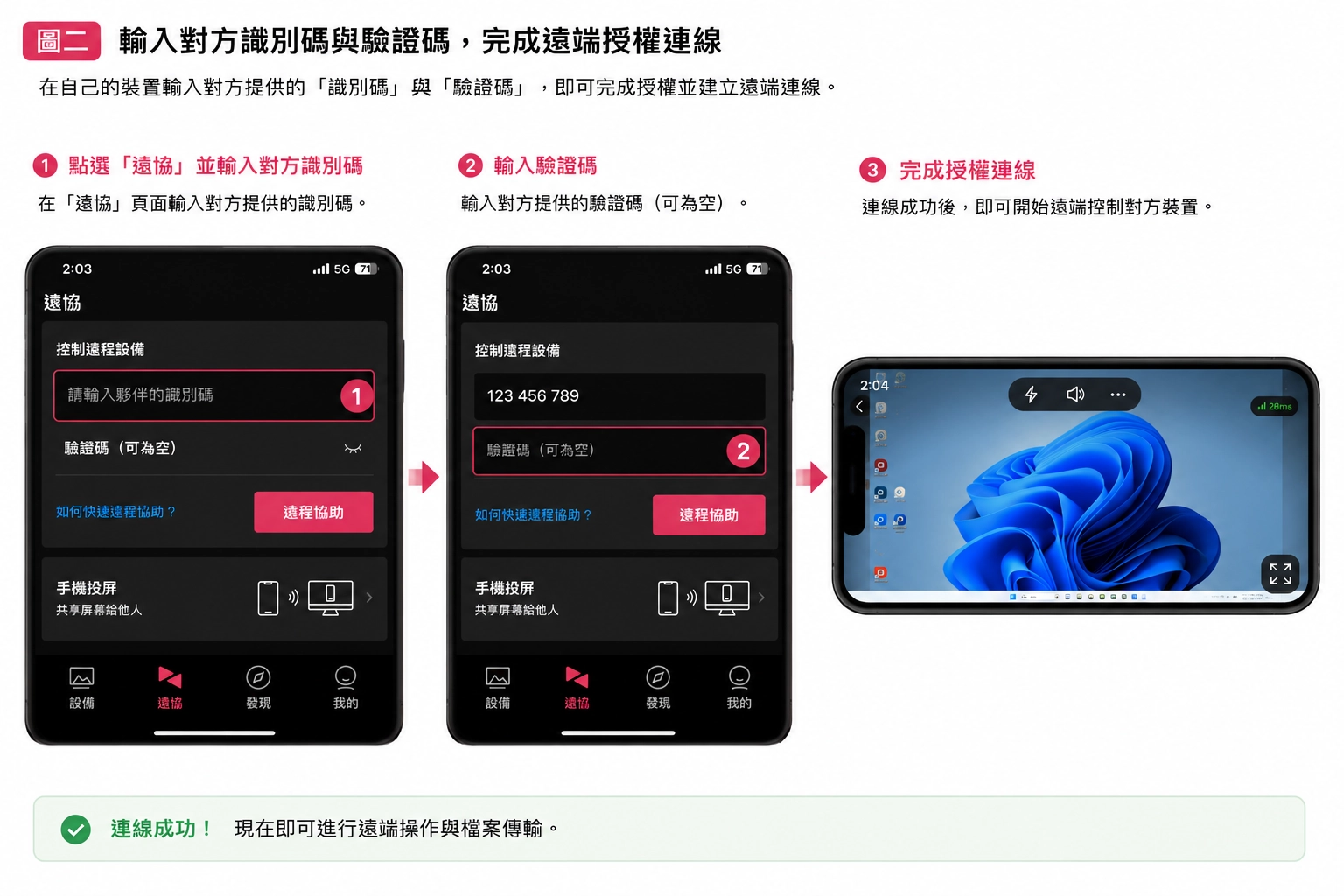
- 此方式適合遠端協助他人(如幫家長修電腦),無需對方登入帳號
在自己的裝置輸入對方識別碼,輸入驗證碼後即完成授權連線
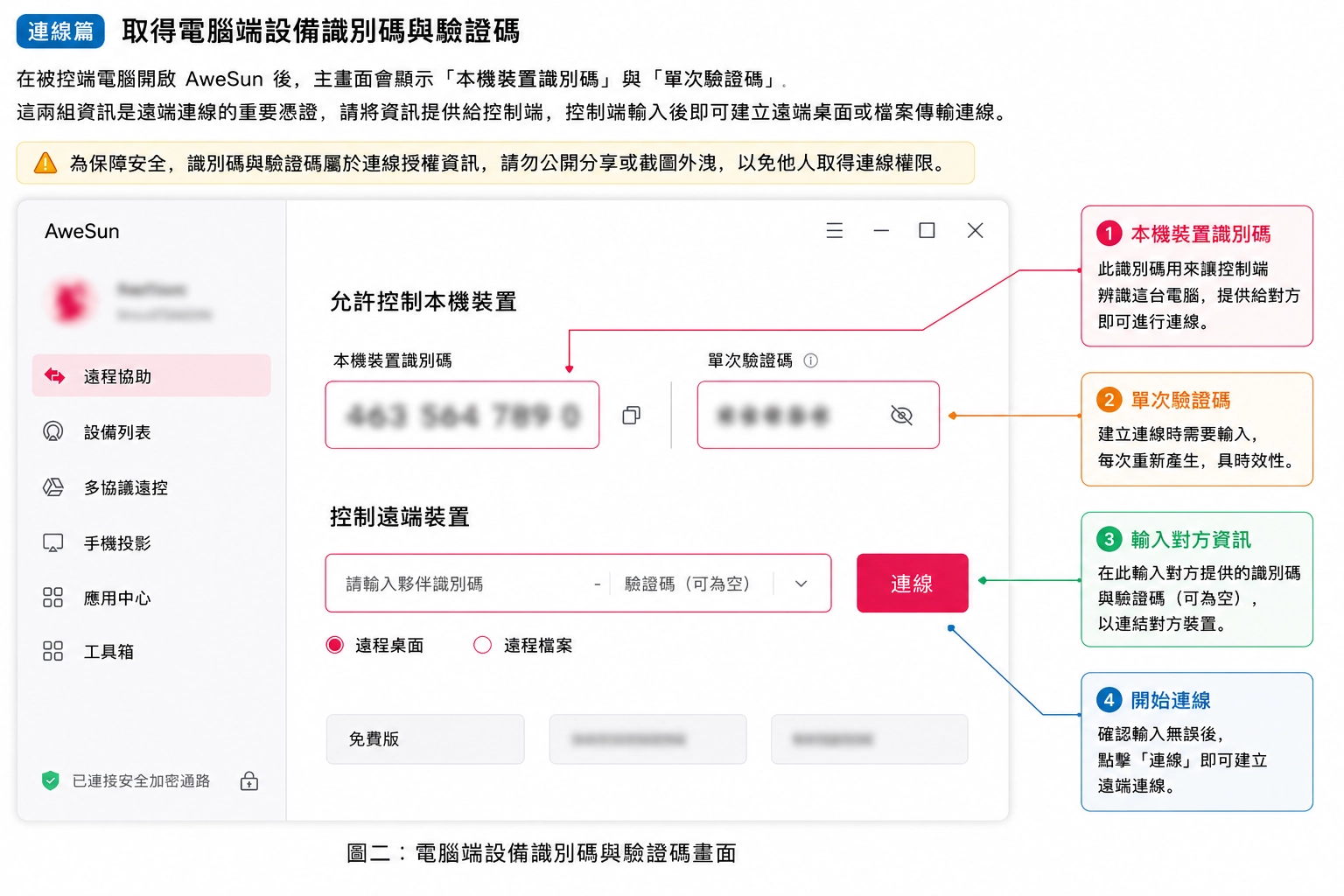
讓對方開啟 AweSun,取得畫面上顯示的「識別碼」與「驗證碼」
進階篇:虛擬快捷鍵 & 遠端檔案傳輸
設定虛擬快捷鍵:手機遙控電腦時,點選鍵盤功能區可找到預設快捷鍵(如 Ctrl+A、Ctrl+C),也可進入「自訂鍵盤」模式,依自己需求配置按鍵位置——遊戲玩家可為不同遊戲各存一組配置。
開啟遠端檔案傳輸:在 APP 中點選目標設備 → 選擇「遠程檔案」→ 即可瀏覽並傳輸電腦中的任何資料夾與檔案,速度相當快。
實測心得體會
流暢度:普通 Wi-Fi 環境下的驚喜表現
在一般家用 Wi-Fi 環境下實測,從手機連回電腦桌面的滑鼠快速移動與視窗切換幾乎感受不到延遲,編輯文件、瀏覽網頁完全流暢。啟用「遊戲滑鼠」功能後,3D 視角轉動也相當順手,無明顯撕裂感。
本次測試環境
本次主要以一般個人使用情境進行測試,包含手機遠端控制 Windows 電腦、電腦端遠端連線、檔案傳輸與基本視窗操作。測試環境為一般家用 Wi-Fi 與行動網路情境,實際流暢度仍會受到網速、設備效能、解析度設定與遠端電腦負載影響,因此本文心得主要作為個人使用參考。
免費版誠意滿分
對比競爭對手,AweSun 免費版的大方程度令人刮目相看:
- ✅ 遠端檔案傳輸(許多軟體付費才有)
- ✅ 遠端重啟 / 關機
- ✅ 無廣告、不限連線時長
- ✅ 不限裝置連線數(免費版可管理最多 100 台設備)
- ✅ 手機投屏到電腦
介面美感:繁體中文、零 IT 門檻
無論手機版或 Windows 版,操作介面都相當簡潔直覺,繁體中文介面親切,連不懂科技的長輩也能輕鬆上手。這一點在用戶評測中反覆被提及,整體評分在主流平台上達 4.7 / 5.0。
強敵環伺——四方大比拼
價格與方案比較表
| 項目 | AweSun | TeamViewer | AnyDesk | DeskIn |
|---|---|---|---|---|
| 入門方案 | 瓜子會員 | TeamViewer Remote Access | Solo | 標準版 |
| 入門年費 | $39.99 USD / 年 | $250 USD / 年 | $250 USD / 年 | $49.9 USD / 年 |
| 適合族群 | 個人遠端辦公、SOHO、遊戲玩家、家用遠端支援 | 個人遠端工作者、商務使用者 | 個人使用者、小型遠端工作者 | 個人遠端控制與高畫質需求用戶 |
| 授權用戶 | 個人使用 | 1 個授權用戶 | 1 位授權使用者 | 單用戶 |
| 併發連線 | 依方案支援 | 1 個併發連線通道 | 1 個連線數 | 依方案支援 |
| 可管理裝置數 | 100 台 | 3 台裝置 | 3 個裝置可登錄,預設可管理 100 台裝置 | 100 台 |
| 遠端檔案傳輸 | ✅ 高速檔案傳輸 | ✅ 檔案傳輸 / 佇列 | ✅ 支援 | ✅ 高速傳輸 |
| 遠端列印 | 依方案支援 | ✅ | 依方案支援 | 依方案支援 |
| 2K / 高清畫質 | ✅ 2K 高清 | 依方案支援 | 依方案支援 | ✅ 2K 30FPS |
| 遠端 RDP | ✅ | ✅ | 依方案支援 | 依方案支援 |
| 多螢幕控制 | ✅ 多屏控多屏 | 依方案支援 | 依方案支援 | 依方案支援 |
| 行動裝置支援 | ✅ iOS / Android | ✅ | ✅ | ✅ |
| 特色功能 | 真彩 YUV 4:4:4、遠端 RDP、多屏控多屏、換邊控制 | 品牌成熟、企業導入普及 | 輕量化、跨平台遠端連線 | RTC / VIP 高速伺服器、2K 畫質 |
資料來源:各軟體官方網站
免費版限制與使用體驗比較表
| 評比維度 | AweSun | TeamViewer | AnyDesk | DeskIn |
|---|---|---|---|---|
| 免費版友善度 | 高,適合個人與日常遠端使用 | 較容易受到商業用途偵測影響 | 有一定使用限制 | 免費功能依方案與地區而定 |
| 連線時長限制 | 個人使用情境下限制較少 | 免費版若被判定商業用途,可能中斷連線 | 免費版可能受連線次數或使用情境限制 | 依官方方案規則 |
| 商業用途偵測 | 個人用戶相對友善 | 偵測較嚴格 | 可能依使用頻率判斷 | 依官方規則 |
| 遠端檔案傳輸 | ✅ 免費版可使用,是主要亮點之一 | ✅ 支援,但免費版可能受限制 | ✅ 支援 | 依方案支援 |
| 手機控制電腦 | ✅ 支援 | ✅ 支援 | ✅ 支援 | ✅ 支援 |
| 電腦控制手機 | ✅ 支援 | 依平台與方案支援 | 依平台與方案支援 | 依平台與方案支援 |
| 遊戲模式 | ✅ 支援遊戲模式、虛擬鍵盤、高幀率體驗 | ❌ 非主要定位 | ❌ 非主要定位 | 部分高畫質遠端體驗 |
| 介面易用性 | 繁體中文介面,操作直覺 | 功能完整,但設定較商務導向 | 介面簡潔 | 介面偏輕量 |
| 適合一般使用者 | ⭐⭐⭐⭐⭐ | ⭐⭐⭐ | ⭐⭐⭐⭐ | ⭐⭐⭐⭐ |
| 適合遊戲 / 模擬器掛機 | ⭐⭐⭐⭐⭐ | ⭐⭐ | ⭐⭐ | ⭐⭐⭐ |
| 適合企業 IT 管理 | ⭐⭐⭐⭐ | ⭐⭐⭐⭐⭐ | ⭐⭐⭐⭐ | ⭐⭐⭐ |
| 整體 CP 值 | 高 | 中低 | 中 | 中高 |
資料來源:各軟體官方網站
如果只是個人遠端辦公、外出取檔、協助家人處理電腦問題,AweSun 的免費版已能涵蓋多數日常情境。若你重視企業級部署、權限控管與大型 IT 管理,TeamViewer 和 AnyDesk 仍有成熟度優勢;但以個人用戶的價格、功能與上手門檻來看,AweSun 的 CP 值相當突出。
整體而言,AweSun 以不到 TeamViewer 16% 的價格,提供更完整的個人使用體驗
結論與建議:誰最適合 AweSun?
AweSun 不只是老牌軟體的「平價替代品」——它是一款更懂現代用戶需求的產品,特別適合以下族群:
- 遠距辦公族 / SOHO 族:隨時存取公司或家中電腦,免費版就夠用
- 遊戲掛機玩家:用手機監控模擬器、遠端操作 PC 遊戲,144Hz 不輸本機
- IT 支援人員:搭配 Q1 硬體,即使電腦當機也能遠端搶救
- 小資預算族:年費不到 TeamViewer 的六分之一,功能卻更全面
- 孝子孝女:一鍵連進長輩電腦,遠端排除問題比電話說明效率高十倍
在 TeamViewer 舊版即將停止服務、AnyDesk 免費版限制越來越多的 2026 年,AweSun 的出現正好填補了「個人用戶友善、功能完整、高 CP 值」這個市場缺口。
立即下載 AweSun:先免費體驗,再依需求升級
如果你正在找一款免費、好上手、支援跨平台的遠端桌面工具,可以先從 AweSun 免費版開始使用。無論是日常遠端辦公、外出臨時取檔、協助家人處理電腦問題,或是用手機查看遊戲模擬器掛機狀態,都能先用免費版完成基本遠端連線與操作。
👉 AweSun 遠端桌面下載連結
如果你後續需要更穩定的辦公遠端體驗、更高畫質、遊戲模式,或是遠端開機功能,也可以依照自己的使用情境選擇對應方案。
AweSun 專屬 8 折優惠
瓜子會員(辦公版)8 折兌換碼
適合遠端辦公、SOHO 工作者、日常檔案傳輸與跨裝置操作。
https://www.aweray.com/tw/coupon?code=1QQV3P53GW
超級會員(遊戲 / 設計版)8 折兌換碼
適合重視高畫質、低延遲、遊戲模式、多螢幕與設計工作流的使用者。
https://www.aweray.com/tw/coupon?code=31ZI674HJ7
想要遠端開機?可以搭配 AweSun Q1 智能遠控設備
如果你有「電腦關機、當機、藍畫面後仍需要遠端處理」的需求,可以搭配 AweSun 智能遠控設備 Q1。它支援遠端開機與全球遠控,適合 IT 維護、機房管理、遠端工作站與需要長期保持設備可控的使用情境。
👉 AweSun 智能遠控設備 Q1 購買連結
https://www.aweraystore.com/en-tw/products/awesun-smart-kvm-q1
怎麼選比較適合?
如果只是一般遠端辦公、臨時取檔、幫家人修電腦,可以先下載 AweSun 免費版試用。
如果你主要用於工作、文件處理、遠端存取辦公電腦,可以選擇瓜子會員。
如果你是遊戲玩家、設計工作者,或需要更高畫質與更流暢的遠端體驗,可以考慮超級會員。
如果你需要在電腦關機或系統異常時仍能遠端處理,則可以搭配 AweSun Q1 智能遠控設備。
優惠碼、方案內容與價格可能依官方活動與地區有所調整,實際資訊請以 AweSun 官方頁面顯示為準。