Canva AI 開關怎麼關?免費帳號可隱藏生成工具,素材庫卻不能保證零 AI
Canva 在 2026 年 11 月 19 日推出個人 AI Controls,Free 與 Pro 帳號可關閉支援的生成工具,或減少素材庫中的 AI 內容,兩個設定不另收費。但少看到 AI 素材,並不等於搜尋結果完全沒有生成內容。關閉工具也不會改掉你已經放進作品的圖片,因此交稿前仍要核對素材本身。

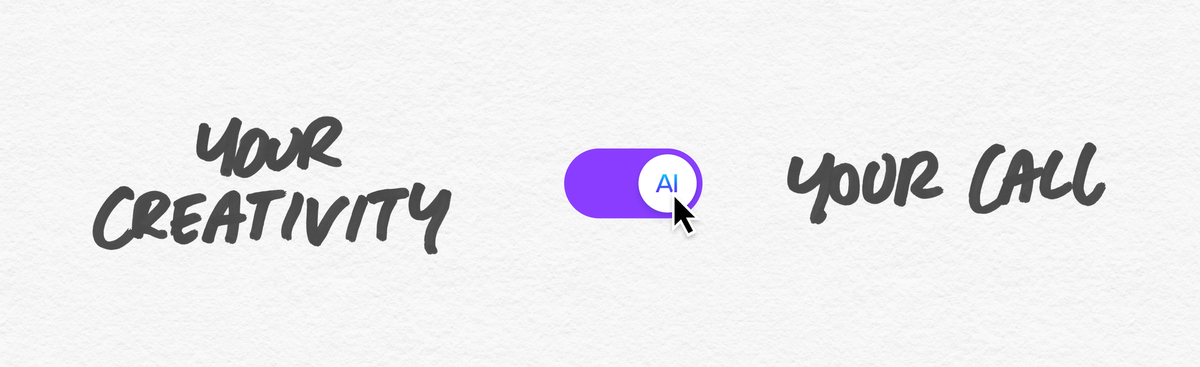
做簡報時只是想找一張插圖,搜尋結果卻混入不想用的生成素材。另一邊,編輯器又不斷出現 AI 工具。Canva AI 新開關,讓這兩種困擾可以分別處理。
Canva 在 2026 年 11 月 19 日推出個人 AI Controls,Free 與 Pro 帳號可關閉支援的生成工具,或減少素材庫中的 AI 內容,兩個設定不另收費。
但少看到 AI 素材,並不等於搜尋結果完全沒有生成內容。關閉工具也不會改掉你已經放進作品的圖片,因此交稿前仍要核對素材本身。
對老師、行銷人員與自由接案者,差別在於能先整理自己的創作環境,而不是每次開始做圖都重新避開不想使用的工具。
我會先依工作要求調整這兩個開關,再檢查既有設計與交付規範。如果只是要暫停生成工具,不必因此放棄仍可使用的去背與物件移動功能。
設定之前先認清兩個開關各管哪一件事,才不會以為關掉一項,就已處理整份作品的來源。
Canva AI Controls 有哪兩個開關,Free 和 Pro 都能用嗎?
新的個人控制分成工具與內容兩條路徑,前者隱藏生成能力,後者降低標記素材的出現量。
「生成工具」指依文字或其他輸入產生內容的功能,例如寫文案、生成圖片與建立設計。「生成內容」則是已經存在於素材庫、可能出現在搜尋結果的模板或元素。你沒有按過生圖按鈕,仍可能選到後者。
這個分工對接案很實用。客戶可能只要求主視覺不得使用生成圖片,卻允許你用文字工具整理草稿。另一家學校可能希望學生自行寫作,但仍接受現成插圖。兩個設定可分開調整,不必替所有工作套同一套偏好。
官方表示,新個人控制適用於 Free 和 Pro,設定本身沒有額外費用,而且正在逐步推出。因此,未立即找到開關不一定是操作錯誤,應先核對登入帳號與方案,再查看目前介面是否已取得功能。
不另收費,說的是控制選項。不能由此推論原本的付費素材、生成額度或進階功能也全部免費。你仍使用同一個 Canva 帳號,既有方案限制不會因為多了開關而消失。
兩個選項預設都開啟。若你已經在 Canva 工作多年,更新後也不會自動替你選成較少 AI 的模式。想改變使用環境,需要自己選擇,而且之後可以再改回來。
例如,週一替允許生成圖的品牌做提案、週二替限制較多的客戶交稿,你可以按工作需要改設定。不過,設定切換只影響它所涵蓋的功能與顯示方式,不會判定目前打開的作品適不適合交付。
知道設定分工後,先調整編輯器中的工具,再回頭整理搜尋結果,操作目的會比較清楚。
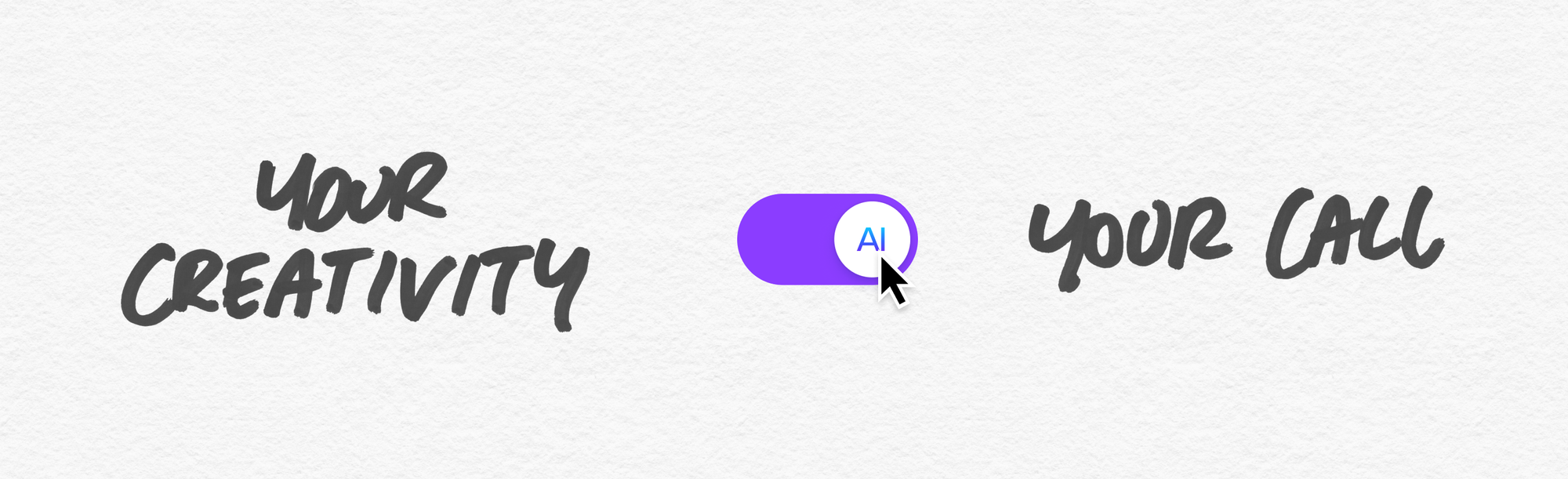
怎麼關閉生成工具,去背與 Magic Grab 為何還在?
關閉生成工具會隱藏支援功能,協助修改既有內容的非生成工具則維持可用。
依官方說明,先點個人檔案,再進入 Settings,找到 Controls and permissions,接著打開 Permissions,把 Enable generative AI features 關閉。不同語言介面的翻譯可能不同,可用這組英文名稱確認位置。
這條路徑的目的,是讓支援的生成能力從個人的工作環境中隱藏,而不是刪除帳號或放棄整個編輯器。官方列出的支援範圍包括 Canva AI、Magic Write、Magic Design、Magic Media、Dream Lab 與 Canva Code 等功能。
如果你只是想用自己的照片、文字與品牌色做一份提案,關閉後仍可繼續編輯既有設計。反過來說,之後確實需要生成工具,也能回到同一位置重新開啟,不需要為這個選擇另外建立帳號。
比較容易誤會的是去背工具與 Magic Grab。前者把背景移除,後者協助抓取和移動畫面物件。官方把這類協助編輯既有內容的能力,與新生成內容的功能分開,因此它們仍可能出現。
這不表示所有留下來的工具都沒有費用或額度限制。官方也提醒,若功能屬於 Standard、Premium 或 Ultra 等 AI 使用層級,仍可能消耗相應額度。是否可用,要連同你的方案查看。
官方說明,單純使用這些非生成編修工具,不會因此為內容新增 AI 生成的中繼資料。但這只能描述該次編修,不能證明原始圖片一定由真人拍攝。一張先由其他模型生成的圖,去背後仍不會變成攝影作品。
因此,看見去背工具仍在,不代表設定失效。素材搜尋需要到另一個位置調整。
如何少看 AI 模板與元素,哪些地方不受影響?
素材設定只減少特定搜尋與推薦中的已標記內容,不會清空所有 AI 圖片。
如果困擾來自找模板或元素,應進入個人檔案的 Your account,再找 AI personalization,將 AI-generated content 關閉。這與上一節的功能權限是兩個位置,關掉生成工具不會順便替你更改素材偏好。
這項偏好會減少首頁和編輯器特定搜尋、推薦中,已標記為 AI 生成的內容。關鍵在「已標記」:系統要先知道某份內容屬於這一類,才有可能依偏好降低它的出現量。
因此,不能拿搜尋頁截圖向客戶保證每個結果都非 AI。若素材來源未被辨認,或結果不在這項設定涵蓋的位置,就不能把它當成已經過濾完成。官方自己使用的也是減少顯示,而非完全排除的意思。
既有設計不會被這個開關重寫。你先前放進投影片的圖片、已使用的模板,以及自己上傳的檔案,都需要另外檢查。調整搜尋偏好不會自動移除它們,也不會改掉 Brand Templates。
此外,官方列出的例外還包括設計搜尋,以及 Canva AI、第三方 Apps、應用程式介面 API 與 MCP 相關搜尋。API 是軟體之間的連接方式,MCP 則讓 AI 工具接上外部服務。它們不等於你在首頁手動搜尋素材的同一條路徑。
對一般使用者,最容易記的方式是先確認「我現在在哪裡找素材」。在首頁找元素、在第三方應用程式找圖、從自己的上傳區放入檔案,來源不同,不能只看帳號裡有一個開關就認定三者都已處理。
搜尋範圍清楚之後,還要分辨個人偏好、團隊權限與資料隱私,避免把不同控制混在一起。
團隊、教育帳號與資料隱私,為何不能照同一條路徑?
組織管理員的功能權限與個人素材偏好不同,帳號方案改變時也要重新確認設定。
目前這次個人的 AI 內容偏好是 Free、Pro 範圍,不能直接推廣成 Teams、Business、Enterprise 或教育方案都已有同樣選項。老師若使用學校帳號,應先確認方案,而不是照著個人版截圖反覆尋找。
組織本來就可能由管理員控制特定 AI 功能,但那是另一套權限管理。管理員能限制哪些功能,和個人想不想在搜尋結果看到 AI 素材,解決的問題不同,也不能簡化為全公司共用一個總開關。
如果你在個人帳號與公司帳號間切換,最好把它們視為兩個工作環境檢查。官方也提醒,方案遷移時這類設定不會自動帶過去。原先在 Free 或 Pro 調整過,不代表換到另一方案後仍維持同一狀態。
另一個常見混淆是資料使用。隱藏生成工具,並不等於同時變更 Canva 用來改善 AI 的資料隱私選項。減少看到 AI 內容,也不是刪除帳號中的對話或設計紀錄。隱私設定要另行查看與決定。
對有保密要求的公司,這意味著不能只把一張開關截圖放進資訊安全文件,就當作整個工作流程已核准。員工是否可上傳客戶檔案、哪些外部應用可接資料,仍要依組織的實際規則處理。
小型團隊也可以用較簡單的方法:先把工作分成製作、素材選用、資料上傳三個問題,各自指定可接受的範圍。如此成員遇到例外時,能知道要問哪件事,不會把所有疑問都塞進「AI 開或關」。
把權限和隱私分開檢查,接著才適合決定作品交付時要核對哪些來源資訊。
交付給客戶或學校前,怎麼檢查既有設計?
從實際使用的素材與功能逐項確認來源,比只附上一張關閉開關的截圖更能說明作品。
先從封面和主要圖片開始,逐一確認它來自自己的拍攝、客戶提供、Canva 素材庫,還是其他外部工具。對具有授權或來源要求的工作,這些資訊直接影響能不能交付,遠比當下帳號偏好更重要。
第二步再核對文字與版型。如果要求學生自行完成文案,就要確認是否使用過生成寫作。如果限制只針對視覺,則應集中檢查圖片與插圖,不必自行擴大成所有電腦輔助編修都不允許。
第三步處理舊檔。複製去年簡報、沿用品牌模板、使用別人共享的設計,都可能帶入早已存在的素材。這時即使今天把兩個開關都關掉,也不會回溯改變那些內容,需要打開實際頁面逐一查看。
我的做法會是先完成來源確認,再決定是否要保留簡單紀錄,例如素材連結、取得日期與使用位置。這不是要求每張圖寫一份報告,而是讓日後有人詢問封面或主視覺時,能找得到原始依據。
設定完成後,可以用一份不涉及客戶資訊的小設計確認工作環境:查看支援的生成入口是否已隱藏,再到素材搜尋觀察偏好。由於內容設定只減少已標記素材,結果仍出現疑似 AI 圖時,應回頭核對來源,而非把它當成保證失效的唯一證據。
這次更新真正帶來的,是選擇工作環境的方便。想專心手動設計,可以減少生成入口。只是不想被生成素材淹沒,也能另調內容偏好。兩者都能降低製作時的干擾,卻無法代替作品本身的來源判斷。
保留需要的素材紀錄、再按工作要求交付,這個開關才會成為創作選擇,而非錯誤保證。
常見問題(FAQ)
Canva AI 可以由免費帳號關閉嗎?
Free 與 Pro 個人帳號可使用這次推出的控制,設定不另收費,但正在逐步提供。生成工具與素材偏好是兩個開關,原有功能或素材是否需付費,仍依方案限制。
關掉後能保證搜尋結果沒有 AI 圖嗎?
不能。內容偏好是減少特定搜尋與推薦中已標記的生成內容,不涵蓋所有來源,也不會改變已放進設計的圖片。若工作要求禁用生成素材,仍須核對實際素材來源。
去背仍然可以使用,是不是沒有關成功?
不一定。官方將去背與 Magic Grab 這類非生成編修能力保留,與隱藏支援的生成工具分開處理。看到它們仍在,不能直接判斷開關無效。
學校或企業帳號也有相同的素材開關嗎?
本次個人內容偏好先涵蓋 Free、Pro,不能推論教育或企業方案已有同樣控制。組織管理員的功能權限與個人搜尋偏好不同,應依實際帳號與管理規範確認。
延伸閱讀:【AI 新手包 #4 行銷人專屬AI 技能】用 ChatGPT × Canva,10 分鐘完成一週社群貼文
延伸閱讀:解鎖職場新技能!Canva免費線上課程完整攻略:8門認證課程助你職業生涯再升級