ChatGPT 貼圖怎麼用?自訂貼圖包可直接匯出 iMessage、WhatsApp
ChatGPT 可把照片、點子或生活梗做成透明背景貼圖包,再匯出至 iMessage 或 WhatsApp。本文整理操作步驟、Prompt、比較與隱私限制。

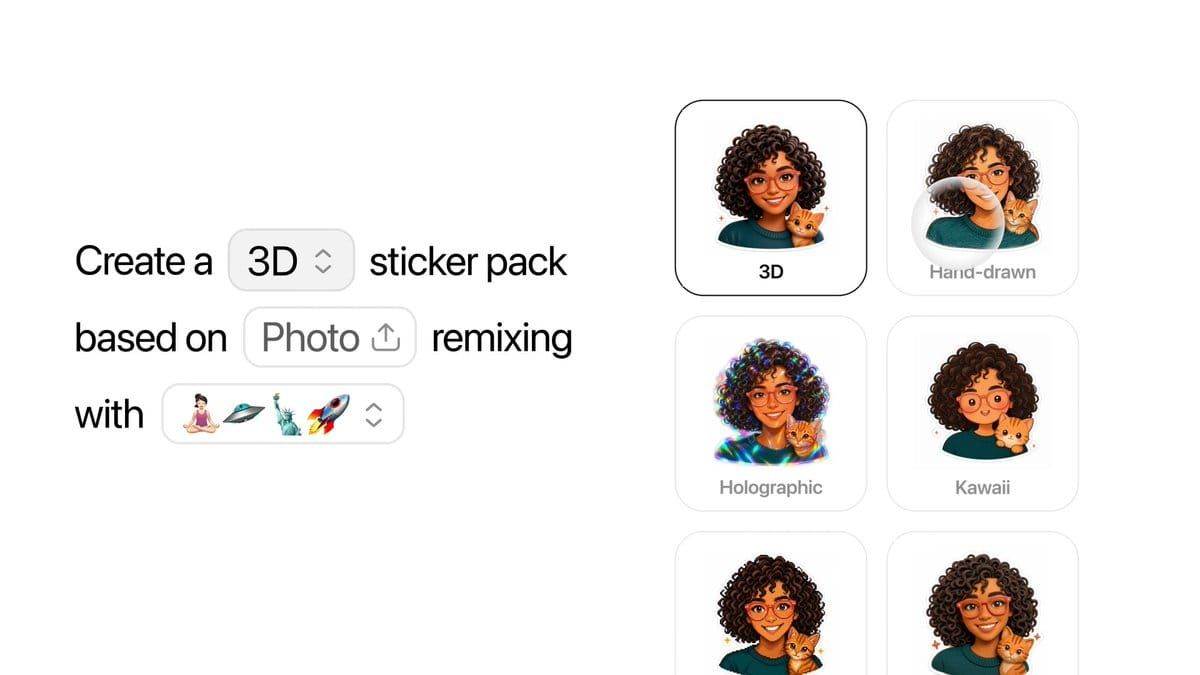
OpenAI 把 ChatGPT 的圖片生成功能,往日常聊天又推進了一步。
現在使用者可以把照片、文字點子或朋友之間的梗,做成一整組透明背景貼圖,再分享至 iMessage 或 WhatsApp。這項功能不只是幫照片去背,還能替同一個角色設計不同表情、動作與視覺風格。
真正重要的改變,是 ChatGPT 開始處理「生成之後怎麼使用」。過去用 AI 做貼圖,通常還要下載圖片、去背、切圖,再交給另一款 App 整理成貼圖包。新的流程把生成、修改與匯出放在一起,對常用貼圖聊天的人更省事。
不過,這還不是一個非用不可的功能。iPhone 和 WhatsApp 本來就有貼圖工具,ChatGPT 的優勢主要在於一次產生多個變化,以及用 Prompt 控制角色、風格與情緒。
ChatGPT 自訂貼圖功能是什麼?
OpenAI 官方於 2026 年 8 月 24 日宣布,ChatGPT Images 可以把照片、想法或生活中的玩笑做成自訂貼圖包,生成結果支援透明背景,並可分享至 iMessage 或 WhatsApp。
ChatGPT Images 是 ChatGPT 內建的圖片生成與編輯工具。你可以只輸入文字描述,也可以上傳現有照片,再要求它改變造型、增加物件、刪除背景或延伸成多個版本。OpenAI Help Center 顯示,ChatGPT Images 2.0 已支援 Free 與付費方案,並可在 Web、iOS 和 Android 使用;不同方案仍有各自的使用量限制。
這次新增的 Stickers,則把圖片工具包裝成更容易操作的貼圖流程。從 OpenAI 公開的介面可以看到,使用者能選擇照片作為主體、指定 3D 等風格,再加入其他元素進行 remix,也就是把多種素材重新組合成新的貼圖。
ChatGPT 貼圖怎麼用?
OpenAI 公開的入口位於 ChatGPT 側邊欄。操作方式如下:
- 開啟 ChatGPT App,展開側邊欄。
- 選擇「Images」,再點選「Stickers」。
- 上傳一張或多張照片,或直接用文字描述想做的角色與情境。
- 選擇視覺風格,並要求 ChatGPT 產生一組不同表情或動作。
- 不滿意時,可以繼續要求它增加、移除或重新混合元素。
- 完成後選擇「Add to chat apps」,再匯出至 iMessage、WhatsApp,或儲存到照片。
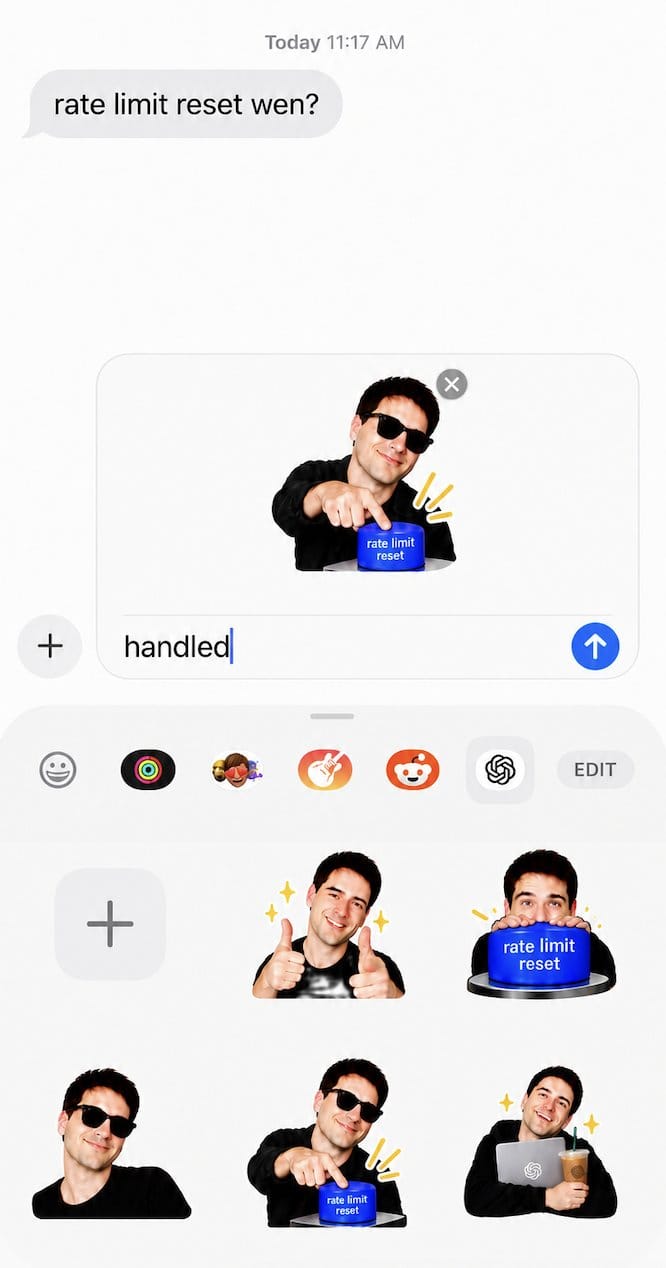
9to5Mac 的介面測試 顯示,匯出到 WhatsApp 時,貼圖包至少需要 3 張貼圖。iMessage 匯出後,貼圖則會出現在「訊息」App 的貼圖選單中。
截至 2026 年 8 月 25 日,OpenAI 的圖片說明頁列出 ChatGPT Images 2.0 的方案與平台支援,但沒有另外公布 Stickers 的地區與帳號清單。如果側邊欄還看不到 Stickers,可以先更新 ChatGPT App,再以帳號實際顯示的功能為準。
3 組 ChatGPT 貼圖 Prompt 範例
好的貼圖 Prompt 不需要寫得很長,但要交代主體、情緒、風格、數量與背景。若要做成聊天用貼圖,建議先避免加入太多文字,降低錯字與畫面擁擠的機率。
寵物反應貼圖
以我上傳的狗狗照片為主角,製作 6 張 3D 貼圖。表情包含開心、傻眼、生氣、睡著、加油與道歉。保留牠的毛色和耳朵特徵,每張使用透明背景,不要加入文字。
這類 Prompt 適合保留寵物辨識度,同時把表情拆得夠明確。若第一輪的毛色或臉型不一致,可以再要求「所有貼圖維持相同角色設定」。
上班族聊天貼圖
製作 6 張手繪風上班族反應貼圖,情境包含收到、處理中、晚點回覆、今天請假、辛苦了與下班。使用繁體中文,文字要大且清楚,角色服裝與配色保持一致,背景透明。
AI 生成中文字仍可能出現錯字。這組貼圖在匯出前,應逐張檢查文字,不要因為整體畫風正確就直接使用。
朋友群組梗圖貼圖
根據這張已取得本人同意的照片,製作 4 張誇張漫畫風貼圖。分別呈現遲到、裝忙、吃宵夜與不敢置信,保留人物髮型與眼鏡特徵,背景透明,不要改變膚色。
真人照片最適合做熟人之間的反應貼圖,但前提是取得照片中人物同意。若圖片含有其他路人或私人資訊,先裁切或遮蔽再上傳。
ChatGPT 貼圖和 iPhone 內建貼圖有什麼差別?
兩者都能從照片建立貼圖,但解決的問題不同。
| 工具 | 最適合的情境 | 主要優勢 | 主要限制 |
|---|---|---|---|
| ChatGPT Stickers | 想把同一角色做成多種表情與風格 | 可用文字控制內容、延伸成整組貼圖,並支援透明背景 | 需要等待生成,角色細節與文字仍可能出錯 |
| iPhone 內建貼圖 | 想快速把照片主體剪出來使用 | 操作快,不必重新生成角色 | 主要使用原照片,變化與情境較少 |
| WhatsApp 文字貼圖 | 想把一句話快速變成貼圖 | 直接在聊天工具內完成 | 適合文字反應,不以角色設計為主 |
Apple 官方教學 顯示,iPhone 可以長按照片主體並選擇「加入貼圖」,也能套用輪廓、漫畫等效果。這種方式最適合保留原始照片;ChatGPT 則更適合把一張照片延伸成不同姿勢與反應。
WhatsApp 在 2026 年也加入把文字直接做成貼圖的功能,並可將結果加入貼圖包。Meta 官方公告 的重點是快速把文字變成聊天素材;ChatGPT 的價值則在於角色與畫面生成。
我的判斷是:如果只想把一張寵物照片去背,iPhone 內建工具更快;如果想做一套角色一致、表情不同的貼圖包,ChatGPT 才更值得使用。它縮短的是「設計多個版本」的時間,而不只是去背時間。
上傳真人照片前,先注意隱私與肖像權
貼圖看起來只是娛樂用途,但上傳照片仍等於把影像交給雲端服務處理。
OpenAI 的消費者資料說明 指出,個人版 ChatGPT 的文字、圖片與檔案是否用於改善模型,會受到使用者設定影響;Business 與 Enterprise 內容預設不會拿來訓練模型。若照片涉及兒童、公司內部、客戶或私人場合,最實際的做法是不要上傳,或先移除不必要的人臉與背景資訊。
使用別人的照片也要先取得同意。OpenAI 使用政策 不允許在可能混淆真實性的情況下,未經同意使用他人的擬真肖像。即使只是朋友群組使用,也不代表照片中的每個人都接受被改成 AI 貼圖。
若是品牌或商業用途,還要另外檢查 Logo、角色與素材權利。AI 幫你重新畫一遍,不會自動消除原作品的著作權或商標限制。
ChatGPT 貼圖值得用嗎?
ChatGPT Stickers 值得常用 iMessage 或 WhatsApp、又想製作個人化反應貼圖的人試用。它最實際的價值,是把照片處理、風格變化、透明背景與匯出整合在同一個流程,省掉多款工具來回切換。
但它不是一個足以讓人單獨訂閱 ChatGPT 的殺手級功能。Apple 與 WhatsApp 已經提供簡單的貼圖製作方式,ChatGPT 必須在角色一致性、繁體中文字正確率,以及匯出成功率上維持穩定,才能真正取代專門的貼圖 App。
目前我對這項功能的評價是中性偏正面。對一般使用者來說,它讓 AI 圖片從「生成一張圖看看」變成可以立即放進對話的素材。對 OpenAI 來說,更重要的是把 ChatGPT 產出的內容帶進 Apple 與 Meta 的聊天場景,增加功能被反覆使用的機會。
ChatGPT 貼圖常見問題
ChatGPT 貼圖可以匯出到哪些 App?
OpenAI 官方目前公布 iMessage 與 WhatsApp 兩個分享目的地,完成後也能把圖片儲存到裝置。其他聊天 App 是否能直接匯入,仍要看各平台支援的貼圖格式與匯入方式。
ChatGPT Free 可以製作貼圖嗎?
OpenAI Help Center 顯示,ChatGPT Images 2.0 可供所有方案使用,但各方案有不同的圖片生成額度。Stickers 入口是否已出現在你的帳號,仍以 App 介面為準。
為什麼 WhatsApp 至少要 3 張貼圖?
9to5Mac 的操作介面顯示,少於 3 張時無法匯出為 WhatsApp 貼圖包。這是 WhatsApp 接收貼圖包的要求,因此製作時可直接請 ChatGPT 產生至少 3 個版本。
可以用朋友或名人的照片做貼圖嗎?
朋友照片應先取得本人同意。名人、同事、客戶或陌生人的照片,還可能涉及肖像、隱私、著作權與誤導風險,不適合因為「只是貼圖」就直接使用。
透明背景還能用在其他圖片嗎?
可以。OpenAI 在公告中同步表示,透明背景不只限於貼圖,其他 ChatGPT Images 生成或編輯工作也能提出相同要求。
資料來源
- ChatGPT 官方:Stickers 功能公告
- ChatGPT 官方:從 Images 進入 Stickers
- OpenAI Help Center:Images in ChatGPT
- OpenAI:ChatGPT Images 2.0 System Card
- 9to5Mac:ChatGPT custom iMessage and WhatsApp stickers
- Apple Support:Make stickers from your photos on iPhone
- Meta:WhatsApp text stickers
- OpenAI:Data Usage for Consumer Services FAQ
- OpenAI:Usage Policies