Claude Projects 完整教學:不懂技術也能打造專屬 AI 助理
Claude Projects 讓你建立有長期記憶的 AI 工作空間,一次設定角色、知識庫與工作規則,從此不再重複說明背景。本文完整教學從建立 Project、撰寫 Instructions、上傳 Knowledge,到與 ChatGPT Projects 功能比較,附可直接複製的指令範本,適合上班族、創作者、學習者馬上上手。

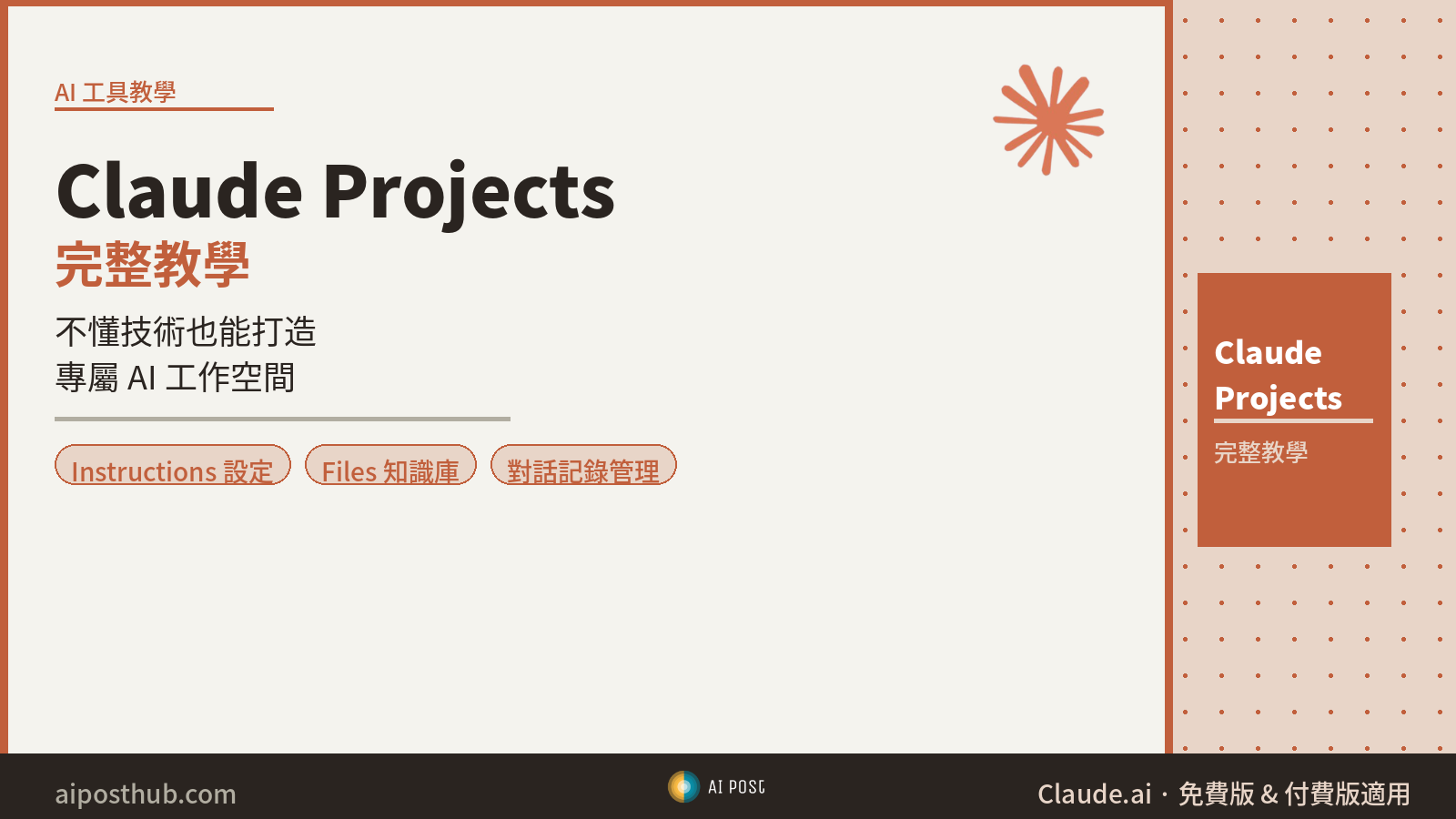
每次打開 Claude,第一件事是不是又在輸入「我是做行銷的、我的文章風格偏向⋯⋯」?這種感覺像是每天對同一位同事自我介紹。Claude Projects 就是為了解決這個問題而生——它讓你建立一個有長期記憶、有個性設定、有專屬知識庫的 AI 工作空間,從此不再重複說明背景。
目錄
- 什麼是 Claude Projects?
- Claude Projects 三大核心功能
- 從零建立第一個 Claude Project 完整步驟
- Instructions 怎麼寫才有效?附範本
- Files 知識庫該放什麼?
- Claude Projects vs ChatGPT Projects 比較
- Claude Projects 適合哪些人?
- FAQ
什麼是 Claude Projects
Claude Projects 是指在 Claude.ai 內建立「自訂工作空間」的功能,每個 Project 都有獨立的對話記錄、自訂指令與知識庫。你可以把它理解為一個有長期記憶的 AI 助理——它記得你的工作風格、你的背景資料,以及你希望它每次如何回應你。
Claude Projects 於 2024 年 6 月正式推出,目前免費帳號可建立最多 5 個 Projects;付費方案(Pro、Max、Team、Enterprise)則額外享有 RAG 自動擴容,知識庫容量最高可擴充至原本的 10 倍。網頁版、App 及桌面版均可使用,不需要任何技術背景。
如果你想先了解 Claude 的整體產品架構,可以參考《Claude 生態系解密:4 種應用一次看懂》,Projects 只是 Claude.ai 其中一個強大功能。
Claude Projects 三大核心功能
Claude Projects 的運作基礎是三個元素的組合:Instructions(自訂指令)、Files(檔案)與 Chat History(對話記錄),三者共同讓每次與 Claude 的對話都在同樣脈絡下進行。
Instructions 是你告訴 Claude「你的角色是什麼、任務是什麼、風格偏好是什麼」的地方。設定完成後,Project 內的每次新對話都會自動套用這些規則,不需要每次重新提示。這和 Claude Skills 的概念類似,但 Projects 的 Instructions 是針對特定工作空間的專屬設定,而非跨所有對話通用。
Files 是你的資料倉庫,可以上傳 PDF、文字檔、程式碼等各種格式的文件,讓 Claude 在回應時能參照你的具體資料,而非只依賴通用知識。每個檔案上限 30MB,付費用戶的 Files 超過基本 context 限制後會自動切換 RAG 模式,用語意搜尋抓取最相關的段落。
Chat History 讓同一個 Project 下的所有對話集中管理,相關討論不再散落在不同視窗,你可以隨時回頭查找脈絡,不因開了新對話就失去背景。
從零建立第一個 Claude Project 完整步驟
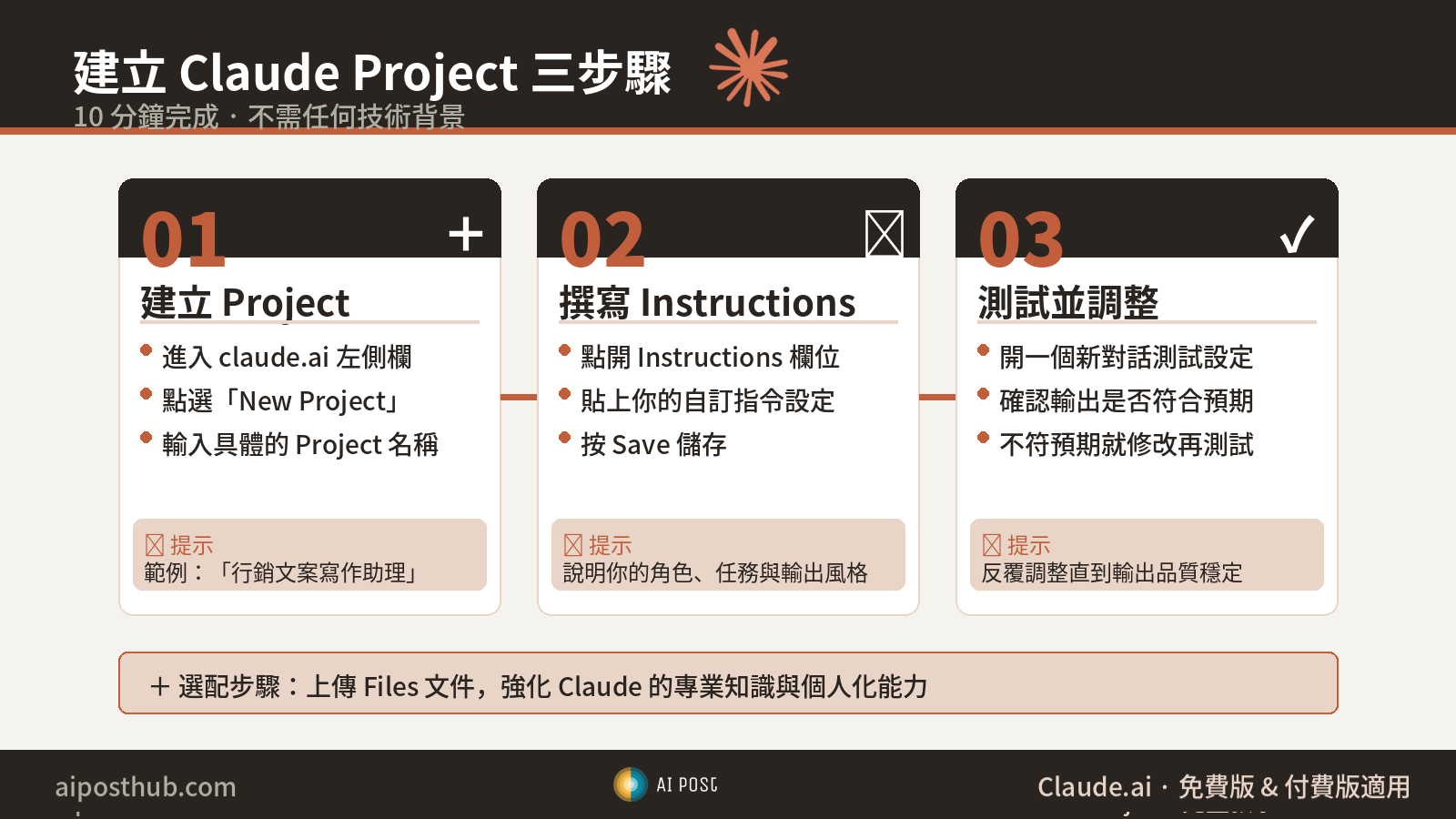
建立 Claude Project 的完整流程分為三步,整個過程不超過 10 分鐘。
第一步:建立 Project
進入 claude.ai,在左側欄找到「New Project」,點進去後輸入 Project 名稱。名稱建議具體清楚,例如「日本旅遊規劃助理」或「行銷文案寫作助理」,方便日後辨識與管理。
第二步:撰寫 Instructions
點進 Project 後找到 Instructions 欄位,貼上你的自訂指令,按 Save 儲存。Instructions 是整個 Project 最核心的設定,下一節會詳細說明如何寫才有效。
第三步:測試並調整
在 Project 內開一個新對話,用真實情境測試 Claude 是否按照你的設定回應。如果輸出符合預期,代表 Instructions 生效;若有落差,回去修改指令再測試一次,直到輸出品質穩定為止。
完成以上三步,一個 Claude Project 就正式啟用了。接著可以視需求上傳 Files,進一步強化 Claude 的專業深度。
Instructions 怎麼寫才有效附範本
Instructions 有效的關鍵在於「具體」,要告訴 Claude 你的背景、你的偏好,以及遇到特定情境時它該怎麼處理。模糊的方向性描述(例如「請提供高品質的回答」)沒有意義,因為 Claude 無法從中判斷什麼是「高品質」對你的定義。
以「旅遊規劃助理」為例,以下是一份可直接複製使用的範本:
你是我的日本旅遊規劃助理。

關於我的旅遊風格:
- 喜歡城市探索、街區漫步、選品店、咖啡廳
- 同時喜歡自然景色健行、美食掃街、寺廟神社文化
- 習慣自由行,以步行+地鐵為主移動
- 主要目的地是日本,通常秋季出遊

你的任務:
- 規劃行程時,優先考慮步行邏輯,同區景點排在同一天
- 推薦地點要有具體理由,不要只給清單
- 行程要在健行、文化、美食之間取得平衡
- 如果我說「規劃 X 天行程」,主動問我:出發時間、同行人數、
  住宿區域、這趟旅行的主要心情
- 回答用繁體中文
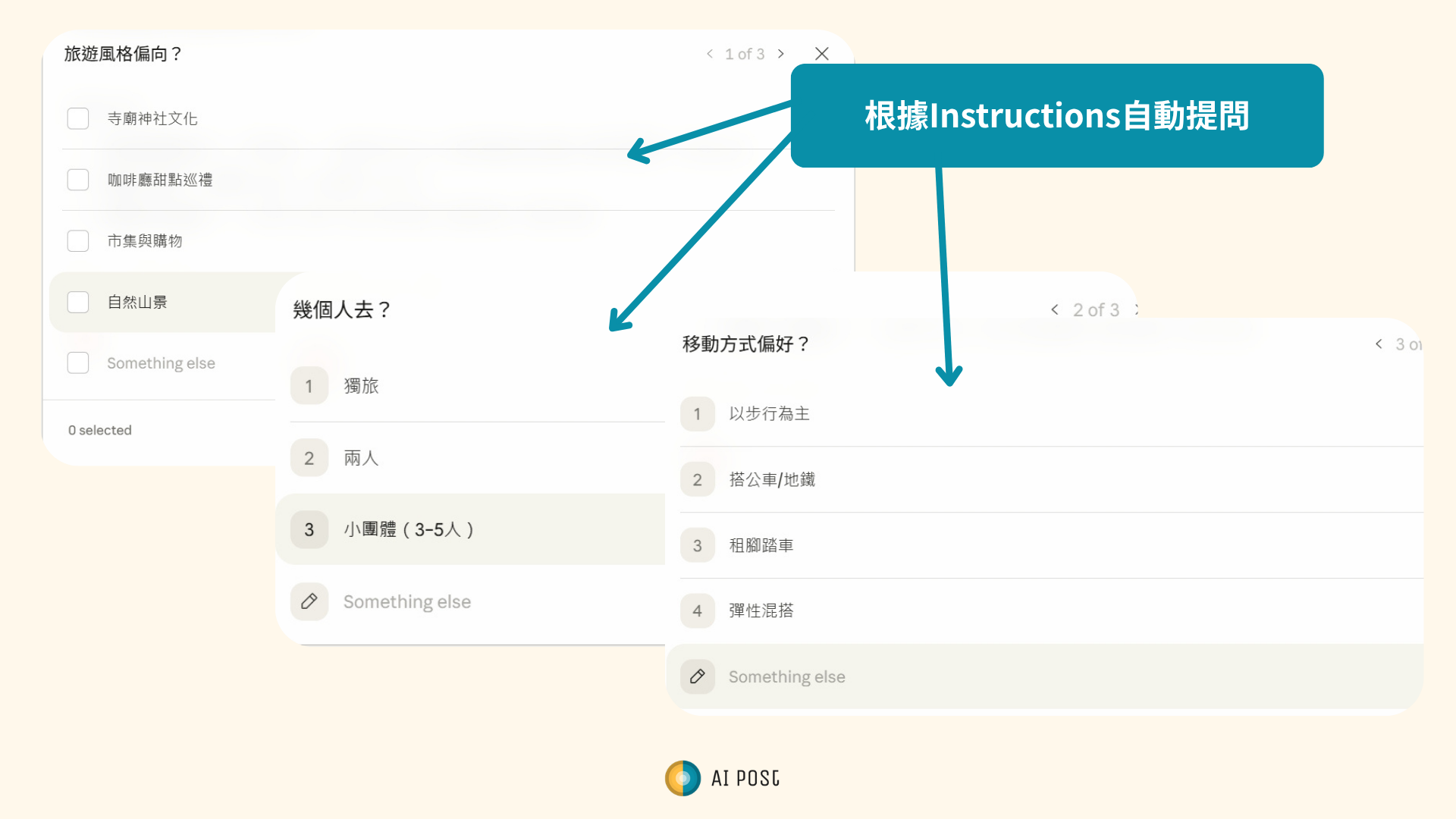
這份 Instructions 之所以有效,是因為它明確定義了三件事:我是誰、Claude 的角色是什麼、遇到特定任務要如何處理。設定完成後,只要輸入「我想規劃京都 4 天行程」,Claude 會跳出視窗主動回問補充資訊,而不是直接給出一份通用行程,這就是 Instructions 生效的訊號。
想了解更多個人化設定技巧,可以參考《Claude Skills 完整教學:免費就能用的 AI 客製化功能》,Skills 與 Projects Instructions 可以搭配使用,效果更強。
Files 知識庫該放什麼
Files 是 Claude Projects 的進階功能,讓 Claude 在回應時能參照你上傳的具體文件,輸出結果更貼近你的實際狀況,而非通用建議。
適合放進 Files 的內容包括以下幾類:
- 個人偏好記錄:你去過哪些地方、喜歡什麼、踩過什麼雷,整理成一份文字檔上傳
- 參考文件:SOP 流程、品牌語氣規範、樣本文章、研究報告
- 常用資訊:預算範圍、慣用平台、偏好格式或風格範例
- 目標清單:讓 Claude 規劃或建議時優先考慮你的待達成清單
以旅遊助理為例,可以上傳一份「日本旅遊個人筆記」,記錄你去過的城市、印象最深的店家、以及這輩子一定要去的清單。之後每次規劃行程,Claude 都能根據這份記錄給出更個人化的建議,而不是推薦所有人都在去的景點。
付費方案用戶的 Files 會自動啟用 RAG 模式,當上傳資料量超過基本 context 上限時,系統自動切換語意搜尋模式,不需要手動管理文件容量。
Claude Projects vs ChatGPT Projects 比較
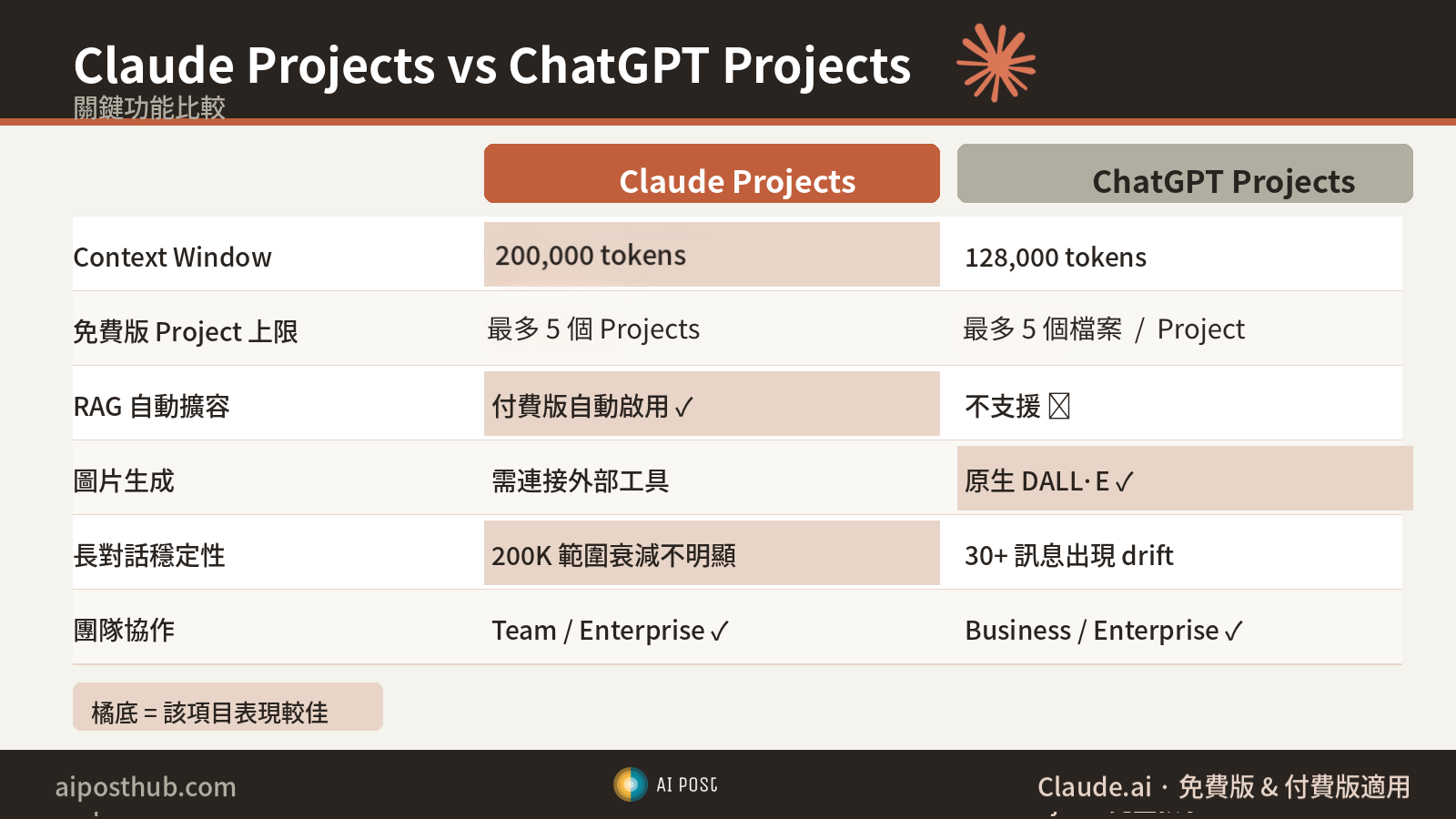
Claude Projects 與 ChatGPT Projects 設計邏輯相近,但在幾個關鍵維度上有明顯差異,適合不同的使用需求。
| 比較項目 | Claude Projects | ChatGPT Projects |
|---|---|---|
| Context Window | 200,000 tokens(約 500 頁) | 128,000 tokens |
| 免費版上限 | 最多 5 個 Projects | 最多 5 個檔案/Project |
| 付費版檔案上限 | RAG 自動擴容,無明確數量限制 | Plus 25 個、Pro/Business 40 個 |
| 圖片生成 | 不支援原生圖片生成,可透過 MCP 連接外部工具 | 原生內建 DALL·E,無需額外設定 |
| 舊對話移入 Project | 支援,可單筆或批次移入 | 支援,可拖曳或選單移入 |
| 長對話穩定性 | 高,200K 範圍內衰減不明顯 | 超過約 30 則訊息後出現 context drift |
| 團隊協作共享 | Team/Enterprise 方案支援 | Business/Enterprise 方案支援 |
| RAG 自動擴容 | 付費方案自動啟用 | 不支援 |
什麼時候選 Claude Projects? 處理大量文件、需要長時間維持對話脈絡、以文字輸出(寫作、分析、研究)為主的工作,Claude Projects 的大 context window 和穩定性是明顯優勢。
什麼時候選 ChatGPT Projects? 需要在 Project 內原生生成圖片的使用者,ChatGPT Projects 內建 DALL·E 不需額外設定,這點是明顯優勢。
Claude Projects 適合哪些人
Claude Projects 最適合有「重複性工作情境」的人——每次都需要用到相同背景資料、相同工作規則、相同輸出風格的場景,都是 Claude Projects 可以發揮的地方。
上班族:把公司文件、SOP、品牌規範上傳到 Project,讓 Claude 每次都在公司脈絡下工作,不需要每次解釋背景,開始工作的速度快上許多。
創作者與自媒體經營者:設定你的創作風格、受眾定義、常用格式,讓每次發文或寫稿都有一致的品牌聲音,減少反覆校正的時間。
學習者:建立「學習助理」Project,上傳教材和筆記,讓 Claude 在你的學習脈絡下出題、解釋、複習,效果遠比每次重新說明學習範圍來得更精準。
旅遊愛好者:如同本文示範的,把旅遊風格、偏好區域、已去清單全部設定好,每次規劃旅程都能得到真正個人化的建議,而不是套裝旅遊推薦。
想進一步了解 Claude 在不同場景下能做哪些事,可以參考《Claude 官方 85 個使用場景完整整理》,從中找到你最能立即上手的切入點。
FAQ
Claude Projects 免費版有什麼限制?
免費版用戶可建立最多 5 個 Projects,每個 Project 可上傳文件,但無法使用 RAG 自動擴容功能,Files 容量受限於基本 context window。付費方案(Pro 每月 20 美元起)解鎖 RAG、更大的 Files 容量,以及優先使用資源,適合需要頻繁使用 Projects 的工作者。
Instructions 設定後每次都有效嗎?
是的,Instructions 是 Project 層級的設定,這個 Project 內的每次新對話都會自動套用,不需要每次重新說明。若你在同一次對話中明確要求 Claude 忽略某條指令,它也會優先遵守你的即時指令,兩者不衝突。
Claude Projects 和 ChatGPT 的 GPTs 有什麼不同?
ChatGPT 的 GPTs 是可以公開分享的自訂機器人,任何人都能使用你建立的設定,適合對外提供服務。Claude Projects 則是純粹個人或團隊內部使用的工作空間,目前沒有公開分享 Project 的功能,兩者定位不同。
一個 Project 可以開幾個對話?
目前沒有對話數量的限制,你可以在同一個 Project 下開多個對話,所有對話都共享同一份 Instructions 和 Files。對話之間的內容彼此獨立,不會互相影響,但都在同樣的 Project 脈絡下運作。
上傳的文件資料會被 Anthropic 用來訓練模型嗎?
根據 Anthropic 官方說明,付費方案用戶的資料預設不會用於模型訓練。免費方案用戶可以在帳號設定中選擇關閉資料使用授權。如果有隱私顧慮,建議使用付費方案或到帳號設定確認目前的授權狀態。
想每週掌握最新 AI 工具與使用技巧?訂閱 AI 郵報,每週精選重點直送信箱,讓你不錯過任何重要動態。