Codex Chrome 擴充功能教學:安裝、權限與實戰用法
OpenAI 推出 Codex Chrome 擴充功能,讓 AI 進到你已登入的 Chrome 工作。本文整理安裝步驟、實戰用法、權限管理重點與適用對象,5 分鐘搞懂怎麼用。


打開電腦,工作流程其實九成都在瀏覽器裡跑:登入後台抓報表、在 Salesforce 更新客戶、把 LinkedIn 訊息整理成回覆草稿、跨分頁比對資料。這些事既不能完全交給寫程式的 AI,也不能讓一般聊天機器人代勞,因為它們通常進不了你已經登入的頁面。
OpenAI 在 2026 年 5 月 7 日推出的 Codex Chrome 擴充功能,正是為了補上這個缺口。它讓 Codex 可以使用你 Chrome 裡的登入狀態,在背景跨分頁工作,又不會搶走你正在使用的瀏覽器。
目錄
- 什麼是 Codex Chrome 擴充功能
- Codex Chrome 擴充功能的核心能力
- Codex Chrome 擴充功能與其他瀏覽器工具差異
- Codex Chrome 擴充功能安裝步驟
- Codex Chrome 擴充功能實戰用法
- 安全性與權限管理重點
- 誰最適合使用 Codex Chrome 擴充功能
- FAQ
什麼是 Codex Chrome 擴充功能
Codex Chrome 擴充功能是 OpenAI 為 Codex 桌面應用程式推出的 Chrome 瀏覽器擴充元件,讓 Codex Agent 能直接在使用者的 Chrome 中執行需要登入狀態的網頁任務。它於 2026 年 5 月 7 日正式上線,目前支援 macOS 與 Windows。
這次更新的關鍵在於「真實瀏覽器狀態」。在此之前,Codex 已經有兩種瀏覽工具:一個是內建沙箱瀏覽器(in-app browser),另一個是 Slack、GitHub、Figma、Notion 等專屬 plugins。但這兩者都不適合處理「需要你帳號登入」的網站,例如 Gmail、LinkedIn、公司內部系統。MarkTechPost 在報導中也指出,Chrome 擴充功能正是要補上這塊空白。
根據 MacRumors 引述 OpenAI 官方說法,Codex 目前每週活躍使用者已超過 400 萬,較今年初成長 8 倍。瀏覽器擴充功能的推出,被視為把 Codex 從「給開發者用的 coding agent」推向「一般工作者也能用的桌面 AI 助理」的關鍵一步。
Codex Chrome 擴充功能與其他瀏覽器工具差異
Codex Chrome 擴充功能的核心能力,是讓 AI 在你已登入的網站裡完成原本要你親手點來點去的瀏覽器工作。安裝完成後,它能做四件事:跨分頁蒐集脈絡、自動操作網頁元件、平行使用 Chrome DevTools、用 Tab Groups 把任務歸檔。
最重要的設計原則是「不接管你的瀏覽器」。Codex 會自己開新的分頁與分頁群組執行任務,你還能繼續用其他分頁做事。Engadget 在報導中提到,這個設計刻意避開了「Computer Use」整台電腦被接管的體驗,讓 AI 與人類能真正並行作業。
具體可以處理的工作類型包含:
- 網頁應用測試:自動跑過註冊流程、結帳流程、表單驗證
- 跨分頁脈絡整合:同時讀取數個儀表板、把資料彙整成摘要
- CRM 與內部工具操作:在 Salesforce、HubSpot 更新客戶資料
- 重複性瀏覽器操作:批次處理表單、貼資料、抓報表
- DevTools 平行使用:在背景檢查 console、network、樣式問題
對非工程師來說,第三項與第四項最有感。OpenAI 也讓 Codex 可以自動切換工具:能用專屬 plugin 就用 plugin,需要登入網站才用 Chrome,本機開發伺服器則交給內建瀏覽器,使用者不需要每次手動指定工具。
⚡️ Flash Lesson 01 | AI互動式工作流教學
這不是一堂冗長的課程,而是一場 60 分鐘的技術空投。我們將示範如何將影片製作從「手動調整」轉向「前端工程化」
現正開放早鳥優惠 NTD.300(僅限 5/11 12:00 前)。週一中午過後將恢復標準價格NTD.500。名額有限,額滿將提早關閉報名入口。


Codex Chrome 擴充功能與其他瀏覽器工具差異
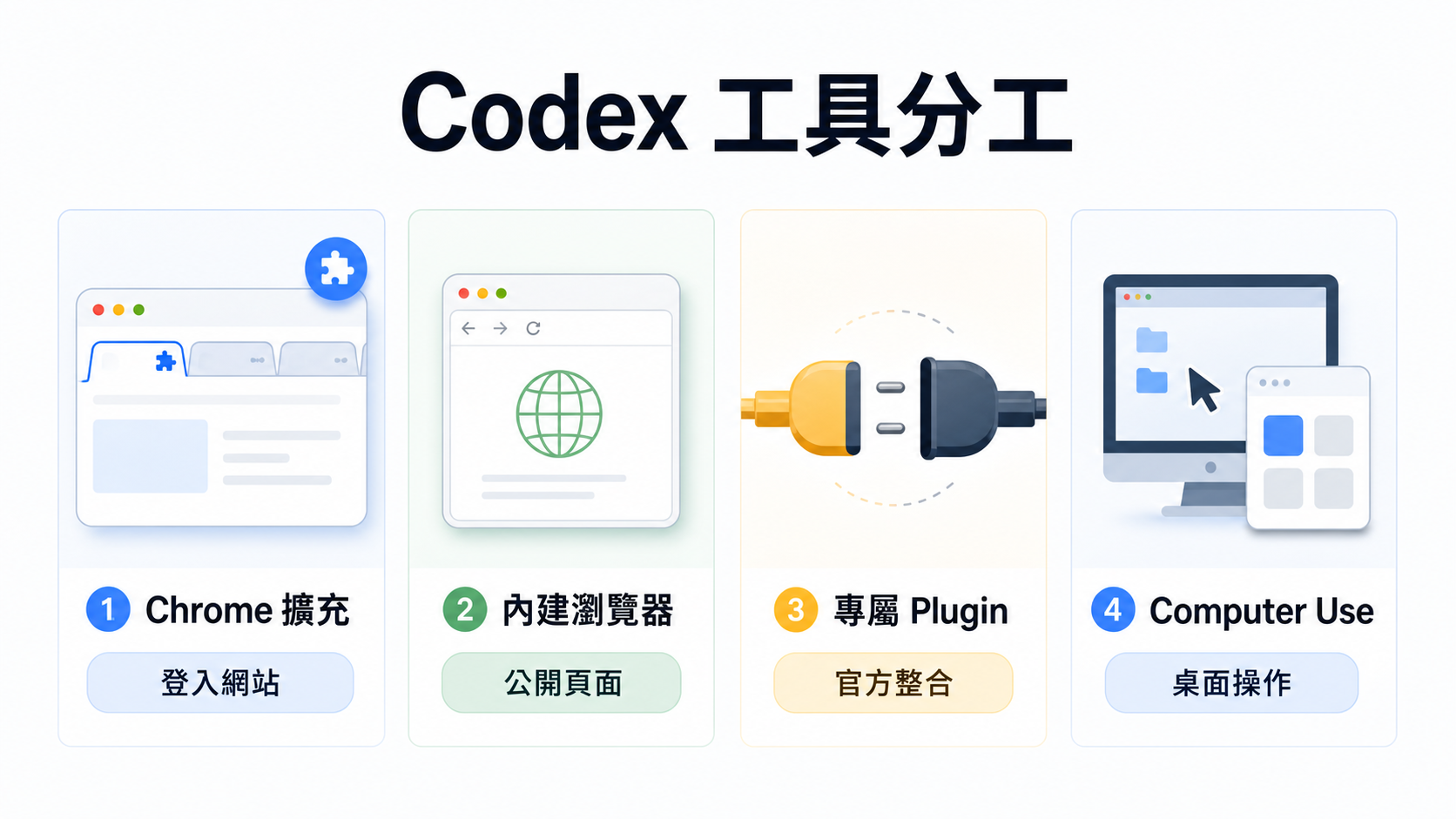
Codex Chrome 擴充功能與內建瀏覽器、專屬 plugin 的最大差異,在於「能不能使用你已登入的真實 Chrome 狀態」。三者並非取代關係,而是各司其職。
| 工具 | 適用情境 | 登入狀態 | 是否接管瀏覽器 | 典型用途 |
|---|---|---|---|---|
| Codex Chrome 擴充功能 | 需登入的網站任務 | 使用你的 Chrome profile | 否,背景分頁執行 | LinkedIn、Gmail、Salesforce、CRM、公司內部系統 |
| Codex 內建瀏覽器 | 公開頁面、本機伺服器 | 無登入支援 | 內建沙箱,不影響 Chrome | localhost、檔案預覽、無需登入的公開頁 |
| Codex 專屬 Plugin | 有官方整合的服務 | 透過 OAuth 授權 | 不使用瀏覽器 | GitHub、Slack、Figma、Notion |
| Computer Use | 桌面 App 視覺操作 | 由你的系統登入狀態決定 | 可能接管滑鼠鍵盤 | 桌面軟體、無 API 的應用、特殊工作流 |
判斷規則很單純:要登入的網站走 Chrome 擴充功能;公開網頁與 localhost 走內建瀏覽器;有原生 API 整合的服務走 plugin;上述都不行才考慮 Computer Use。
如果你還在比較 Codex 與其他 AI 桌面助理的差異,Codex 更新後為什麼越來越多人放棄 Claude Code 已經整理過這次大改版的關鍵體驗差距。
Codex Chrome 擴充功能安裝步驟
Codex Chrome 擴充功能的安裝流程從 Codex 桌面應用程式開始,整個過程約 5 分鐘可以完成。流程刻意設計成「Codex App 主導、Chrome 配合」,避免使用者直接到 Chrome Web Store 安裝錯版本。
還想解鎖更多精彩內容嗎?
完整內容只開放給註冊用戶✨
點擊下方「Subscibe now」,立即加入我們! 是免費喔~
完整步驟如下:
- 下載並登入 Codex 桌面應用程式:先到 OpenAI Codex 官方下載頁取得對應作業系統的版本,使用 ChatGPT 帳號登入。
- 進入 Plugins 頁面:在 Codex App 的左側選單找到 Plugins,點擊「Chrome」項目旁的 Add 按鈕。
- 跟隨設定流程:Codex 會引導你跳轉到 Chrome Web Store 安裝官方擴充元件,並回到 Chrome 完成 native host 連線。如果你還沒用過 Codex 本體,建議先看 Codex 教學 非工程師也能用的 AI 桌面助理 把基礎建立起來。
- 核可 Chrome 權限請求:擴充元件會要求 Page Debugger、Website Data、Browsing History、Notifications、Bookmarks、Downloads、Native Applications、Tab Groups 等權限。Codex 官方文件說明,這些權限交給 Chrome 控管,但 Codex 還會疊上自己的 allowlist、blocklist 與每網站詢問機制。
- 驗證連線狀態:打開 Chrome 工具列上的 Codex 擴充元件圖示,看到 Connected 字樣即代表設定完成。
設定完成後,回到 Codex App 開新的 thread,就可以開始下指令。如果之後遇到無法連線的狀況,OpenAI 建議的排查順序是:確認網站不在 blocklist、檢查擴充元件狀態、確認你用的是安裝擴充元件的 Chrome profile、移除並重新加裝 Chrome plugin。
Codex Chrome 擴充功能實戰用法
Codex Chrome 擴充功能的實戰用法分成兩種:自然語言描述讓 Codex 自動選工具,或用 @Chrome 直接指定瀏覽器。後者比較精確,建議在跨網站任務時主動標註。
下面是幾組可以直接套用的提示詞範例:
業務與 CRM 場景
@Chrome 打開 Salesforce,根據我這份通話筆記更新 Acme Corp 的客戶資料:
[貼上通話筆記]
LinkedIn 訊息批次處理
@Chrome 進入我的 LinkedIn 訊息,把獵頭來的訊息整理成清單,
每則摘要 2 句,並各自草擬一個禮貌婉拒的中文回覆。
多儀表板每日彙整
@Chrome 打開我以下三個分頁:GA4、Meta Ads Manager、Stripe,
抓出昨天的關鍵數據,做成今天早會用的摘要。
內容後台檢查
@Chrome 進入我的 Ghost CMS 後台,列出過去 7 天發佈的所有文章,
標出沒設定 meta description 或封面圖的那幾篇。
執行後,Codex 會把每個任務開在獨立的 Chrome Tab Group,你能在分頁列上清楚看到 AI 正在哪幾個分頁工作。整個過程不會搶走你的滑鼠焦點,需要你授權的時候才會跳出確認視窗。
需要注意:第一次造訪某個新網站時,Codex 會先停下來問你是否允許。你有三個選項:本次對話允許、永久允許這個網域、拒絕。涉及瀏覽紀錄的請求則更嚴格,通常只能單次授權,沒有永久允許這個選項。SecurityBrief Australia 在分析中也把這項設計視為對歷史資料較為謹慎的權限分層。
安全性與權限管理重點
Codex Chrome 擴充功能的安全性,建立在「Chrome 系統權限 + Codex 自有確認層」的雙重機制上。光是 Chrome 安裝時的權限同意還不夠,Codex 在每次任務開始前還會根據網域再次詢問。
關鍵的權限管理規則:
- 每網域確認:以 host 為單位,例如 salesforce.com,第一次造訪一定會詢問。
- Allowlist 與 Blocklist:在 Codex 設定的 Computer Use 區塊可手動管理。Allowlist 中的網域不會再問;Blocklist 中的網域會被封鎖。從 Blocklist 移除後,Codex 會回到「下次再問」的狀態,而不是直接放行。
- 瀏覽紀錄無永久授權:每一次想用瀏覽紀錄都要重新同意,且授權僅限該次請求範圍。
- Memories 開關決定記憶用法:Memories 開啟時,Codex 在 Chrome 工作會引用儲存的記憶;關閉時則不使用。
- 儲存範圍受限:OpenAI 不會另外保存你 Chrome 操作的完整紀錄,只有當頁面文字、截圖、工具呼叫、摘要被加入 thread 上下文時才會留存。
另一個容易被忽略的風險是 prompt injection。當 Codex 在讀取網頁內容時,惡意網站可以在頁面文字中藏入指令,試圖讓 AI 執行其他動作。OpenAI 的官方建議是把所有頁面內容都當作「不可信脈絡」,重要操作前先檢視網站再放行。
如果你需要讓 Codex 從本機上傳檔案到網站,要另外到 Chrome 擴充元件詳細頁面,開啟「Allow access to file URLs」選項。預設不開啟,是另一道刻意的安全閘門。
誰最適合使用 Codex Chrome 擴充功能
Codex Chrome 擴充功能最適合每天工作有大量瀏覽器操作、且需要登入多個系統的角色。它降低了 AI agent 介入「真實工作流」的門檻,等於把 Codex 從寫程式的助理擴張成日常工作流的代理人。
具體最受惠的職業類型:
- 業務與 CRM 經理:自動更新客戶資料、根據通話筆記補欄位、跨系統對帳
- 行銷與廣告操作:批次抓取 GA、Meta、Google Ads 後台數據,做成週報摘要
- 內容創作者與編輯:在 Ghost、WordPress、Substack 後台檢查文章狀態、批次補 meta
- 獵頭與 HR:在 LinkedIn 批次整理訊息、追蹤候選人狀態
- 產品經理與 QA:自動跑過 onboarding 流程、表單驗證、跨瀏覽器測試
- 研究人員:跨分頁蒐集資料、把多份報告整理成單一摘要
要使用 Codex Chrome 擴充功能,需要安裝 Codex 桌面應用程式,並使用支援的作業系統,目前官方文件列出 macOS 與 Windows。地區可用性則建議以 Codex App 內 Plugins 頁面的實際顯示為準;多家外媒報導指出,EU 與 UK 初期可能尚未開放。
訂閱方面,Codex 已包含在多種 ChatGPT 方案中。一般使用者可以從 Free、Go、Plus 等方案開始,密集使用者則可考慮 Pro、Business、Edu 或 Enterprise。OpenAI 官方定價頁也提到,Pro 方案通常提供 Plus 約 5 倍的 Codex 用量;若遇到限時活動,實際用量倍率可能會暫時提高,仍應以官方頁面為準。
FAQ
Codex Chrome 擴充功能在台灣可以使用嗎
目前 OpenAI 官方文件沒有明列 Codex Chrome 擴充功能的完整地區支援清單,因此不能直接確認台灣已全面開放。判斷方式很簡單:如果你的 Codex App 的 Plugins 頁面已出現 Chrome,就可以依照流程安裝;如果沒有出現,可能是帳號、App 版本、工作區政策或分批開放狀態所致,建議先更新 Codex App 並以 App 內實際顯示為準。
Codex Chrome 擴充功能會不會偷看我的瀏覽紀錄
不會自動讀取。雖然擴充元件擁有瀏覽紀錄存取權限,但 Codex 設計上每次想使用瀏覽紀錄都要再次徵求你的同意,而且這項權限沒有「永久允許」的選項。OpenAI 也說明,Chrome 操作只有在被 Codex 加入對話脈絡時才會儲存,例如截圖、頁面文字摘要、工具呼叫內容,不會另外保留完整操作紀錄。
Codex Chrome 擴充功能與 ChatGPT Atlas 瀏覽器有什麼差別
兩者定位不同。Codex Chrome 擴充功能是「讓 AI 進到你現有的 Chrome 工作」,主打不取代你的瀏覽器;ChatGPT Atlas 是 OpenAI 推出的瀏覽器,主打把 AI 對話作為瀏覽核心介面。簡單說,Codex Chrome extension 是讓 Codex 進入你的 Chrome,Atlas 則是 OpenAI 自己做一個 AI-first 瀏覽器。
用 Codex Chrome 擴充功能會被網站偵測為機器人嗎
風險存在但不極端。Codex 透過你登入的真實 Chrome profile 操作,相較於無頭瀏覽器或傳統 RPA 工具,被自動化偵測識別的機率可能較低。但 LinkedIn、Salesforce 等平台都有自己的使用規範與反自動化機制,若大量批次操作,例如一次群發訊息、抓取大量資料,仍可能觸發風控。建議使用上比照人類節奏,把任務切小,避免短時間內重複操作同一系統。
沒有寫程式背景也能用 Codex Chrome 擴充功能嗎
可以。Codex Chrome 擴充功能的指令完全是自然語言,跟在 ChatGPT 對話框打字一樣。它的設計初衷雖然來自 coding agent,但這次更新明確把能力延伸到一般工作者的瀏覽器操作、CRM 更新、跨分頁整理與後台檢查等任務,不需要寫程式背景也能使用。
想每週掌握最新 AI 工具與趨勢?訂閱 AI 郵報,每週精選重點直送信箱,讓你不錯過任何重要動態。
資料來源
- Codex Chrome extension – Codex app | OpenAI Developers
- Codex Pricing | OpenAI Developers
- Computer Use – Codex app | OpenAI Developers
- Codex Changelog | OpenAI Developers
- Introducing ChatGPT Atlas | OpenAI
- OpenAI's Codex Now Works in Chrome With New Extension - MacRumors
- OpenAI debuts a Codex plugin for Chrome - Engadget
- OpenAI Adds Chrome Extension to Codex - MarkTechPost
- OpenAI Codex can now work directly in Chrome on macOS and Windows - Neowin
- OpenAI adds Chrome extension to Codex - SecurityBrief Australia