【設計師的 AI 秘笈】全網最簡教學!用 Codex + Figma MCP 自動搭建設計系統與整理圖層
每次整理 Figma 圖層、提取 Variables 或搭建設計系統,總覺得在做苦工嗎?這篇文章將手把手教你如何透過MCP ,把 AI 變成你的專屬設計助理!只要幾個簡單的步驟,AI 就能直接讀取你的 Figma 檔案幫你打理一切。文末更加碼分享如何用最省額度的方式與 AI 溝通,跟著教學一起解放你的設計生產力吧!

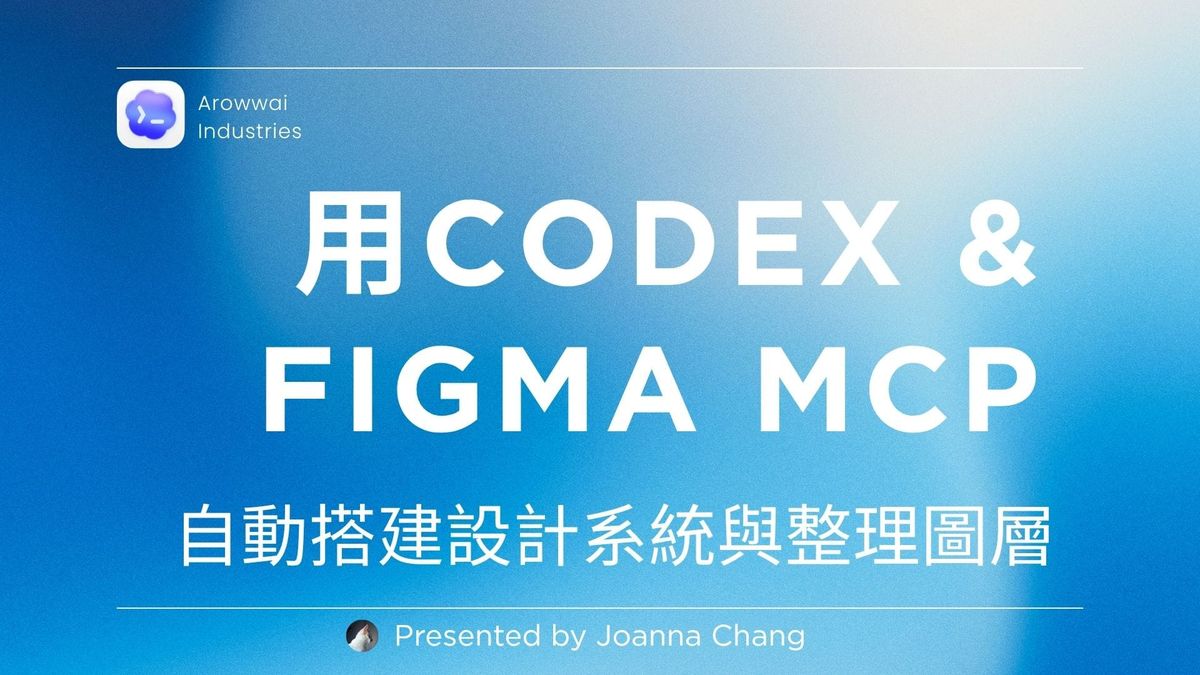
設計師必看!教你如何將 Codex 結合 Figma MCP ,讓 AI 自動幫你提取Variables、命名圖層並搭建基礎設計系統。內附「最省 Token 額度 4 招」與「5 步標準工作流」,大幅提升設計效率!
讓 AI 成為你的 Figma 專屬助理
還記得之前我教過大家用 Claude 串接 Figma 直接「生成設計稿」嗎?現在 AI 更強大了,連設計師最頭痛的 Design System 都能一手搞定!
面對滿天飛的「Frame 123」、手動整理圖層、提取Variables,這些枯燥的體力活總會耗盡我們的耐心。但現在透過 MCP,這一切都能自動化。
那如果有不懂的朋友,我簡單說一下,MCP 就像給 AI 配備了「眼睛」和「手」。它能直接讀取你的 Figma 檔案連結,並實際替你代勞,我這邊做的案例是:
- 一鍵提取並寫入 Variables
- 自動重新命名混亂圖層
- 快速搭建初版(v1)設計系統(我這次做的是初版)
今天這篇教學,我會用最精簡的步驟,帶你實作 AI 結合 Figma MCP 的完整流程,並分享「最省額度」的基礎工作流,幫你徹底解放生產力!
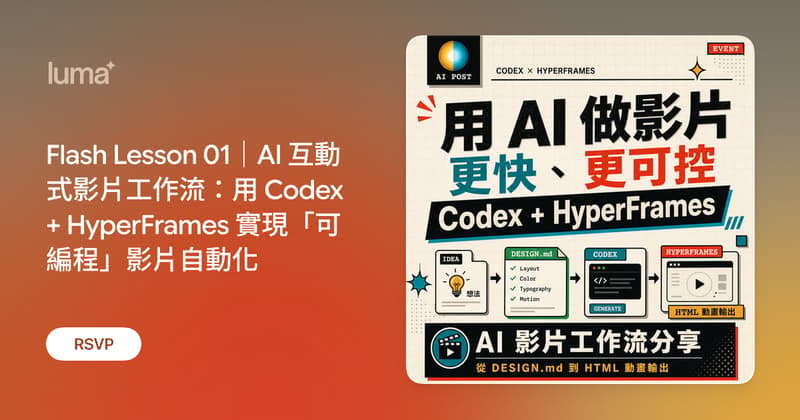
⚡️ Flash Lesson 01 | AI互動式工作流教學
這不是一堂冗長的課程,而是一場 60 分鐘的技術空投。我們將示範如何將影片製作從「手動調整」轉向「前端工程化」
現正開放早鳥優惠 NTD.300(僅限 5/11 12:00 前)。週一中午過後將恢復標準價格NTD.500。名額有限,額滿將提早關閉報名入口。

第一階段:環境建置與連線測試(3 步驟快速搞定)
要讓 AI 幫忙做事,第一步就是要幫這位「虛擬實習生」辦理入職。整個設定過程非常直覺,只需要以下三個步驟:
Step 1. 下載並登入 AI 客戶端
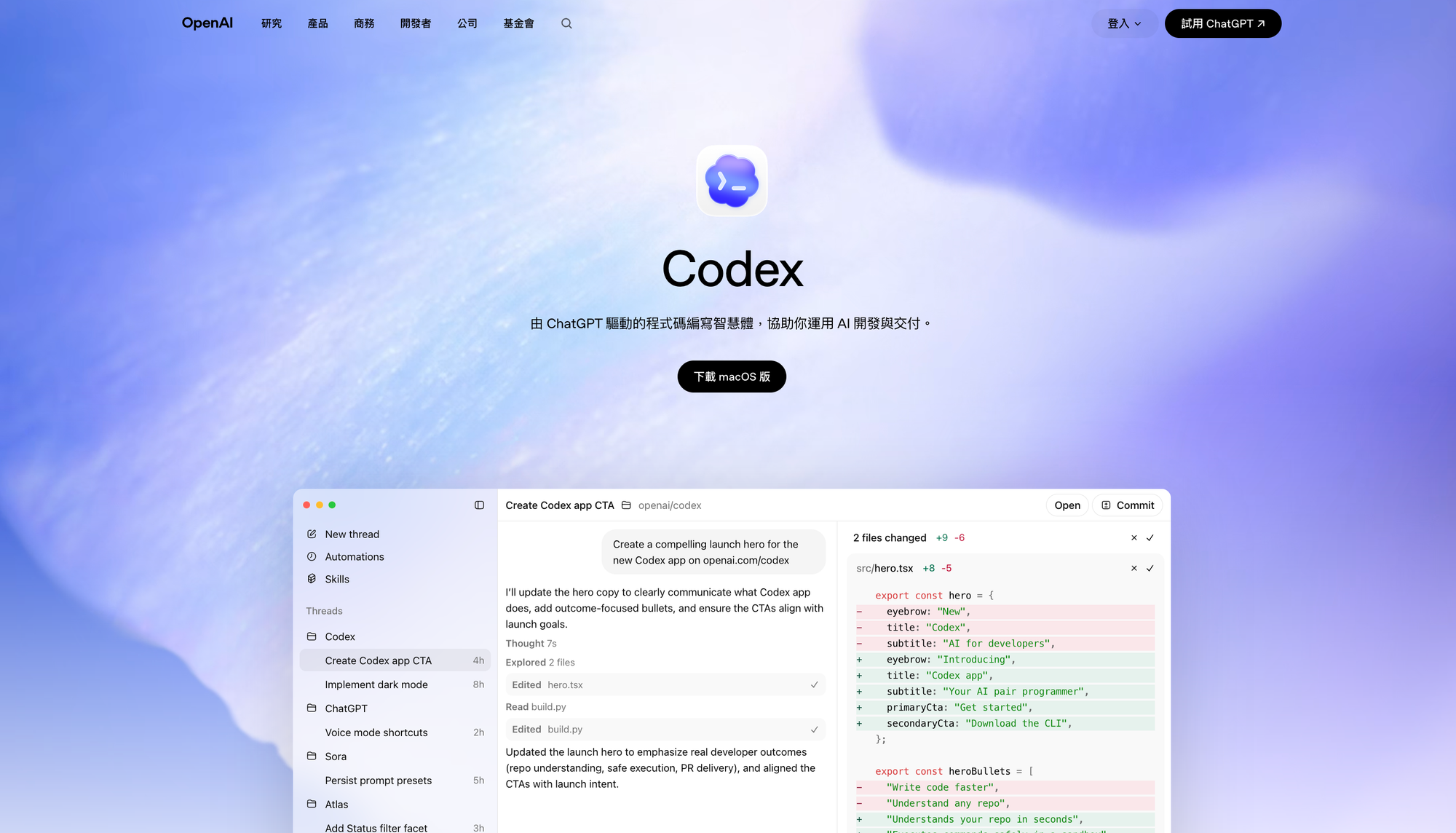
首先,前往 Codex 官網(或使用 Claude 桌面版、Cursor 等支援 MCP 的工具)下載對應作業系統的客戶端。以 Mac 為例,下載並安裝完成後,請先將你的帳號登入準備好。
Step 2. 安裝與連接 Figma MCP
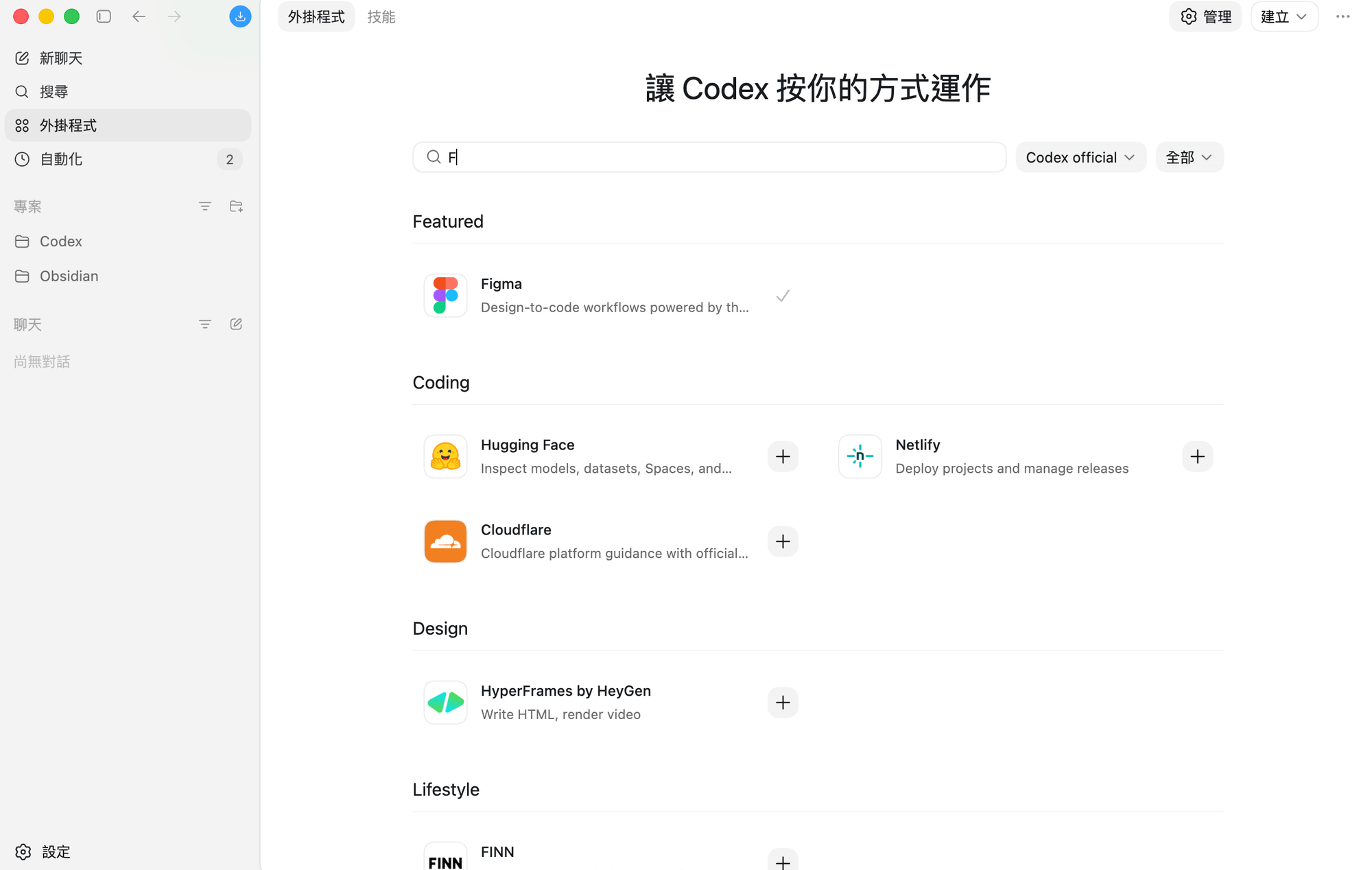
進入軟體後,不需要懂複雜的程式碼。你可以直接在對話框輸入指令:「幫我連接 Figma 的 MCP」;或者在外掛程式中直接搜尋「Figma MCP」。接著,AI 就會一步一步引導你完成授權與安裝。這一步,等於是正式把進入 Figma 工作室的「鑰匙」交給了 AI。
個人小心得:連接MCP的動作相較Claude,真的簡單多了。
Joanna Chang
Codex 延伸閱讀
Step 3. 丟連結測試連線狀態
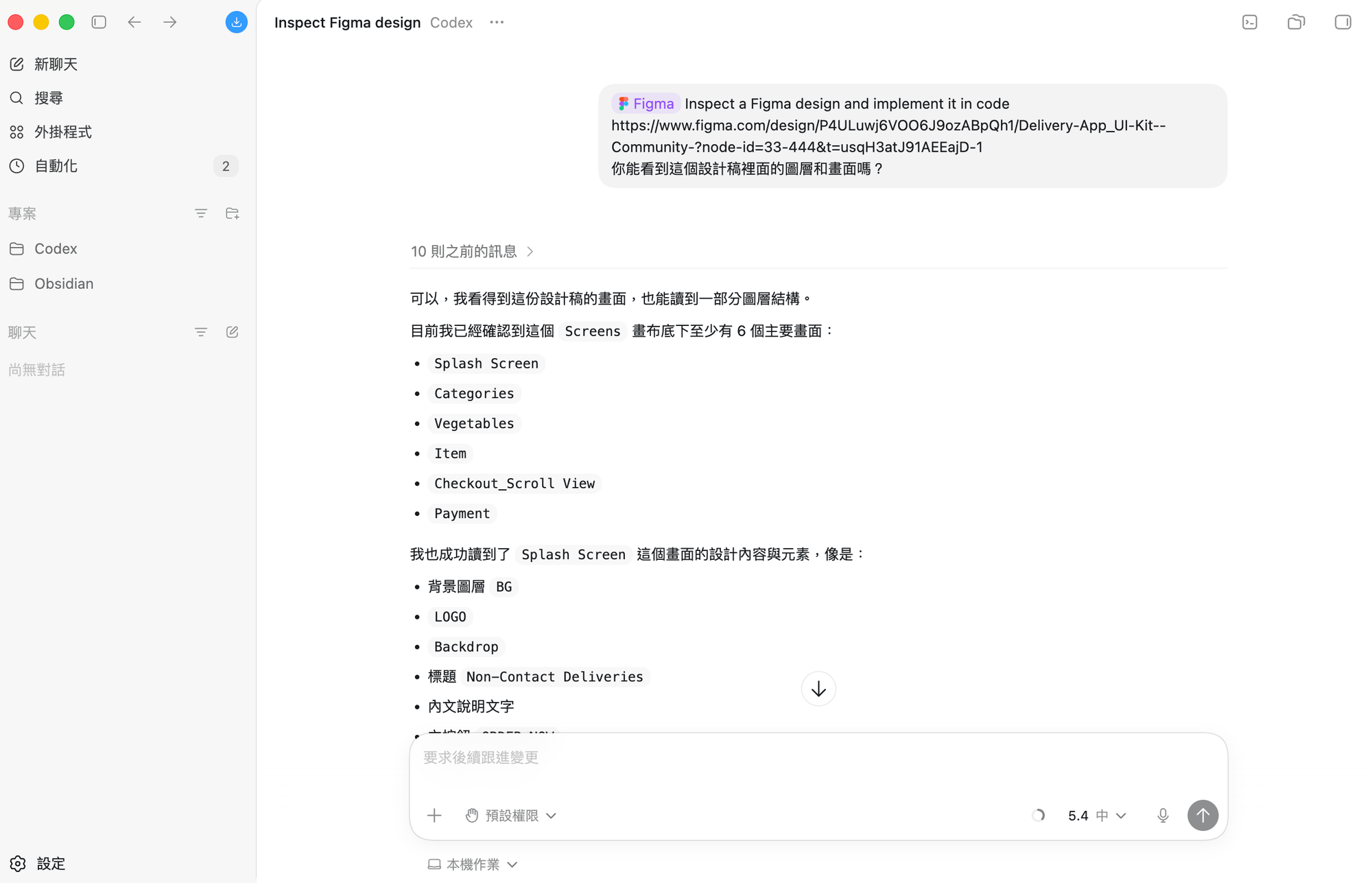
安裝好 MCP 後,我們得先確認是不是真的接通了。這個測試步驟非常關鍵:
- 取得連結:先在 Figma 裡面隨便找一個設計稿,把網址複製下來。
- 發送給 AI:把這個連結直接貼到 Codex 的對話框裡,並詢問:
[link]你能看到這個設計稿裡面的圖層和畫面嗎?將link替換成你的figma畫面連結
第二階段:實戰演練!讓 AI 自動搭建設計系統
環境設定好後,我們直接拿一份在community 的 Figma 設計稿來實戰。只要對 AI 下達明確的指令,它就能一步步幫你把亂糟糟的設計稿變成有條理的系統。
1.提取 Variables並寫入 Figma
把你要整理的設計稿連結貼給 AI,並下達指令:
[link]
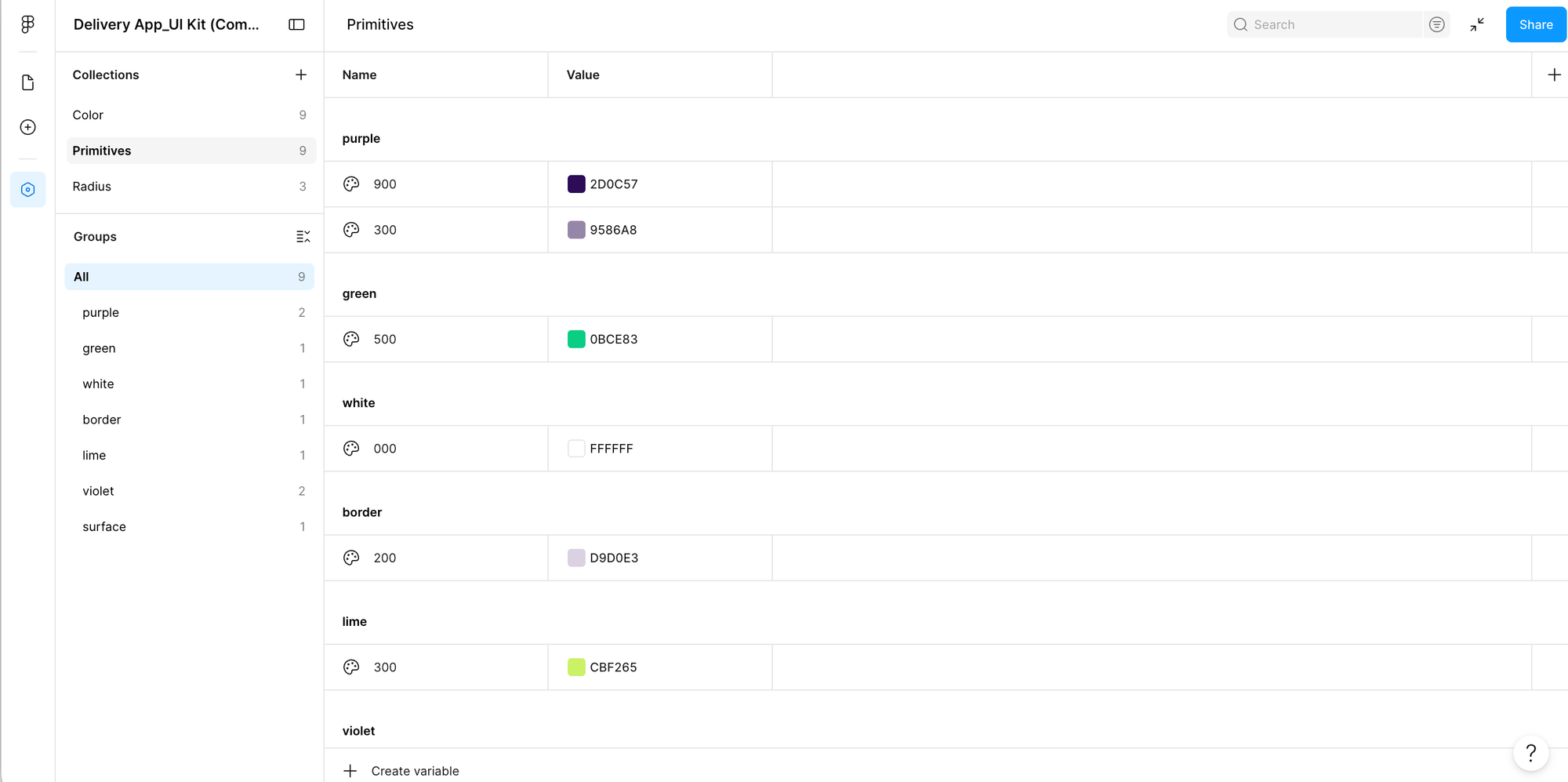
請幫我提取當前這個 Figma 頁面設計稿的 Variables,並透過 MCP 寫入 Figma 中。接著,幫我重新命名混亂的圖層,並把剛才的變數綁定到具體的圖層上。
將link替換成你的figma畫面連結
這時候,AI 就會自動分析你的設計稿,幫你把顏色、間距等數值抓出來,並在 Figma 後台建好 Variables,並將圖層重新命名。
2.基於Variables,自動搭建初版 設計系統
最後,我們下達終極指令:
根據剛才訂好的 Variables,幫我在這個 Figma 檔案中新建頁面,搭建一套基礎版的設計系統(包含核心組件與封面)將link替換成你的figma畫面連結
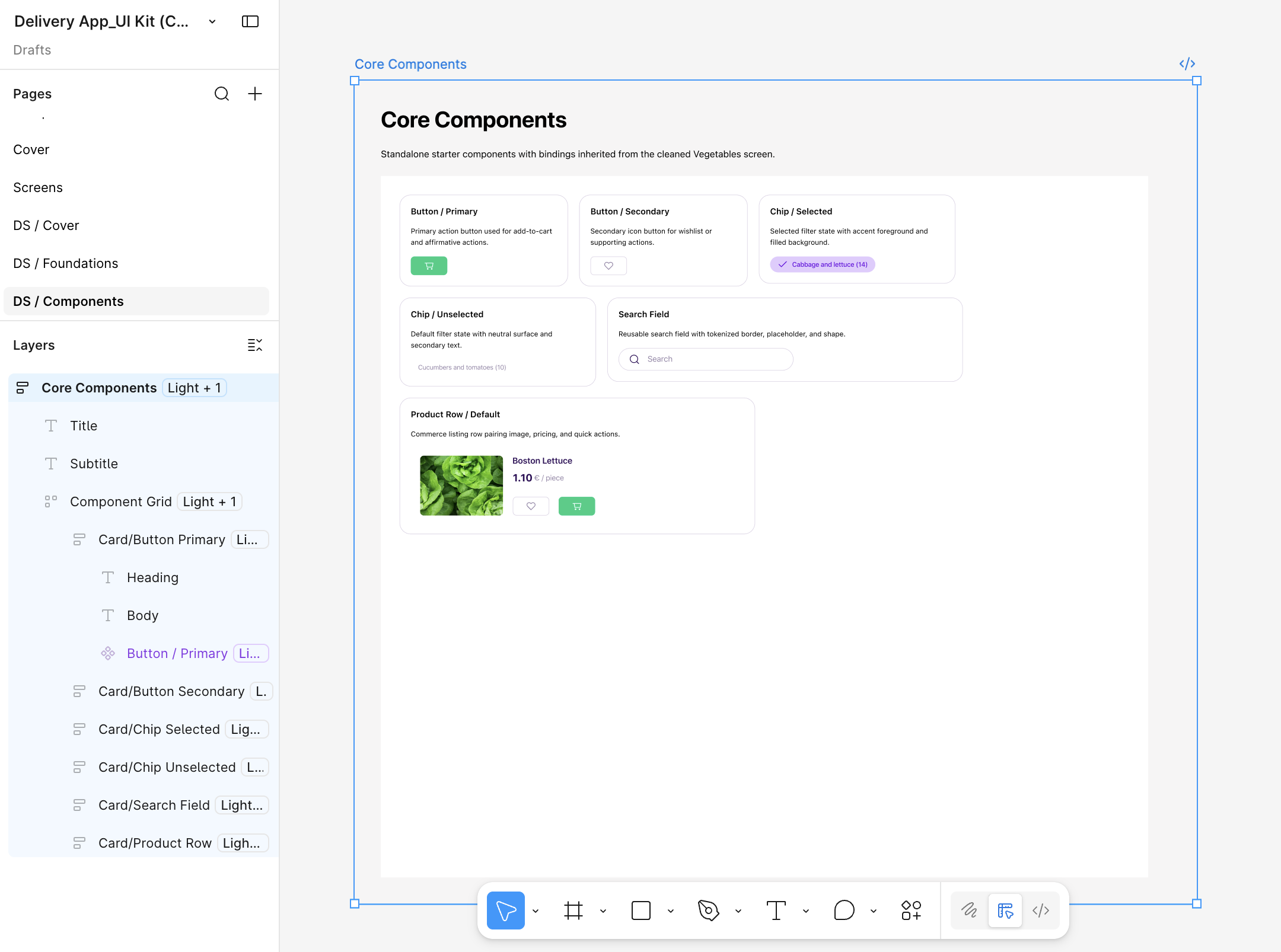
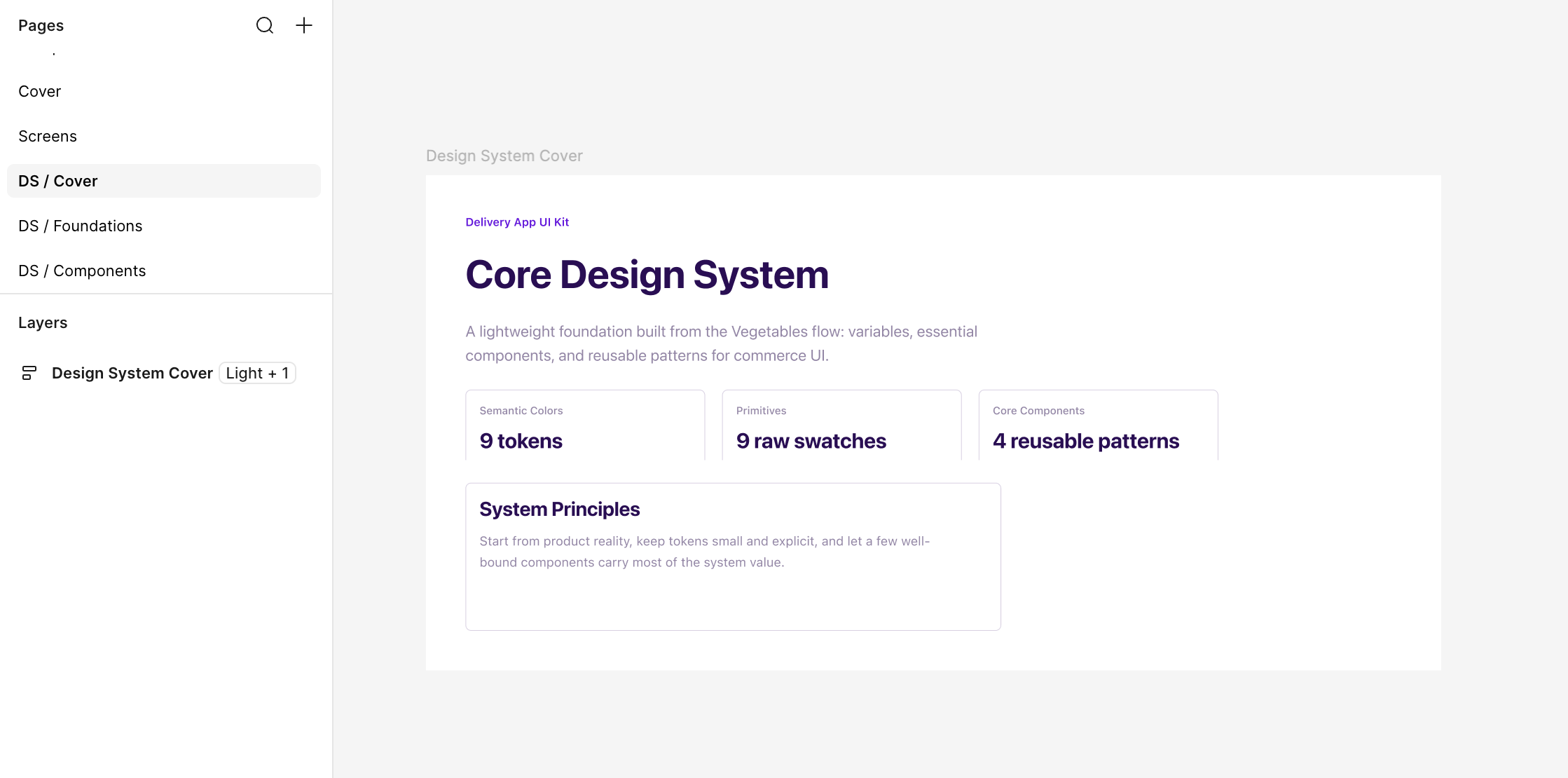
這個步驟 AI 會需要運算久一點。它會開始抽象化畫面上重複的元素,並在你的 Figma 檔案中「新建頁面」,甚至連 design system 的封面都幫你做出來。
因為此篇文章只是想告訴各位可行性,所以是用簡易的system及畫面去做出呈現,如果要在新增的話,務必一段段新增,各位可以再自行去玩玩看。
最省 AI 額度的 4 個溝通秘訣
AI 雖然聰明,但如果讓它漫無目的地運算,可是會狂燒你的 Token 額度!為了最高效地交流,請務必記住以下 4 個秘訣:
- 一次只給明確範圍:千萬別一上來就丟整個檔案連結!請優先給「具體 Frame的連結」,例如明確指示「幫我處理這頁裡的新增組件」。如果丟整份文件,AI 會先把全檔案掃一遍去尋找代表性頁面,非常浪費Token。
- 明確指定目標類型:你要清楚告訴 AI 這次任務的目的是什麼。是提取設Variables?做出 Component?還是單純整理圖層?指令越具體,AI 的動作越精準。
- 明確告知優先級:告訴 AI 執行的先後順序。例如:「先做可複用的Component,不用整理圖層。」讓額度花在刀口上。
- 提前提供品牌規範:如果你們已經有官方標準的字體、顏色、圓角或間距數值,記得「提前」提供給它。這樣 AI 就不會自己瞎猜,省去反覆修改、重新運算的成本。
設計師必備:與 AI 協作的 5 步基礎工作流
結合上述的省錢秘訣,我為大家總結了一套與 AI 搭配的最佳 SOP,照著做絕不翻車:
Step 1. 先選 1 到 2 個最成熟的頁面:挑選元件最齊全、最具代表性的頁面作為基準,切忌一開始就讓 AI 處理一整包產品設計。(就像我剛剛教學那樣)
Step 2. 讓 AI 製作核心組件與設計系統:基於選定的頁面,讓 AI 先跑出第一版的基礎建設。
Step 3. 人工確認命名與結構方向:AI 做完這一小部分後,先喊暫停。設計師親自介入,檢查圖層命名邏輯與檔案結構是否符合團隊習慣。
Step 4. 確認無誤後,再逐頁增量擴展:當這 1~2 頁的核心組件大家都確認沒問題了,再把其他頁面「增量」餵給 AI 去擴充。
Step 5. 全局清理與文檔化:最後一步,基於 AI 幫你打好的地基,進行全盤的人工清理與微調,並寫上說明文件,完美收尾。
結語與下一步行動
透過 AI 客戶端結合 Figma MCP 協議,過去那些十分耗費時間的設計系統建立,現在都能輕鬆發包給 AI 代勞了。這相當於為自己免費請了一位不知疲倦的設計助理!
希望這篇教學能幫大家解放雙手,把寶貴的時間留給真正需要動腦的「設計思考」。現在就打開你的電腦,去下載安裝測試看看吧!