Coolify 是什麼?GitHub 破 4 萬星開源自架神器:免懂複雜 Docker 指令,10 分鐘一鍵部署自己的 AI 應用與網站
Coolify 是什麼?深入介紹 GitHub 破 4 萬星開源自架平台,免寫複雜 Docker Compose 與 Nginx 設定,10 分鐘一鍵部署 Open WebUI、n8n、Flowise、Dify 與前後端網站,幫台灣團隊每月省下數千元 PaaS 帳單。

做 Side Project 或幫公司部署內部 AI 工具時,你是不是也卡在這個兩難裡?把 Next.js 網站、n8n 自動化流程或 Open WebUI 丟上 Vercel、Render、Railway 這類雲端 PaaS 平台,點兩下就能上線確實爽,但只要專案一多、流量一來,或是團隊加上第二個席次,每個月信用卡帳單動輒跳到美金 60 到 150 元(約台幣 2,000 到 4,800 元);反過來想省錢去租一台便宜的 Linux VPS 自己架,光是手寫 docker-compose.yml、設定 Nginx 反向代理、搞定 Let's Encrypt HTTPS 憑證續期、串接 GitHub 自動部署與資料庫排程備份,週末兩天就沒了,還很怕哪天手滑把防火牆設錯。
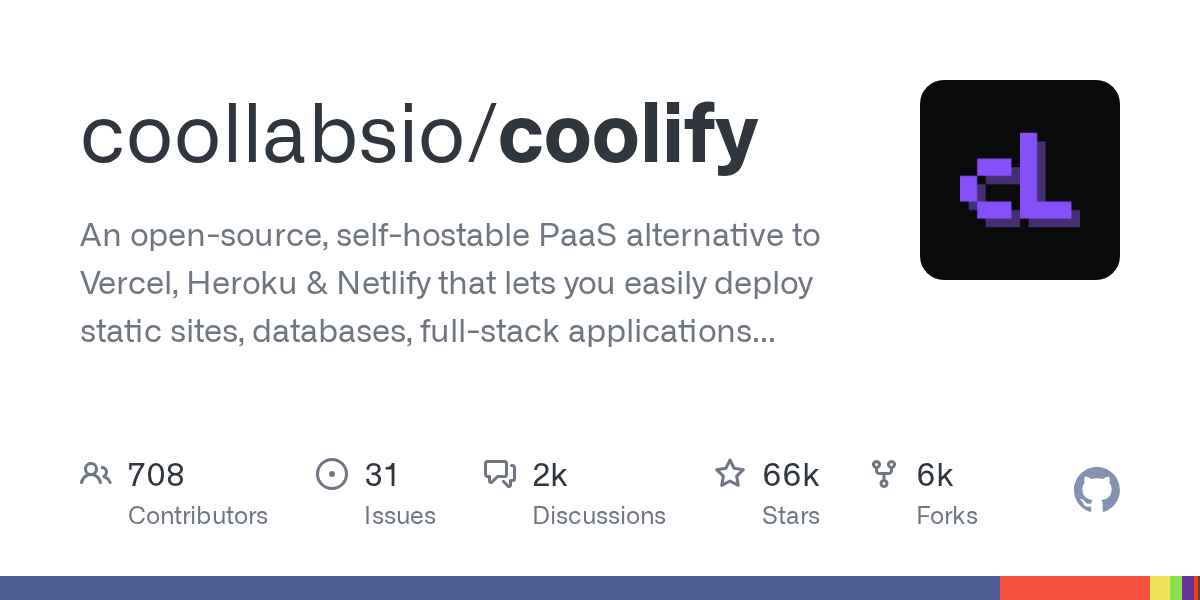
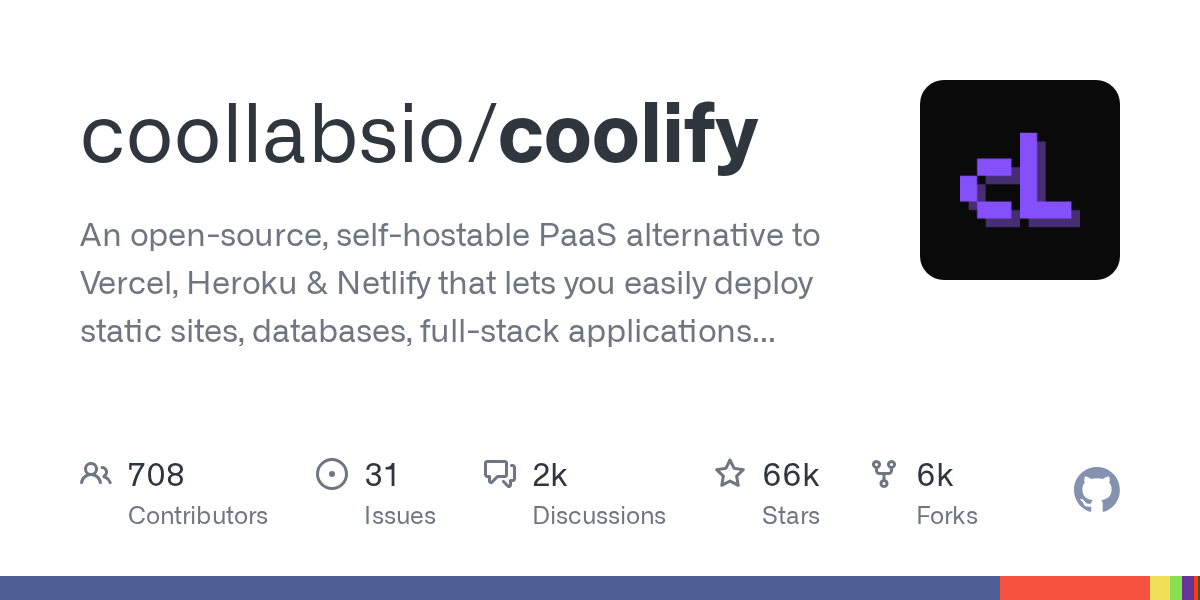
Coolify(coollabsio/coolify,GitHub 突破 4 萬顆星)就是為了解決這個痛點而誕生的開源神器。一句話講完它的定位:Coolify 是「可以安裝在你自己主機上的開源版 Vercel+Heroku+Netlify」。你只要租一台每月台幣不到 200 元的平價 VPS(甚至用家裡汰換的舊主機或樹莓派),貼上一行官方安裝指令,10 分鐘後就能擁有全圖形化的網頁控制台——綁定 GitHub 帳號推程式自動上線、自動配發免費 SSL 憑證,更內建超過百款熱門 AI 與開源工具的「一鍵部署模板」,包含 Ollama、Open WebUI、n8n、Flowise、Dify、Paperless-ngx、Stirling-PDF,完全不用背複雜的 Docker 指令。
Coolify 核心特色與雲端 PaaS 費用大比拚(台灣團隊實算)
Coolify 最迷人的地方在於它徹底打破了「好用就得被平台鎖死並繳高額月費」的潛規則。它底層依然是標準的 Docker 容器與 Traefik 反向代理,但把所有繁瑣的維運動作全部包裝成直覺的點選介面:支援 Git Push 自動觸發建置(CI/CD)、Pull Request 預覽網址、多台伺服器集中納管、一鍵開啟 S3 資料庫自動備份,以及推播部署失敗通知到 Discord/Telegram/Slack。
以一個常見的台灣 3 人微型開發團隊或獨立開發者需求為例——同時跑 2 個前後端網站+1 套 n8n 自動化流程+1 套 Open WebUI 團隊 AI 入口+1 個 PostgreSQL 資料庫——看看用 Coolify 自架跟主流商業 PaaS 平台的真實年花費差距:
| 比較項目 | Coolify 自架(搭 Hetzner/Vultr 等平價 VPS) | Vercel Pro+雲端資料庫/n8n 託管 | Railway/Render(依量+席次計費) | 純手刻 VPS(手動維護 Docker+Nginx) |
|---|---|---|---|---|
| 每月總花費(台幣估算) | 約 160–450 元(4GB–8GB RAM 主機) | 約 2,800–5,200 元(3 席次+各項附加費) | 約 1,500–3,200 元 | 約 160–450 元 |
| 每年預估總成本(台幣) | 約 1,920–5,400 元 | 約 33,600–62,400 元 | 約 18,000–38,400 元 | 約 1,920–5,400 元 |
| 專案與成員數量上限 | 無上限(只要主機 RAM/CPU 撐得住) | 按人頭與頻寬嚴格計費 | 按容器記憶體與運行時數疊加計費 | 無上限 |
| 自動 HTTPS 憑證與網域綁定 | 填完網域自動申請並續期 | 自動完成 | 自動完成 | 需手動設 Nginx 與 Certbot |
| 一鍵部署 AI 開源應用庫 | 內建 100+ 模板(n8n/Dify/Ollama 等) | 不支援多數自架 AI 工具 | 模板有限,長駐 AI 容器費率高 | 需自行下載並除錯 Compose 檔 |
| 首次建置與維護時間 | 約 10–15 分鐘,後續近乎免維護 | 約 5 分鐘 | 約 10 分鐘 | 約 2–4 小時,出錯需自行查 Log |
算完帳你會發現,只要改用 Coolify 搭配一台每月約 5 到 10 美元(約台幣 160–320 元)的雲端 VPS,一年就能省下台幣 2 萬到 5 萬元的 PaaS 訂閱帳單。而且如果你家裡原本就有一台 24 小時開機的迷你主機(如 N100 小主機,整機功耗僅 12W,一個月台灣電費不到台幣 35 元),直接把 Coolify 裝在家裡再搭配 Cloudflare Tunnel,連 VPS 租金都能省到 0 元。
主機規格怎麼挑?不同 AI 自架情境的 RAM/CPU/硬碟門檻對照表
Coolify 本身對系統資源要求很低(官方最低門檻為 2 vCPU、2GB RAM、30GB 硬碟),但實際上你要在裡面跑哪些 AI 應用,才是決定主機規格的關鍵。以下整理四種台灣開發者最常見的自架情境與建議硬體規格(含 VPS 月租參考價):
| 使用情境 | 同時運行的典型服務組合 | 建議最低規格(vCPU / RAM / SSD) | 台灣常見主機方案與月費估算(台幣) | 備註與效能提醒 |
|---|---|---|---|---|
| 輕量個人工具箱 | 2 個靜態/Next.js 網站+Stirling-PDF+n8n | 2 vCPU / 4 GB RAM / 40 GB SSD | Hetzner CPX21/Linode/Vultr 約 160–320 元/月 | 4GB RAM 是最推薦起步線,2GB 在編譯前端專案時易爆記憶體 |
| 團隊 AI 代理工作台 | Open WebUI(接外部 API)+Flowise+n8n+PostgreSQL | 4 vCPU / 8 GB RAM / 80 GB SSD | Hetzner CPX31/台灣機房 VPS 約 350–700 元/月 | 8GB RAM 可穩跑多條自動化流與多人同時聊天不卡頓 |
| 完整企業知識庫(Dify 等) | Dify 全家桶(含向量庫+Redis+Worker)+Paperless-ngx | 4–8 vCPU / 16 GB RAM / 160 GB SSD | Hetzner CCX/高配 VPS 約 700–1,400 元/月 | Dify 與向量檢索吃記憶體較兇,強烈建議 16GB 起跳 |
| 地端本地大模型推論(含 GPU) | Coolify+Ollama(7B/14B)+Open WebUI+WhisperX | 4+ 核心 / 32 GB RAM+12GB/16GB 獨顯 | 家中舊桌機自架(僅計電費約 100–250 元/月) | 雲端 GPU VPS 租金高昂,跑本地 LLM 建議裝在自家顯卡主機 |
10 分鐘實戰:從零安裝 Coolify 並一鍵部署 Open WebUI+n8n
準備好一台全新乾淨的 Ubuntu 22.04/24.04 LTS 或 Debian 12 主機(有 root 權限),接下來只需四個步驟就能把整套自架平台跑起來。
步驟一:一行官方指令完成安裝
透過 SSH 連進你的主機,直接貼上官方安裝腳本:
# 以 root 身分執行 Coolify 官方一鍵安裝腳本
curl -fsSL https://cdn.coollabs.io/coolify/install.sh | bash
這支腳本會自動幫你檢查系統相依套件、安裝最新版 Docker Engine 與 Docker Compose、建立必要的 SSH 金鑰與容器網路,並拉起 Coolify 控制台。整個過程視主機網速大約需要 2 到 4 分鐘。
安裝結束時,終端機畫面會直接印出你的管理網址:http://<你的主機IP>:8000。
步驟二:初始化管理員帳號並設定主網域(自動上鎖 HTTPS)
立刻打開瀏覽器輸入 http://<你的主機IP>:8000(務必在安裝後第一時間註冊,避免還沒設密碼就被外部掃描器搶先註冊)。填完 Email 與高強度密碼後,系統會引導你走過 30 秒的 Onboarding 精靈:
- 選擇 Localhost(直接用這台主機跑容器,未來有需要也可隨時新增第二台遠端主機)。
- 到你的網域商(如 Cloudflare、Namecheap、Gandi)新增一筆 A 紀錄,例如把
coolify.yourdomain.com指向這台主機的公開 IP(若你打算之後建很多子網域,順手加一筆萬用字元*.yourdomain.com指向同一組 IP 最省事)。 - 回到 Coolify 左側選單 Settings → 在 Instance's Domain 填入
https://coolify.yourdomain.com並存檔。幾十秒內 Coolify 內建的 Traefik 就會自動向 Let's Encrypt 申請免費 SSL 憑證,以後就能用加密網址安全登入,並把防火牆的 8000 埠口關掉。
步驟三:一鍵部署熱門 AI 服務(以 Open WebUI 與 n8n 為例)
這就是 Coolify 最讓人回不去的體驗。點擊左側 Projects → 建立新專案(例如 AI-Workspace)→ 點擊 + Add New Resource → 選擇 Services:
- 在搜尋欄輸入
Open WebUI,點下去後系統會自動把完整的容器環境變數、持久化資料卷(Volume)全部建好。 - 點進去將網域欄位改成
https://chat.yourdomain.com(若是用萬用字元網域,連 DNS 都不用重設),在環境變數填入你的 Gemini/OpenAI API Key 或本機 Ollama 網址。 - 按下右上角大大的 Deploy 按鈕,等 60 秒看到綠燈 Running,打開
https://chat.yourdomain.com就是專屬於你或公司的私有版 ChatGPT 介面,而且已經帶好鎖頭 HTTPS!
同樣的步驟再重複一次,搜尋 n8n 或 Stirling-PDF 或 Flowise,點一下 Deploy,兩分鐘內就能把整套自動化與文件處理工具全部收進自己的網域下。
步驟四:串接 GitHub 實現「推程式自動上線」
如果你自己有寫 Next.js、Nuxt、Python FastAPI 或 Go 後端專案,想享有跟 Vercel 一樣的 Git Push 自動部署體驗:
1. 在 Sources 頁面點選連結你的 GitHub App(支援私有 Private Repo)。
2. 回到專案點 + Add New Resource → 選 Private Repository (with GitHub App),挑出你的程式碼倉庫。
3. Build Pack 保持預設的 Nixpacks(它會自動偵測 Node.js/Python/Go/PHP 專案並幫你打包,完全不用自己手寫 Dockerfile),填好環境變數與網域按下 Deploy。以後只要在電腦 git push origin main,Coolify 就會自動拉碼、零停機滾動更新上線。
進階省錢架構:Coolify 多機納管(平價 VPS+家裡顯卡桌機混合部署)
很多人用了一陣子 Coolify 後會遇到一個進階問題:「我的網站跟 n8n 放在每月台幣 180 元的雲端 VPS 跑得很穩,但我也想跑自己的本地 Ollama 大模型或 WhisperX 語音轉錄,租雲端 GPU 主機一個月要台幣上萬元根本負擔不起,該怎麼辦?」
這正是 Coolify 多伺服器集中管理(Multi-Server Management) 展現威力的地方。你可以在同一套 Coolify 控制面板裡,把「雲端低價 VPS」與「家裡插了 RTX 3060 12GB/RTX 4060 Ti 16GB 顯卡的舊桌機」透過免費的 Tailscale 加密內網串連成混合架構:
- 對外公開服務放雲端 VPS(每月約台幣 180–320 元):負責託管官網、客戶展示 Demo、n8n Webhook 接收端與 Open WebUI 網頁入口,享有 24 小時不斷線的高可用性與乾淨的公開固定 IP。
- 重算力 AI 模型放家裡顯卡主機(僅計台灣電費約台幣 100–200 元/月):在 Coolify 的 Servers → + Add 填入家裡 Linux 主機的 Tailscale 內網 IP 與 SSH 金鑰,就能直接在同一個網頁介面上把 Ollama、ComfyUI 或 WhisperX 部署到家裡顯卡上運行。
- 跨機安全互通零月費:當你在外面用手機打開雲端 VPS 上的 Open WebUI 問問題,或 n8n 收到新會議錄音觸發流程時,請求會自動經由 Tailscale 加密通道送回家裡顯卡算完再回傳結果。
這套混合架構讓台灣獨立開發者與小型工作室用每月不到台幣 500 元的總成本,就同時擁有了企業級的自動部署管線、固定公開網域以及完全私有的 GPU 算力,不用再被高昂的雲端 GPU 租金或商業 SaaS 席次費綁架。
新手自架 Coolify 必看 5 大安全與維運避坑清單
雖然 Coolify 把部署變得很簡單,但既然是自己管主機,有五個安全與維運地雷一定要在一開始就避開,才不會半夜被叫起來救火:
- 主機只有 2GB–4GB RAM 卻忘了開 Swap 虛擬記憶體,編譯網站時直接整台當機:
Next.js 或 Vite 在做
npm run build時瞬間記憶體峰值常衝破 3GB,如果 VPS 沒開 Swap,Linux OOM Killer 會直接把 Docker 或 Coolify 自己殺掉。強烈建議剛開好 VPS 就先加設 4GB Swap 檔案:
# 在 Ubuntu/Debian 快速建立 4GB Swap 空間防止建置時 OOM
fallocate -l 4G /swapfile
chmod 600 /swapfile
mkswap /swapfile
swapon /swapfile
echo '/swapfile none swap sw 0 0' | tee -a /etc/fstab
- 開啟 Cloudflare Proxy(小橘雲)後,網站出現「重新導向次數過多(ERR_TOO_MANY_REDIRECTS)」:
這是台灣開發者用 Cloudflare 搭配 Coolify 最常踩的第一名地雷!原因在於 Cloudflare 預設 SSL 模式是
Flexible(它會用 HTTP 連到你的主機,而 Coolify 又強制把 HTTP 轉去 HTTPS,導致無限迴圈)。解法只需到 Cloudflare 後台 SSL/TLS → 把加密模式改成Full (strict)就能一秒修復。 - Docker 舊映像檔越積越多,半年後突然把 40GB 硬碟塞爆導致資料庫寫不進去: 每次 Git Push 重新部署都會留下舊版 Docker Image。請務必到 Coolify 的 Servers → 你的主機 → Server Settings 裡,確認已開啟 Docker Cleanup 自動排程(預設每週自動清理未使用的舊映像檔與快取),同時設定磁碟空間超過 80% 時發送 Telegram/Email 告警。
- 忘記設防火牆(UFW),把資料庫埠口直接裸露在公網: 一台跑 Coolify 的 VPS,對外其實只需要開 22(SSH,建議改用金鑰登入並停用密碼)、80(HTTP)、443(HTTPS) 三個埠口。設定好 Coolify 主網域後,就可以把 8000 埠口封鎖,更不要隨便把 PostgreSQL(5432)或 Redis(6379)的 Public Port 打開,容器彼此在內部網路互通即可。
- 只架站不做異地備份,主機掛掉所有資料歸零: 自架最怕「整顆硬碟壞掉卻沒備份」。Coolify 內建了非常方便的 S3 Storage 備份功能,你可以申請一個幾乎免費的 Cloudflare R2(每月提供 10GB 免費儲存且免流量費),把 R2 金鑰填進 Coolify,幫你的 n8n 資料庫、PostgreSQL 與 Coolify 本身設定每天凌晨 3 點自動加密備份上雲,就算主機整台被刪掉也能在 10 分鐘內異地還原。
延伸閱讀
- OpenHands 是什麼?GitHub 破 4 萬星開源自主 AI 軟體工程師懶人包與教學
- 微軟開源 ai-agents-for-beginners 18 堂課懶人包:從工具呼叫、RAG 到多代理一次學完
- Google Apps Script 的 Gemini 正式推出:自然語言自動化、逐段審查與權限重點
常見問題(FAQ)
Q1:Coolify 是完全免費的嗎?有沒有隱藏收費或商業使用限制?
Coolify 自架版(Self-hosted)採用 Apache-2.0 開源授權,100% 免費且沒有功能閹割、沒有專案數量限制,也完全允許公司商業使用。官方唯一的收費項目是「Coolify Cloud(每月 5 美元起)」,那是給連控制台主機都懶得自己維護的人買的託管控制面板,你的應用程式依然跑在自己的伺服器上;對絕大多數個人開發者與團隊來說,直接裝免費自架版就具備完整功能。
Q2:如果 Coolify 控制台某天當機或升級失敗,我上面部署的網站跟 n8n 會跟著斷線嗎?
不會!這是 Coolify 架構設計非常聰明的地方。Coolify 本身只是一個「編排與管理控制台」,你部署上去的網站、資料庫與 AI 工具都是獨立運作的標準 Docker 容器。就算 Coolify 管理介面暫時重啟或維護,只要底層 Docker 與 Traefik 還在運作,你對外的網站、API 與 n8n 排程都會照常服務,不會受影響。
Q3:Coolify 跟 Portainer、Dokploy 或 CapRover 比起來,新手該選哪一個?
Portainer 偏向純粹的 Docker 容器監控與管理介面,不會幫你做 Git Push 自動建置、Nixpacks 無 Dockerfile 打包或自動申請子網域 HTTPS;CapRover 歷史較久但介面與 AI 模板生態較舊。目前開源社群最熱門的雙雄是 Coolify 與 Dokploy:Coolify 的社群最龐大、一鍵 AI 模板(Dify、n8n、Open WebUI 等)最齊全、多機集中管理最成熟;如果你偏好極致輕量、資源佔用更低,Dokploy 也是不錯的替代品,但以教學資源豐富度來看,新手首選仍是 Coolify。
Q4:我可以不用租 VPS,直接把 Coolify 裝在家裡的舊筆電、迷你主機或 NAS 上嗎?
可以!只要設備能安裝 Ubuntu/Debian Linux(包含樹莓派 5 或 Intel N100 迷你主機)就能跑 Coolify。如果你家中華電信光世代沒有固定公開 IP,也不想動路由器設定通訊埠轉發(Port Forwarding),只要搭配免費的 Cloudflare Tunnel(cloudflared),就能從外部用加密 HTTPS 網域安全連回家裡的 Coolify 與 Open WebUI,完全不暴露家裡真實 IP。
Q5:完全沒學過 Linux 跟 Docker,照著這篇教學真的能上手嗎?
只要你會複製貼上三行終端機指令(SSH 連上主機、開 Swap、貼上安裝指令),以及會到網域後台新增一筆 A 紀錄,後面的日常操作——部署網站、安裝 AI 工具、看錯誤 Log、設環境變數、定時備份資料庫——全部都是滑鼠點一點的網頁介面。對於想從零踏入自架領域、又不想被複雜維運嚇跑的人來說,Coolify 是目前學習曲線最平緩的入口。