OpenBot 1.0 發布:自架 AI 同事工作區,模型、核准與授權怎麼分?
OpenBot 1.0 將代理、工具、核准與紀錄整合為可自架工作區。解析 AG-UI、MCP、桌面與企業入口、資料外送,以及 MIT 模板和 Intelligence 分別授權。

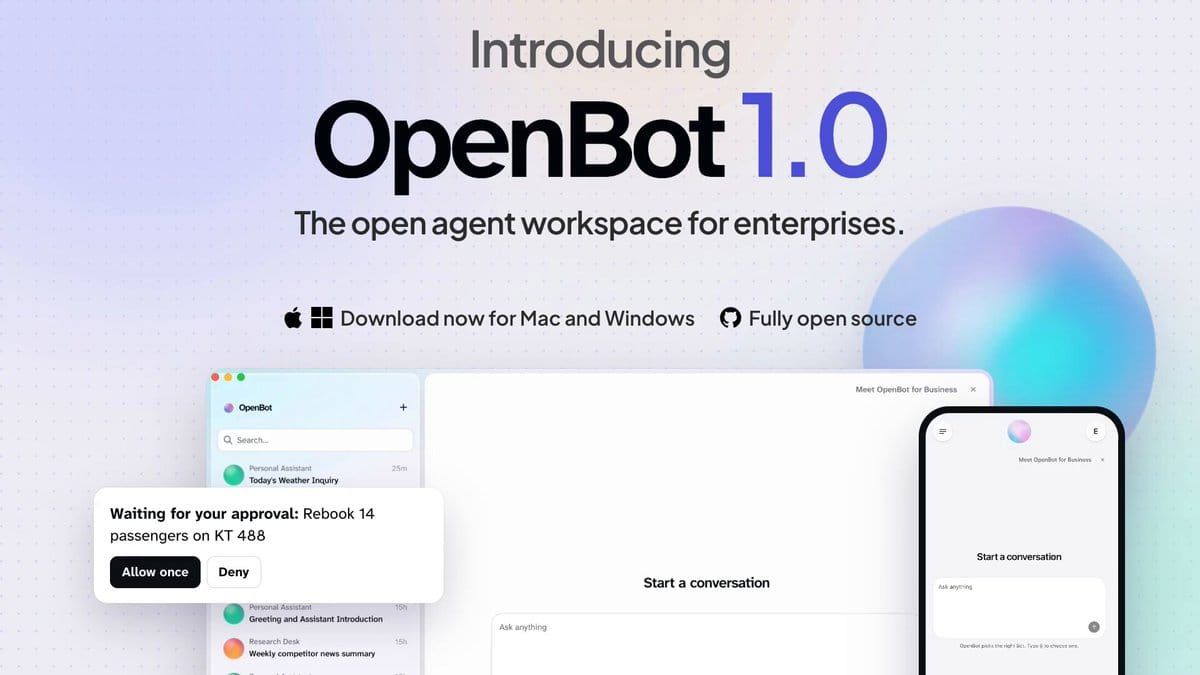
OpenBot 把代理、工具和人工核准放進同一個工作區,讓公司保留自己的模型與部署選擇。但程式能自架,不代表每一層服務都用同一份開源授權。
CopilotKit 團隊於 2026 年 11 月 10 日介紹 OpenBot 1.0,提供 Mac 與 Windows 入口。以下依 11 月 16 日官網與儲存庫可見內容整理,個人版、企業早期開放與原始碼部署分開看。
它可以接既有 AI 代理,也可以使用內建 Bot。AG-UI 負責讓代理與工作區交換互動,MCP 則接工具,企業不必把所有能力綁在單一模型。
官方說明桌面資料可留在機器,外部模型或線上工具仍會接收任務需要的資訊。MIT 授權涵蓋應用模板,對話、記憶與學習使用的 Intelligence 另有授權。
我會先用個人版驗一段能人工核對的工作,再決定是否接企業帳號。準備多人使用時,登入、工具授權與核准必須一起安排,不能直接公開單人測試設定。
要看懂能保留多少選擇,先分清工作區、代理和工具各自負責什麼,再把部署與授權接回同一條資料路徑。
OpenBot 是工作區,代理與模型仍可各自選擇
工作區提供對話、互動結果與控制,任務能力仍來自接入的代理和模型。
很多企業已有代理程式,真正要交給同事使用時,還需要對話入口、結果呈現、登入與核准。OpenBot 想承接這一層,讓代理不只存在於開發者的終端機,而能成為可追蹤的工作。
這也說明它和一個單獨模型的差別。模型負責推論,代理安排步驟與工具,工作區則把人和這些能力接在一起。某項工作能做多好,仍會受所選模型、代理設計與工具資料影響。
官方介紹可以保留現有供應商關係,選用不同模型,也能接進自己建立的代理。這提供更換元件的空間,但不能理解成任何模型都能不經調整,立即完成相同任務與互動。
官網以航空營運、費用審查與研究等情境展示工作結果,本篇未實際執行訂票。母公司的採用情況亦不代表 OpenBot 的客戶數。
這次事件是十一月十日的 1.0 發布,文章查閱的儲存庫則是十一月十六日可見版本,包含後續更新。不同日期各自交代,才能避免把今天文件裡的每一項內容都寫成發布當天首次出現。
代理能接進來,工具能做什麼仍需要另一組權限安排。
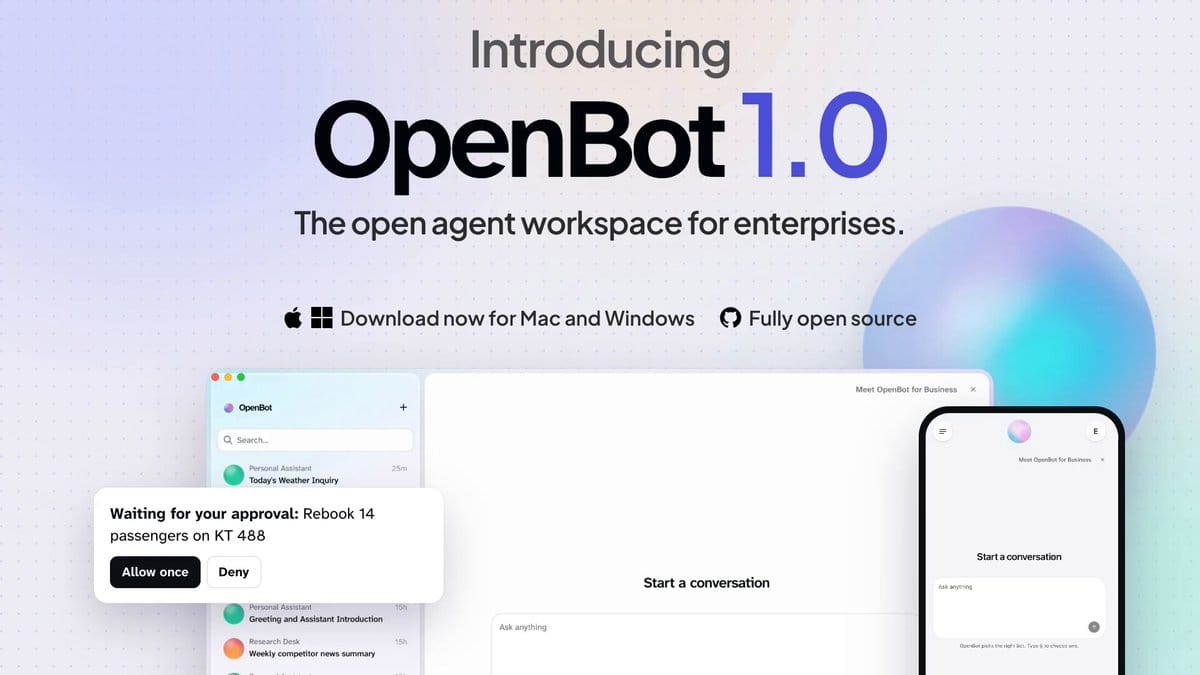
Introducing OpenBot 1.0 🚀
— Atai Barkai (@ataiiam) November 10, 2026
The customizable, open source AI coworker platform your company can actually own and self-host.
It has everything you'd expect and want:
1. Great UX
2. Computer-use
3. Web search and integrations
4. Routines
5. Security
AND so much more, available… pic.twitter.com/uQoJ3apQpB
AG-UI 接代理,MCP 接工具,讀取與寫入分開授權
兩種連接處理不同工作,接上代理不會自動取得所有工具能力。
AG-UI 是讓代理和使用介面交換互動的通訊規則,讓不同框架建立的代理能進入同一個工作區。OpenBot 可以使用內建 Bot,也可連到符合這個規則的既有代理端點。
MCP 則用來連接工具與資料來源,像文件讀取或外部應用操作。代理能被接進來,只代表工作區能與它互動。能讀哪些資料、能否寫入,仍要由工具授權與政策另外決定。
能看文件,不等於能修改文件
README 用會議後續工作說明,團隊可以讓 Bot 讀取會議紀錄,整理誰答應做什麼,而不必同時給予修改資料的權限。這有助於先驗證整理結果,再逐步增加影響外部系統的能力。
官方也說明,技能是指令,不是能力。寫下一份請 Bot 使用某個工具的工作說明,並不會因此自動授予工具存取。如果沒有這個區分,使用者容易把一句要求誤認為已完成授權。
因此,建立 Bot 時應分別決定角色描述、代理來源與工具範圍。角色說得越完整,越能幫助完成任務,但實際權限仍需要由系統配置,而非依代理自己的描述判斷。
工具授權決定可做範圍,某一次行動是否放行則交由核准與政策處理。
核准與稽核放在執行路徑,讓行動可以回查
官方設計讓規則、人工核准與活動紀錄接在工具操作之前與之後。
官方架構把操作送經工作區閘道,先判斷政策、記錄稽核,再呼叫執行環境。這是產品文件描述的控制路徑,不是本篇已對所有版本完成安全稽核或證明無法繞過的結果。
政策可以阻擋不應發生的動作,也可以讓敏感工作等待人工核准。文件說明拒絕規則優先,缺少或損壞的政策不應直接放行,讓失敗偏向停止而不是默默增加權限。
人工接手也有明確位置。當 Bot 遇到登入或雙重驗證,能請人協助。人接管期間,Bot 動作會被拒絕,不是先排著等人離開後繼續執行。這能避免人與代理同時操作同一個狀態。
稽核則需要能回答做了什麼、誰允許,以及被拒絕的原因。只保留最後一段對話,往往不足以重建操作過程。產品將活動與政策結果留下,目的是讓維護者能回頭對照。
試用時可以選一個應被拒絕的低影響動作,核對畫面與紀錄是否一致。這是本文建議的驗收方法,不能因為官網列有核准與稽核,就假定每家公司的實際配置都已正確。
操作可回查之後,長期記憶和學習還需要保存自己的資料。
記憶、技能與排程,讓工作延續也產生成本
對話延續和學習由 Intelligence 等元件支援,技能本身不會創造額外權限。
長期工作需要記住先前對話與處理方式。OpenBot 的架構將持續對話、記憶、自動學習等交給 CopilotKit Intelligence,讓一次工作留下的資訊可以在後續使用,而不是每次重新開始。
官方描述可以教代理一段流程,也可從工作中整理可重用技能。不過,學到一個做法與取得執行權限是兩件事。即使技能內容提到寄信,實際寄送仍要受原本工具與政策限制。
排程則讓工作在指定時間再執行。依目前 README,例行工作以使用者身分運作,最短間隔十五分鐘,最多二十項啟用中的排程,連續失敗十次會停用,避免持續重試消耗模型費用。
這些限制有助於理解運作範圍,也提醒使用者排程不是無成本。自動學習和例行工作仍可能使用模型金鑰,即使沒有人正在對話,也可能產生外部推論與工具用量。
設定前可以先確認工作多久需要一次、結果交到哪裡,以及失敗由誰處理。這些條件會直接影響排程是否有用,也讓團隊知道某項工作停止時,不能只靠期待代理自行恢復。
這些元件能在哪裡運行,要連同對外模型與工具一起看。
資料可自架,外部模型與應用仍會收到請求
本地或企業網路保存資料,與每次任務是否呼叫外部服務,是兩個問題。
自架可以讓工作區與保存的資料位於自己的機器或選定網路,卻不能單憑部署位置推論整條工作都不出網。代理若使用雲端模型,仍要把必要輸入交給模型供應商。
官方也明寫,連接線上應用時會向相應服務送出任務所需資料。即使模型在本機,如果工具需要查外部文件或更新雲端服務,仍會產生另一條對外連線,兩者應分別確認。
本地模式還有前提
README 提到完全本地是一個選項,需要 OpenBot、Intelligence 與相容模型一起在本機運行。初次下載、帳號登入與本地授權續期仍需要網路,因此不能寫成安裝後永遠不需連線。
桌面版、原始碼部署與企業叢集也有不同準備方式。原始碼開發需要 Docker、Bun 與相應設定。一般使用者看到桌面安裝入口,不代表這些部署路徑的條件都相同。
決定之前可以畫出資料經過哪一個模型、哪一項工具,以及記憶保存在何處。這張路徑圖比「自己的伺服器」一句話更有用,因為真正影響資料位置的是各元件與每次任務的選擇。
資料路徑確認後,還需要為模板與Intelligence分別核對授權。
MIT 模板與 Intelligence 授權分開,單人設定也不能直接公開
應用模板可依MIT使用,Intelligence與企業部署有另外的授權與設定條件。
OpenBot 應用模板採 MIT 授權,可以依條款修改與自訂。CopilotKit Intelligence 則另外授權,不能因模板開源,就把持續記憶、學習與所有企業功能都視為同一份無條件免費程式。
目前 README 區分個人本地使用的免費 Intelligence 授權、Kubernetes 評估試用授權,以及正式部署需要的生產授權。
OpenBot for Business 包含供 OpenBot 使用的 Intelligence,實際費用與範圍仍應依方案確認。
本地 Intelligence 文件亦提到三十天授權與續期方式,並列有預覽條件。這些條件不會抹去模板可修改的權利,卻會影響完整工作區能如何持續運行,因此應與模型費用一起納入評估。
單人預設不能直接變成團隊入口
原始碼範例的 single-user 設定讓能接觸部署的人都成為管理者,目的是本機試用。官方明確要求,在讓其他人使用前配置登入與加密連線,不能把測試設定直接公開。
入口狀態也要分清:Mac 與 Windows 有桌面下載,企業方案及手機、Slack、Teams 仍標早期開放,網頁入口則標即將推出。不能因首頁列出平台名稱,就把所有平台寫成已普遍供應。
版本和使用條件清楚後,試用才有可檢查的交付範圍。
先做一段可核對的工作,再接多人與敏感操作
第一次試作可以只讀一份文件並產生待核准結果,逐步確認誰能做什麼。
第一項工作可以只讀一份熟悉的文件,整理出有來源的待辦,再由使用者核對。這能先確認代理是否理解內容,而不需要立即授予修改或對外傳送的能力。
接著加入一次需要核准的低影響操作,觀察提案、核准與完成結果是否一致。若代理說已執行,還應在實際工具端核對結果。對話中的完成文字不能取代外部系統紀錄。
多人試用前,要分清誰能登入、哪個 Bot 有哪些工具,以及操作以誰的身分執行。角色描述與工具範圍可以一起檢查,避免一個為單人準備的助手,突然取得整個團隊不必要的權限。
也應把模型與 Intelligence 的費用分開記錄。若增加排程或學習後支出變動,團隊才能找到是哪一段工作造成,而不是把所有成本都歸在桌面程式是否免費。
我會以完成一條能回查的工作作為第一輪成果:資料有來源,敏感操作有核准,結果能對到紀錄。OpenBot 提供可組合的工作區,但是否值得擴大,仍要看這條路徑能否接上團隊已經在做的事。
當結果、核准與紀錄能互相對照,再決定是否擴大代理的工作。
OpenBot 1.0 常見問題
桌面下載、企業早期開放與原始碼部署有不同的準備條件。
OpenBot 1.0 等於一個新的大型模型嗎?
它是代理工作區,能力來自接入的模型、代理與工具。工作區負責把對話、結果與控制交給使用者。
所有元件都是 MIT 授權嗎?
不是。應用模板採 MIT,Intelligence 另外授權,個人、評估與正式部署條件需要分別確認。
自架就代表資料完全不外送嗎?
仍取決於模型與工具。使用外部模型或線上應用時,任務所需資訊會送到相應服務。
可以把單人測試直接分享給同事嗎?
應先配置多人登入、權限與加密連線。範例單人設定沒有登入,能連到的人可能取得管理者身分。
先確定使用人數、資料路徑與授權,再選擇適合的入口。
延伸閱讀:Open Intelligent UI 開源:讓 AI 回答變成能操作的圖表與工具
延伸閱讀:Microsoft Agent Framework 1.26:結構化結果、工具核准與記憶遷移怎麼升級?