CosyVoice 是什麼?阿里開源破 1.2 萬星多語言情感語音合成神器:支援台灣腔、情緒控制與零樣本聲音複製本地部署教學
受夠 AI 配音聽起來像導航機器人?阿里通義實驗室開源破 1.2 萬星的 CosyVoice 支援自然情緒、笑聲控制、台灣腔零樣本複製與低延遲串流合成,完整比較它與 GPT-SoVITS 差異、顯卡需求與本地部署步驟。

傳統文字轉語音(TTS)最大的破綻,從來不是發音不標準,而是「沒有活人的呼吸與情緒」。無論你把文案寫得多幽默、多緊張,丟進一般免費配音工具唸出來,聽起來永遠像捷運廣播或客服語音——每個句號停頓一樣長,該嘆氣的地方毫無起伏,該笑的地方死板板唸過去。
由阿里巴巴通義實驗室語音團隊(FunAudioLLM)開源、在 GitHub 突破 1.2 萬顆星的 CosyVoice,正是衝著「把 AI 語音做得像真人聊天」這個高難度目標而來。
和許多只專注在把音色弄像的開源模型不同,CosyVoice 把重心放在高自然度韻律、細粒度情緒控制與極低延遲串流推論。它原生支援中文、英文、日文、韓文以及多種中文方言與口音(包含自然還原台灣腔),甚至能直接在文字中插入指令標籤,精準控制哪個地方要「輕笑一聲」、哪一句要「壓低音量神秘地說」或「帶點興奮語氣」。
對於正在開發即時語音 AI 助理的工程師、想做雙人對談 Podcast 的創作者,或是覺得既有開源配音太像朗讀課文的台灣玩家,這篇文章會帶你徹底搞懂 CosyVoice 的技術亮點、它跟 GPT-SoVITS 該怎麼選,以及在本機實際跑起來的完整部署步驟。
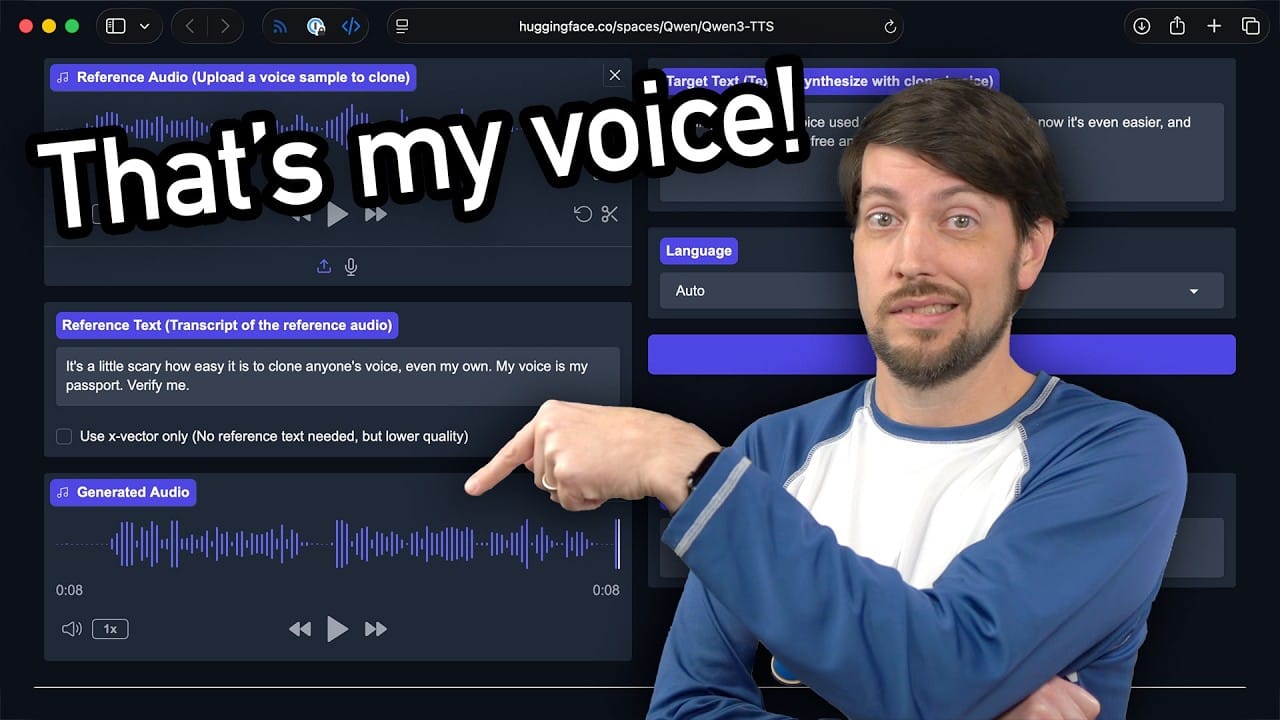
CosyVoice 是什麼?四大核心模式與情感控制有多強?
CosyVoice 是阿里通義實驗室開源的大規模語音生成模型家族(從初代 300M 進化到後續的 CosyVoice 2 / 3 系列),透過將大型語言模型(LLM)與條件流匹配(Flow Matching)聲學架構結合,讓語音合成在自然度、情緒表現與即時反應速度上同時達標。
它內建四種最常用的推論模式,幾乎涵蓋所有配音與對話場景:
- 預訓練音色模式(SFT):開箱即用,直接挑選官方內建的多語種高擬真男女聲,不用準備任何參考音檔就能快速生成旁白。
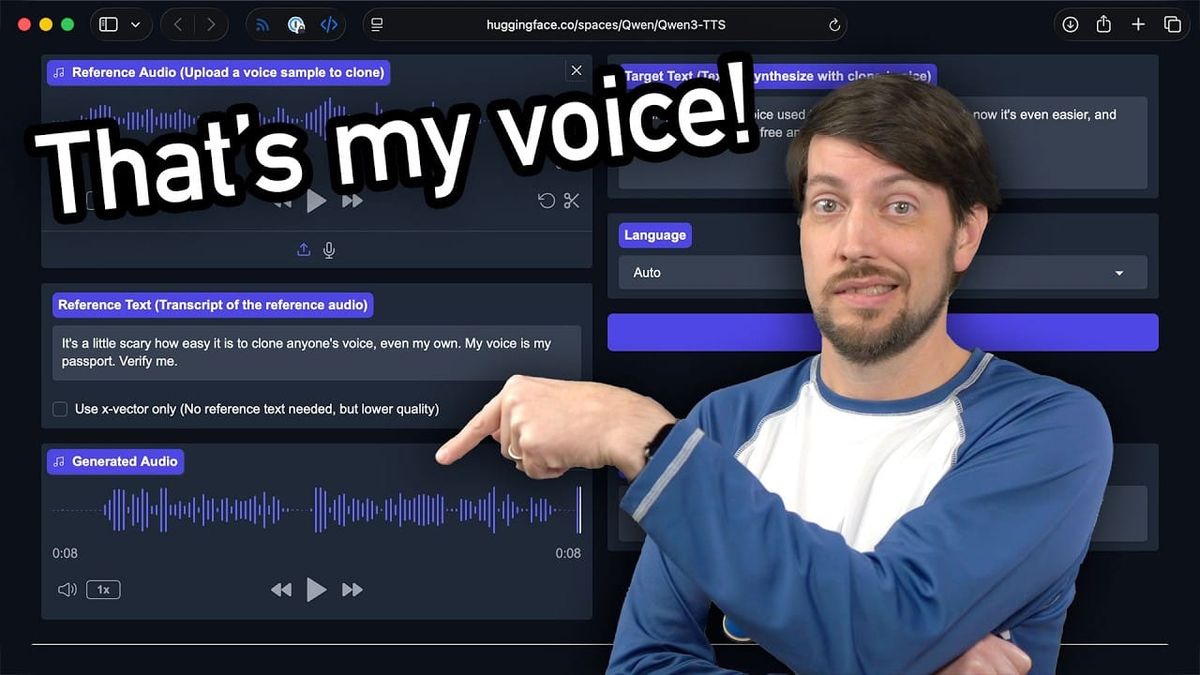
- 3 秒極速零樣本聲音複製(Zero-Shot):只要餵入一段 3 到 10 秒的乾淨人聲樣本與對應文字,就能在免訓練的情況下複製該講者的音色、語速與口音特色——對台灣使用者而言,只要提供台灣人自然聊天的 5 秒音檔,就能直接輸出道地台灣腔。
- 跨語種合成(Cross-Lingual):用中文母語者的參考音檔,直接唸出英文、日文或韓文腳本,適合多語教學與品牌出海內容。
- 自然語言指令控制模式(Instruct):這是 CosyVoice 最讓開發者驚豔的功能。你可以用白話指令告訴模型「請用開心的語氣說」、「請用台灣口音、稍微放慢語速講故事」,甚至在台詞中穿插細粒度標籤(例如
[laughter]笑聲、[breath]換氣停頓、<strong>重音強調),讓語音呈現接近真人 Podcast 主持人的情緒張力。
除了表現力強大,CosyVoice 系列特別強化了雙向串流推論(Streaming Inference)能力,首包語音延遲(First-packet latency)可壓到數百毫秒級別。這意味著它不只適合離線做影片旁白,更是拿來接在本地大語言模型(Ollama/vLLM)後方,打造「開口問、馬上答」即時語音 AI 管家的絕佳引擎。
CosyVoice vs GPT-SoVITS 怎麼選?台灣玩家實戰對照表
很多人在挑選開源本地語音工具時,都會在 GitHub 兩大熱門專案 CosyVoice 與 GPT-SoVITS 之間猶豫。其實兩者定位並不完全重疊,一張表就能看出誰更適合你的工作流:
| 比較面向 | CosyVoice(阿里 FunAudioLLM) | GPT-SoVITS(社群主力) |
|---|---|---|
| 最強優勢 | 真人級韻律、情緒/笑聲控制、低延遲串流 | 極致還原特定人聲、少樣本微調生態極成熟 |
| 開箱即用自然度 | 極高,免訓練就很像真人聊天或 Podcast | 零樣本表現佳,但跑完 1 分鐘微調後才會達巔峰 |
| 情緒與語氣控制 | 支援白話指令(Instruct)與笑聲/嘆氣標籤 | 主要靠更換不同情緒的參考音檔來引導 |
| 即時語音對話(Agent) | 非常適合(原生支援低延遲串流輸出) | 較偏向離線配音與長句生成 |
| 多語種與方言支援 | 中/英/日/韓+多方言與口音控制 | 中/英/日/韓/粵語,中英混讀極強 |
| 安裝與社群門檻 | Python/Docker 為主,近年社群已有整合包 | 官方 Windows 一鍵整合包最完善、新手最友善 |
| 開源授權條款 | Apache-2.0(寬鬆可商用) | MIT(寬鬆可商用) |
簡單來說:如果你要做即時 AI 語音助理、講究情緒起伏與笑聲停頓的說書/Podcast 內容,優先選 CosyVoice;如果你要把「某一位特定角色或自己」的聲線微調到 98% 以假亂真並長期固定配音,GPT-SoVITS 會更順手。
硬體規格門檻與本機部署步驟教學
CosyVoice 屬於輕量高效率的語音大模型,不需要頂級工作站顯卡就能在本機流暢推論。
建議硬體需求
- 顯示卡:輝達(NVIDIA)支援 CUDA 的獨立顯卡,6GB–8GB VRAM 以上即可順跑(例如 RTX 3060/4060),若搭配 12GB–16GB VRAM 並開啟 FP16 半精度加速,生成速度會更快。
- 系統記憶體:建議 16GB 以上。
- 硬碟空間:預留約 10GB–15GB 空間(存放專案環境與從 Hugging Face/ModelScope 下載的預訓練模型權重)。
步驟一:複製專案與建立 Conda 環境
打開終端機(Windows 建議使用 Anaconda Prompt 或 WSL2,Linux/macOS 直接開啟終端機),依序執行以下指令。注意下載時需加上 --recursive 以同步拉取底層相依子模組:
git clone --recursive https://github.com/FunAudioLLM/CosyVoice.git
cd CosyVoice
conda create -n cosyvoice -y python=3.10
conda activate cosyvoice
步驟二:安裝相依套件
在啟動後的 cosyvoice 環境中,先安裝 pynini(處理中文文本正規化與多音字),再安裝專案所需套件:
conda install -y -c conda-forge pynini==2.1.5
pip install -r requirements.txt
若系統缺少音訊解碼工具,Linux 用戶可補裝 sox 與 libsox-dev,Windows 與 macOS 則確保環境內已有 FFmpeg。
步驟三:下載預訓練模型權重
CosyVoice 提供多種模型權重可從 ModelScope 或 Hugging Face 下載(建議優先下載較新的 CosyVoice2-0.5B 或官方最新推薦版本,兼顧速度與自然度)。可直接在 Python 中執行官方提供的自動下載腳本,將模型存至專案的 pretrained_models/ 資料夾中。
步驟四:啟動圖形化 WebUI 開始體驗
模型下載完畢後,一行指令即可開啟 Gradio 網頁操作介面:
python webui.py --port 50000 --model_dir pretrained_models/CosyVoice2-0.5B
待終端機顯示服務啟動後,用瀏覽器打開 http://localhost:50000,就能在網頁裡直接切換「3 秒極速複刻」、「跨語種複刻」與「自然語言控制」三個模式,上傳參考音檔並輸入繁體中文腳本試聽效果。
實戰進階技巧:讓台灣腔與情緒標籤發揮最大效果
想讓 CosyVoice 唸出來的中文完全擺脫「陸劇配音味」或僵硬朗讀感,實測有三個立竿見影的調校細節:
- 用台灣日常對話當 3 秒樣本,別用新聞播報:零樣本克隆會忠實模仿你給的「語調骨架」。如果你想做出像台灣 YouTuber 聊天般的輕鬆旁白,就錄一段自己平常講話稍微帶笑意、語速自然的 5 到 8 秒音檔,不要刻意字正腔圓地唸稿。
- 善用標點符號與細粒度標籤:在自然語言控制模式中,別把整段話寫成密密麻麻一長串。善用逗號、破折號與
[laughter](笑聲)、[breath](深呼吸/停頓)等官方支援標籤,模型會在對應位置自然加入微停頓與笑意,說書或 Podcast 節目的真實感會瞬間拉滿。 - 開發者接進 AI Agent 請開啟串流模式:如果你打算把 CosyVoice 串接進智慧家庭助理、客服系統或 Live2D 角色,別等整段話合成完才播放,請直接呼叫專案提供的 FastAPI/gRPC 串流介面(
runtime/python/fastapi),讓 LLM 一邊吐字、CosyVoice 一邊合成播放,體感延遲會縮短非常多。
常見問題(FAQ)
Q1:CosyVoice 可以在商業專案或公司產品裡免費使用嗎?
可以。CosyVoice 採用寬鬆的 Apache-2.0 開源授權,允許個人與企業免費下載、部署、修改並用於商業產品中。不過如果你使用「聲音複製」功能,依然必須確保參考人聲來源已取得本人或版權方合法授權。
Q2:輸入繁體中文時,CosyVoice 能直接看懂嗎?
可以。CosyVoice 支援直接輸入繁體中文文本進行合成,不需要先轉成簡體中文。不過若文案中夾雜罕見的台灣俚語或特殊破音字,建議試聽後微調成常見同音字,發音準確度會更穩定。
Q3:沒有獨立顯卡的 Mac 或普通筆電能跑 CosyVoice 嗎?
可以透過 CPU 模式執行,但合成速度會明顯變慢,無法達到即時串流對話的體感;若你只是偶爾做短句測試,建議先到 Hugging Face 或 ModelScope 上的官方線上 Demo 頁面免費試玩,免安裝就能聽出音質差距。
Q4:CosyVoice 支援直接串接在 VideoLingo 或其他開源工具裡嗎?
越來越多熱門開源影音與 AI 對話專案(包含部分影片配音工具、Open WebUI 外掛與即時語音代理框架)都已支援串接 CosyVoice 的本機 API。只要在背景把 CosyVoice 的 API 伺服器跑起來,就能讓整個工作流共用這套免費的高擬真語音引擎。
結語
如果你正在找一套「聽起來真正像活人、帶情緒起伏、能即時串流回應,而且授權寬鬆可商用」的開源本地語音合成神器,現在就值得把 CosyVoice 納入你的工具箱。特別是對開發即時語音 AI 助理、製作說書短影音或經營多語內容的台灣團隊而言,它免去了高昂的雲端按字計費壓力。
但如果你的核心需求是「完全不懂 Python,只想點兩下滑鼠就把自己的聲音微調成固定配音員」,官方打包好 Windows 一鍵整合包的 GPT-SoVITS 上手門檻會比 CosyVoice 更低一些,兩者依場景挑選就能各取所長。
延伸閱讀:ElevenLabs 2026 黑五最高省 55% 攻略!Creator 年繳首年只要 99 美元(原價 220 美元),AI 配音與聲音克隆值不值得衝? 延伸閱讀:RTX 4070 Ti Super vs RTX 4080 Super 本地 AI 怎麼選?同樣 16GB VRAM 頻寬差多少、Ollama 14B 與 ComfyUI Flux 實戰對決