Descript AI 免剪輯基礎影片與 Podcast 後製教學:用 Underlord 像改 Word 一樣刪贅字、Studio Sound 消雜音與自動上字幕
不懂 Premiere 也能輕鬆剪片做 Podcast?Descript 首創像改 Word 一樣剪影片,搭配 Underlord 一鍵刪贅字、Studio Sound 2.0 降噪、Overdub 修音與自動雙語字幕,5 步驟完成專業後製。

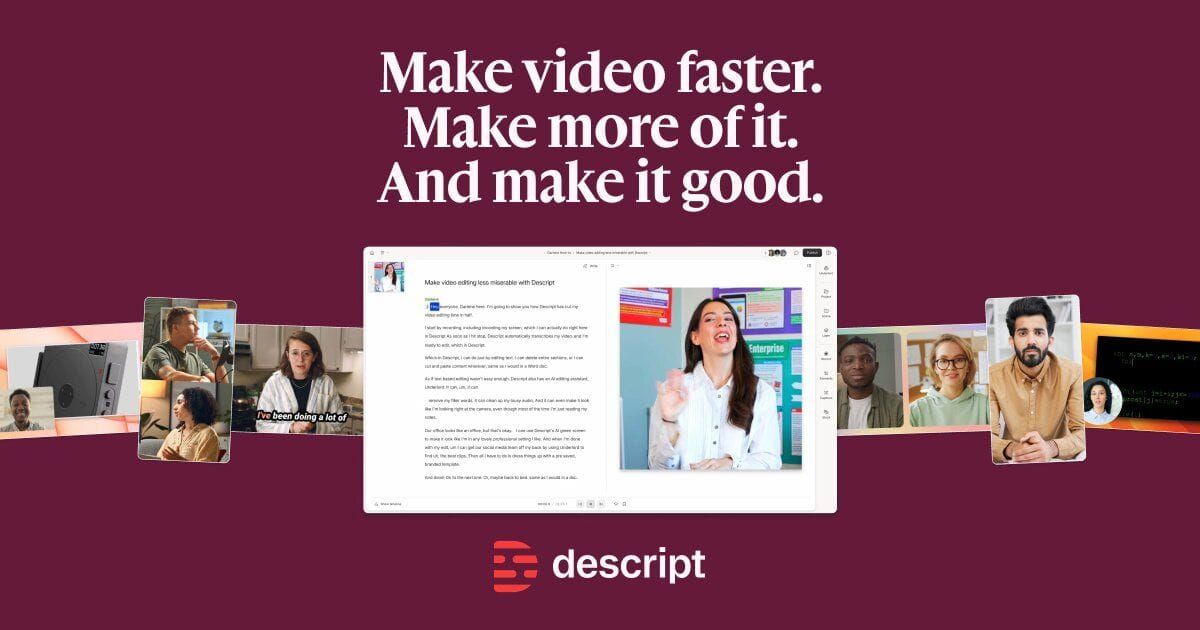
對多數企業內訓講師、Podcast 主持人、顧問或知識型創作者而言,錄完一段三十分鐘的訪談或教學影片往往只花半小時,但打開 Premiere Pro 或達文西(DaVinci Resolve)看到密密麻麻的時間軸與音軌時,真正的折磨才剛開始。光是把講話卡詞的「嗯、啊、那個」剪乾淨、消掉背景冷氣低頻轟鳴、再一字一句上好雙語字幕,常常就耗掉一整個週末,最後索性放棄更新。
Descript(https://www.descript.com/)徹底改寫了這套剪輯邏輯。它首創「文字驅動剪輯(Text-based Editing)」工作流——影片或錄音檔匯入後,系統會先自動轉成逐字稿,接著你只要像在 Google Docs 或 Word 裡改文章一樣,把多講的贅字、講錯的句子直接反白按 Delete,對應位置的影片畫面與音軌就會同步無縫剪掉。
更驚人的是,隨著內建 AI 共同剪輯師 Underlord、再生式音訊重建 Studio Sound 2.0、語音修復 Overdub、眼神校正 Eye Contact 與自動排版 Generative Layouts 全面到位,現在就算完全沒有剪輯基礎,也能用自然語言下指令,在半小時內把毛片變成畫質乾淨、音質像錄音室、還自帶品牌字卡與短影音切片的專業成品。
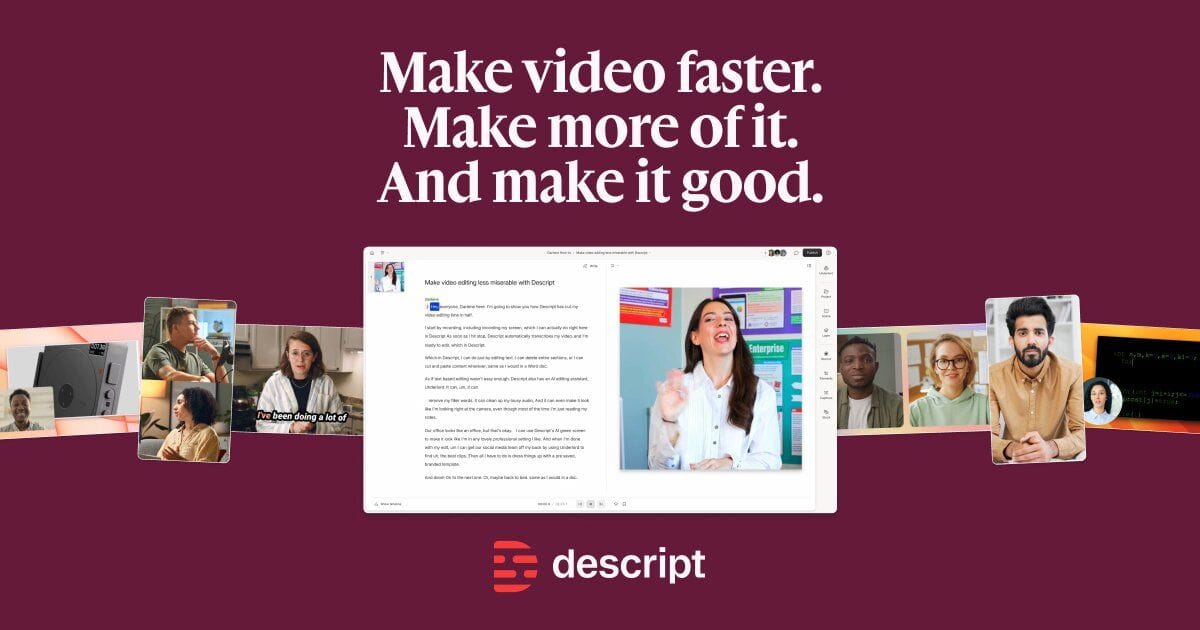
為什麼「像改 Word 一樣剪片」能讓非專業剪輯師效率暴增?
傳統非線性剪輯軟體(NLE)是為電影與廣告後製師設計的,它的操作重心放在「影格(Frame)」與「音波圖」。但對於口播教學、人物訪談、線上課程、產品 Demo 與 Podcast 這類以「說話內容」為核心的影音形式,創作者九成的時間其實都是在整理「講了什麼」,而不是做酷炫的電影級特效。
在時間軸上靠聽聲音找出一句講錯的話,往往得反覆按空白鍵播放、暫停、拖拉切片;但在 Descript 裡,用眼睛掃描文字的速度是聽錄音的三到五倍。你可以直接按 Ctrl+F 搜尋某個關鍵字、把整段離題的問答整塊剪下貼到開頭當作精采預告(Hook),完全不用擔心影音不同步或切到一半留下一段詭異黑畫面。這種降維打擊,正是讓許多一人團隊與企業行銷部門能維持「每週穩定日更或週更」的核心秘密。
Descript 五大殺手級 AI 功能深度解析
除了基礎的文字剪輯,Descript 真正讓人離不開的,是這五項直接幫你省下昂貴器材與外包剪輯費的 AI 工具:
1. Underlord(AI 共同剪輯師):一句話完成初剪與短影音切片
Underlord 是內建在 Descript 裡的 AI 剪輯助理,你可以直接用自然語言跟它溝通,不再需要到處找藏在三層選單裡的功能。例如: - 一鍵清除贅字與長停頓:自動揪出整支影片裡所有的「嗯、啊、那個、就是」以及超過 0.8 秒的尷尬空白停頓,一次批次刪乾淨,讓說話節奏立刻變得俐落有精神。 - 自動剔除吃螺絲重錄段(Remove Retakes):錄口播時一句話連唸三次才順,Underlord 會自動判讀哪一次唸得最完整流暢,直接刪掉前面失敗的兩次。 - 一鍵挑出短影音吸睛片段(Find Good Clips):錄完一小時 Podcast 或長影片後,叫 Underlord 幫你挑出五段最適合發在 Reels、TikTok 與 YouTube Shorts 的 45 秒金句精華,連直式 9:16 構圖與動態字幕都能一併生出來。
2. Studio Sound 2.0:把普通耳麥錄音一鍵升級成錄音室人聲
不是每個創作者都有預算租錄音室或買上萬元電容麥克風。很多企業內訓影片是在有回音的玻璃會議室裡,戴著普通耳麥甚至用筆電內建麥克風錄的。Studio Sound 2.0 採用的不是傳統「硬把雜音頻段切掉」的濾波器(那樣常讓人聲變得悶悶的像講電話),而是再生式音訊重建技術:它會把背景的冷氣聲、鍵盤聲、車流聲與房間回音徹底剝離,同時重新建構飽滿清晰的人聲質感,聽起來就像在專業播客錄音室裡錄製一樣。
3. Overdub 語音修復:唸錯數字或品牌名,打字就能無縫改掉
最崩潰的錄音意外,莫過於整支二十分鐘的影片都錄完了,才發現中間把「今年第三季」口誤唸成「去年第三季」,或是唸錯客戶的品牌名稱。透過 Descript 的 Overdub 語音模型,只要事前錄製一小段自己的授權語音樣本建立專屬聲音檔,事後發現講錯字,直接在逐字稿上把錯字改成正確文字,AI 就會用你本人的音色與語調無縫補唱這幾個字,完全不必重新架燈開機補拍。
4. Eye Contact 眼神校正+AI 去背綠幕:邊看稿也能直視鏡頭
許多企業主管、講師或剛起步的創作者面對鏡頭容易緊張,必須看著螢幕旁的講稿或提詞機,結果拍出來的影片眼神一直飄向旁邊,顯得沒自信又不專業。開啟 Eye Contact(眼神校正) 後,AI 會即時微調你的眼球焦點,讓你在畫面上看起來始終自然直視鏡頭與觀眾對話。再搭配一鍵 AI Green Screen(免綠幕去背),就算背後是凌亂的書房或辦公室隔間,也能瞬間換成乾淨的品牌簡報背景。
5. Generative Layouts:自動套用品牌字卡與雙語字幕
剪完內容只是完成一半,沒有字幕與畫面變化的口播影片很難留住滑手機的觀眾。Generative Layouts 能根據你的逐字稿語意自動切換版面——講到重點數字時自動彈出大字標題卡、介紹產品時自動切成「人像子母畫面+操作錄影」、並一鍵套用動態卡拉 OK 風格字幕或雙語翻譯字幕,徹底免去手動對時間軸拉字卡的苦工。
5 步驟從匯入到輸出:零基礎半小時交片實戰流程
拿到一段剛錄好的訪談影片或 Podcast 錄音檔後,照著以下五個標準步驟走,第一次用也能順利輸出成品:
- 建立專案並選擇繁體中文轉錄:打開 Descript 桌面版或網頁版,建立新專案(Video 或 Audio),直接把 MP4/MOV 或 WAV/MP3 素材拖進畫面。在轉錄語言設定中選擇「Chinese (Traditional) / 繁體中文」,若有多人對談可勾選自動區分講者(Detect Speakers),等待一兩分鐘即可完成高精準度逐字稿。
- 呼叫 Underlord 完成 80% 粗剪:點開右側 Underlord 面板,先執行「Remove filler words(移除贅字)」與「Shorten word gaps(縮短空白停頓,建議保留 0.3–0.5 秒自然呼吸感,不要壓到 0 秒以免講話像機關槍)」。接著快速通讀一遍文字稿,把離題或重複的段落像改 Word 一樣直接刪除。
- 開啟 Studio Sound 2.0 與 Eye Contact 修復質感:點選音軌開啟 Studio Sound,強烈建議將強度滑桿調整在 65% 至 85% 之間(保留一點點真實空間感,聽起來最自然)。若為露臉口播影片,順手勾選 Eye Contact 並預覽幾秒確認眼球自然度。
- 套用 Generative Layouts 與雙語字幕:在畫布中套用預先設好的品牌色系與字型模板,開啟自動字幕(Captions)並快速掃描一遍校正少數中英專有名詞錯字;若要同時經營海外或華語雙語受眾,可使用內建翻譯軌道疊加第二語言字幕。
- 輸出正片並順手切出 3 支短影音:正片確認無誤後,點選右上角
Export輸出 1080p 或 4K 影片(Podcast 則輸出標準化響度 -16 LUFS 的 MP3)。別急著關掉專案,立刻請 Underlord 執行「Find good clips」自動切出三段 45 秒直式短片,一次錄音直接收割長影片、Podcast 與短影音三種平台的流量。
Descript 方案對照表與工具定位比較
Descript 採用分級訂閱制,不同方案的轉錄時數、AI 功能使用額度與輸出畫質上限各有差異。以下先看各方案定位(實際價格與額度隨官方微調,訂閱前請以官網最新公告為準):
| 方案等級 | Free(免費體驗版) | Hobbyist(業餘創作者) | Creator(專業創作者) | Business(企業與團隊) |
|---|---|---|---|---|
| 每月轉錄時數 | 基礎體驗(約 1 小時) | 約 10 小時 | 約 30 小時 | 約 40 小時以上/席位 |
| 影片輸出畫質與浮水印 | 720p(含浮水印) | 1080p 無浮水印 | 4K 無浮水印 | 4K 無浮水印 |
| AI 進階功能額度 | 限量體驗(含基礎刪贅字與 Studio Sound) | 中等額度(適合每週 1–2 支中短片) | 高額度/無限制多數 Underlord 與 Studio Sound 功能 | 完整企業額度+團隊共享品牌模板與素材庫 |
| 最適合對象 | 想先測試繁中辨識與剪輯手感的新手 | 剛起步的 Podcaster、知識型部落客 | 穩定週更的 YouTuber、線上課程講師 | 企業行銷部、內訓團隊、影音代操公司 |
如果你正在猶豫該選 Descript、剪映(CapCut)還是 Premiere Pro,可以記住一個簡單的判斷法則:要做大量酷炫視覺特效、電影調色與複雜多機位轉場,選 Premiere/達文西;要套用流行短影音花字與抖音節奏模板,選剪映;只要你的內容核心是「講話、訪談、Podcast、教學簡報與企業內訓」,希望把 80% 後製時間壓到最低,Descript 是目前體驗最順手的選擇。
台灣創作者實戰避坑清單:上線前必避開 5 個細節地雷
把 Descript 導入日常產製流程時,台灣中文環境有幾個特別容易踩的小坑,提前知道就能一次避開:
- Studio Sound 2.0 強度千萬別無腦拉到 100%:雖然 100% 降噪非常乾淨,但在某些低音頻或氣音字詞上容易出現輕微「水底回音」或機械感。實測把強度拉在 70%–85% 之間,既能徹底消掉冷氣與風扇雜音,又能保留真實人聲的溫度與細節。
- Eye Contact 眼神校正在戴反光眼鏡或大角度側臉時可能穿幫:這個功能適合正對鏡頭、視線只稍微偏離十到二十度(例如看鏡頭上方或側邊提詞機)的情境。如果你錄影時整個頭轉了四十五度看旁邊螢幕,或眼鏡鏡片嚴重反光,強行開啟眼神校正會讓眼珠看起來不太自然,建議局部片段關閉或錄影時把講稿擺近鏡頭。
- 繁體中文專有名詞與標點仍需快速人工過目:Descript 對國語與常見英文夾雜辨識度不錯,但遇到台灣特有的品牌名、人名或台語詞彙(例如把「台積電」聽錯或英文縮寫拼錯)時,務必在輸出字幕前用
Ctrl+F批次取代校正,否則直接上片會顯得不夠細心。 - Overdub 語音修復限本人授權,且適合修「短字詞」而非整段代唸:為了防範深偽(Deepfake)濫用,Descript 嚴格要求建立 Overdub 聲音模型必須由本人錄製授權聲明。此外,實務上用它來修補一兩個唸錯的數字、日期或專有名詞效果幾可亂真,但若想直接打五百字讓它全篇用你的聲音朗讀,語氣抑揚頓挫仍會略顯平淡。
- 剪掉停頓時保留「呼吸感」,避免過度緊湊:新手第一次用一鍵刪空白功能時,常把所有超過 0.2 秒的停頓全剪掉,結果整支影片聽起來喘不過氣、觀眾看三分鐘就覺得壓迫。把空白閾值設在 0.5 秒以上才縮短至 0.3 秒,才是最舒服的專業 Podcast 與教學節奏。
內容創作最珍貴的資產永遠是你的觀點與表達,而不是在時間軸上對齊一萬個影格的體力活。用 Descript 把繁瑣的初剪、降噪、修口誤與上字幕全部交給 AI 扛下來,你就能把省下的整個週末,拿去打磨下一集更精彩的腳本與內容。
延伸閱讀
- ChatTTS 是什麼?GitHub 破 3.5 萬星對話式開源語音合成神器:笑聲、停頓與中英混讀離線部署教學
- Grok Voice Agent API 官方即時語音串接教學:WebSocket 低延遲語音對話、音色選擇與多語系客服實作指南
- Gemini Notebook(原 NotebookLM)學習指南:來源整理、引用查證與語音總覽
常見問題(FAQ)
Q1:Descript 支援繁體中文介面與繁體中文自動上字幕嗎?
Descript 目前的操作介面主要為英文,但語音轉錄與自動字幕完整支援繁體中文(Traditional Chinese),且能流暢處理台灣常見的中英夾雜口語。搭配內建的文字編輯與搜尋取代功能,就算完全沒學過傳統剪輯軟體,也能在半小時內上手完成繁體中文字幕校對與影片輸出。
Q2:用 Descript 剪輯影片很吃電腦規格嗎?普通文書筆電跑得動嗎?
相較於 Premiere Pro 或達文西動輒需要獨立顯示卡與 32GB 記憶體,Descript 對硬體親和得多。它的語音轉錄、Studio Sound 2.0 與 Underlord 等重度 AI 運算主要在雲端處理,而且提供免安裝的網頁版與輕量桌面版,一般文書筆電或 MacBook Air 搭配穩定網路就能順暢剪輯 1080p 影片與 Podcast。
Q3:如果我在 Descript 把逐字稿裡的一句話刪掉,後悔了還能還原回來嗎?
完全可以。Descript 採用的是「非破壞性剪輯(Non-destructive Editing)」,你在文字稿上刪除文字或剪掉贅字時,原始影片與音訊檔並不會真的被破壞。隨時都可以按下 Ctrl+Z 復原,或在文字稿中展開隱藏的剪除片段重新拉回來,比傳統時間軸更容易大膽嘗試不同剪法。
Q4:Descript 的 Overdub 語音修復支援中文嗎?可以拿別人的聲音來合成嗎?
Overdub 支援多語系語音複製與修復,對短字詞與中英數字修補效果最自然;若要進行長段落中文生成,語調自然度仍建議以實錄為主。另外基於 AI 倫理與防範偽造規範,Descript 強制要求必須由聲音本人親自錄製同意聲明才能建立語音模型,無法未經授權複製他人聲音。
Q5:只做純音訊 Podcast、不拍影片的人,也值得用 Descript 嗎?
非常值得,甚至可以說 Podcast 製作是 Descript 最拿手的起家領域。它支援多軌講者分離、一鍵刪除「嗯/啊」口頭禪與冷場空白、Studio Sound 2.0 統一兩位主持人不同麥克風的音質落差,還能自動產出每集 Show Notes 摘要與帶聲波動畫的社群宣傳短片,大幅減少後製外包成本。