把機密檔案丟上免費線上轉檔網站?30,265 星開源神器 Filee 讓你「按住拖曳」離線秒轉 263 種格式
實測不到兩個月衝破 3 萬星的開源離線轉檔工具 KnifeLemon/Filee:獨創游標「甜甜圈選單」手勢、免裝 Office 離線支援 263 種格式、內建繁體中文與 CLI 自動化監控資料夾教學。

台灣上班族與創作者每天都會遇到同一個煩人時刻:客戶傳來一張 iPhone 的 .heic 照片要轉成 .jpg、會計需要把 .pdf 表格抽成 .xlsx,或是收到一份韓文 .hwp 合約卻打不開。多數人的反射動作是打開 Google 搜尋「免費線上轉檔」,把檔案上傳到來路不明的網頁伺服器。
但這種方便背後藏著極高的資安風險——你的報價單、身分證掃描檔或未公開設計圖,就這樣免費送進了第三方雲端。近期在 X 與 GitHub 上爆紅的開源專案 KnifeLemon/Filee,正是為了終結這個陋習而生。
這套由韓國開發者 Myeonggu Kim(KnifeLemon)以 C# 與 .NET 10 打造的免費開源工具,自 2026 年 9 月 29 日建立以來,短短不到兩個月就在 GitHub 衝破 30,265 顆星與 1,723 次 Fork,並登上 Trendshift C# 週榜與日榜雙料冠軍。
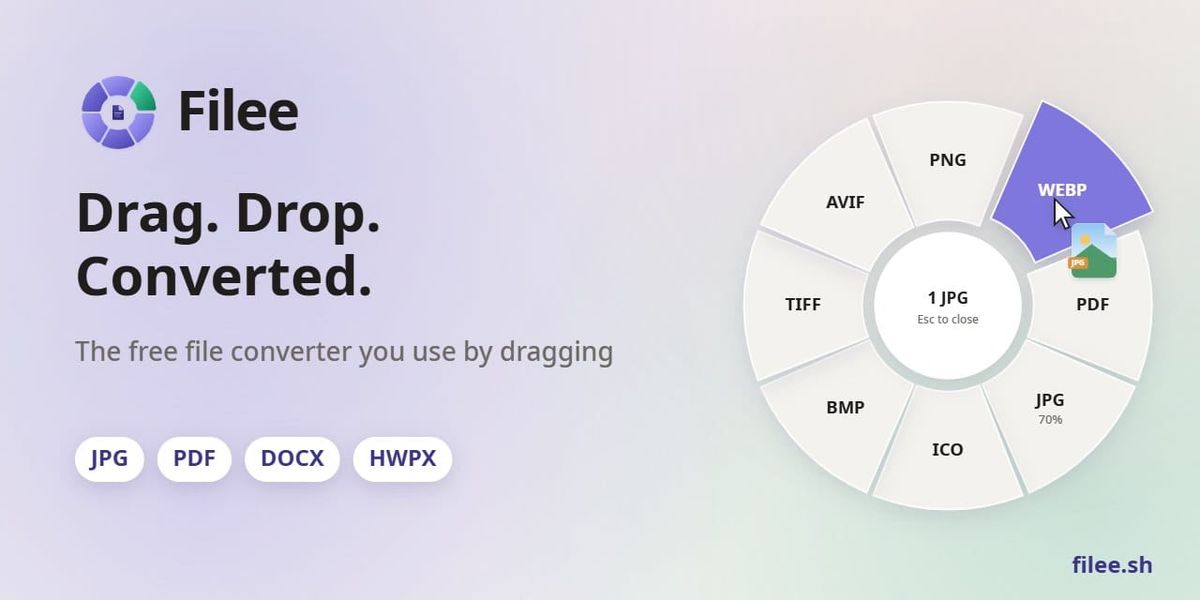
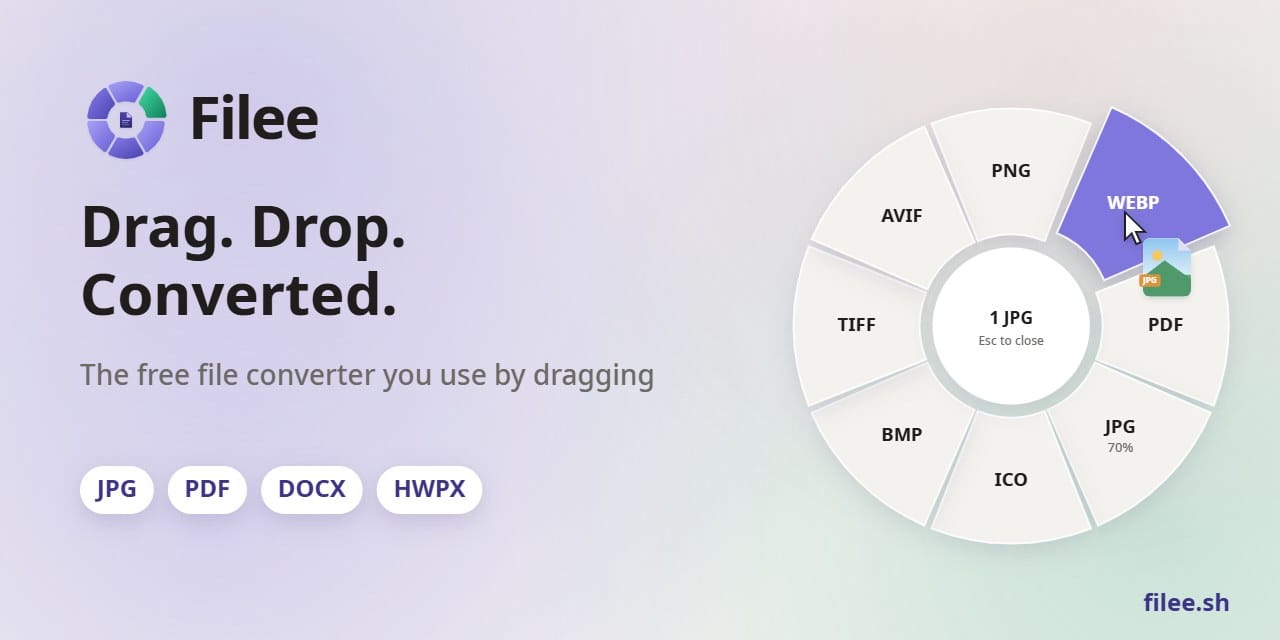
Filee 最讓人驚豔的不是它離線支援高達 263 種以上檔案格式,而是它徹底消滅了「打開軟體 → 點選瀏覽 → 選格式 → 存檔」的繁瑣視窗流程。你只需要在桌面或檔案總管按住 Ctrl(macOS 為 Option)拖曳檔案,滑鼠游標旁就會立刻彈出一個圓形「甜甜圈選單(Donut Menu)」,放開滑鼠就完成轉檔。
更棒的是,Filee 內建完整的繁體中文介面,絕大多數常見格式不需要安裝 Microsoft Office 或 LibreOffice 就能直接本機處理,檔案全程不離開你的電腦。這篇文章將帶你完整拆解它的架構設計、263 種格式支援範圍、各作業系統安裝細節,以及工程師與行政人員都能立刻上手的自動化玩法。
為什麼 Filee 能靠一個「甜甜圈選單」在兩個月內狂吸 3 萬星?
先講重點結論:傳統轉檔工具把使用者困在笨重的視窗選單與廣告網頁裡,Filee 用「情境感知的游標手勢」與「零上傳離線處理」重新定義了桌面轉檔體驗。
市面上的檔案轉換工具通常分成兩派:一派是功能強大但介面停留在二十年前的桌面軟體(例如 FormatFactory 格式工廠),每次轉檔都要開一個佔滿螢幕的主視窗,還得小心安裝過程中夾帶的推廣軟體;另一派則是各種線上轉檔網站,雖然免安裝,卻常常限制免費版檔案大小、每天只能轉兩次,或是強迫排隊等待伺服器處理。
Filee 把這兩個痛點一次解決。平常它安靜地待在系統背景,當你在 Windows 檔案總管或 macOS Finder 裡看到任何檔案想轉檔時,只要按住修飾鍵(Windows/Linux 按 Ctrl,macOS 按 Option)並拖曳該檔案,游標周圍會瞬間浮現一個半透明的圓形甜甜圈選單。
這個選單聰明的地方在於「智慧過濾」。如果你拖曳的是一張 .png 圖片,甜甜圈裡只會顯示 .jpg、.webp、.avif、.pdf、.svg 等圖片相關的目標格式與裁切工具,完全不會出現 .mp3 或 .mp4 來干擾視線;如果你在甜甜圈開啟的瞬間按下 Tab 鍵或滾動滑鼠滾輪,選單還會翻面顯示進階或冷門格式。放開滑鼠後,進度環繞著圓圈跑完,轉換好的檔案就會直接存在原檔案旁邊,整個過程不到三秒鐘。
除了從資料夾拖曳,Filee 甚至支援「直接從瀏覽器拖曳」。當你在 Chrome、Edge、Firefox 或 Safari 網頁上看到一張 WebP 圖片或一個檔案下載連結時,一樣按住修飾鍵把它直接拖出來放進甜甜圈,Filee 就會在背景幫你抓下來並轉成你要的格式,連「先右鍵另存新檔」的步驟都省了。
| 比較項目 | 一般免費線上轉檔網站 | 傳統桌面轉檔軟體 | Filee(MIT 開源) |
|---|---|---|---|
| 資料隱私與資安 | 需上傳至第三方伺服器,有外洩風險 | 本機處理,但部分免費版含廣告追蹤 | 100% 離線本機轉檔,零遙測、不上傳 |
| 操作流暢度 | 需開網頁、上傳、等待、再下載 | 需開啟主程式視窗、層層點選 | 按住按鍵拖曳即轉,游標旁甜甜圈完成 |
| Office 相依性 | 依賴雲端伺服器轉換 | 部分文件轉檔需本機已安裝 Office | 核心文件格式免裝 Office 即可轉換 |
| 檔案大小與次數限制 | 免費版常限制 50–100 MB 或每日次數 | 無限制 | 無任何限制,支援多檔平行處理 |
| 自動化能力 | 無,僅能手動操作 | 少數支援批次排程 | 內建 filee CLI 指令與資料夾監控 |
對台灣的中小企業、法務、財務與設計接案者來說,這種「完全不上傳」的確定性比什麼都重要。過去許多企業雖然明文規定禁止員工把合約或客戶資料丟上免費線上轉檔網,但員工因為電腦沒裝軟體、急著交差還是會偷偷上傳。讓全公司統一安裝開源且具備程式碼簽章的 Filee,就能從工作流根本上堵住這個資安破口。
延伸閱讀:2026 年底組電腦該怎麼配?結合微軟 Ignite 與輝達 RTX 加速,台灣上班族與創作者的 AI PC 配單邏輯
號稱離線支援 263 種以上格式,真的不需要裝 Office 或其他軟體嗎?
先講重點結論:絕大多數圖片、PDF、Office 文件、韓文 HWP、電子書、字型、3D 模型與地理資訊格式皆可「開箱即用」;僅針對影音(FFmpeg)、排版文書(LibreOffice)等極重型引擎,採取「用到才按需下載」的模組化設計。
很多人看到「263 種格式(官方最新版甚至已擴充至近 270 種)」的第一反應是:「這安裝檔一定肥大到好幾 GB 吧?」其實恰恰相反,Filee 之所以能保持輕巧,靠的是極為精準的「分層引擎架構(Engine Architecture)」。
在預設安裝下,Filee 本身已經內建了圖片(透過 SkiaSharp、ImageMagick 等底層庫)、PDF、常見 Office 文件(.docx、.xlsx、.pptx)、韓文公文格式(.hwp、.hwpx)、壓縮檔(.zip、.7z、.rar、.tar.zst)、CAD(.dwg、.dxf、Gerber PCB 電路板圖層、3D 列印 G-code)、字型(.ttf、.otf、.woff2)以及 3D 模型(.glb、.stl、.obj、.3mf)的原生轉換能力,完全不依賴微軟 Office 或 LibreOffice。
針對幾類體積龐大、不是每個人天天都用到的專業引擎,Filee 在檔案大小與功能完整度之間做了一個很務實的取捨:只有當你真的去轉特定進階格式時,它才會提示並從官方釘選的來源下載對應引擎,平常絕不佔用硬碟空間:
| 轉檔類別 | 開箱即用代表格式 | 需要按需下載的可選引擎 |
|---|---|---|
| 影像與攝影 | JPG、PNG、WEBP、AVIF、HEIC、PSD、相機 RAW(CR2/CR3/NEF/ARW)、iPhone 原況照片 | 輸出特定編碼影片或動態圖需 FFmpeg |
| 文件與 PDF | PDF(合併/分割/壓縮/轉表格)、DOCX、XLSX、PPTX、HWP/HWPX、中國電子發票 OFD | 舊版 .doc/.ppt、Pages、Keynote 需 LibreOffice |
| 電子書與純文字 | EPUB、KEPUB、FB2、CBZ、Markdown、HTML、CSV、JSON、YAML、TOML | MOBI/AZW3 需 calibre;LaTeX/Typst 需 Pandoc |
| 影音與字幕 | SRT、ASS、WebVTT 字幕互轉(含韓文 CP949 自動修正) | 影片(MP4/MKV/AV1)與音訊(FLAC/DSD/M4R)需 FFmpeg |
| 專業工程與向量 | SVG、DWG/DXF、Gerber PCB、G-code 刀路預覽、GLB/STL/OBJ、GeoJSON/Shapefile | EPS 與 PostScript 向量轉換需 Ghostscript |
特別值得一提的是台灣工程師與硬體廠也會愛上的冷門支援:Filee 不僅能讀取電子業常用的 Gerber PCB 電路板圖層 與 CNC/3D 列印的 G-code 直接產出路徑預覽圖,甚至連遊戲模組開發者常用的 Valve Source 引擎 .mdl 模型、.vtf 貼圖,以及地理資訊(GIS)領域的 Shapefile、KML、Garmin .fit 都能直接轉成通用的 WGS 84 經緯度 CSV 或 GeoJSON。此外,針對台灣貿易與電子業常收到的韓國廠商 .hwp/.hwpx 公文,以及中國大陸客戶寄來的 .ofd 電子發票或公文,過去沒有安裝專門軟體幾乎打不開,現在直接用 Filee 就能離線轉成通用的 .pdf 或 .docx,徹底免除為了看一份檔案而去下載不熟悉軟體的困擾。
這已經不只是普通文書轉檔工具,而是一把標準的「跨領域格式瑞士刀」。而更貼近日常工作節奏的細節在於「轉檔前的微調與排序」:例如在圖片轉檔時,甜甜圈裡內建了一個「Crop(裁切)」切片,讓你不用另外打開修圖軟體就能直接拉選比例、只輸出你要的畫面區域;如果你一次收到十張發票或合約照片想合併成一份 PDF,只要開啟一般設定裡的「在首頁清單收集拖放檔案(Collect dropped files in a list)」,所有拖進去的檔案就會先排隊,你可以用拖曳或 Alt + ↑ / ↓ 調整頁面順序,最後再一次觸發合併壓縮,整個流程比傳統 PDF 編輯器還要直覺。
Windows、macOS、Linux 怎麼裝最穩?實戰安裝與避坑指南
先講重點結論:Windows 10/11 支援度最完整(含 ARM64 原生版與 Certum 程式碼簽章),可透過 winget 一行安裝;macOS 目前為預覽版需手動放行安全驗證,Linux 則須留意 X11 與 Wayland 的拖曳手勢限制。
在跨平台支援度上,由於 Filee 是以 C# 和 .NET 10 開發,Windows 版是它的一等公民。開發者 KnifeLemon 特別購買了 Certum 的開源程式碼簽章憑證來簽署 Windows 執行檔與安裝程式,大幅降低了企業電腦防毒軟體誤報的機率(不過剛發布的新版本仍可能觸發 Windows SmartScreen 累積下載次數警告,點選「其他資訊 → 仍要執行」即可)。
Windows 使用者最推薦的安裝方式是直接打開終端機執行 WinGet:
winget install KnifeLemon.Filee
如果你的電腦是比較舊、長期未更新的 Windows 10,而且處理器支援硬體強制堆疊保護(CET),可能會遇到點兩下 Filee.exe 卻「沒有視窗也沒有報錯」的狀況。這是因為該版本 Windows 缺少 .NET 所需的系統元件,官方 README 給出了明確解法:優先更新 Windows 累積更新,若企業內網鎖住更新,則以系統管理員身分執行 PowerShell 關閉該程式的 Shadow Stack 保護即可:
Set-ProcessMitigation -Name Filee.exe -Disable UserShadowStack
Set-ProcessMitigation -Name filee-cli.exe -Disable UserShadowStack
至於 macOS(需 macOS 13 以上) 與 Linux(Ubuntu 22.04+,支援 x64 與 ARM64) 使用者,目前 macOS 版本處於預覽階段(Preview),由於尚未經過 Apple 公證(Notarized),下載 .dmg 或執行 ./install.sh 後首次開啟,必須到「系統設定 → 隱私權與安全性」手動點擊「強制打開」。Linux 玩家則需注意:滑鼠拖曳觸發甜甜圈選單的手勢目前僅支援 X11 視窗系統;若你的桌面環境是 Wayland,則改用主視窗的拖放區(Drop Zone)、檔案總管右鍵選單或指令列工具。
延伸閱讀:一般人買 16GB 顯卡夠跑本地 AI 嗎?黃仁勳回任後的 RTX 50 系列選購與模型量化實戰指南
不只手動拖曳!用 filee 指令與「監控資料夾」打造全自動辦公流水線
先講重點結論:安裝 Filee 時順手勾選加入 filee 指令列工具,就能把相同的本地轉檔引擎整合進批次腳本與「監控資料夾(Watch Folders)」,實現檔案丟進去就自動歸檔轉好。
對工程師、攝影師或行政團隊來說,如果每天要處理幾百張商品圖或幾十份掃描合約,一直用滑鼠拖曳還是太慢。Filee 內建了與桌面版共用同一套設定與引擎的 CLI(指令列介面),只要在安裝時勾選加入 PATH(macOS/Linux 透過 install.sh 自動加入),就能直接在終端機呼叫。
最常見的三種自動化指令用法如下:
# 單檔轉換:把 iPhone 拍的 HEIC 轉為 JPG
filee convert photo.heic --to jpg

# 批次轉換並壓縮:把資料夾內所有 PNG 轉為品質 80 的 WebP 並輸出到指定目錄
filee convert *.png --to webp --quality 80 -o converted

# 資料夾自動監控:只要 D:\Inbox 出現新檔案就自動轉成 PDF 並搬移原始檔
filee watch D:\Inbox --to pdf --move-originals
更進一步,Filee 在介面內提供了「預設集畫廊(Preset Gallery)」功能。你可以為不同類型的檔案配置專屬的甜甜圈工具列——例如「電商上架專用預設集」,把所有丟進去的圖片統一縮放到 1200px 寬、轉成 WebP 並加上固定檔名規則;或是「合約歸檔預設集」,自動把多張照片依順序合併並壓縮成小於 5MB 的 PDF。這些預設集還能匯出分享給同事,確保整個團隊輸出的檔案規格完全一致。
對於想把 Filee 整合進企業內部系統或自行擴充冷門專有格式的台灣軟體團隊,專案也提供了極度友善的開發者擴充介面。由於整套系統採用跨平台的 .NET 10 SDK 撰寫,工程師只需把 GitHub 儲存庫複製到本機,透過 dotnet run --project src/Filee.App 就能在本機編譯啟動,並依照官方 docs/ADDING-A-CONVERTER.md 規範加入公司內部的專屬格式轉換器,甚至能用 dotnet test 執行自動化測試,打造專屬團隊的離線轉檔工作站。
常見問題(FAQ)
Filee 真的完全免費且不會上傳我的檔案嗎?
是的。Filee 採用 MIT 開源授權,原始碼完全公開於 GitHub,所有轉檔運算都在你的電腦本機完成,絕不上傳檔案,也不收集任何使用遙測資料。它唯一會連線網路的情況,只有定期向 GitHub 檢查是否有新版本(可在設定中關閉)、手動更新軟體,以及你主動點擊下載 FFmpeg 或 LibreOffice 等可選引擎時。
為什麼有些冷門格式(如 MOBI 電子書或舊版 DOC)第一次轉檔時要另外下載元件?
為了避免讓主程式安裝包變得過度肥大,Filee 將 FFmpeg(影音)、LibreOffice(舊版 Office 與特殊排版文件)、Pandoc(文件標記語言)、calibre(電子書)與 Ghostscript(EPS/PS 向量)設計為「按需下載的可選引擎」。常見的圖片、PDF、DOCX、XLSX、PPTX 與 3D 模型都不需要額外下載就能直接轉檔。
Filee 有繁體中文介面嗎?支援哪些平台?
有的,Filee 官方內建繁體中文、簡體中文、英文、日文、韓文等超過 20 種語言介面,並支援亮色與暗色主題及自訂透明度。支援平台涵蓋 Windows 10/11(含 x64 與 ARM64 原生版)、Linux(Ubuntu 22.04+ x64/ARM64)以及 macOS 13+(目前為預覽版)。
Windows 版開起來沒反應、沒有跳出視窗怎麼辦?
這通常發生在較舊、長期未更新的 Windows 10 電腦上(支援硬體堆疊保護 CET 但缺少對應 .NET 元件)。建議優先安裝最新的 Windows 累積更新;若無法更新,請以系統管理員身分打開 PowerShell,執行 Set-ProcessMitigation -Name Filee.exe -Disable UserShadowStack 關閉該執行檔的堆疊保護即可正常啟動。
結語
在雲端 SaaS 訂閱制氾濫、連轉個 PDF 都要被收月費或偷渡隱私條款的時代,KnifeLemon/Filee 用純粹的本機算力與極致流暢的「游標甜甜圈」互動,替桌面軟體挽回了一次漂亮的尊嚴。
它能在短短不到兩個月內於 GitHub 累積超過 30,265 顆星,並不是靠華而不實的 AI 行銷,而是精準解決了每個人電腦裡每天都在發生的痛點。如果你受夠了把機密文件傳上來路不明的網頁,今天就去下載 Filee 裝進電腦裡,把「資料主權」與「三秒轉檔的爽感」一起拿回來。