【限時免費】Gemini Pro 15 個月免費專案只到十月底!Veo3、NotebookLM 免費用!怎麼領?
Google 推出限時學生優惠,Gemini Pro 現在可免費使用長達 15 個月!只要在 十 月底前完成學生身份驗證,就能免費解鎖高階 AI 功能與 2TB 雲端空間(不是學生更要看!)。這篇文章將一步步教你如何申請,包括 .edu 信箱、VPN 與付款卡設定技巧,錯過這波等於錯過 9000 元的升級機會!

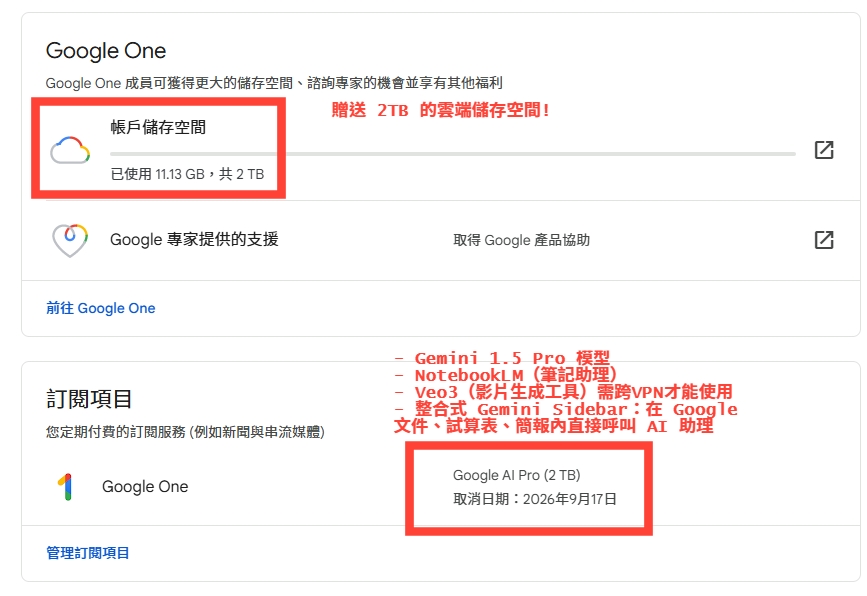
🔍 Google One 免費送你什麼?
這次學生專案其實就是 Google One 的 AI Premium 方案 + 2TB 儲存空間,價值約台幣 9000 元,以下是最實用的四個功能:
- Gemini Pro 高階 AI 模型
自帶 Google 搜尋能力、支援長文、還能整合 Gmail/Docs 用 AI 助你寫作。 - Veo3 AI 影片模型 (需跨VPN)
Google 最新開放的文生影片模型,支援自然語言生成 1080p 高品質影片。 - NotebookLM 筆記助理
可上傳 PDF、筆記、文章,讓 AI 幫你摘要、歸納、快速查重點。 - 2TB Google 雲端空間
Google Drive、Gmail、相簿全面升級,檔案不怕滿。
(另外還有 Google 商店優惠、VPN、家人共用等福利,但本文就不細講啦~)
🤔只有學生能領嗎?四步驟教你兌換 Google One 學生免費方案
這次雖然寫著「學生限定」,但其實只要你有一組學校信箱(.edu),就能順利申請到(我嘗試了三個帳號,都有成功!)。不論你是真學生、還是透過臨時信箱取得學生身分,只要驗證通過,就能免費用 Gemini Pro 長達 15 個月。
這篇文章會一步步教你申請,包括:
- VPN 怎麼開、要連哪個國家?
- 臨時學生信箱去哪找?
- 付款設定怎麼填?
- 成功後怎麼取消自動續費(使用的權益依舊在)?
整個流程大約 5 分鐘,照著做就能免費解鎖 Google One AI Premium👇
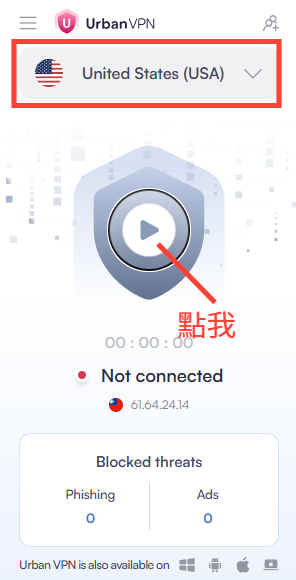
🧭 第一步:開 VPN,切到美國地區
因為這個學生方案目前只開放部分國家(像是美國、英國、日本、印尼、巴西),台灣用戶如果直接打開連結,會看不到申請入口。
所以第一件事,就是打開 VPN,把你的 IP 位置「偽裝」成在美國。
✅ 推薦做法:
- 使用免費的 Chrome VPN 擴充套件,例如:
- VPN 開啟後,選擇「美國」節點
- 確認 IP 已變更
📎 接著,前往申請入口:
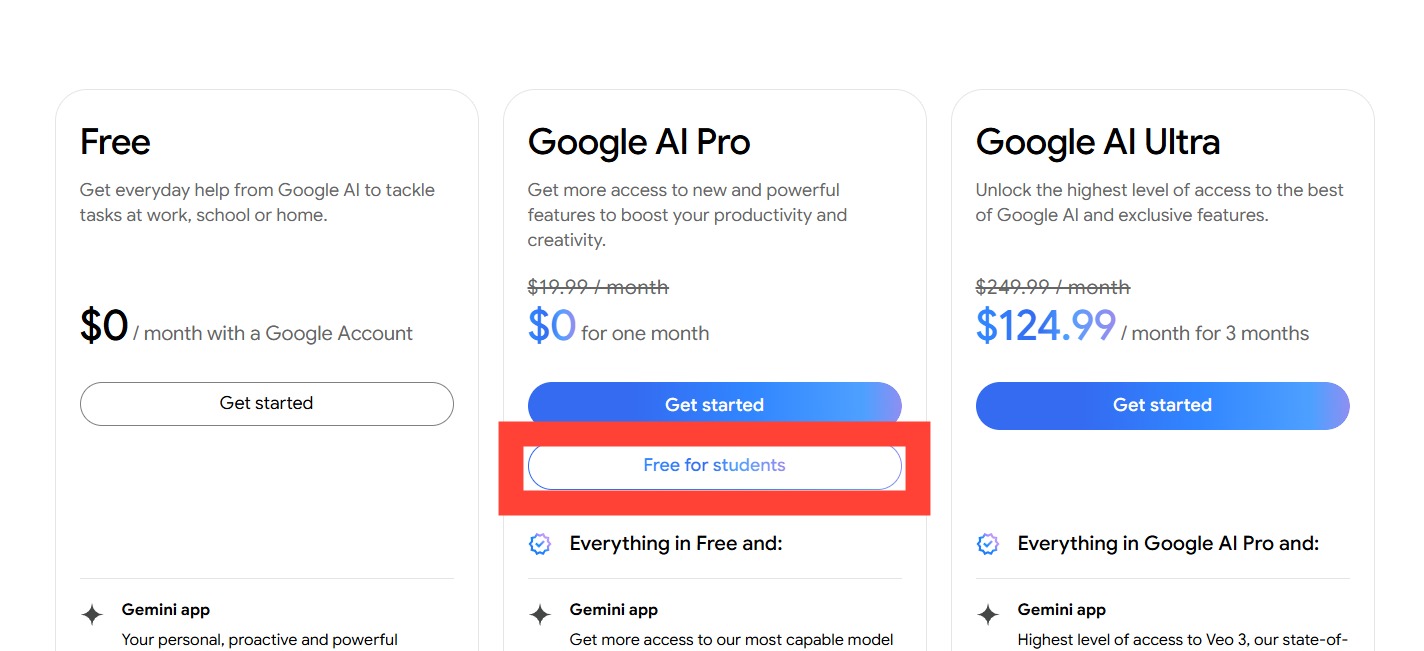
點擊 Free for students
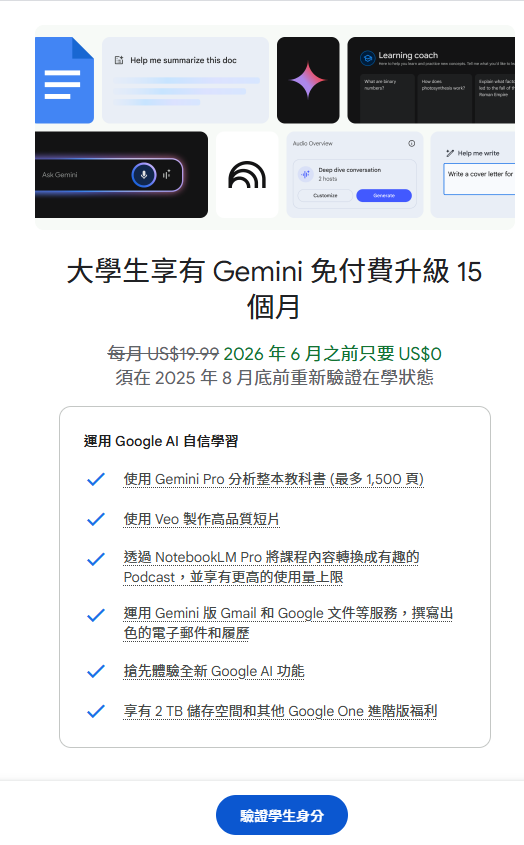
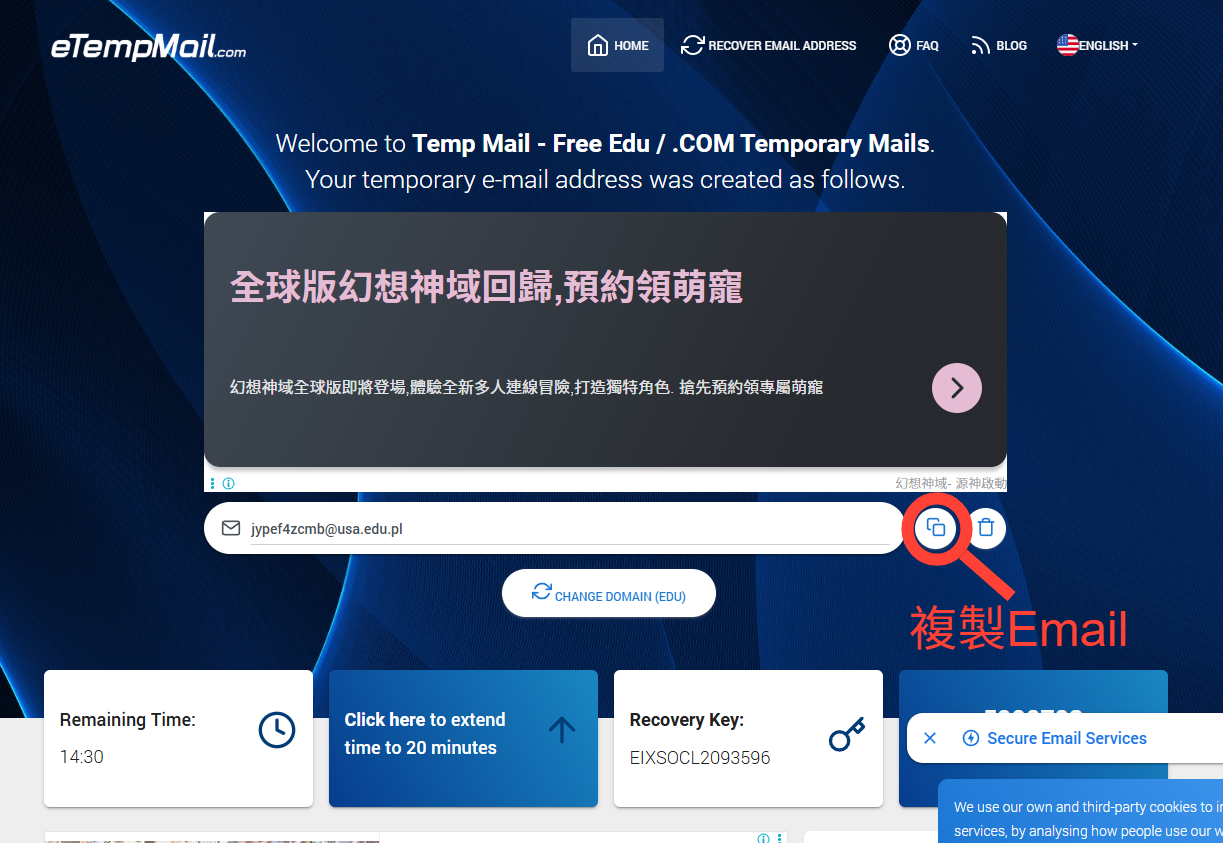
📧 第二步:申請暫時的教育信箱 eTempMail
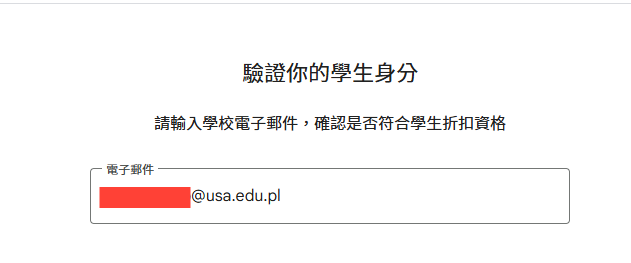
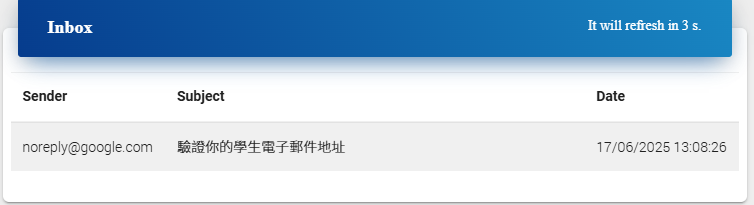
沒有 .edu 學校信箱?沒關係,我們可以透過臨時信箱工具 eTempMail,快速生成一組帶有教育機構網域的 Email,完成學生身份驗證。

💳 第三步:綁定付款方式,正式開通 Gemini Pro
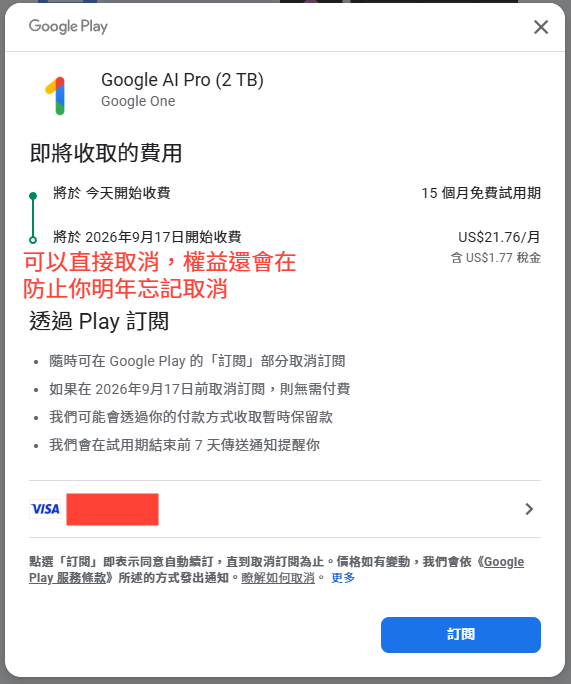
雖然這是免費方案,但 Google 還是會要求你綁定一組付款資訊,確認地區&啟用權限。放心,系統會顯示「$0/month」,不會實際扣款。
✅ 教學步驟:
- 在驗證完學生信箱後,畫面會自動跳出「啟用 AI Premium」的流程
- 點選「開始試用」(Start Trial)
- 輸入付款資訊,包括:
- 信用卡/簽帳卡資訊(建議使用 VISA / MasterCard 國際卡)
- 郵遞區號
- 直接當個紐約人,請填10001
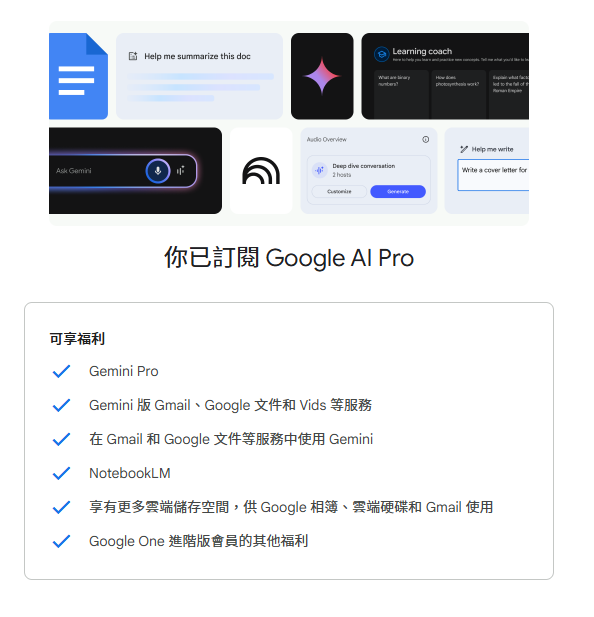
✅ 成功啟用後你會看到:
- 「Gemini Advanced」已啟用,可使用 Gemini 1.5 Pro
- Google Drive 空間變成 2TB
- Google One 頁面顯示「AI Premium」訂閱中,費用為 $0 / month
- 開始可使用 NotebookLM、Veo Studio (如沒開 VPN,會自動導引你使用 Veo 2,要使用 Veo 3 請記得開 VPN)
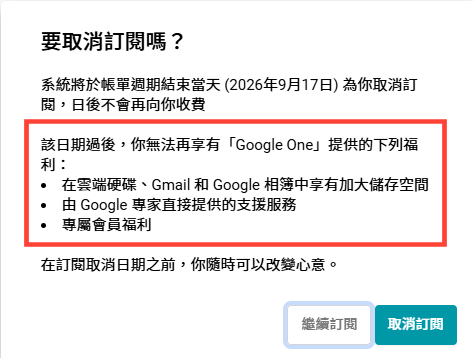
❌ 第四步:開通後記得取消訂閱,避免自動扣款!
原本想說開始要設定鬧鐘提醒到時候取消訂閱,沒想到就有小夥伴提醒「就算取消也不會影響目前的使用資格,該用的功能還是能用」。
所以建議大家一領取完馬上取消訂閱,避免到時候白白損失荷包!
✅ 教你怎麼取消自動續費:
- 進入你的 Google 帳戶,點左邊的付款與訂閱,到下方這個頁面
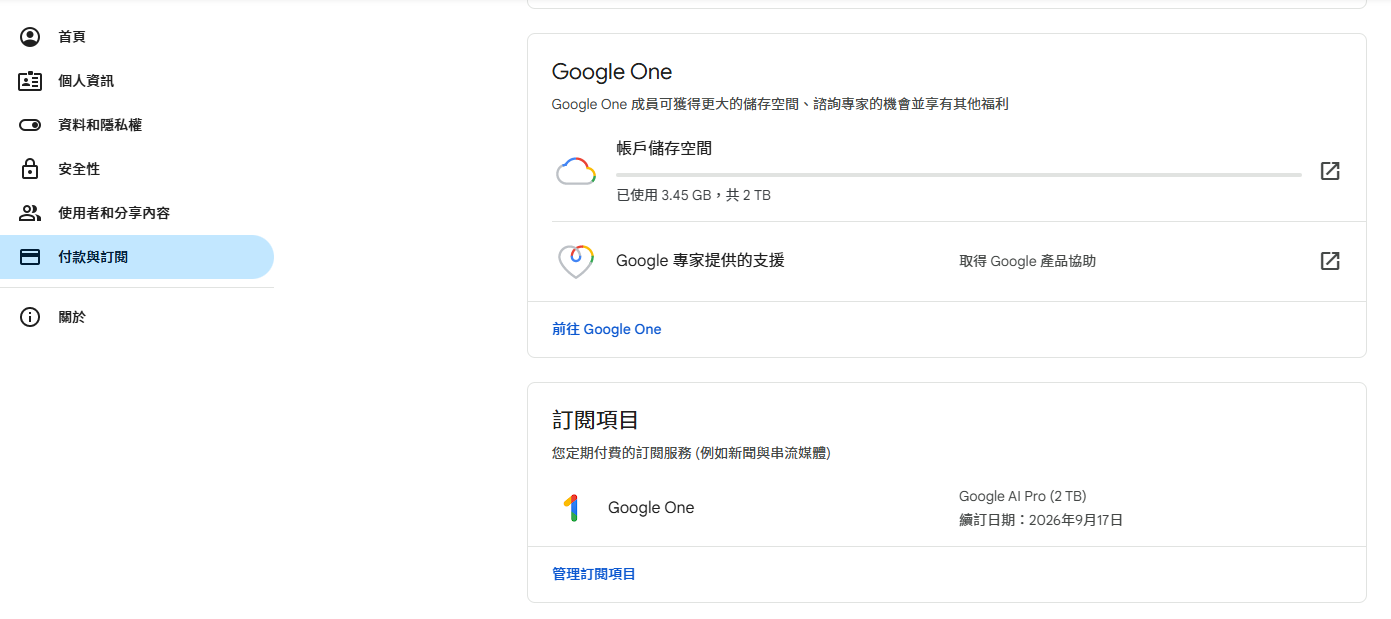
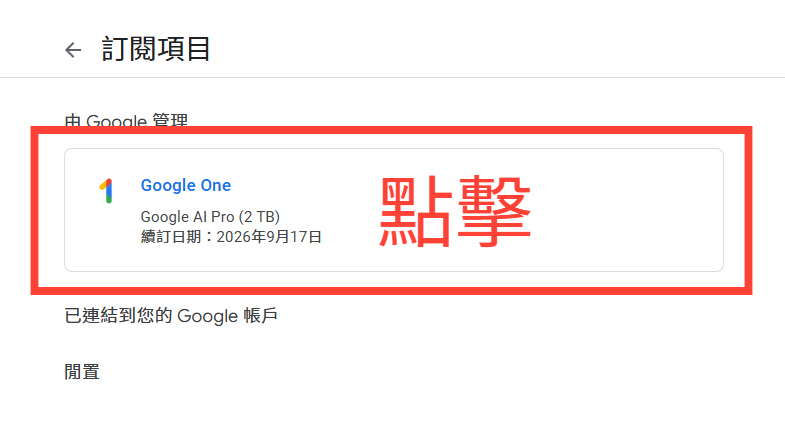
- 點選管理訂閱項目,找到「Google One 方案」
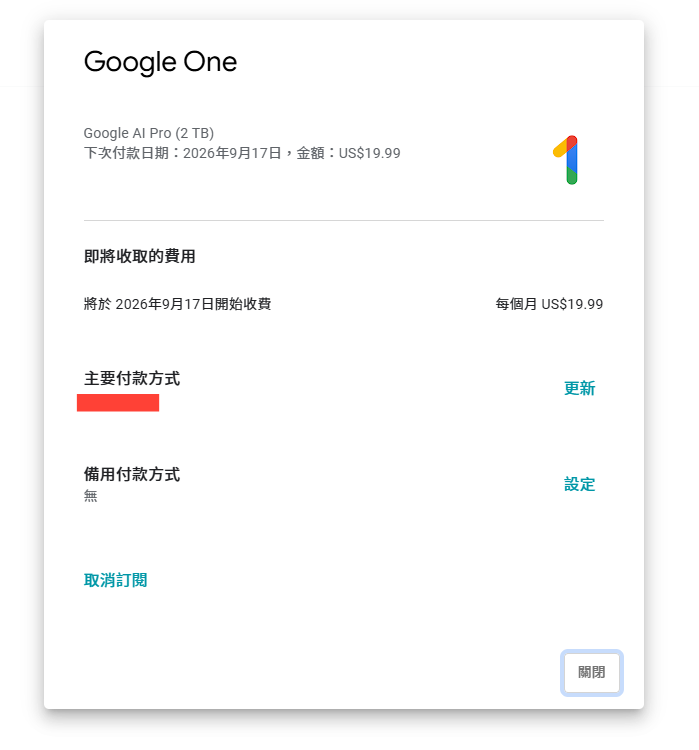
- 點擊「取消訂閱」
🎉錯過這波,就要付錢用 AI 了
現在這個 Gemini Pro 學生免費方案,等於直接送你 Google 最強 AI 工具 + 2TB 雲端空間,用到 2026 年都不收你半毛錢,你說划不划算?
只要幾分鐘時間,開 VPN、驗證臨時信箱、綁個卡、再取消自動扣款,就能免費爽用一整年多,完全是新手也能上手的操作。
✅ 適合誰?
- 學生 / 寫報告人 / 筆記整理控
- AI 工具想試但又不想花錢的人
- 想搶先體驗 Gemini、Veo、NotebookLM 等功能的人
請一定要把這篇轉給還沒申請的朋友!十月底就截止了,錯過就要等 Google 下一波放送了(不知何年何月)!