Google Workspace Intelligence 是什麼:2026 年 Gmail 和 Docs 的 AI 自動化功能完整指南
Google 在 2026 年 4 月 22 日推出 Workspace Intelligence,讓 Gmail、Docs、Slides、Drive 裡的資訊自動整合,不再需要手動切換工具。這篇完整指南說明哪些功能真正改變工作流程、誰適合用、費用架構如何,以及和舊版 Gemini 有什麼本質上的不同。


每天花在切換頁面、整理資訊、草擬回信的時間,大概比你想像中多出兩到三倍。打開 Gmail、找到相關的 Drive 檔案、回頭看 Docs 的草稿、再跳回 Meet 確認行程——這些碎片化的動作,就是現代工作最大的隱形時間殺手。
Google 於 Cloud Next '26 期間(2026 年 4 月 22–23 日)正式公布 Workspace Intelligence,並於 4 月 23 日發布官方產品與管理員公告,宣示 AI 不再只是一個「你去問它問題的工具」,而是一個能主動理解你在做什麼、然後直接動手幫你完成的智慧助理。這次更新以 Gmail、Chat、Calendar、Drive 作為資料整合基礎,並擴展至 Docs、Sheets、Slides 等生成式功能,覆蓋大多數台灣上班族每天都在用的 Google 工具。
目錄
- Google Workspace Intelligence 是什麼
- Workspace Intelligence 有哪些功能
- 如何啟用 Workspace Intelligence
- Workspace Intelligence 與 Gemini 原有功能有什麼不同
- Workspace Intelligence 費用與免費使用說明
- 各工具功能對照表
- 哪些人最適合用 Workspace Intelligence
- FAQ
Google Workspace Intelligence 是什麼
Google Workspace Intelligence 是 Google 於 2026 年 4 月 Cloud Next '26 期間正式推出的 AI 自動化系統,以 Gmail、Chat、Calendar、Drive 為資料整合基礎,並在 Docs、Sheets、Slides 等工具中提供 AI 生成能力,核心設計是「主動理解工作脈絡、自動跨平台整合資訊、並以自然語言指令驅動任務執行」。
與過去 Gemini 側邊欄的問答式互動不同,Workspace Intelligence 的設計邏輯更接近一個「主動的 AI 同事」:它不是等你問問題才回答,而是自動掌握你目前在做的專案、把散落在不同工具裡的資訊整合起來,讓你說一句「幫我起草這個會議的跟進信」就能自動抓取 Meet 記錄、相關 Drive 文件、過去的 Gmail 對話,直接生成一封符合你公司語氣的草稿。
Google Workspace 副總裁 Yulie Kwon Kim 在發表時指出,現代工作者平均每天要在十幾個平台之間跳來跳去,大量時間都花在「找資訊」而非「用資訊」。Workspace Intelligence 的目標就是消除這個斷層。
Workspace Intelligence 有哪些功能
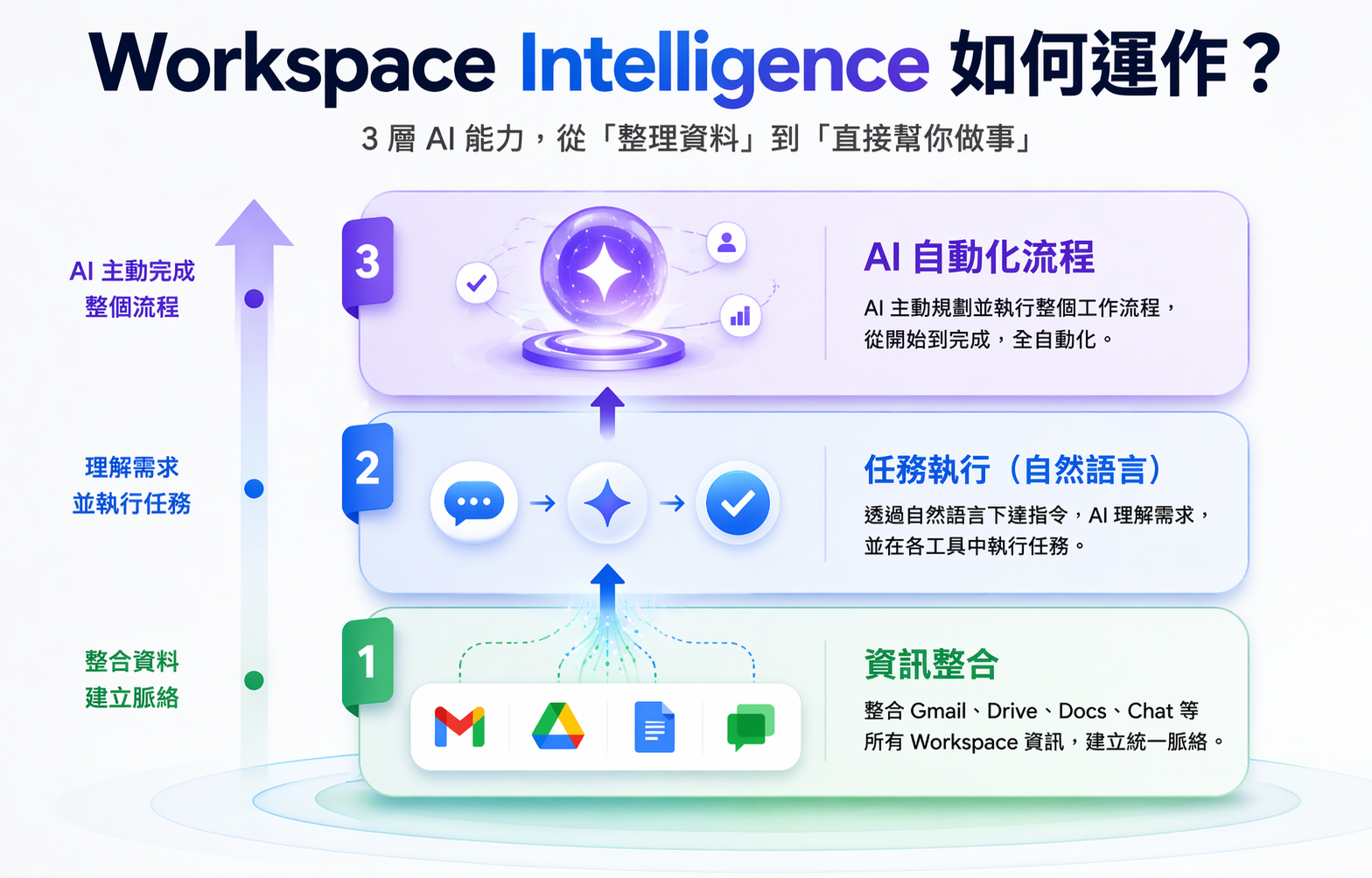
Workspace Intelligence 的核心功能分為三個層次,對應不同工作場景。
第一層:跨工具資訊整合
Workspace Intelligence 可以把你在 Gmail、Drive、Docs、Chat 裡的資訊整合在一起,不再需要手動切換。舉例來說,當你在 Docs 裡起草一份新產品提案,它可以自動從你的 Drive 找到相關的舊版本文件、從 Gmail 抓出這個客戶最近的需求郵件、再從 Chat 提取討論紀錄,直接把所有背景資料彙整到 Docs 的側邊欄,你不需要開任何一個額外的視窗。
第二層:自然語言驅動任務
你現在可以用一般說話的方式指揮 Workspace 執行任務。例如說「幫我安排下週跟設計團隊的同步會議,選一個大家都有空的時間」,它就會自動查詢 Google 日曆、發出邀請,不需要你手動比對行程。或者說「把這份 PDF 的重點整理成投影片」,它就直接在 Slides 裡生成有組織的簡報骨架。
第三層:Workspace Studio 自動化流程
Workspace Studio 是 Workspace Intelligence 新增的進階自動化工具,讓你把重複性工作建成「一鍵執行」的流程。例如每週彙整 Gmail 裡的客戶回饋信、自動分類並輸出 Docs 摘要報告,只需要設定一次,之後每週自動跑。這個功能目前提供試用期,到 2026 年 6 月 1 日前使用上限較高,是現在試用的最佳時機。
如何啟用 Workspace Intelligence
Workspace Intelligence 的啟用方式依你的帳號類型而有所不同。
如果你是個人 Google 帳號用戶(使用免費 Gmail),目前 Workspace Intelligence 的完整功能限定在 Google Workspace 商業或企業方案用戶。個人帳號可以繼續使用 Gemini 側邊欄的基本問答功能,以及 Gmail 內的 Help me write 與郵件串 AI 摘要等既有功能,但 Workspace Intelligence 的跨工具整合能力並不在免費方案範圍內。
如果你是Google Workspace Business 方案用戶(Business Starter、Standard、Plus),Workspace Intelligence 的基礎管理控制與相關能力已支援這些方案,但各項 Gemini 進階功能與使用額度仍依版本與 add-on 而異,建議由管理員在後台確認實際可用功能範圍。啟用步驟如下:
- 前往 Google Workspace 管理控制台(需管理員帳號)
- 依序點選「應用程式」→「Google Workspace」→「Gemini 設定」
- 確認「Workspace Intelligence」選項已開啟
- 終端用戶在 Gmail 或 Docs 的右側側邊欄點擊 Gemini 圖示,即可看到新的整合功能
Workspace Studio 自動化功能目前的可用性以 Workspace Business、Enterprise 及部分 Education 方案為主;試用期間(到 2026 年 6 月 1 日)享有較高使用上限,現在是動手測試自動化流程的好時機。
Workspace Intelligence 與 Gemini 原有功能有什麼不同
Workspace Intelligence 是 Gemini for Workspace 的大幅升級,但兩者的差異不只是功能多寡,而是使用邏輯的根本轉變。
過去的 Gemini 側邊欄是「被動回應模式」:你開啟 Docs,在右側問 Gemini「幫我改寫這段」,它改完你複製貼回去,完成。每次都是單一工具、單一任務、單一對話。
Workspace Intelligence 則是「主動感知模式」:它持續掌握你的工作脈絡,知道你現在在做哪個專案、這個專案相關的檔案在哪、跟這個客戶最近的往來是什麼。當你說「起草跟進信」,它不需要你再解釋背景,因為它早已知道。
這個差異對日常使用的影響非常實際。以前用 Gemini 起草一封客戶信,你需要自己把背景資訊複製進對話框再下指令;現在 Workspace Intelligence 會自動讀取相關 Gmail 對話、Drive 裡的提案、以及 Meet 的會議記錄,你真正需要輸入的只剩一句指令。
如果你想進一步了解 Gemini 與 NotebookLM 的整合邏輯,可以參考 Gemini Notebooks 功能如何讓兩款工具的資料雙向同步,這是理解 Google AI 生態系整合策略的重要背景。
Workspace Intelligence 費用與免費使用說明
Workspace Intelligence 的功能可及性依方案分層,以下是目前的費用架構概覽。
個人帳號可使用的功能(無需付費):
- Gmail 內的 Help me write、郵件串 AI 摘要、Smart Reply
- Gemini 側邊欄基本問答(個人 Google 帳號登入後可用)
需要 Workspace Business 方案(月繳約 $8.40–26.40 美元/人/月,年約約 $7–22 美元/人/月):
- Workspace Intelligence 跨工具整合功能
- Gemini 在 Gmail、Docs、Sheets、Slides、Drive 的深度整合
- Workspace Studio 試用存取(2026 年 6 月 1 日前較高使用上限)
需要更高方案或 add-on(Google AI Pro / Ultra 或 Enterprise 版本):
- Gemini 3.1 Pro 模型完整存取
- 更高的 Workspace Studio 與 Gemini 使用額度
- NotebookLM Plus 與進階 AI 功能
對於預算有限的個人使用者,搭配免費與付費 AI 工具組合的方式,可以在不訂閱完整 Workspace Business 的情況下,透過免費的 Gemini 個人版和 NotebookLM,達到接近的生產力效果。
各工具功能對照表
| 工具 | Workspace Intelligence 新增能力 | 適用帳號 |
|---|---|---|
| Gmail | 郵件串 AI 摘要、跨 Drive/Chat 自動整合草稿、Help me write 強化 | Business 方案以上(部分功能個人帳號可用) |
| Google Chat | 對話脈絡整合、跨工具資訊提取 | Business 方案以上 |
| Google Calendar | 自然語言排程、跨團隊空檔偵測 | Business 方案以上 |
| Google Docs | 自動抓取相關文件、Email、會議記錄生成草稿 | Business 方案以上 |
| Google Sheets | AI 輔助資料彙整與摘要 | Business 方案以上 |
| Google Slides | 自動從 Docs 或 Drive 資料轉換為投影片骨架 | Business 方案以上 |
| Google Drive | 語意搜尋強化、跨文件摘要 | Business 方案以上 |
| Workspace Studio | 可視化建立自動化流程(試用期到 6/1) | Business / Enterprise 方案 |
哪些人最適合用 Workspace Intelligence
Workspace Intelligence 對於日常工作高度依賴 Google 工具的使用者效益最明顯。
最推薦的使用場景:
如果你是業務或客戶成功(CS)人員,每天要處理大量客戶 Email 並在 Docs 裡起草提案,Workspace Intelligence 可以省去你把客戶溝通記錄複製貼到 Docs 的時間,系統直接幫你整合背景並生成初稿。
如果你是內容創作者或社群編輯,習慣用 Google Docs 寫稿、Drive 管理素材、Gmail 跟合作夥伴溝通,Workspace Intelligence 的跨工具整合讓你不需要在三個視窗間不斷切換,直接在 Docs 裡完成所有環節。
如果你是中小企業主或團隊主管,Workspace Studio 的自動化流程功能特別值得試用:定期報告彙整、合約追蹤 Email、客戶回饋分類,這些重複性工作可以設定一次後自動執行。
相較之下,如果你主要使用 Microsoft 工具(Teams、Word、Excel),或者工作流程已建立在 Notion、Slack 等非 Google 生態系的平台上,這次更新的實際效益會比較有限。Google 生態系的黏著度越高,Workspace Intelligence 的價值就越能完整發揮。
值得一提的是,Gemini in Chrome 與 Claude for Chrome 的功能定位有所不同,前者深度整合 Google 生態,後者則擅長在任意網頁上直接操作介面。如果你的工作同時橫跨 Google 生態與外部平台,可以比較兩者的適用場景再做決定。
FAQ
Google Workspace Intelligence 跟一般的 Gemini 有什麼差別
Google Workspace Intelligence 是 Gemini AI 在 Workspace 工具裡的升級版整合,差異在於「主動性」:舊版 Gemini 是你問它才答,Workspace Intelligence 則能自動感知你的工作脈絡,主動跨工具整合 Gmail、Drive、Docs 的資訊,讓你只需說一句指令就能完成複雜任務,不需要手動提供背景。
Workspace Intelligence 免費帳號可以用嗎
個人免費 Google 帳號目前可使用的 AI 功能包含 Gmail 內的 Help me write、郵件串 AI 摘要,以及 Gemini 側邊欄的基本問答,但 Workspace Intelligence 的跨工具整合能力需要 Google Workspace Business 方案。Workspace Studio 自動化功能目前以 Business 與 Enterprise 方案為主。如果你的公司已購買 Workspace Business 訂閱,可以請管理員在後台確認並開啟相關功能。
Workspace Studio 的試用期到什麼時候
根據 Google Workspace 官方公告,Workspace Studio 的試用高上限方案到 2026 年 6 月 1 日截止,之後將恢復正式方案的使用配額。現在是試用的最佳時機,建議在期限內實際測試你最常重複執行的工作流程,確認是否值得後續訂閱。
使用 Workspace Intelligence 時我的資料安全嗎
Google 在 Workspace 的 AI 功能上採用企業級資料保護規範:在啟用企業資料保護的 Workspace 環境下,你的內容不會在未經許可的情況下被人工審閱,也不會用於你組織網域之外的生成式 AI 模型訓練。系統只讀取使用者有權限存取的資料,且既有的 Workspace 安全設定與資料主權控制一樣適用於 AI 功能。企業管理員可以在管理控制台自訂哪些 AI 功能對用戶開放,符合台灣企業對資料治理的要求。
我在台灣,Workspace Intelligence 現在可以用嗎
台灣的 Google Workspace 商業方案用戶已可以啟用大部分 Workspace Intelligence 功能,但各項 Gemini AI 能力仍在分批推出中,不是所有帳號同時生效。建議先確認你所在公司的 Workspace 版本,再請管理員在後台確認功能是否已開放,以及目前實際可用的範圍。
想每週掌握最新 AI 工具與趨勢?訂閱 AI 郵報,每週精選重點直送信箱,讓你不錯過任何重要動態。
資料來源
- SiliconAngle:With Workspace Intelligence, Google's productivity suite gets more AI smarts(April 22, 2026)
- Google Cloud Blog:Welcome to Google Cloud Next26(April 22, 2026)
- Google Workspace Updates 官方部落格(April 22–23, 2026)