Google Workspace 月度更新:Markdown 原生共編、Meet 63 語言翻譯與會議摘要怎麼用?
Google Workspace 十月底月度更新由官方於11月3日再整理:Markdown 原生共編、Meet 63語言翻譯、Quick notes與Sheets引用。核對Docs Live方案、翻譯90分鐘或8小時、排程推出及會後工作交接。

使用 Google Workspace 的團隊在會議上用 AI 整理想法,會後還是可能卡在檔案格式、語言與追蹤事項。這些交接,往往比多寫一份摘要更花時間。
Google 在十月底公布 October Workspace Drops,並於 11 月 3 日由官方帳號再次整理,內容涵蓋 Markdown、語音工作與跨語言會議。
其中 Markdown 是以純文字標記文件結構的格式,Docs 與 Drive 的更新讓團隊能直接編輯或預覽這類檔案,減少來回轉換。
Meet 語音翻譯擴至六十三種語言,但功能推出時間、可用方案與每場會議時限各有條件,不能只看支援語言數就認為帳號都能使用。
這批更新適合已有 Workspace 的團隊整理既有工作流程。評估重點是檔案能否保留格式、會議結果能否追溯,以及管理員是否已開啟所需功能。
先從一份需要共同維護的 AI 指令文件開始,才容易看出格式、語音與會議工具之間的關係。
Markdown 原生共編解決哪一種交接?
它讓原本以純文字保存的文件,能進入團隊熟悉的共同編輯流程,減少因轉換格式而產生多個版本。
依 Google Workspace 月度更新,Docs 可直接編輯 Markdown 檔,Drive 則提供套用格式後的預覽。
為何 AI 文件常遇到這個問題?
Markdown 用簡單符號表示標題、清單與連結,常見於專案文件和 AI 指令。工程團隊容易使用,但需要參與討論的其他成員,未必習慣直接看原始標記。
若每次審閱都先轉成另一種文件,再把修改搬回去,就需要確認哪一份才是權威版本。因此,原生編輯的實際用途,是讓討論與原檔更接近,而不是只換一個顯示外觀。
共同編輯還保留什麼?
Google 表示,Docs 會以明顯的 .md 標記顯示目前是 Markdown 檔,並提供即時共同編輯、留言和版本紀錄。這有助於團隊分辨正在改的是哪種檔案。
但檔案可以共同編輯,不等於每個修改都會自動套用到所有 AI 工具。指令檔實際從哪裡載入、何時生效,仍要回到使用它的系統確認。
所以,團隊可以先用一份現有文件驗證標題、連結與版本交接,再決定是否擴大使用。當文件格式接順,另一個入口就是把口頭想法整理成可共同處理的草稿。
語音產生文件,為何仍需要工作脈絡?
語音讓人更容易提出想法,但要形成可用文件,仍需要知道要交付什麼,以及相關背景來自哪裡。
Docs Live 官方推出說明將它定位為手機上的對話式共同寫作工具,可將口頭討論整理成專案更新、提案或客戶簡報草稿。
它和單純聽寫差在哪裡?
聽寫主要把說出的話轉成文字,這項功能則會組織想法,並依工作情境建立較完整的文件。官方說明,它能使用相關信件、聊天與 Drive 內容提供背景。
這讓輸入不必一開始就很有結構,但使用者仍要交代目標。例如同一段會議想法,寫成執行摘要和寫成客戶提案,對重點與語氣的要求就不同。
哪些帳號能使用?
官方列出 Android 與 iOS 的 Docs 行動應用程式,適用方案包括 Business Standard、Business Plus、Enterprise Standard、Enterprise Plus,以及部分個人與加購方案。
管理員也需要開啟相應 Gemini 存取。方案名稱出現在資格清單,與組織已允許員工使用,是不同條件,因此導入前應先確認帳號和管理設定。
這也是月度更新不能只看功能總表的原因。語音文件與會議翻譯的資格及推出節奏不同,需要各自核對,才知道同一位員工能完成哪些工作。
Meet 六十三語言翻譯有哪些使用條件?
這次更新擴大語言組合並讓參與者各自控制翻譯,但仍受到會議主辦者資格、時長與使用情境限制。
依 Meet 語音翻譯推出說明,系統能偵測正在說的語言,轉成聽眾選定的語音與同步字幕。
參與者如何使用?
過去需要為整場會議設定一組語言,更新後每位參與者能自行開啟翻譯,並選擇已經理解、不需要再翻譯的語言。這讓多語言會議不必只圍繞單一語言對。
當會議由符合資格的帳號主辦時,其他參與者包含外部訪客也可使用。直接一對一通話則只要其中一人具有適用方案,雙方即可使用這項能力。
九十分鐘與八小時如何區分?
官方把適用的基礎 Workspace 及 Google AI Pro 方案列為每場最多九十分鐘,AI Expanded Access、AI Ultra Access 與 Google AI Ultra 則可達每場八小時。
這是單場使用時限,不是所有方案都同樣支援八小時,也不代表其他會議功能的時長條件會一起改變。因此,長時間跨國會議應先確認自己使用的方案。
哪些情境不支援?
官方列出直播、會議錄影、用戶端加密會議、電話撥入、第三方互通通話及自適應音訊等不支援情境,並保留地區與年齡限制。
會議室硬體也有差別:可收聽遠端參與者的翻譯語音,但由會議室硬體送出的語音,不會因此被翻譯給其他人。這會直接影響混合會議的安排。
為何十一月初還有人看不到?
快速發布網域從十月二十二日開始,排程發布網域則從十一月二日起逐步推出,後者的功能顯示可能需要十五天。手機也需要更新 Meet 應用程式。
因此,十一月三日的官方整理不能讀成所有使用者當天都已取得功能。遇到差異時,應先核對發布網域、方案與應用版本,再判斷是否屬於異常。
Quick notes 與會後動作如何銜接?
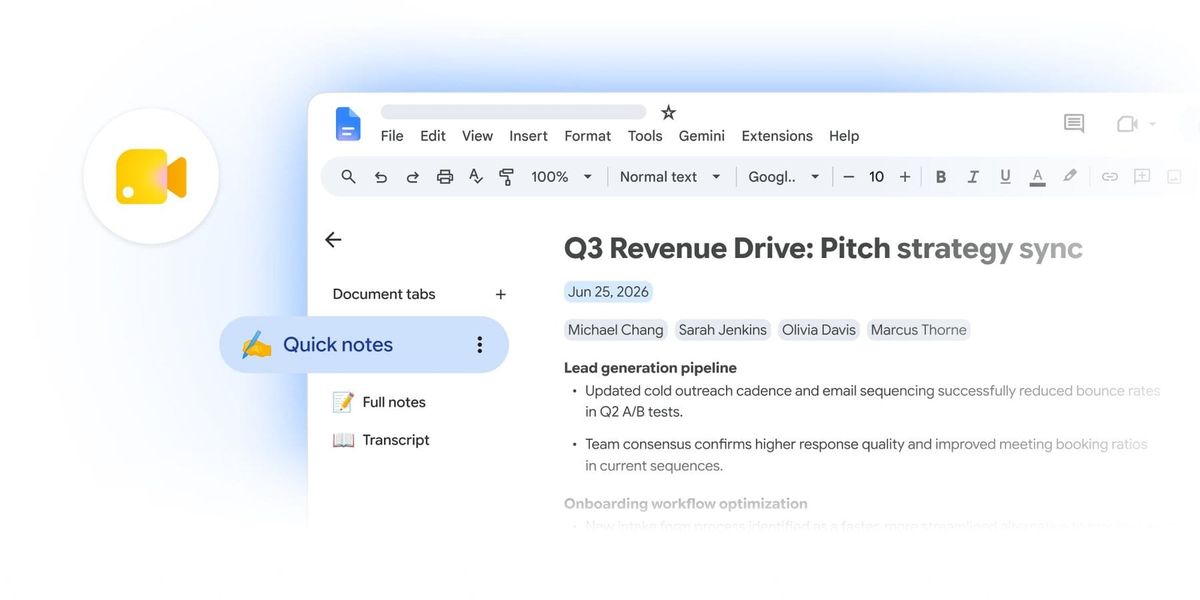
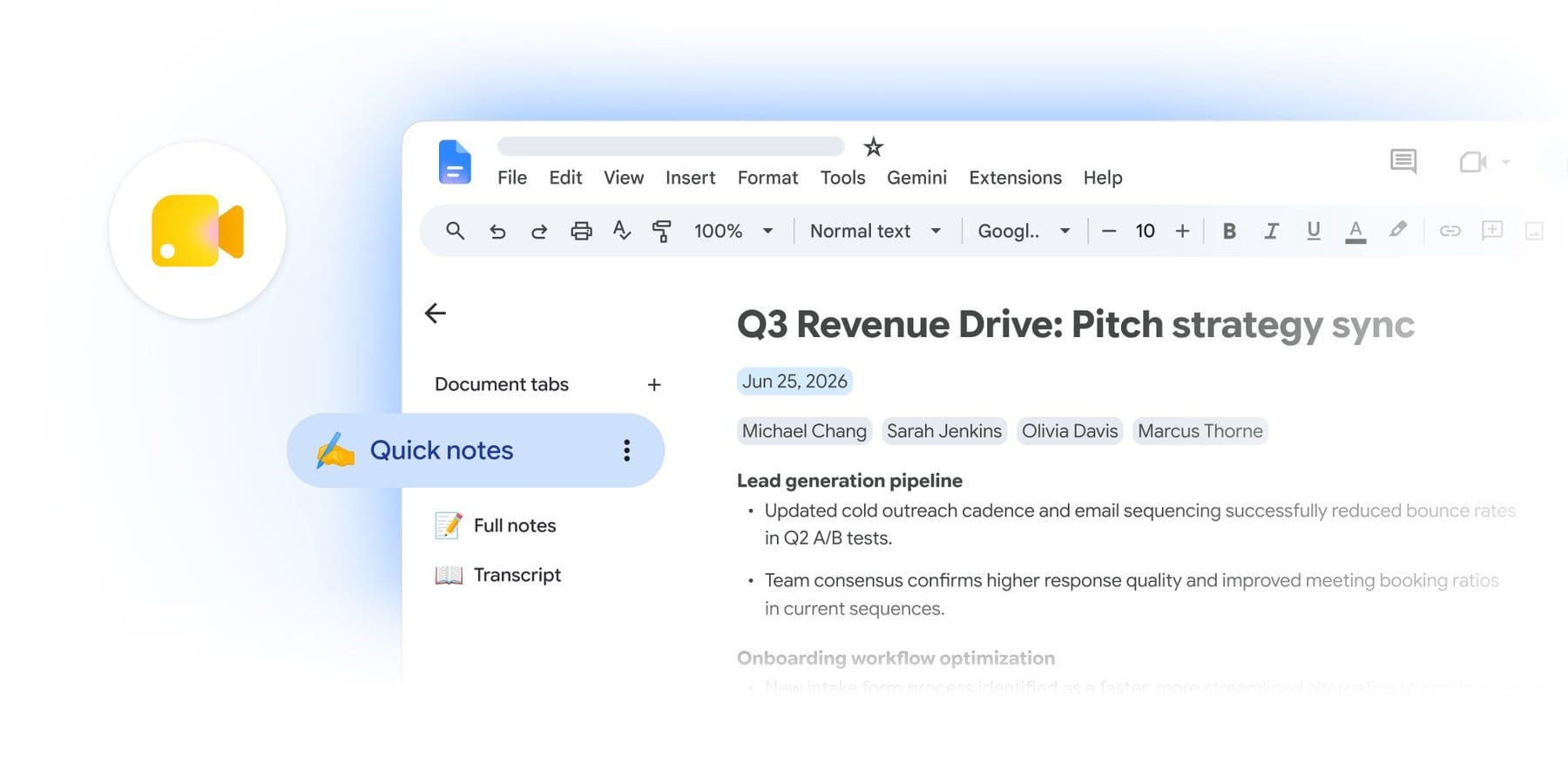
簡短摘要讓參與者較快找到決策與下一步,但它仍應能連回較完整的會議紀錄,才能在有疑問時追查背景。
月度更新表示,Meet 的「Take notes for me」會預設提供單頁 Quick notes,完整筆記與逐字稿仍放在文件分頁中,並未因短摘要而全部消失。
摘要為何不能直接等同承諾?
會議裡可能同時存在提議、尚未決定的選項和已確認的工作。如果摘要把它們寫成同一種語氣,團隊就可能把討論當成正式承諾。
因此,實際驗收時應對照決策、負責人與期限,確認短摘要是否保留了重要條件。這是使用摘要的檢查方式,並不是 Google 已替所有會議保證完成的人工覆核。
會後畫面的動作提供什麼?
Google 也介紹透過 Workspace Studio,從會後畫面起草後續信件並把工作同步到 Tasks。它減少的是重新整理資訊與切換工具的步驟。
但起草信件、建立工作及正式寄送是不同動作。團隊仍應看清楚實際產生了哪一種結果,再確認是否符合原本授權與對外承諾。
當摘要和行動可以接在一起,下一個需要核對的就是結果依據。這也是 Sheets 新增來源引用具有實務意義的地方。
Sheets 與 Vids 的更新應如何驗收?
先確認輸出能否回查與修改,再比較新增容量和品質,才能知道更新是否真的改善自己的工作。
Google 表示,Sheets 的 Fill with Gemini 與 AI 函式會為生成儲存格提供網頁來源引用,單次處理上限擴至三千個儲存格。
有來源引用就代表內容正確嗎?
引用提供查核入口,但仍需確認來源是否支持該儲存格的內容,以及多筆資料是否使用相同期間與單位。一次能處理更多內容,也會讓一致性檢查更重要。
例如,團隊若用來整理公司資料,應檢查同名企業是否混淆,以及引用是否真的對應該筆資料。這是假設的使用情境,不是官方提供的準確率測試。
Vids 的畫質更新如何看?
官方介紹以 Gemini Omni 1.1 Flash 提供更高品質的影片生成、延長片段、精準控制長度與全高畫質升頻。這些功能分別影響內容生成與輸出規格,不應只用解析度判斷整段影片的可用性。
對實際工作,仍要看人物與物件是否一致、文字是否正確,以及指定時長能否符合交付需求。本文沒有獨立比較模型品質,也不把官方描述換成通用勝率。
Microsoft 365 資料匯入涵蓋哪些內容?
月度整理把 Teams、OneDrive 與 SharePoint Online 分成不同來源,因為它們保存的工作脈絡並不相同。Teams 涉及聊天與附件,OneDrive 包含個人檔案與資料夾,SharePoint 則常承載團隊文件庫。
Google 表示,匯入服務能把 Teams 的頻道紀錄、直接訊息和附件帶到 Chat,也能將 OneDrive 的巢狀資料夾與權限移到 Drive。這些安排處理的是資料交接,不只是複製單一檔案。
SharePoint 的團隊文件庫則會移往共用雲端硬碟,官方也提到權限與中繼資料。中繼資料是描述檔案的資訊,例如分類或其他屬性,可能影響團隊之後能否找到正確內容。
為何遷移品質會影響 AI 使用?
若新平台上的資料不完整,AI 即使能搜尋,也可能找不到原本存在的背景。因此,資料搬移和 AI 功能雖然是不同更新,實際工作卻可能在同一條流程上互相影響。
團隊應先確認哪些內容與權限需要保留,再比較匯入前後能否找到同一份資料。若只看傳輸速度,便可能忽略文件關係或使用資格的差異。
因此,「最高快五倍」適合用來理解供應商改善的方向,正式專案仍需要保留自己的資料量、來源與驗收結果。它不能單獨證明公司可以在五分之一時間完成整場平台切換。
團隊導入順序如何對應方案與管理設定?
從一條既有工作流程開始,最容易發現功能之間真正的交接需求,也能避免只因總表列出功能,就預設每個人都能使用。
例如可以先用一份共同維護的 Markdown 指令文件,開一場跨語言會議,再把決策整理成文件和工作項目。這個演練會同時暴露格式、權限與結果追蹤是否接順。
管理員需要核對什麼?
應分別確認各功能適用版本、Gemini 存取設定及推出網域。Meet 語音翻譯的管理設定可預設開啟,但參與者仍需在會議裡自行選擇使用,兩者不要混淆。
月度整理也提到 Microsoft 365 資料匯入最高快五倍,但這是官方對匯入服務的描述,不能直接套用到每個企業的完整遷移時程。
因此,若導入涉及其他平台,還要確認檔案、權限與歷史資料是否完整。速度變快和內容正確搬移,仍是需要分別驗收的結果。
Google Workspace 月度更新常見問題
這些都是十一月三日才推出的功能嗎?
不是。官方文章屬十月底的 October Workspace Drops,十一月三日由 X 官方帳號再次整理,各功能也有各自推出日期。應依個別文件確認狀態。
免費 Gmail 帳號能使用全部 AI 功能嗎?
不能由月度功能總表直接推定。Docs Live、Meet 翻譯及其他 AI 能力有各自方案與管理條件,需依帳號與功能分別核對。
Meet 翻譯會自動替所有人開啟嗎?
管理設定與個人使用控制不同。官方說明,會議開始時翻譯預設關閉,參與者可以在符合資格的會議中自行開啟。
Markdown 檔共同編輯後會自動更新代理嗎?
文件編輯與外部代理載入規則是不同流程。團隊需要確認代理實際讀取的位置與更新時機,才能知道修改何時生效。
把一次會議到交付的流程實際走完
這批更新的價值,在於減少文件、語音、會議和工作追蹤之間的往返。對既有 Workspace 團隊,先選一條常用流程驗證功能與資格,再擴大使用,比一次啟用所有能力更容易判斷成果。
想追蹤 AI 辦公工具的功能與實際使用條件,歡迎免費訂閱 AI 郵報。
延伸閱讀
延伸閱讀:Google Workspace 迎來 Gemini Live 語音升級:Gmail、Docs、Keep 怎麼用?方案門檻與功能深度解析
延伸閱讀:Google AI Edge Foresight 是什麼?Mac 離線會議筆記與隱私重點