Graphify 是什麼?把程式庫變成知識圖譜,讓 Claude Code、Codex 查圖而不是翻檔案
Graphify 是開源的 AI 程式助理技能,用 tree-sitter 把程式庫解析成知識圖譜,再讓 Claude Code、Codex 等代理查詢。本文依官方 README 與基準測試,說明安裝、資料去向、適用情境,以及效益數字的限制。

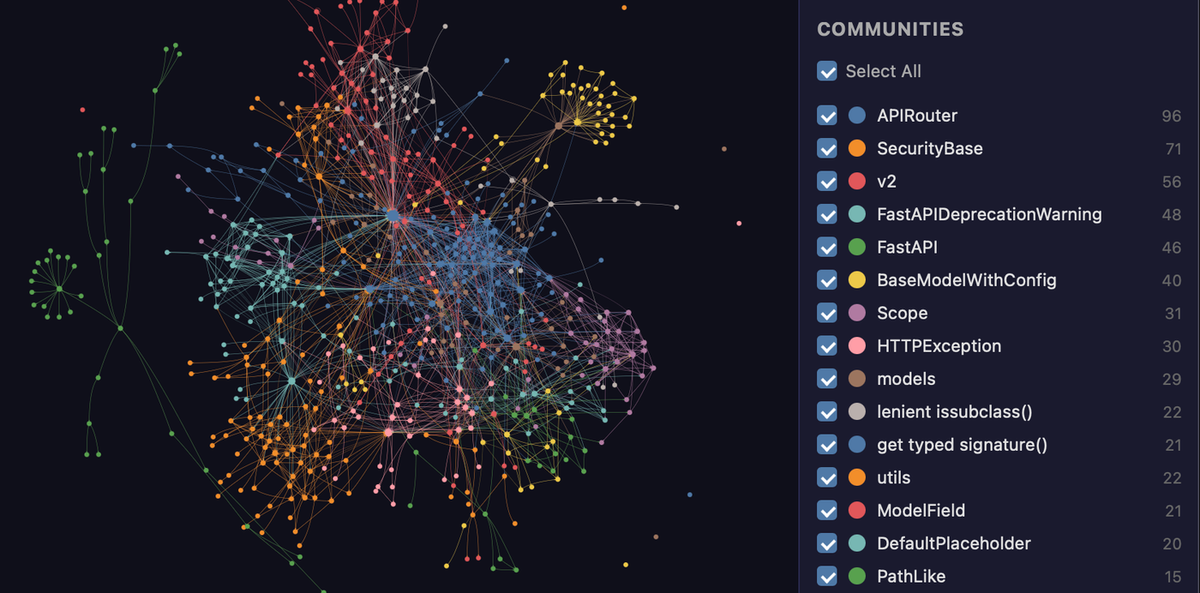
Graphify 在 2026 年 10 月 18 日晚上又在 X 上被轉了出來,Sumanth_077 的貼文約有 590 個讚、3.1 萬次瀏覽,重點只有一句:在程式助理裡輸入 /graphify,就能把整個專案變成可查詢的知識圖譜。
貼文說它支援 Claude Code、Codex、Cursor、Gemini CLI、OpenCode,以及 20 多種程式代理。這份名單在官方 README 找得到依據。
但 README 開頭同時在推同一家公司的雲端版 Graphify Cloud,所以讀官方資料時,要分清楚哪一段在講開源版。
大家想用它,是因為程式代理每次進到陌生的專案,都得靠 grep 搜尋與逐檔閱讀來摸清楚結構。專案愈大,花在找路上的時間與 token(模型計費用的文字單位)就愈多。
它的做法是先離線把程式碼解析成一張圖,節點是函式、類別與概念,連線是呼叫、匯入與繼承關係,結果存成 graph.json。之後代理要問問題,就去查這張圖,所以不必每次重新讀檔。
官方倉庫在 2026 年 10 月 20 日查詢時約有 12.9 萬顆星,授權是 Apache-2.0。不過效益數字大多來自作者自己的測試,所以讀 README 時,要分清楚哪些是官方做過的測試,哪些是產品宣傳。
我的判斷是,它適合檔案很多、跨檔案關係複雜、而且已經在用程式代理的團隊,不適合只有幾十個檔案的小專案,也不適合期待一行指令就完全不用檢查設定的人。
要判斷自己是哪一種,得先弄清楚這張圖到底畫了些什麼。
Graphify 是什麼?一個把專案畫成圖、讓代理查圖的技能
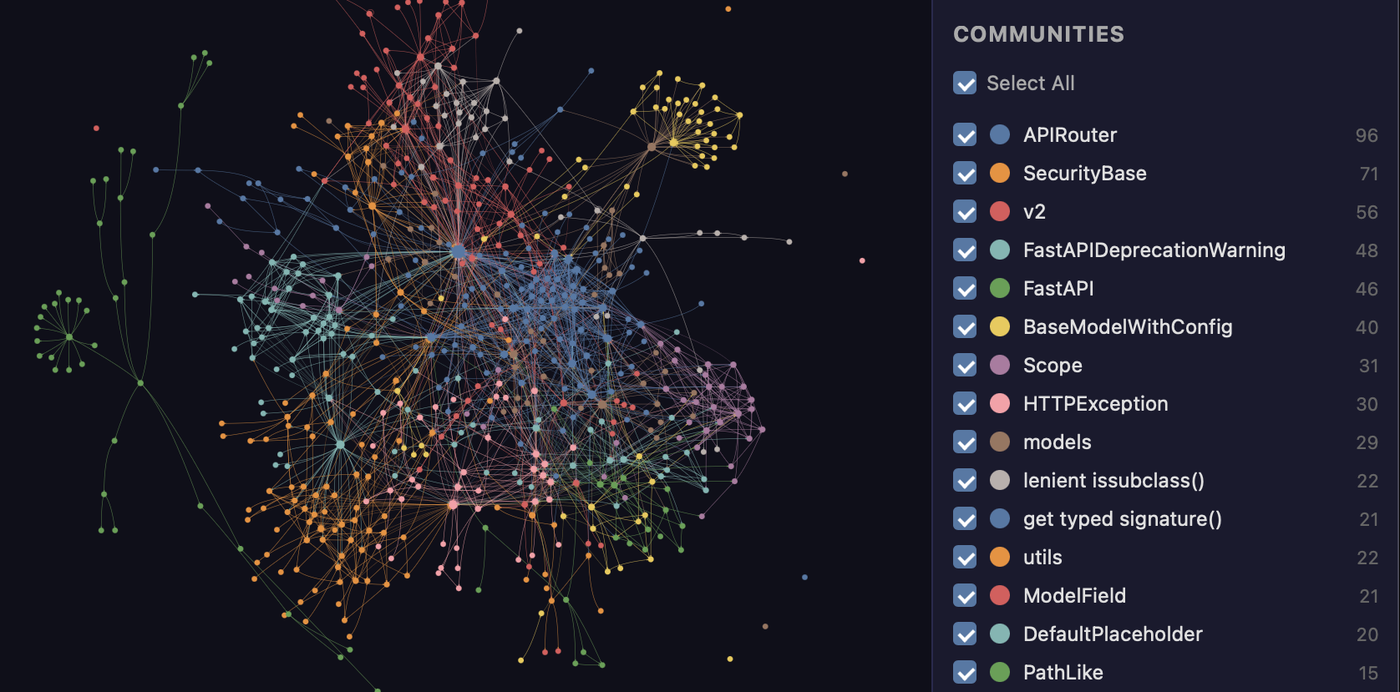
這個工具是安裝在程式代理裡的技能,輸入 /graphify 之後,它會讀完指定資料夾,建出知識圖譜。知識圖譜聽起來很抽象,其實就是一張由點與線組成的關係圖。
點可以是一個函式、一個類別,或文件裡的一個概念。線則記錄它們的關係,例如誰呼叫誰、誰匯入誰、誰繼承誰。
官方 README 說,程式碼的部分用 tree-sitter 解析,這是一種讀原始碼並拆出語法結構的開源工具,不需要語言模型,所以每次跑出來的結果都是確定的。支援約 40 種程式語言,跨檔案的呼叫、匯入與繼承都會被連起來。
跑完會得到三個檔案。graph.html 可以用瀏覽器打開,點節點、搜尋與篩選。GRAPH_REPORT.md 是重點摘要,列出關鍵概念、意外的連結與建議提問。graph.json 是完整的圖,之後隨時能查詢。
這份摘要裡有一項叫 god nodes,也就是連線最多、一切都要經過的概念。官方沒有說省多少時間,但我會讓剛接手專案的人先看這幾個節點,再決定從哪個模組讀起。
圖裡的每條連線都有信心標籤。EXTRACTED 表示原始碼裡明寫的,INFERRED 表示工具解析後推出來的。官方文件特別說,INFERRED 不一定是語言模型猜的,靜態證據的解析也會產生這種標籤。
所以讀圖時,標成 INFERRED 的連線值得多看一眼,因為它們不是原始碼直接寫明的。官方的基準測試文件也承認,測試資料夾裡同名的輔助函式,會讓這類呼叫連線比較雜。
除了程式碼,文件、PDF、圖片、影片與音訊也能放進同一張圖。不過這部分需要模型或轉錄工具幫忙,資料去向會在後面單獨說明。
圖的長相清楚了,剩下的問題是怎麼在自己的專案裡建出一張。
安裝與第一次查詢:三個指令、三個輸出檔
官方要求 Python 3.10 以上,建議用 uv 或 pipx 安裝;macOS 沒有 uv 的話,README 列的做法是用 Homebrew 裝。
套件名稱有兩個 y,官方也在 README 特別提醒,PyPI 上其他名為 graphify 的套件都和這個專案無關。
uv tool install graphifyy
graphify install
第一行安裝命令列工具,第二行會偵測你用的是哪個程式代理,並把技能註冊進去。接著在代理裡輸入 /graphify . 就會開始建圖。
Codex 的指令是 $graphify,而且 README 說要先在 ~/.codex/config.toml 的 [features] 區塊設定 multi_agent = true,才能做平行抽取。
截至 2026 年 10 月 20 日,PyPI 上的最新版是 0.9.92,發布於 10 月 16 日。更新很頻繁,當天的更新紀錄就寫著收進 23 個社群貢獻。
用一個小任務試跑
我會挑一個幾百個檔案、自己熟悉的專案,而不是最大的那個。因為第一次的目標是驗證圖和你的認知一致,不是追求速度。
建完圖,先打開 GRAPH_REPORT.md,看核心節點是不是你預期的主要模組。如果它列出的主幹和你的理解差很多,可能是語言辨識或忽略規則出了問題,也可能是你原本的理解需要修正,兩種都要先釐清。
接著用三個查詢指令各試一次。query 用白話問問題,例如「驗證和資料庫之間經過哪些模組」,path 找兩個概念之間的最短路徑,explain 則說明單一節點與它的所有連線。
查詢時如果名稱對到好幾個節點,工具會拒絕猜測並列出候選,所以不會憑空挑一個給你。腳本也能從結束碼判斷結果,0 是有答案,3 是名稱不明確,4 是找不到。
圖建好之後還要保持新鮮。官方提供 graphify hook install,會在每次提交與切換分支後自動重建,如果只想更新有變動的檔案,也可以在代理裡加上 --update。
掛鉤是 Git 的自動觸發機制,等於在你的流程裡多了一段會自動執行的程式,所以我會先在小專案確認,再推廣到團隊。
這裡有個小提醒:版本更新後,抽取結果的快取格式可能改變。0.9.92 的更新說明就寫到,升級後第一次建圖會重新抽取,所以大型專案要預留時間。
建圖只是第一步,真正省力的地方,是讓代理自己養成先查圖的習慣。
延伸閱讀:jevgrep 是什麼?用自然語言找程式碼,真的能讓 AI Coding Agent 省 40% 成本嗎?
讓代理先查圖:always-on 設定、掛鉤與 MCP
建好圖不代表代理會用它。官方另外提供 always-on 設定,執行 graphify claude install 或 graphify codex install 這類指令,會寫入一份小設定,要求代理遇到程式庫問題時先查圖。
這份設定依平台分兩種。Claude Code 與 Gemini CLI 屬於掛鉤型,代理要做搜尋類工具呼叫之前,會自動提醒它改走圖查詢,Claude Code 在逐檔讀原始碼前也會觸發。
Codex、OpenCode、Cursor 等屬於指示檔型,改用 AGENTS.md 或 .cursor/rules 這類永久指示檔,內容同樣是先用 graphify query,再考慮讀全文。
我的提醒是,always-on 會改動你的代理設定與專案檔案,代理的行為也會跟著不同。所以第一次安裝後,建議用版本控制檢查多了哪些檔案,確定可以接受,再決定要不要提交給團隊共用。
要移除也很簡單,graphify uninstall 會一次清掉所有平台的設定,如果加上 --purge,連 graphify-out 資料夾都會刪除。
官方還提供 MCP 伺服器的做法。MCP 是讓程式代理呼叫外部工具的通用協定,因為有它,圖可以當成服務提供出去,代理不必在本機跑命令列。
README 提醒,本機命令列與 MCP 連線的指示並不相同,所以不要把兩套指示同時無條件複製進 AGENTS.md,而是挑一條主要的查詢路徑。
下表整理 README 列出的幾個常見平台,完整名單有 20 多個。
| 平台 | 安裝指令 |
|---|---|
| Claude Code | graphify install |
| Codex | graphify install --platform codex |
| OpenCode | graphify install --platform opencode |
| Gemini CLI | graphify install --platform gemini |
| Cursor | graphify cursor install |
這張表涵蓋了 X 貼文提到的五個名字,支援名單的說法在官方 README 找得到依據。但各平台實際效果有多大差異,官方沒有分開提供數據。
設定 always-on 之後,代理會更頻繁地讀這張圖,所以更該先弄清楚,建圖的過程中資料會被送到哪裡。
資料去向:程式碼在本機解析,文件與圖片會交給模型
官方 README 的隱私段落把資料分成幾類。程式碼檔案用 tree-sitter 在本機處理,不會離開你的電腦,所以只含程式碼的專案甚至不需要 API 金鑰就能完整建圖。
影片與音訊先用 faster-whisper 在本機轉成文字,這個轉錄步驟不需把媒體送到外部服務。之後若啟用語意分析,轉錄文字仍可能送到設定的模型後端。
文件、PDF 與圖片就不同了。它們會交給你的 AI 代理做語意抽取,用的是這個工作階段所使用的模型,如果改用無頭模式,則需要你設定某一家的 API 金鑰。
官方列出的後端包括 Gemini、Kimi、Claude、OpenAI、DeepSeek、Azure、Bedrock 與本機的 Ollama。多把金鑰同時存在時,工具會依優先順序自動選一個,並印出它選了哪個環境變數,所以不會在你不知情時換供應商。
如果有資料落地的限制,可以把 GRAPHIFY_BACKEND 設成 ollama,讓抽取全在本機,或設成 none,完全關掉模型,只留程式碼圖。README 也特別註明,Kimi 的金鑰會把請求送到位於中國的 Moonshot 伺服器。
官方宣稱沒有遙測、使用追蹤或分析。但有一個細節常被忽略:每次 query、path、explain 與 MCP 查詢,都會寫進家目錄 .cache 資料夾下的 graphify-queries.log。
內容包含時間、問題與回傳的節點,預設不存完整的子圖回應。不想留紀錄的話,可以用環境變數關閉。
官方網站首頁與 README 對雲端版的說明,都沒有交代它會上傳哪些資料、圖存放在哪裡,所以這部分只能向官方詢問或查閱後續公開的條款。
自架開源版的程式碼建圖解析在本機完成,但文件與媒體的語意抽取,以及助理如何使用圖譜結果,仍取決於所選模型與設定。雲端版的資料處理則缺少足夠的公開說明。
資料流向清楚之後,剩下的就是它適不適合你的專案。
適合誰、不適合誰:導入前的檢查
官方沒有給出適用規模的門檻,下表是我依工具的設計做的判斷,因為不是每個專案都需要一張圖。
| 情況 | 適合嗎 | 原因 |
|---|---|---|
| 數百個檔案以上、跨模組呼叫多 | 適合 | 圖能直接回答誰影響誰,省下反覆搜尋 |
| 已有 Claude Code、Codex 等代理的日常流程 | 適合 | always-on 可以把查圖變成預設動作 |
| 文件、規格與程式碼分散在不同地方 | 適合 | 官方支援把文件與圖片放進同一張圖 |
| 只有幾十個檔案的小專案 | 不太需要 | 整個專案放得進模型的上下文,圖的效益有限 |
| 程式碼受資料落地限制、不能送外部模型 | 要先設定 | 必須用 ollama 或 none,並確認文件類內容不外送 |
建圖前我會先檢查四件事。
- 語言辨識:像 .h、.m、.inc 這種副檔名在不同專案代表不同語言,官方建議用 .graphifyrc 明確宣告,否則圖看起來有內容,真正的符號卻沒有被抽到。
- 忽略規則:它會遵守 .gitignore,也支援 .graphifyignore,所以要先排除建置產物與第三方套件。
- 新鮮度:官方文件提到,掃描過期會讓圖留下缺口,因此要搭配提交掛鉤或固定更新。
- 團隊共用:官方文件有「共用圖給團隊」的做法,但共用前要確認圖裡沒有不該公開的路徑與註解。
這四件事做完,圖才算可用,但官方宣稱的效益能不能當成決策依據,還得另外檢視。
延伸閱讀:skills.sh 破 100 萬個 Agent Skills:近 2.8 億次安裝代表什麼?數字、風險與入門
限制與風險:效益數字來自自家測試,雲端版說法不能直接套用
先看官方的 BENCHMARKS.md。程式碼相關的測試是在約 100 萬行的 ERPNext 專案上,讓一個固定的代理回答 6 道問題。
代理多了一個圖查詢工具之後,關鍵事實涵蓋率從只用 grep 與閱讀的 70.8%,提升到 82.0%,每次查詢約用掉 14 萬個 token。
這個結果方向是正面的,但樣本只有 6 題,由作者自己的測試架構執行,並由語言模型對照事實清單評分,更新日期是 2026 年 7 月 5 日。它說明圖有幫助,卻不能換算成你的專案會省多少。
另一批數字來自對話記憶基準,例如 LOCOMO 與 LongMemEval。那是在評估長期對話記憶,不是程式碼理解,所以不能拿來當作寫程式時的效益。
README 裡「雲端版可減少 80% 的代理 token 花費」是產品宣傳,README 沒有附上測試條件。官方 YouTube 發表影片也列出 10.6 萬顆星與 500 萬次下載,但那是 2026 年 8 月的數字,和現在的星數不同。
我的看法是,把這些宣稱當成廠商說法來讀,真正的判斷依據是你自己的專案:在同一批問題上,比較有圖和沒圖時,代理的答案品質、花費與耗時。
第二個風險是維護與相容。更新快代表修補快,但也代表圖的快取格式常改變,升級後可能要重建。
授權也變過。倉庫在 2026 年 7 月 22 日的 0.9.25 版從 MIT 改成 Apache-2.0,更新說明指出這增加了專利授權條款,所以公司法務如果以前用 MIT 評估過,需要用新的條款重新確認。
第三是名稱與來源。官方原始碼倉庫目前掛在 Graphify Labs 組織底下,舊文章可能還寫著作者的個人帳號,GitHub 會自動轉址。安裝時要認準雙 y 的 graphifyy,因為其他同名套件不是官方。
最後,圖不是規格。INFERRED 的連線可能出錯,官方自己的人工抽查,也只檢查了 FastAPI 範例中的 12 條跨檔案連線。
12 條全部正確,但那只是一次性的抽樣,所以重要的修改仍要回到原始碼確認。至於費用、金鑰與更新方式,是讀者實際動手前最常問的幾件事。
Graphify 常見問題
Graphify 需要付費嗎?
自架的開源引擎採 Apache-2.0,可以免費使用。同一家公司另有雲端版 Graphify Cloud,提供 14 天免費試用,但官網頁面沒有列出付費方案的價格,試用前要先看清楚。
Graphify 和向量資料庫有什麼不同?
README 明確說它不使用向量或嵌入,而是建出一張可走訪的圖。向量搜尋找的是意思接近的內容,圖查詢找的是明確的關係路徑,所以兩者解決的問題不同。
一定要設定 API 金鑰嗎?
只處理程式碼時不需要。只有要處理文件、PDF、圖片,而且用無頭模式時,才需要設定模型供應商的金鑰,在代理的工作階段裡執行時,則會使用該代理當下的模型。
圖會自動更新嗎?
不會自動,要自己設定。安裝提交掛鉤後,每次提交與切換分支會重建,但官方也提醒,git pull 之後要自己執行 graphify update。
先在一個專案驗證,再決定要不要全面導入
這個工具值得試的原因,是它把代理怎麼認識專案這件事,做成了一張你看得見、能檢查的圖。圖錯了可以修正,搜尋結果卻很難事後檢討,所以這種做法更容易團隊討論。
如果你有一個檔案夠多的專案,我會建議先跑一次,比較有圖和沒圖時的回答差異,再決定是否安裝 always-on,並先把文件類內容的資料去向設定清楚。
想持續追蹤 AI 程式助理與開發工具的更新,可以免費訂閱 AI 郵報,也建議定期回到官方更新紀錄確認新版本的變動。